
Как продвигать самые популярные услуги с помощью Bookly
Bookly — плагин для онлайн-записи, который автоматизирует приём бронирований. Но некоторые его функции также отлично помогают привлечь интерес клиентов к услугам, которые вы хотите продвигать.
Из этой статьи вы узнаете, какие элементы и встроенные функции Bookly помогут лучше продавать ваши услуги.
Сделайте хорошее описание и изображение услуги
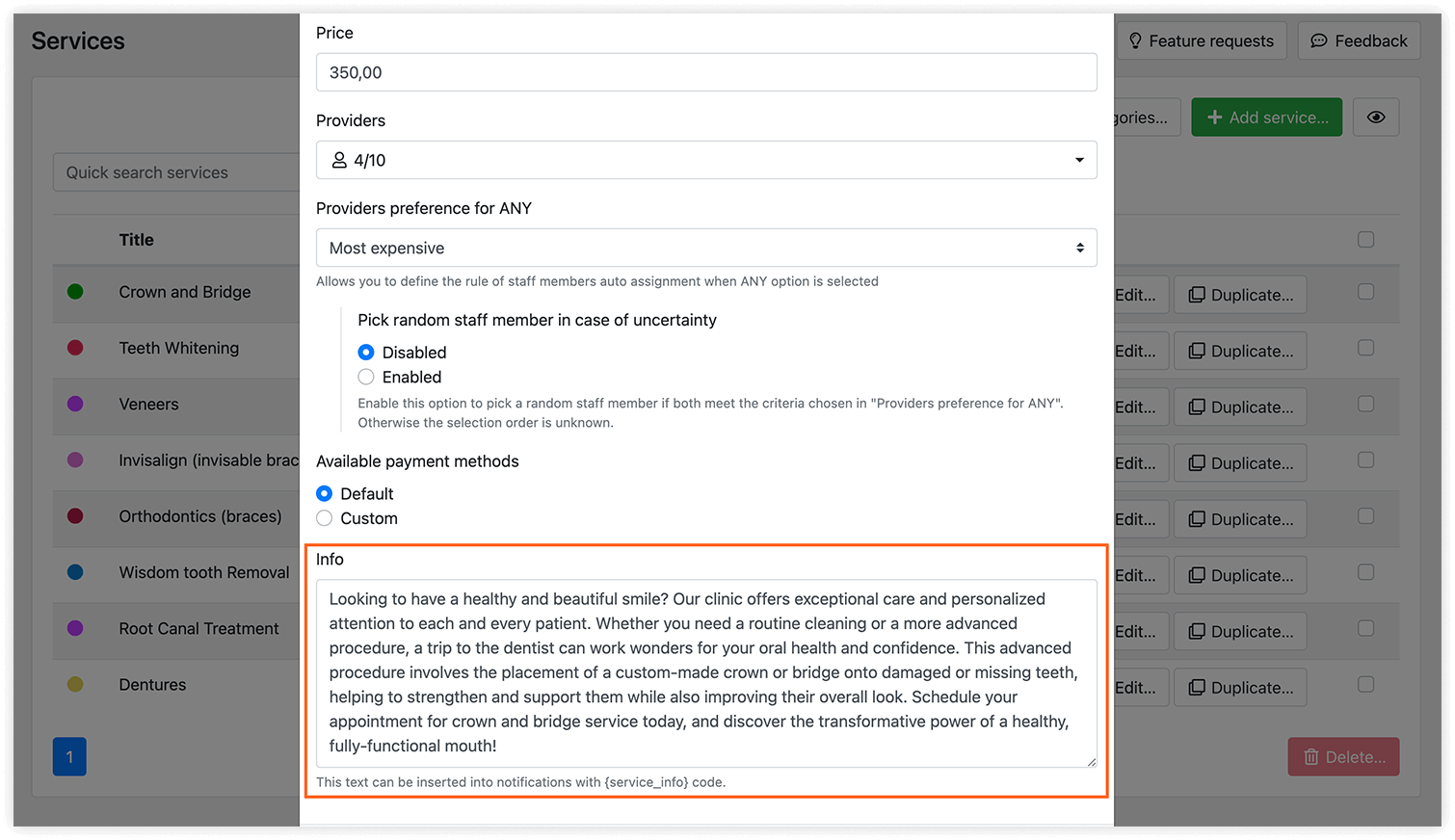
Опишите все преимущества и особенности услуги: какой эффект она даёт и какого результата могут ожидать клиенты. Вставьте описание в поле «Информация» в карточке сервиса. Затем включите опцию «Показывать информацию о сервисе» в разделе «Внешний вид» на вкладке «Сервис».
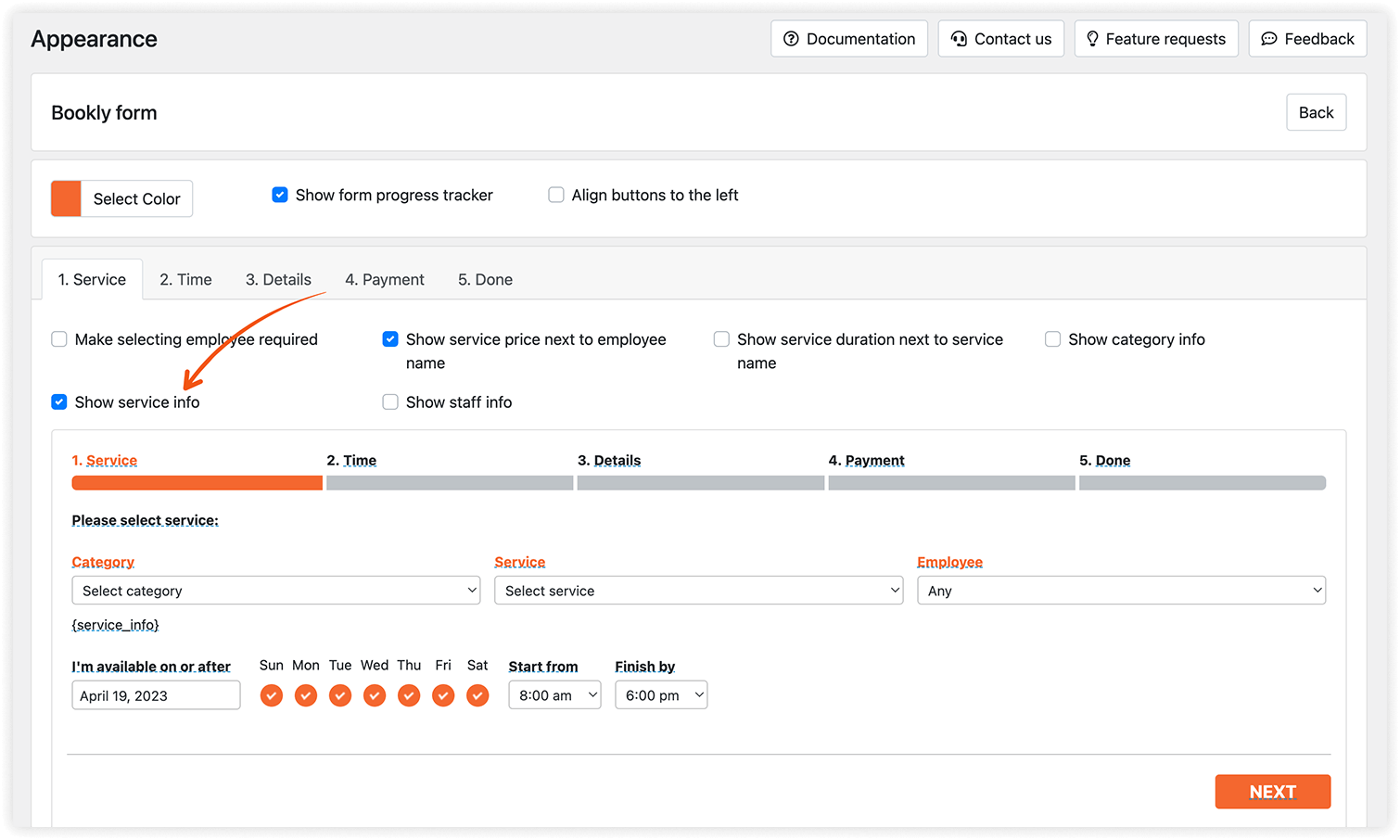
Клиенты увидят информацию об услуге сразу после того, как выберут её в списке доступных сервисов. Фото или изображение услуги можно показать в форме записи с помощью кода в разделе «Внешний вид».
Показывайте рейтинг сотрудника, который оказывает услугу
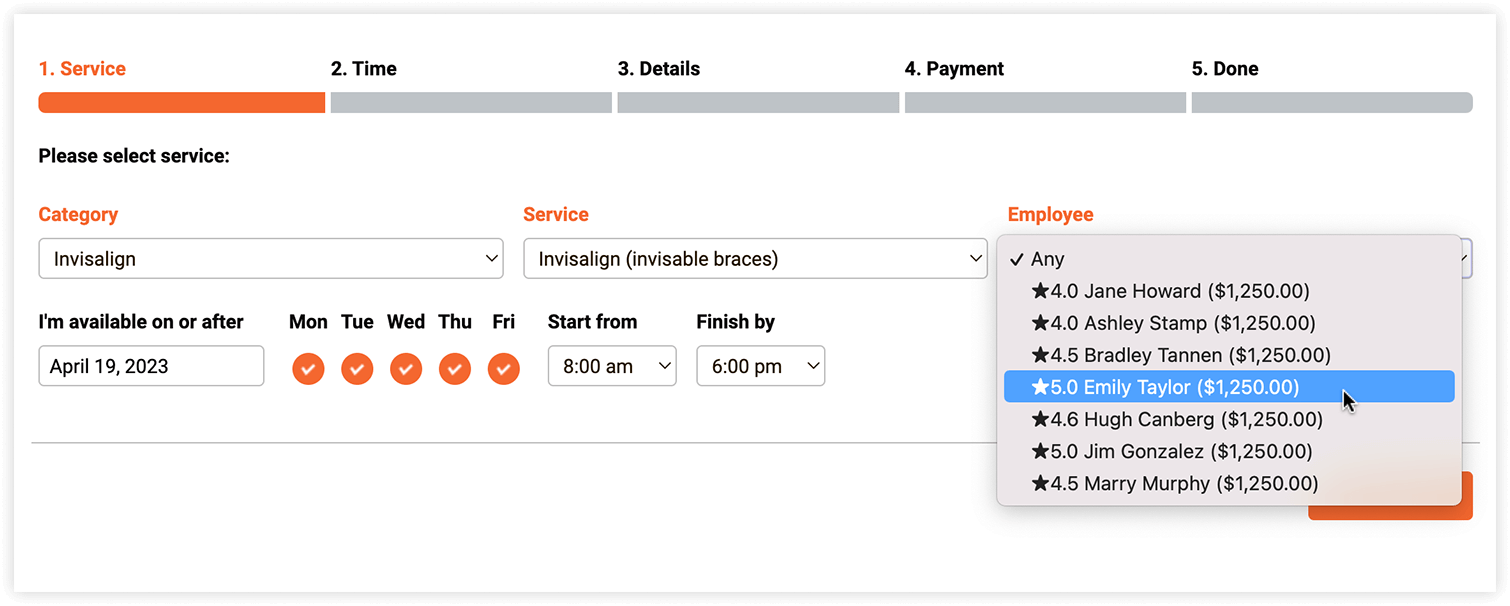
Высокий рейтинг рядом с именем сотрудника скорее привлечёт внимание клиента к конкретной услуге. С Bookly Ratings (Add-on) вы можете собирать отзывы клиентов после каждого визита, а клиенты будут видеть, насколько профессионально работает ваша компания.
Подробнее — в нашей документации. Попробуйте также демо Bookly Ratings (Add-on).
Предлагайте скидки в особые часы
С Bookly Special Hours (Add-on) можно назначать особые цены на услуги в зависимости от времени суток. Откройте «Сотрудники» > «Редактировать» > вкладка «Сервисы» и задайте особый период, в который цена услуги будет другой.
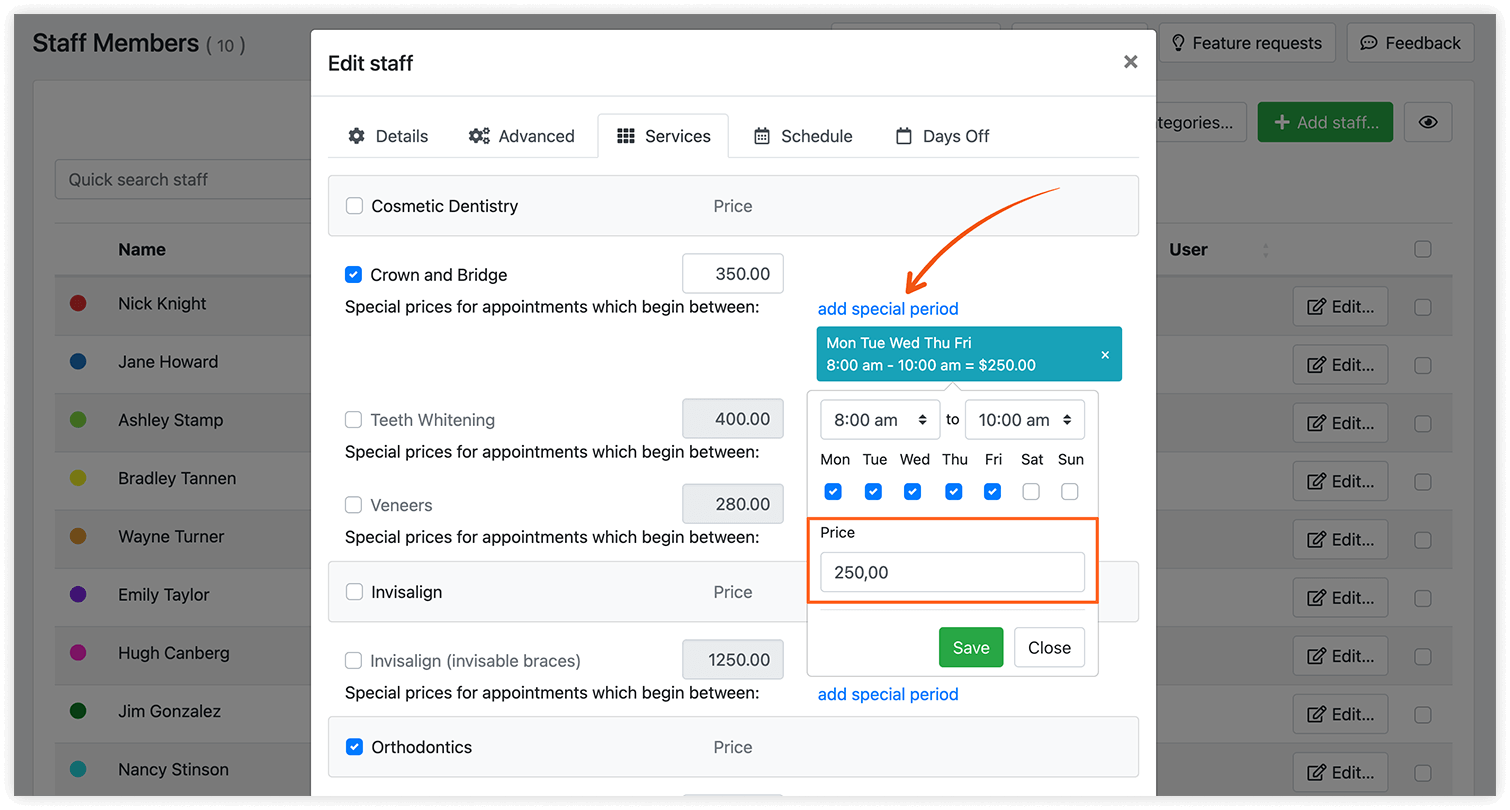
Подробнее — в нашей документации. Попробуйте также демо Bookly Special Hours (Add-on).
Создайте отдельную страницу услуги с заранее заданными значениями в форме записи
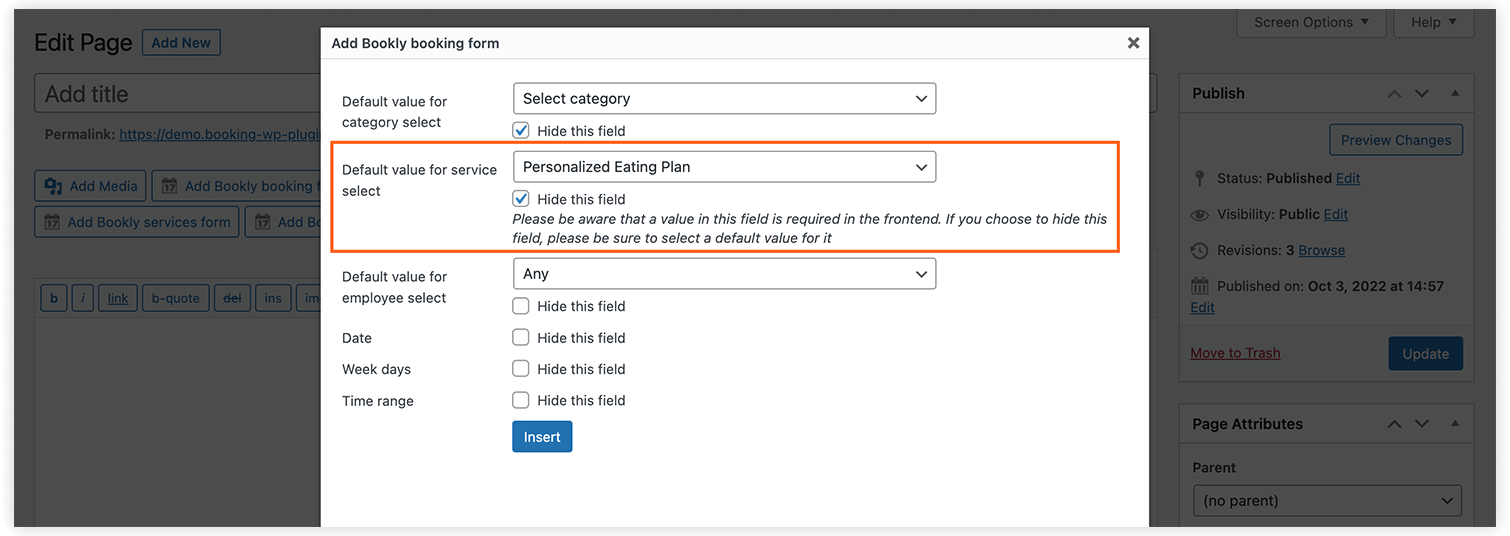
Можно создать страницу записи на конкретную услугу и делиться ссылкой на неё в соцсетях или email-рассылках. Добавляя форму записи на эту страницу, скройте поле «Сервис», но задайте для него значение по умолчанию — вашу услугу. На этой странице клиенты смогут записаться только на услугу, указанную в поле «Значение по умолчанию для сервиса».
Предлагайте купоны
Промокоды побуждают и постоянных, и новых клиентов записываться чаще. Установив и активировав Bookly Coupons (Add-on), вы сможете создавать купоны для отдельных услуг, ограничивать их определёнными клиентами, задавать срок действия и многое другое.
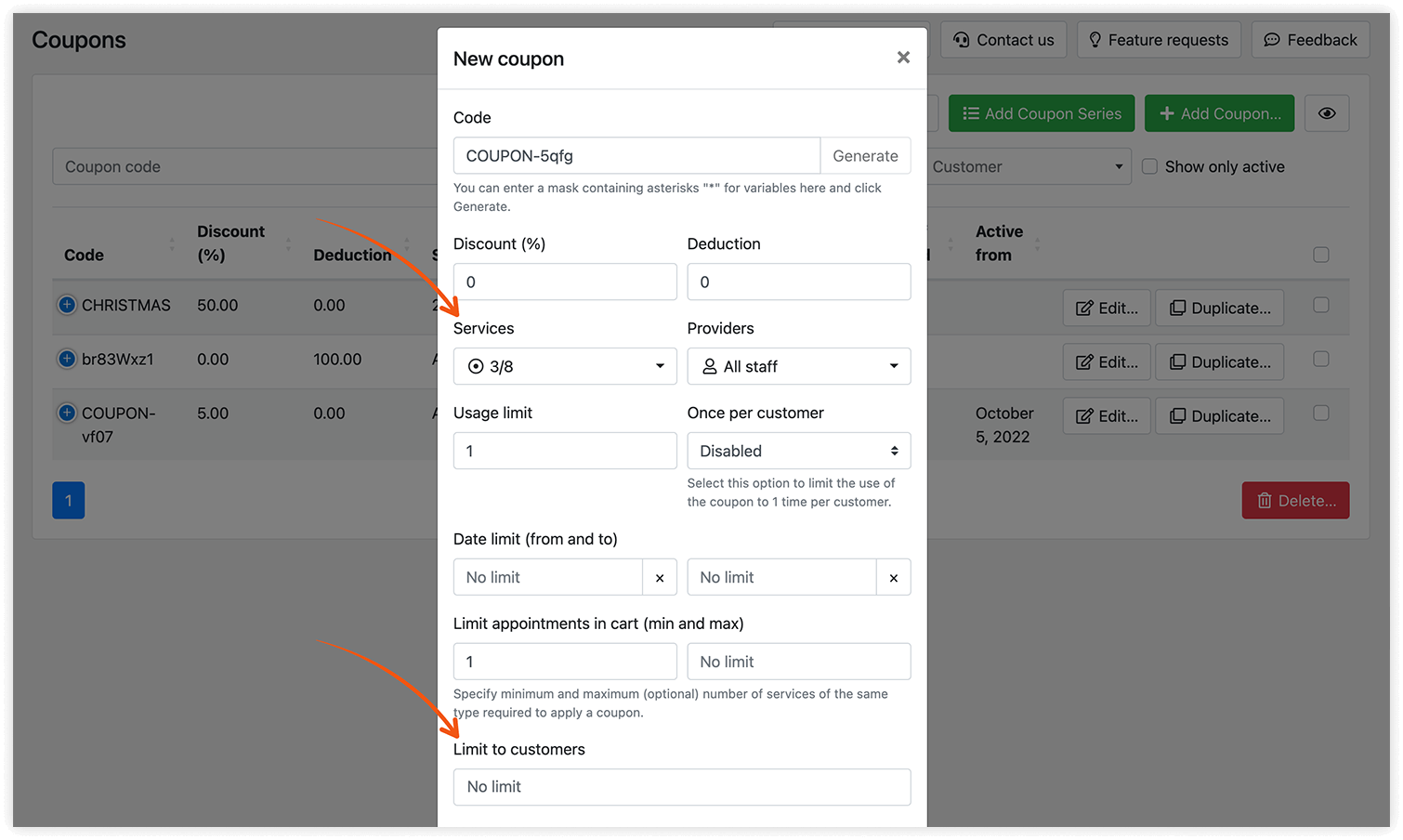
Подробнее — в нашей документации. Попробуйте также демо Bookly Coupons (Add-on).
Предлагайте пакеты услуг
Если клиенты регулярно записываются на одну и ту же услугу, дайте им возможность купить пакет визитов со скидкой. Bookly Packages (Add-on) позволяет сотруднику или администратору создать в админке Bookly новый пакет со сроком действия. После этого клиент сможет записаться на все визиты через личный кабинет на вашем сайте.
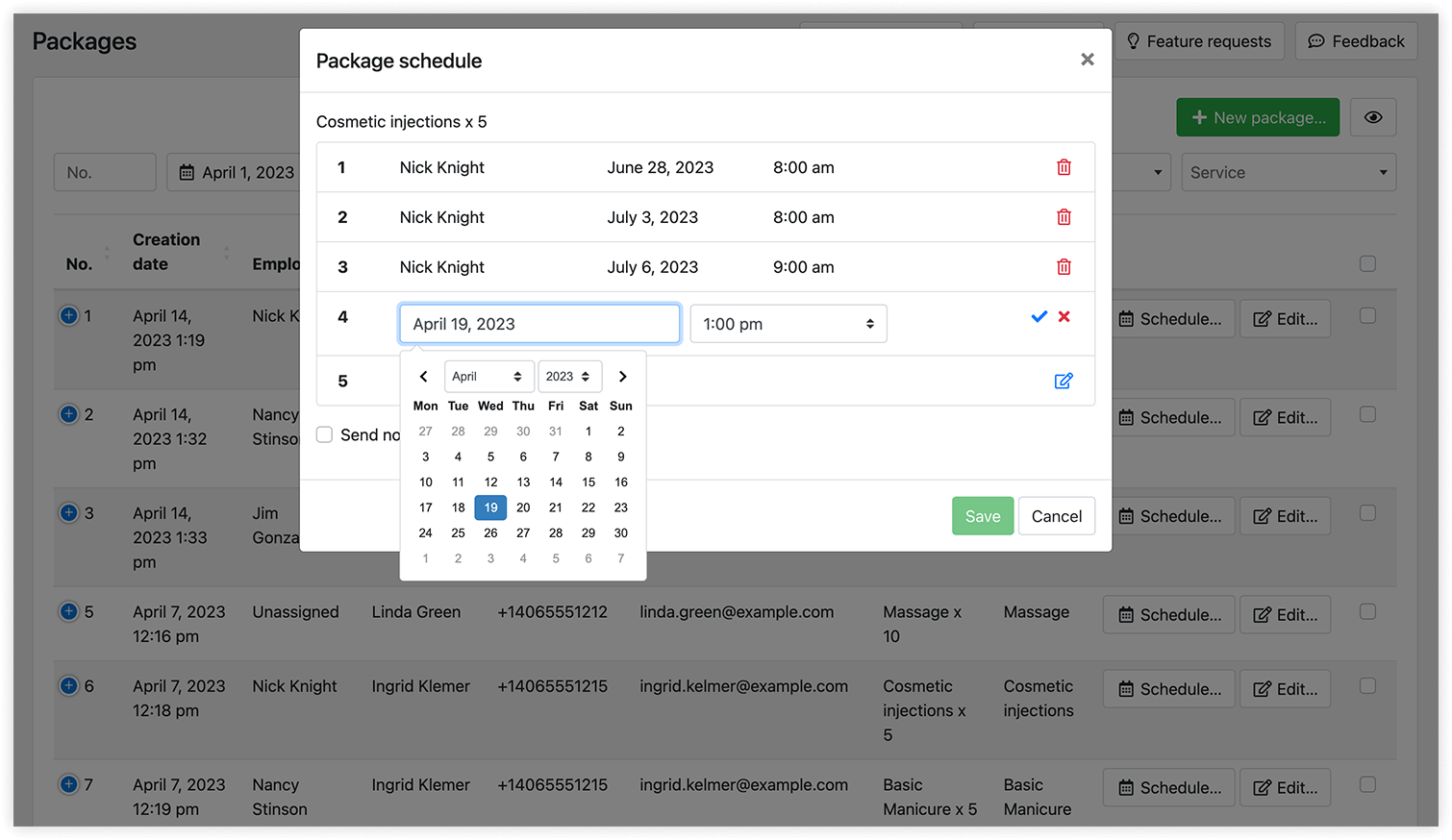
Подробнее — в нашей документации. Попробуйте также демо Bookly Packages (Add-on).
Настройте email- и SMS-уведомление после визита
Включите автоматическое сообщение после визита: поблагодарите клиентов, расскажите о лучших или новых услугах и предложите записаться снова.
В Bookly можно создать шаблон уведомления с определёнными правилами и привязать его ко всем или к отдельным услугам.
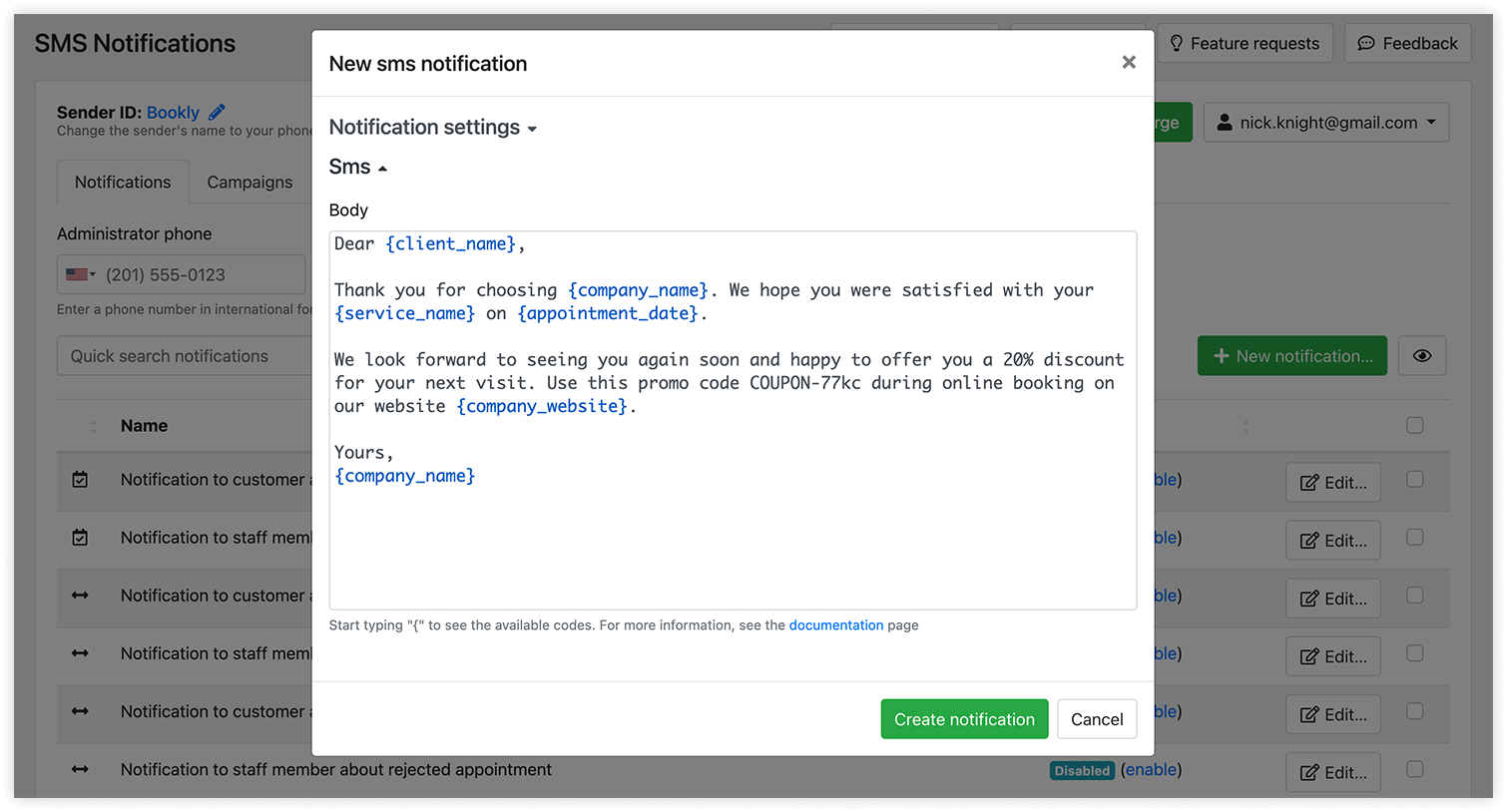
Здесь рассказано, как настроить персонализированные уведомления в Bookly.
В Bookly есть функции, которые помогут привлечь новых клиентов и увеличить число записей, — не стесняйтесь пробовать их и добавлять в форму онлайн-записи Bookly. Если нужна помощь с настройкой Bookly на сайте, отправьте тикет в нашу службу поддержки.


