
Comment promouvoir vos services phares avec Bookly
Bookly est un plugin de prise de rendez-vous qui automatise votre système de réservation en ligne, mais certaines de ses fonctionnalités sont aussi un excellent moyen d’attirer l’attention des clients sur les services que vous souhaitez promouvoir.
Dans cet article, vous découvrirez quels produits et fonctionnalités intégrées de Bookly utiliser pour mieux vendre vos services.
Rédigez une bonne description du service et ajoutez une image
Décrivez tous les avantages et caractéristiques du service, ses effets et le résultat auquel vos clients peuvent s’attendre. Saisissez la description dans le champ Info de la fiche du service. Cochez ensuite la case Afficher les informations sur le service dans Apparence > onglet Service.
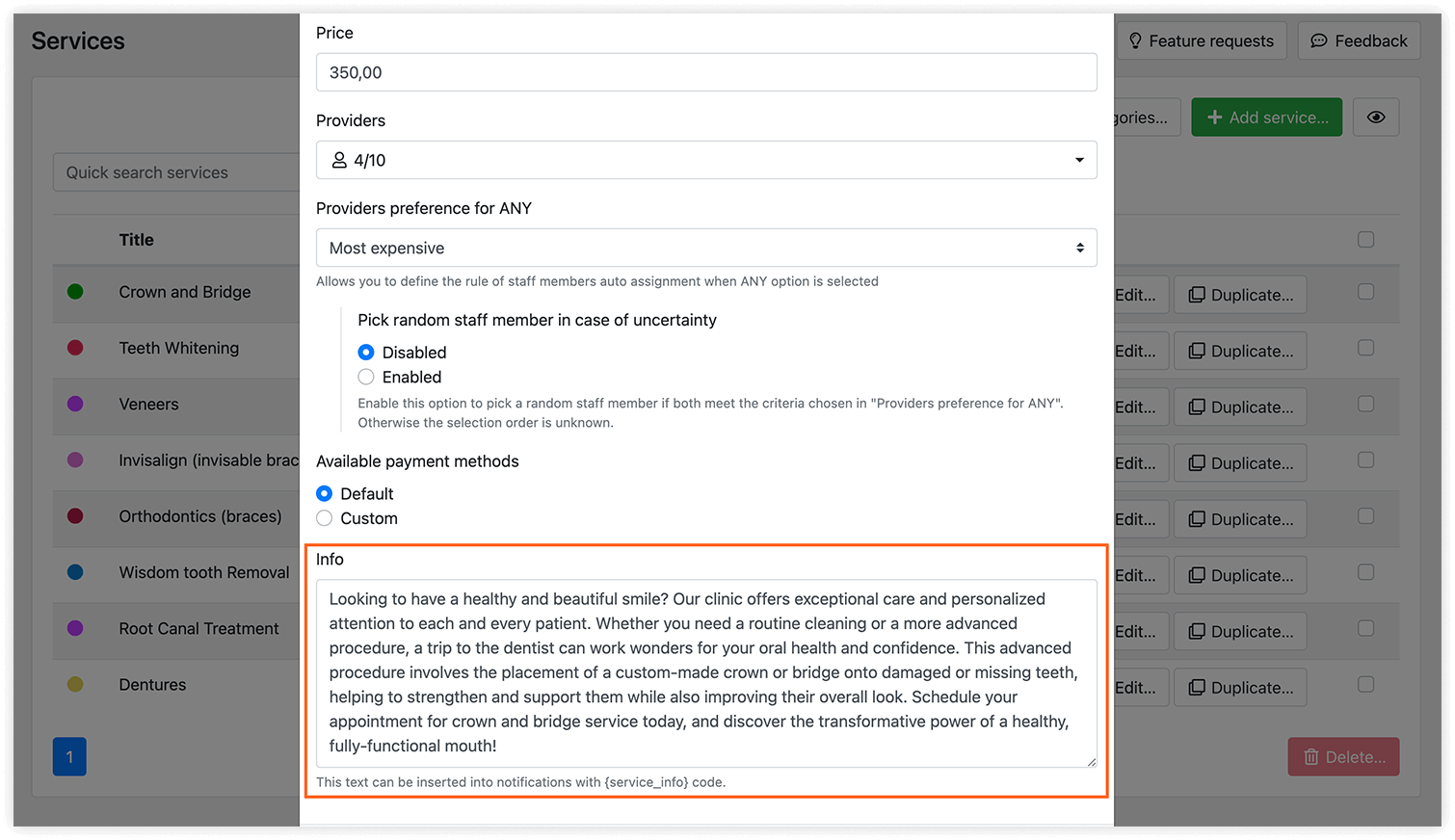
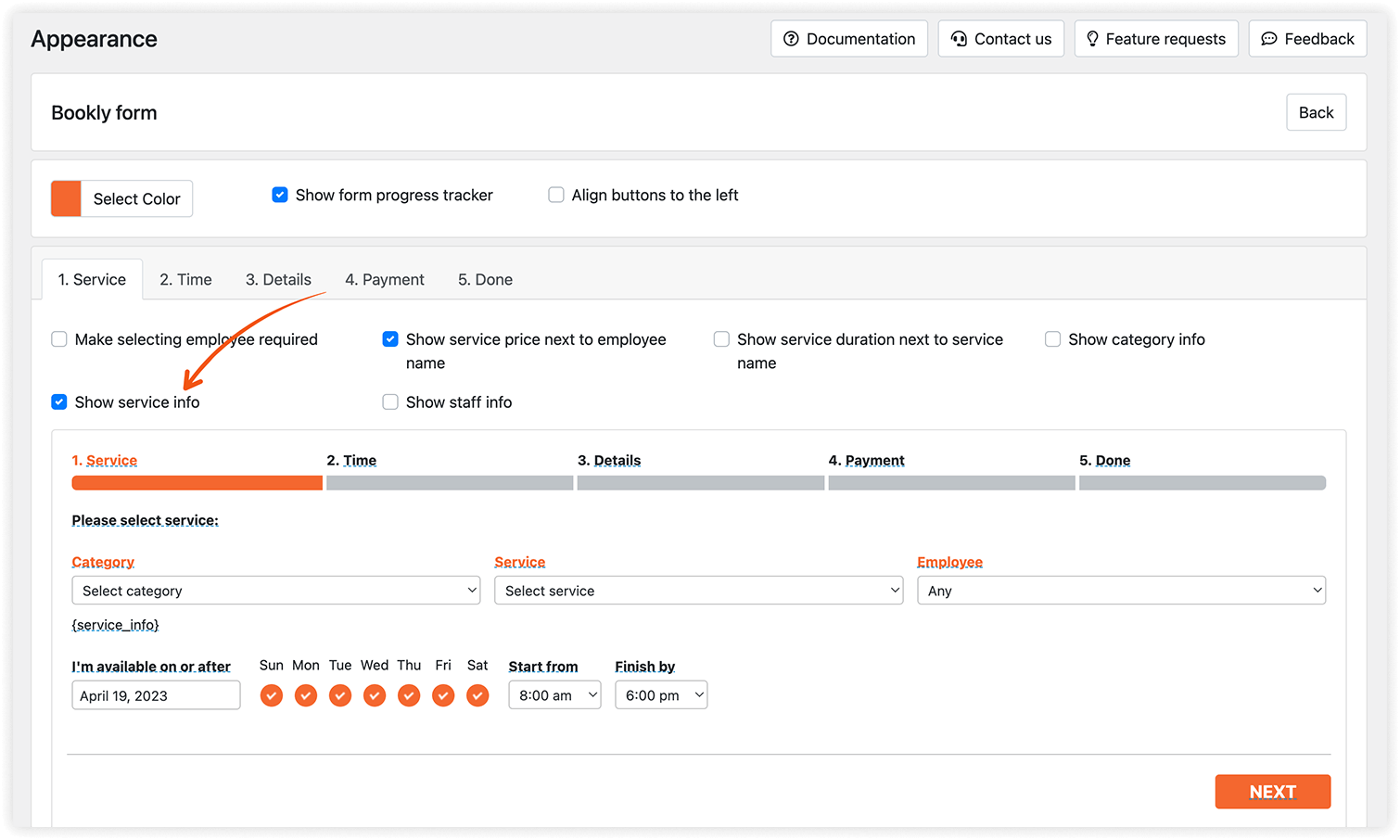
Les informations sur le service seront visibles par vos clients dès qu’ils l’auront sélectionné dans la liste des services disponibles. Une photo ou une image du service peut être affichée dans votre formulaire de réservation à l’aide du code correspondant dans Apparence.
Affichez la note de l’employé qui assure le service
Une note élevée à côté du nom de l’employé attirera plus facilement l’attention de votre client sur un service précis. Avec Bookly Ratings (Add-on), vous pouvez recueillir l’avis des clients après chaque rendez-vous, et vos clients sauront à quel point votre entreprise est professionnelle.
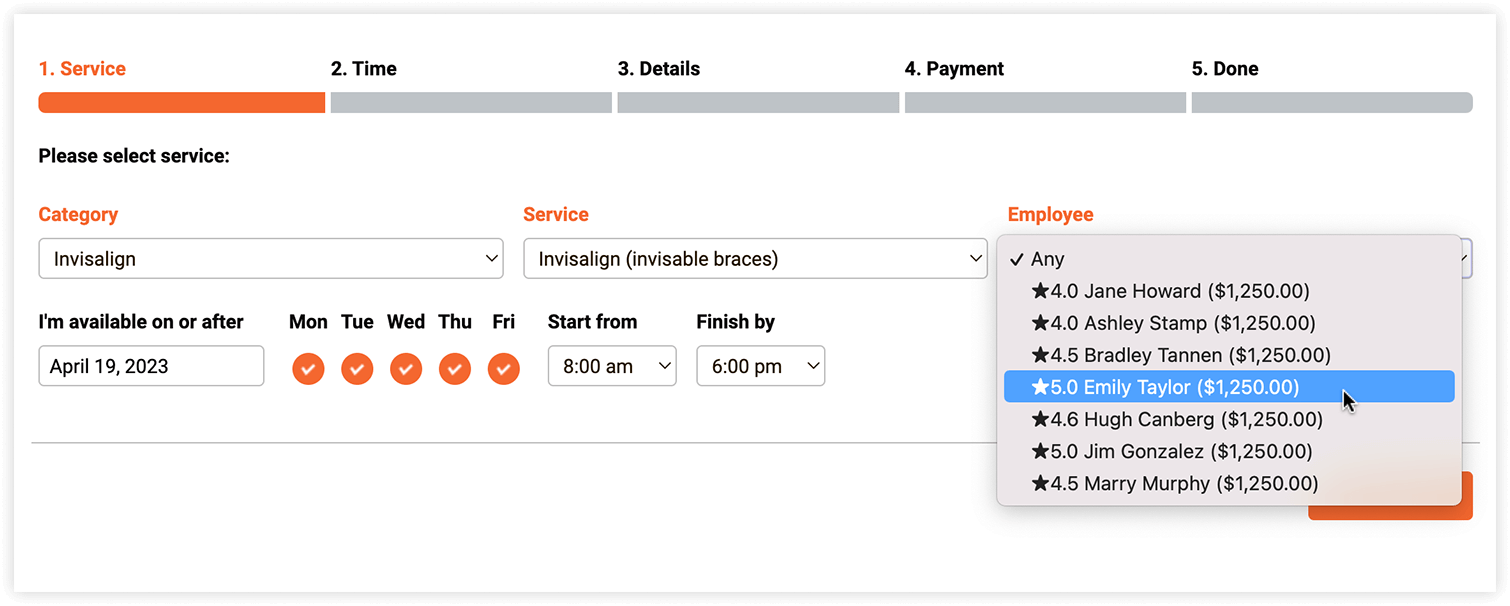
Pour en savoir plus, consultez notre documentation et essayez la démo de Bookly Ratings (Add-on).
Proposez des remises à certaines heures
Avec Bookly Special Hours (Add-on), vous pouvez proposer des tarifs spéciaux pour vos services selon l’heure de la journée. Allez dans Membres de l’équipe > Modifier > onglet Services et définissez une période spéciale pendant laquelle le prix du service sera différent.
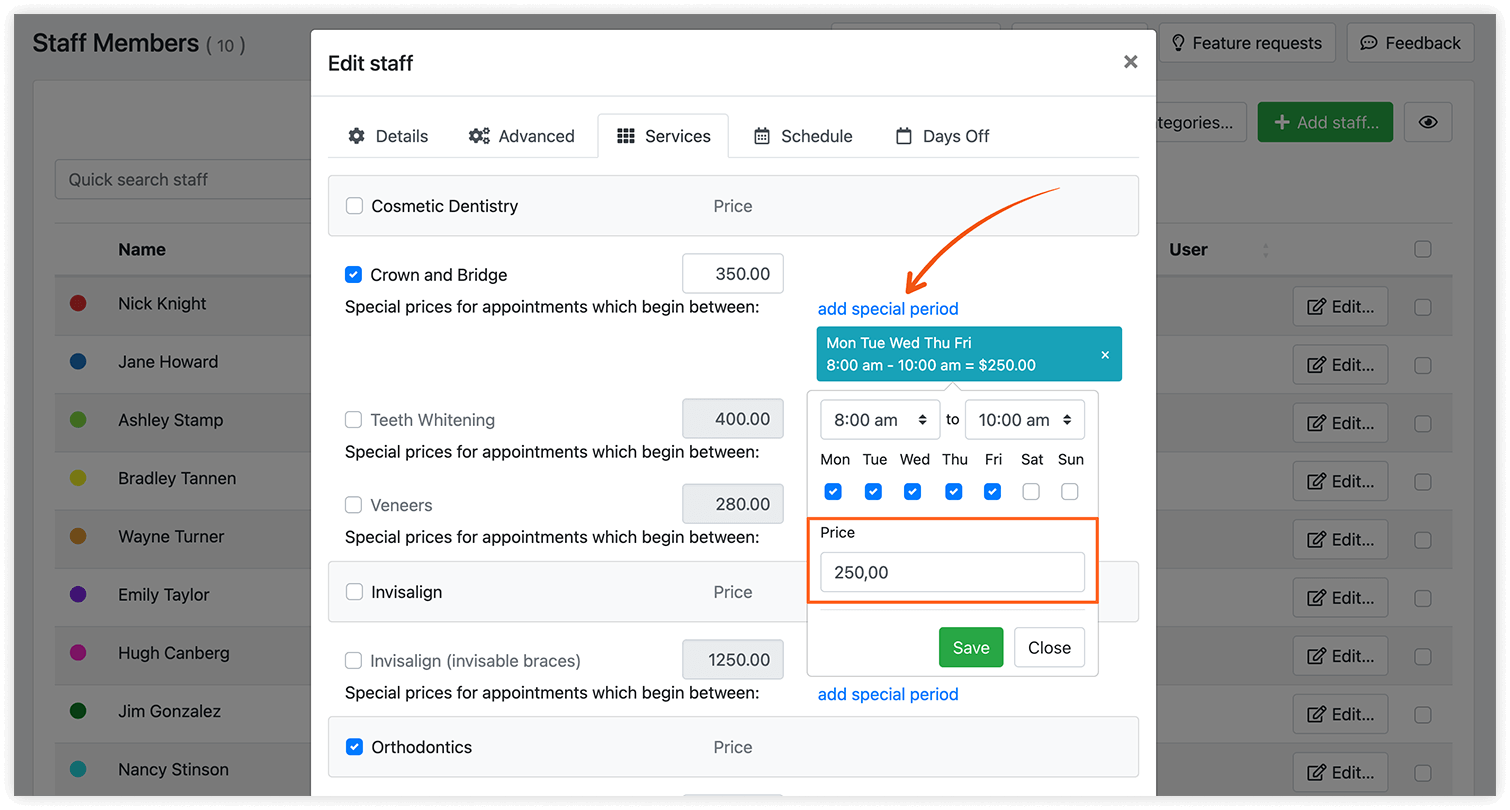
Pour en savoir plus, consultez notre documentation et essayez la démo de Bookly Special Hours (Add-on).
Créez une page dédiée au service avec des valeurs prédéfinies dans le formulaire de réservation
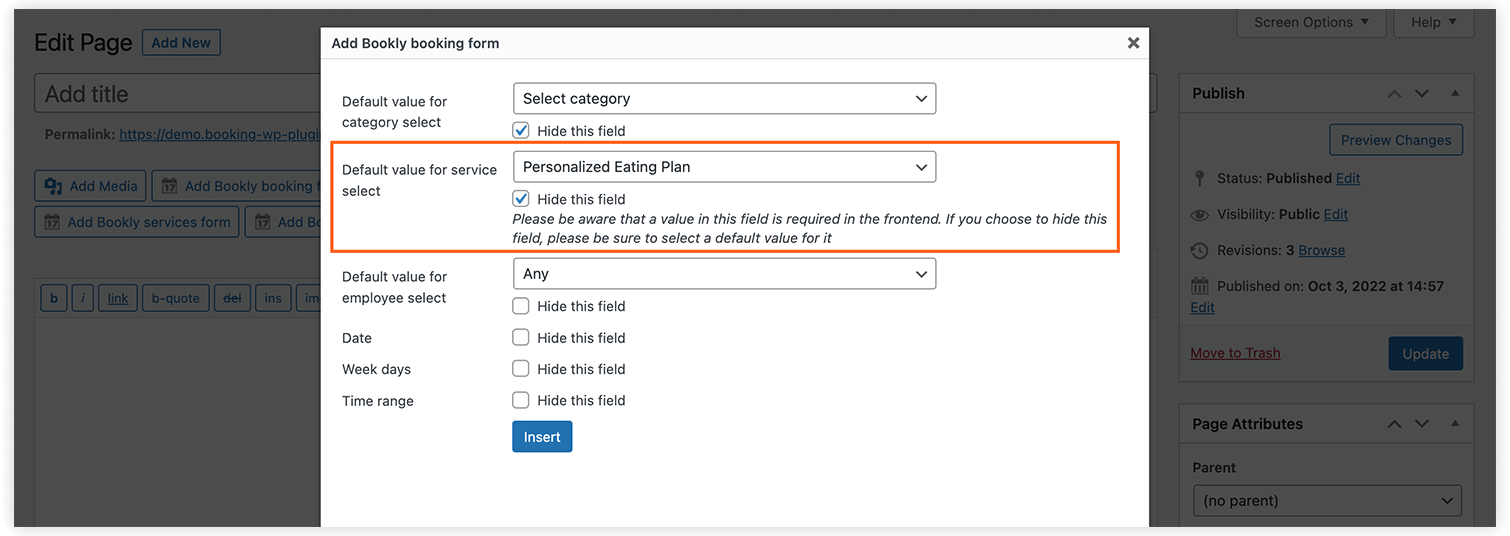
Vous pouvez créer une page de réservation dédiée à un service et partager son lien sur les réseaux sociaux ou dans vos campagnes e-mail. En ajoutant le formulaire de réservation à cette page, masquez le champ Service, mais définissez sa valeur par défaut (votre service). Sur cette page, vos clients ne pourront réserver que le service défini dans Valeur par défaut choix de service.
Proposez des coupons
Les codes promo incitent les clients, existants comme nouveaux, à réserver davantage chez vous. Une fois Bookly Coupons (Add-on) installé et activé, vous pouvez créer des coupons pour certains services, les réserver à certains clients, définir leur période de validité, etc.
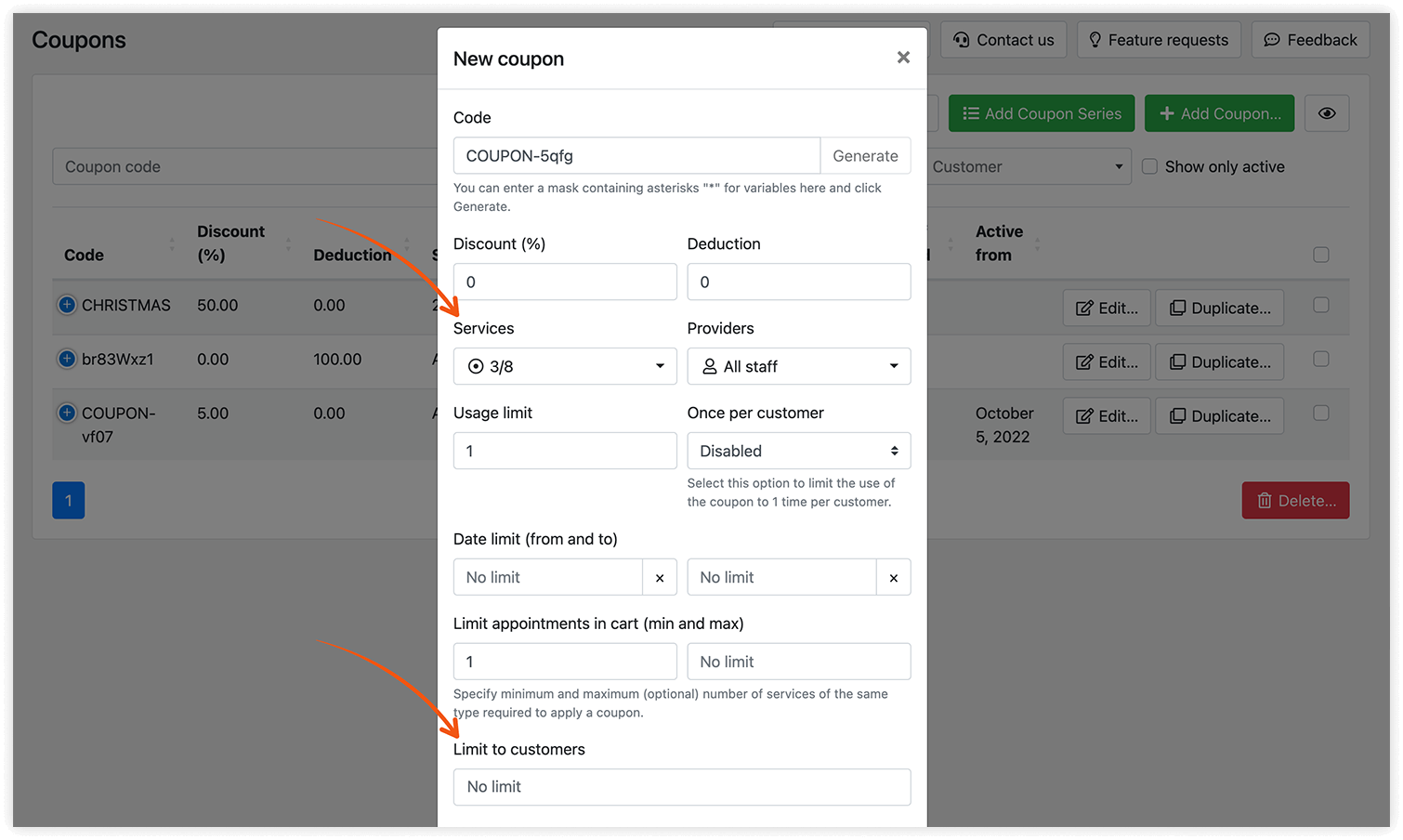
Pour en savoir plus, consultez notre documentation et essayez la démo de Bookly Coupons (Add-on).
Proposez des forfaits
Si vos clients réservent régulièrement le même service, permettez-leur d’acheter un forfait de rendez-vous à prix réduit. Bookly Packages (Add-on) permet à un employé ou à un administrateur de créer un nouveau forfait avec une durée de validité depuis le back-office Bookly. Une fois le forfait créé, le client peut réserver toutes ses séances depuis son compte personnel sur votre site.
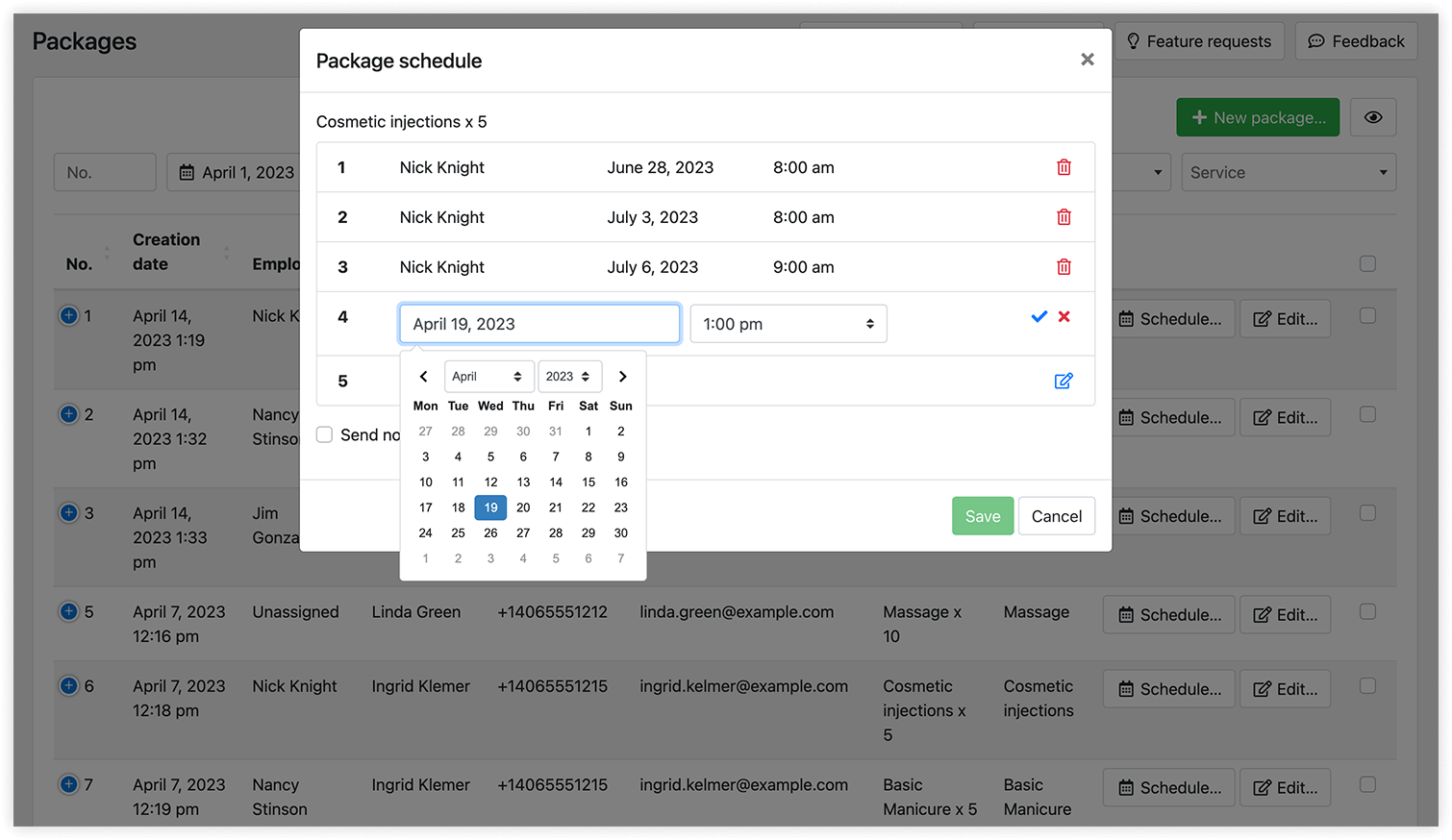
Pour en savoir plus, consultez notre documentation et essayez la démo de Bookly Packages (Add-on).
Configurez une notification e-mail et SMS après la visite
Activez un message de suivi automatique pour remercier vos clients de leur visite, leur présenter vos meilleurs services ou vos nouveautés et leur proposer de reprendre rendez-vous.
Bookly vous permet de créer un modèle de notification avec certaines règles et de l’associer à tous les services ou à certains d’entre eux.
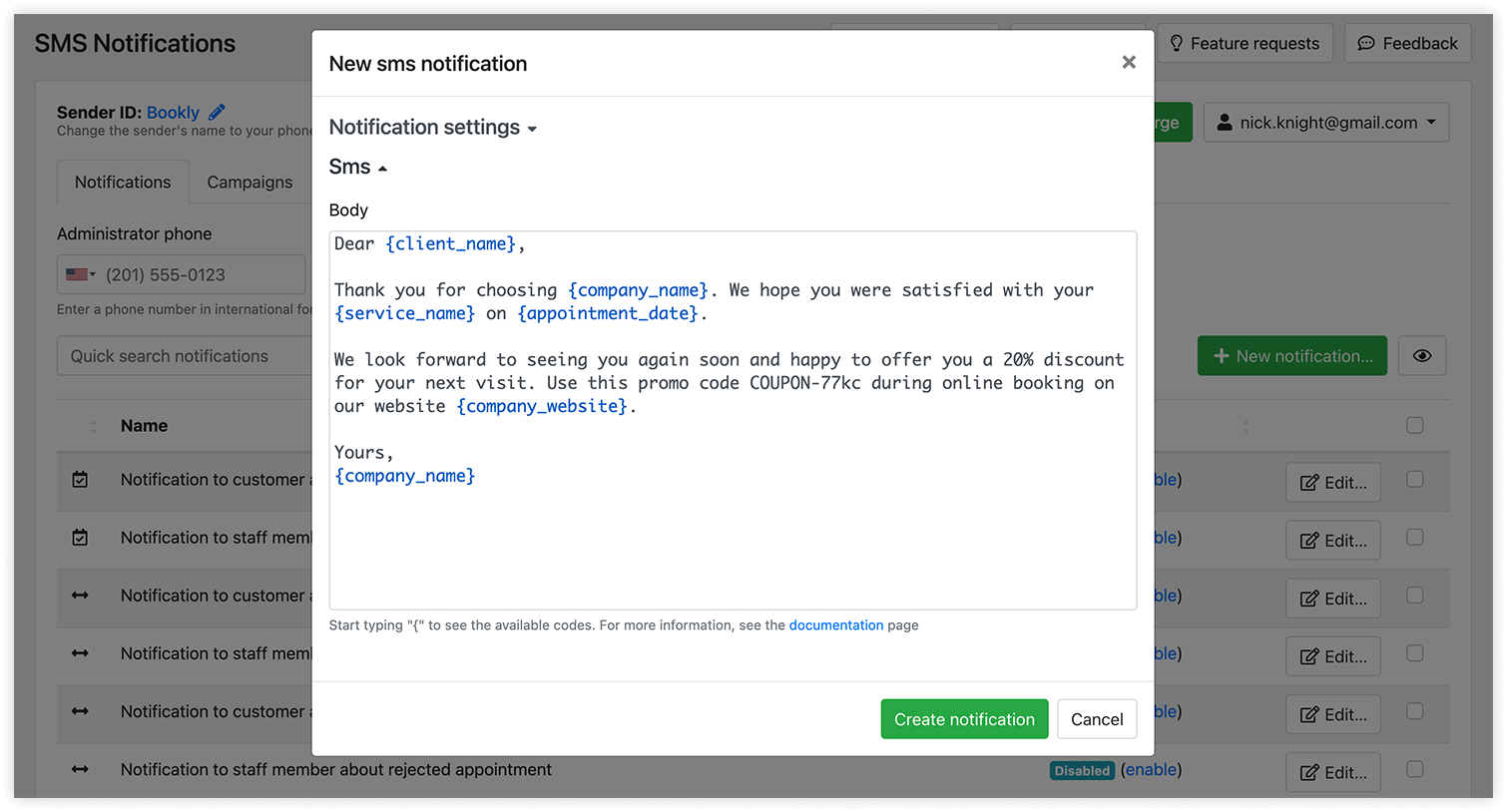
Découvrez ici comment personnaliser les notifications dans Bookly.
Bookly vous offre des fonctionnalités précieuses pour attirer de nouveaux clients et augmenter vos réservations : n’hésitez pas à les essayer et à les ajouter à votre formulaire de réservation en ligne Bookly. Si vous avez besoin d’aide pour configurer Bookly sur votre site, envoyez un ticket à notre équipe de support.


