
So legen Sie bestimmte Buchungstage und -zeiten für einen Service fest
Wenn Bookly im Online-Buchungsformular freie Zeitfenster anbietet, berücksichtigt es den Wochenplan des Mitarbeiters. Kunden können einen Service also während der Arbeitszeiten des Mitarbeiters buchen.
Manche Services sind jedoch nur saisonal, zu bestimmten Tageszeiten oder nur an bestimmten Tagen verfügbar.
In diesem Artikel erfahren Sie, wie Sie einen eigenen Zeitplan für einen Service einrichten, damit er nur an bestimmten Tagen und zu bestimmten Zeiten buchbar ist.
Wochenplan des Service
Wir haben das Service Schedule (Add-on) für Bookly für Fälle entwickelt, in denen Sie besondere Services nur in einem kurzen Zeitfenster am Tag anbieten.
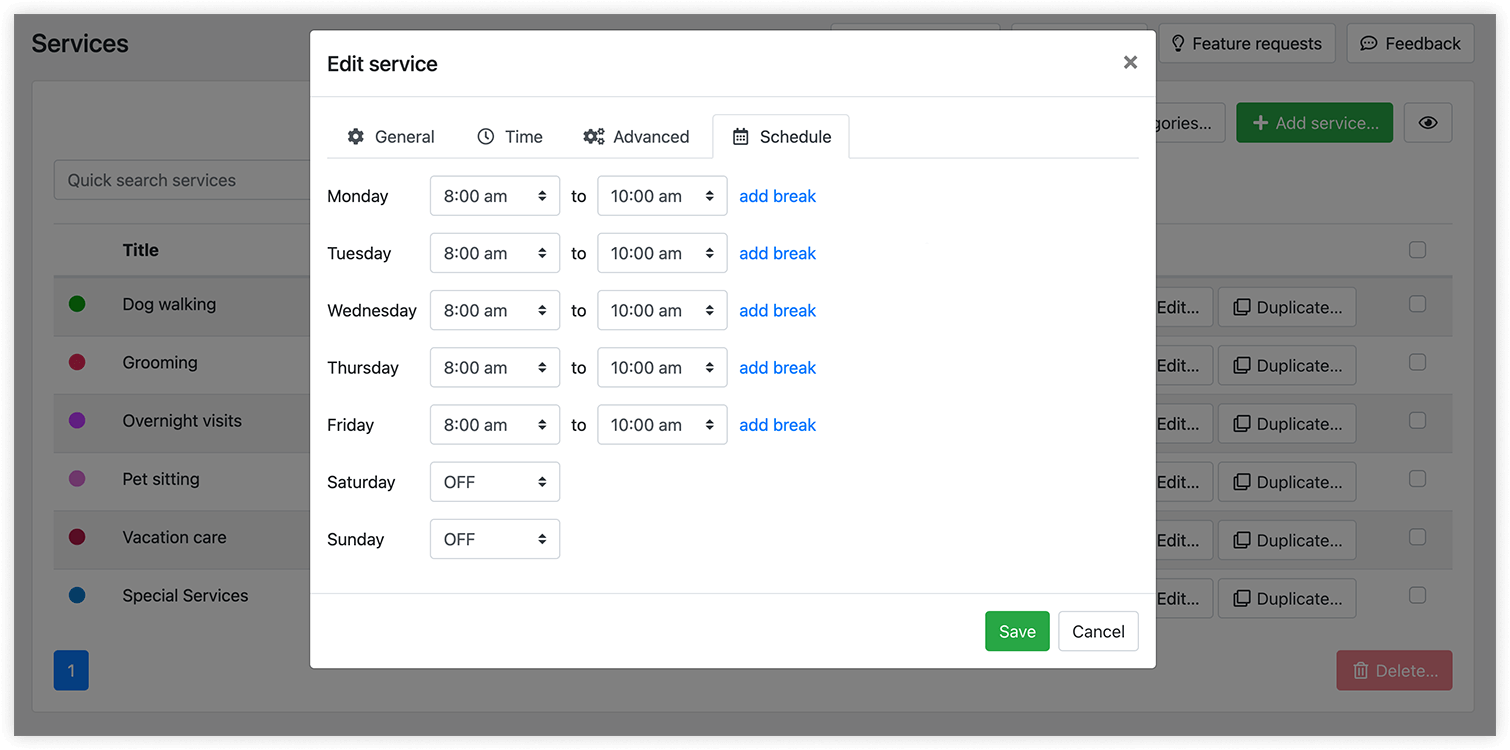
Sobald Sie dieses Add-on installiert und aktiviert haben, sehen Sie in den Service-Einstellungen einen zusätzlichen Tab: Terminplan.
Hier legen Sie die Verfügbarkeitszeiten für jeden Service fest. Im Buchungsformular im Frontend werden die Services dann nur gemäß diesen Angaben angeboten – und nur dann, wenn sich der Zeitplan des Service mit den Arbeitszeiten des Mitarbeiters überschneidet.
Beispiel
Jane Howard arbeitet von 8:00 bis 17:00 Uhr. Der Service „Gassi gehen“ ist nur morgens von 8:00 bis 10:00 Uhr verfügbar, und Kunden sollen diesen Service nach 10:00 Uhr nicht mehr buchen können.
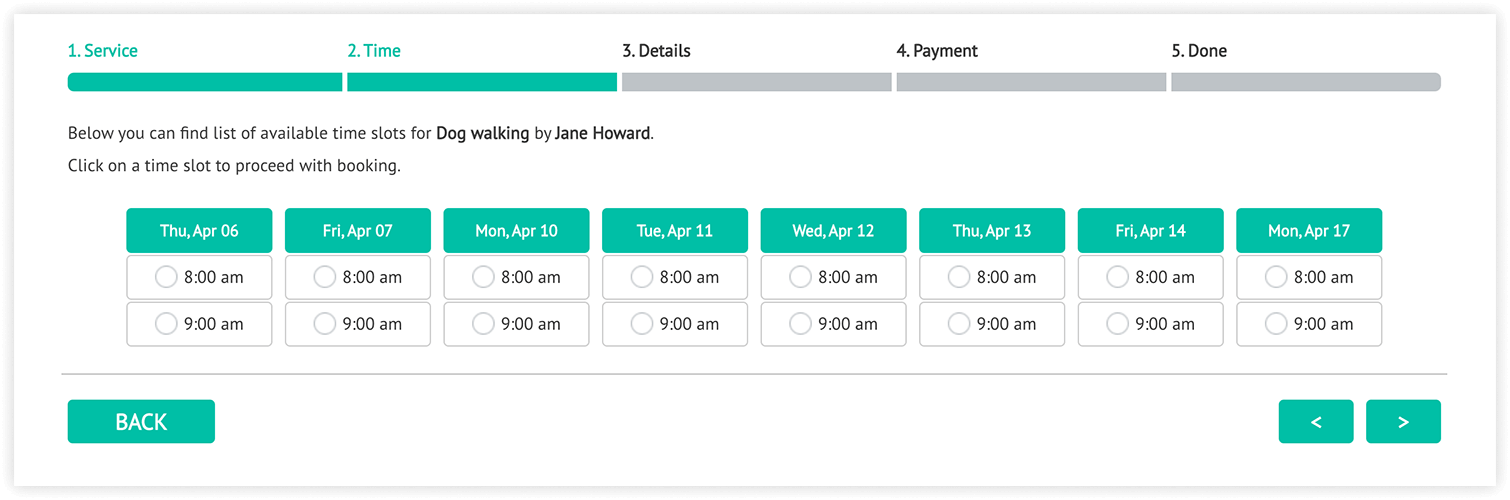
So sieht das Bookly-Buchungsformular aus, wenn Sie für diesen Service einen eigenen Zeitplan festlegen.
Verfügbarkeit eines Service an bestimmten Daten
Wenn Sie das Service Schedule (Add-on) mit dem Special Days (Add-on) für Bookly kombinieren, können Sie Services für bestimmte Daten anlegen, z. B. besondere Veranstaltungen mit festen Terminen.
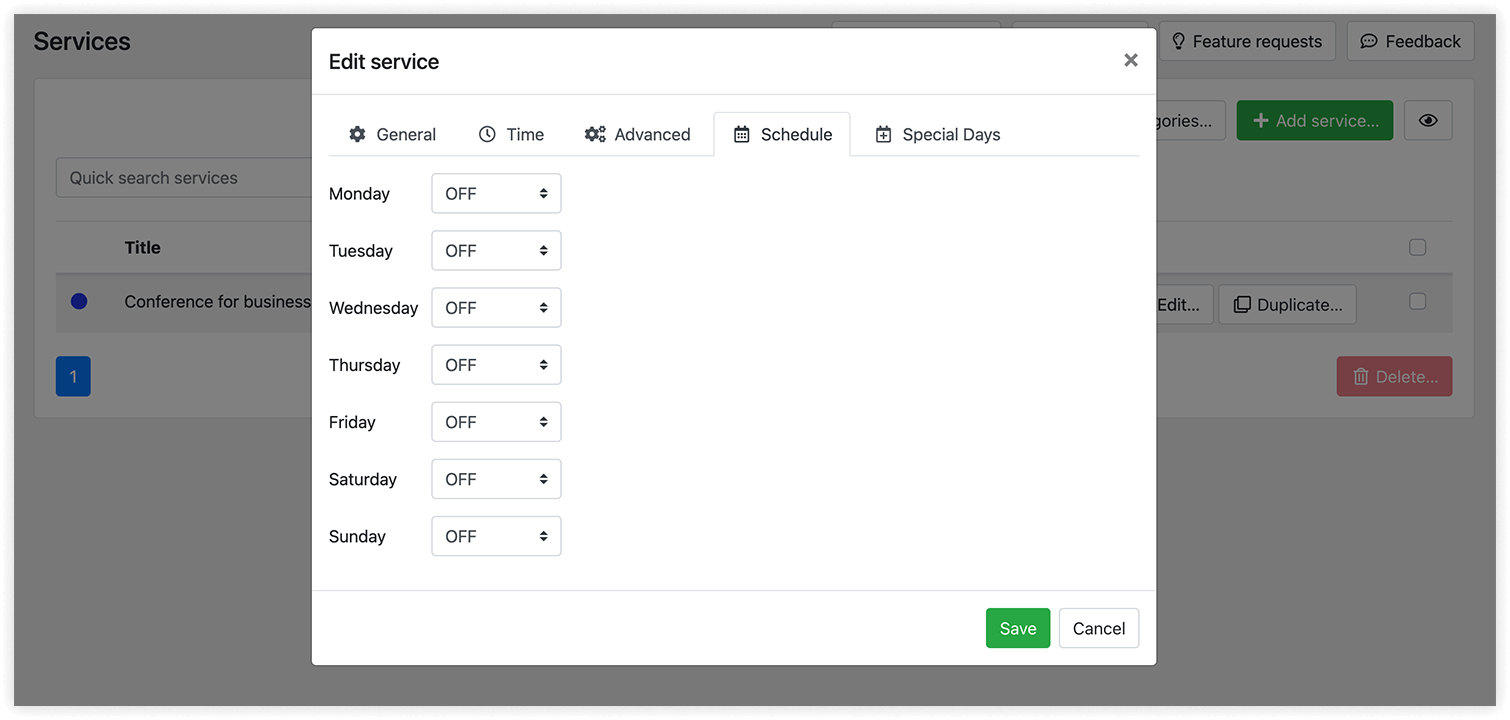
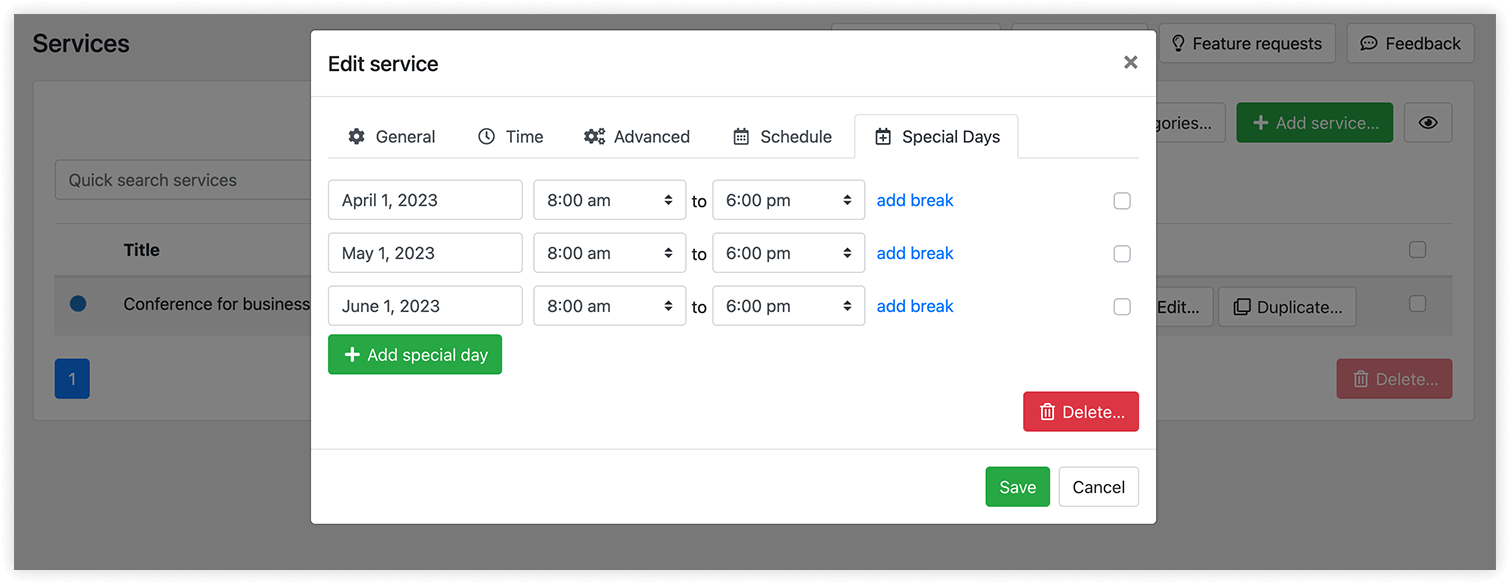
Sobald Sie beide Add-ons installiert und aktiviert haben, erscheint in der Service-Karte der neue Tab Sondertage. Wählen Sie ein Datum und legen Sie fest, zu welchen Zeiten der Service verfügbar ist. Soll der Service am gewählten Tag gar nicht buchbar sein, wählen Sie in der Auswahlliste für die Uhrzeit „Aus“.
Beispiel
Bradley Tannen arbeitet montags bis freitags zu den regulären Geschäftszeiten. Der Service „Konferenz für Business-Innovatoren“ findet nur dreimal im Jahr statt: am 1. April, 1. Mai und 1. Juni.
So passen Sie die Verfügbarkeit des Service in diesem Fall an: Deaktivieren Sie den Wochenplan im Tab Terminplan und legen Sie dann im Tab Sondertage feste Daten fest.
So bietet Bookly die freien Zeitfenster für diesen Service an.
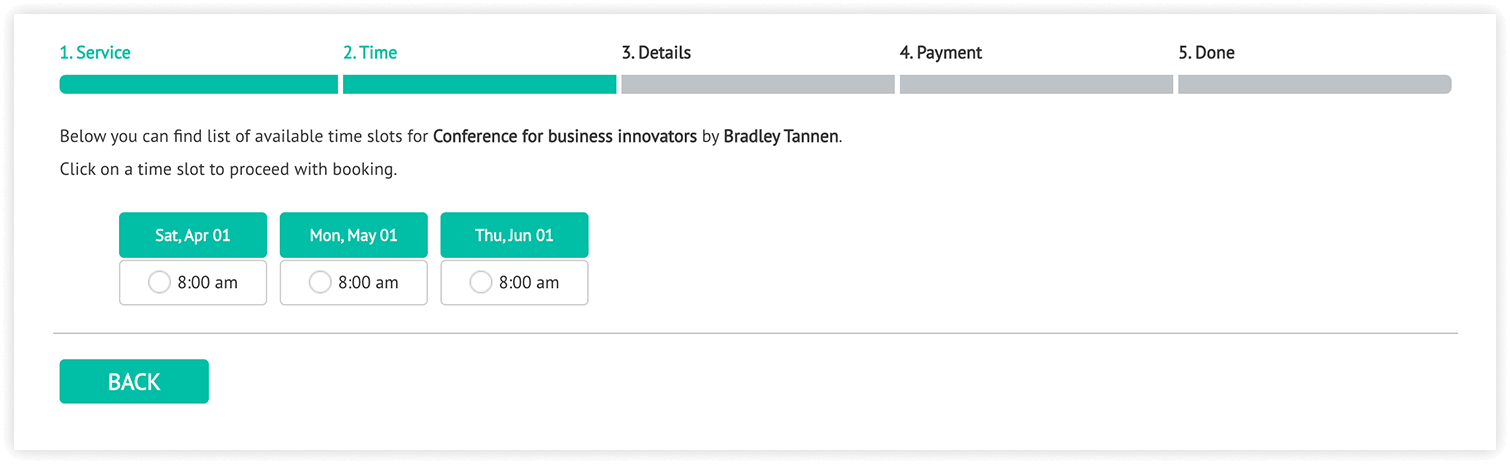
Wie Sie sehen, können Sie mit Bookly die Verfügbarkeit eines Service anpassen, ohne die reguläre Verfügbarkeit Ihrer Mitarbeiter zu ändern. Den Zeitplan Ihres Service verwalten Sie ganz einfach mit wenigen Klicks!
Mehr Informationen finden Sie in unserem Hilfe-Center. Probieren Sie die beschriebenen Funktionen in unserer kostenlosen Live-Demo aus.
Wenn Sie Hilfe bei den Bookly-Einstellungen brauchen oder Fragen haben, erreichen Sie uns jederzeit über dieses Formular. Wir helfen Ihnen gern!


