
Как задать для услуги определённые дни и часы записи
Предлагая свободное время в форме онлайн-записи, Bookly учитывает недельный график сотрудника, поэтому клиенты могут записаться на услугу только в его рабочие часы.
Однако некоторые услуги бывают доступны только в определённый сезон, в определённые часы или только в некоторые дни.
Из этой статьи вы узнаете, как задать для услуги собственное расписание, чтобы на неё можно было записаться только в особые дни и часы.
Недельный график услуги
Мы разработали Service Schedule (Add-on) для Bookly для случаев, когда у вас есть особые услуги, которые оказываются лишь в короткий промежуток дня.
После установки и активации этого add-on'а в настройках услуги появится дополнительная вкладка — «График».
Здесь можно задать часы доступности для каждой услуги. Тогда в форме записи на сайте услуги будут предлагаться только в соответствии с настройками на уровне услуги — и только когда график услуги совпадает с рабочими часами сотрудника.
Пример
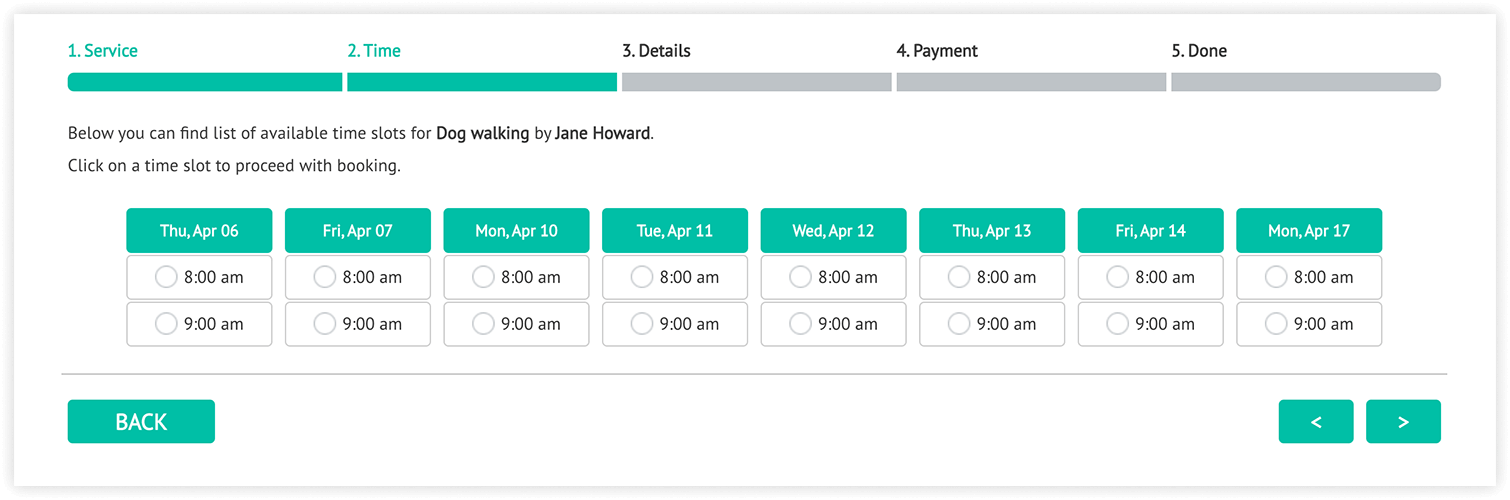
Джейн Говард работает с 8:00 до 17:00. Услуга «Выгул собак» доступна только утром, с 8:00 до 10:00, и вы не хотите, чтобы клиенты заказывали её после 10:00.
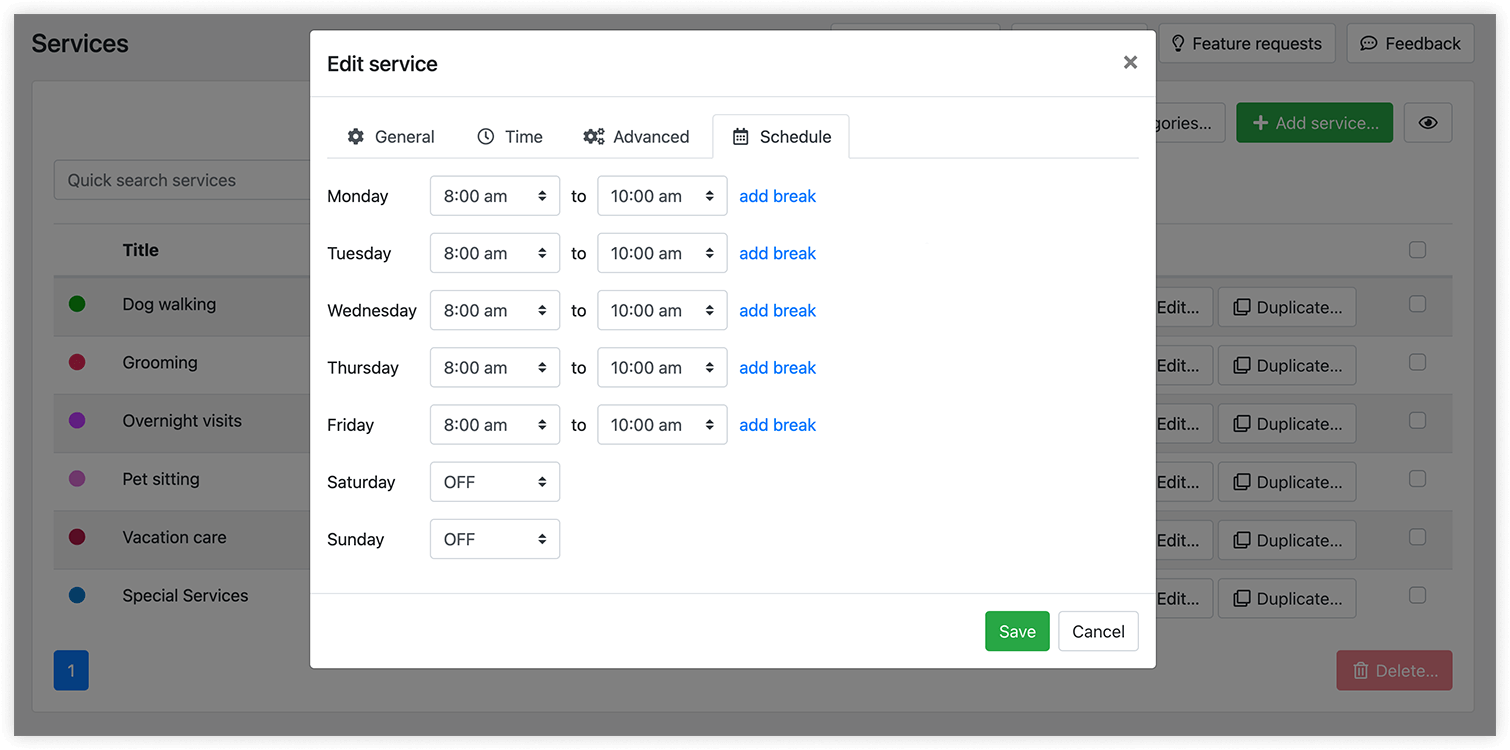
Так будет выглядеть форма записи Bookly, если задать для этой услуги собственное расписание.
Доступность услуги в определённые даты
Если совместить Service Schedule (Add-on) с Special Days (Add-on) для Bookly, можно создавать услуги, привязанные к датам, например мероприятия с фиксированными датами.
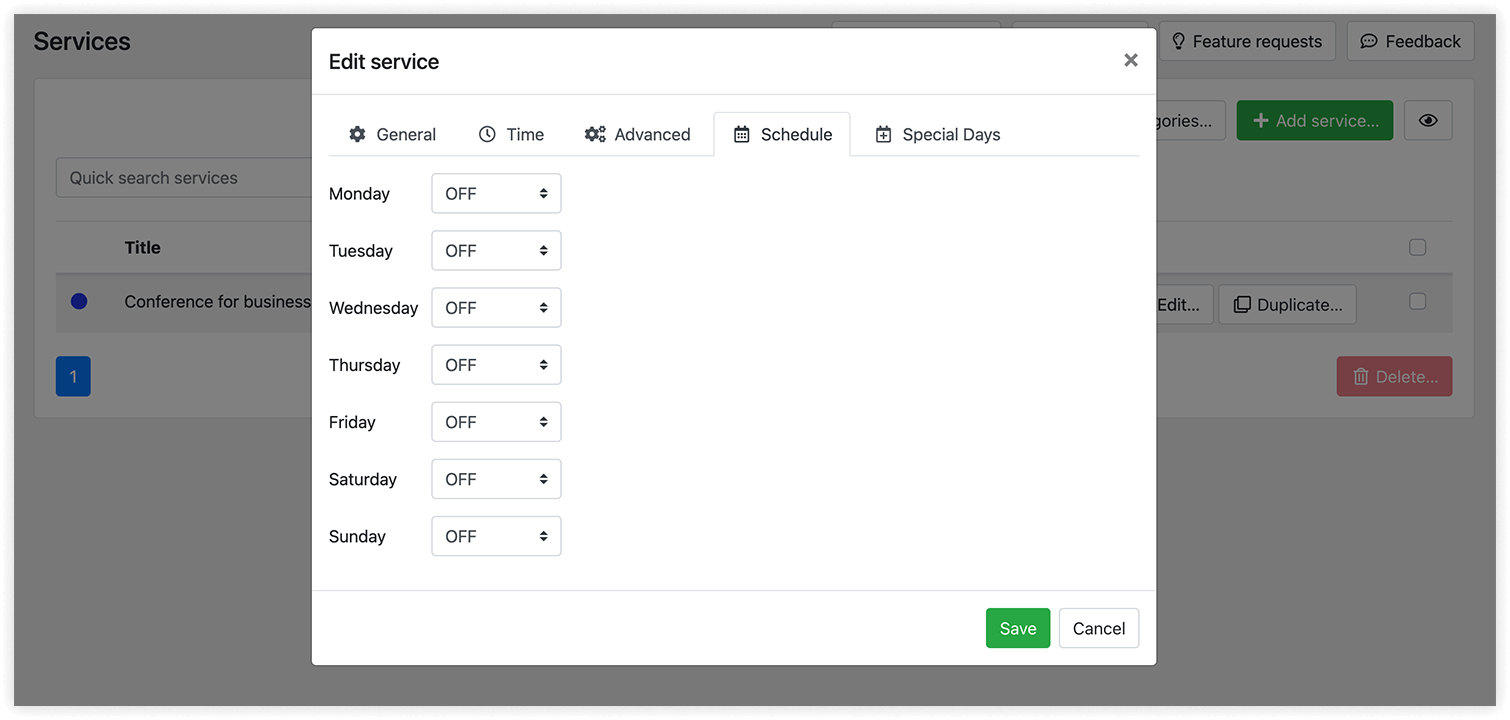
После установки и активации обоих add-on'ов в карточке услуги появится новая вкладка «Особые дни». Выберите дату и задайте часы доступности. Чтобы полностью закрыть запись на услугу в выбранный день, выберите в выпадающем списке времени значение «ВЫКЛЮЧИТЬ».
Пример
Брэдли Таннен работает с понедельника по пятницу в обычные рабочие часы. Услуга «Конференция для бизнес-новаторов» проводится только 3 раза в год — 1 апреля, 1 мая и 1 июня.
Вот как настроить доступность услуги для такого сценария: отключите её недельный график на вкладке «График», а затем задайте фиксированные даты на вкладке «Особые дни».
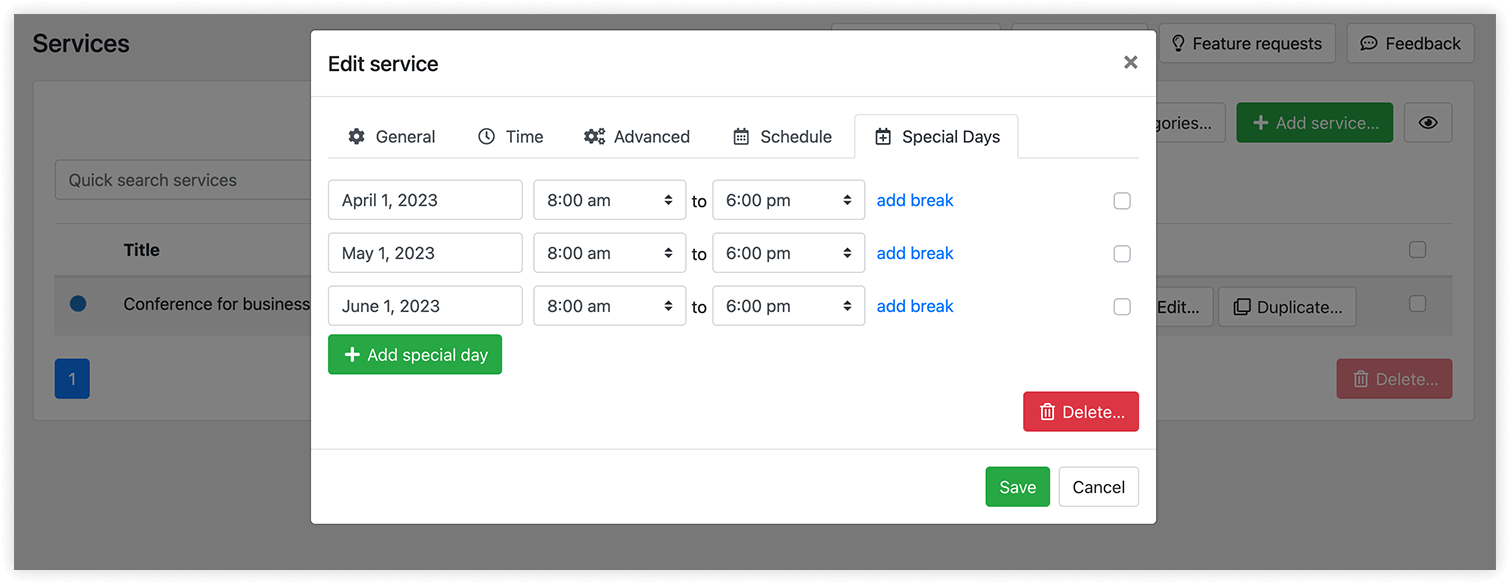
Вот как Bookly предложит свободное время для этой услуги.
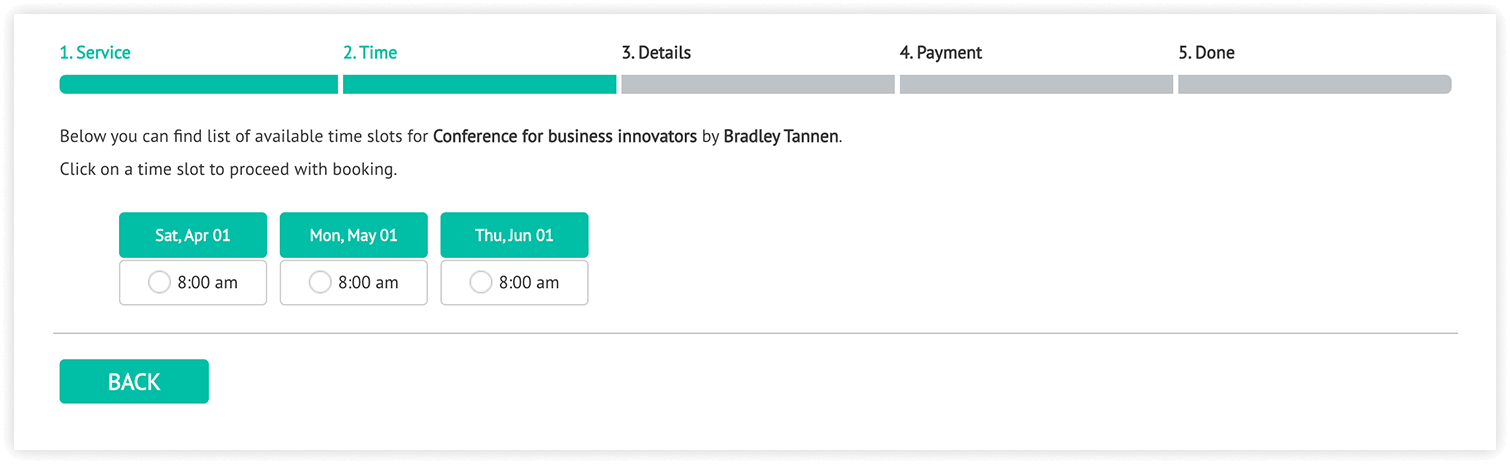
Как видите, Bookly позволяет настроить доступность услуги, не меняя обычную доступность сотрудников. Расписанием услуги легко управлять в пару кликов!
Подробнее — в нашем Справочном центре. Посмотреть, как работают описанные функции, можно в нашем бесплатном живом демо.
Если нужна помощь с настройкой Bookly или у вас есть вопросы, вы всегда можете написать нам через эту форму. Будем рады помочь!


