
如何為服務設定特定的可預約日期與時間
Bookly 在線上預約表單中提供可預約時段時,會參考員工的每週排程,讓顧客能在員工的工作時間內預約服務。
不過,有些服務可能只在特定季節、一天中的特定時段,或某些日子才提供。
本文將說明如何為服務設定自訂排程,讓它只在特定的日期與時間開放預約。
服務的每週排程
我們為 Bookly 開發了 Service Schedule(Add-on),適用於某些特殊服務只在一天中短暫時段提供的情境。
安裝並啟用此 Add-on 後,服務設定中會多出一個分頁:日程。
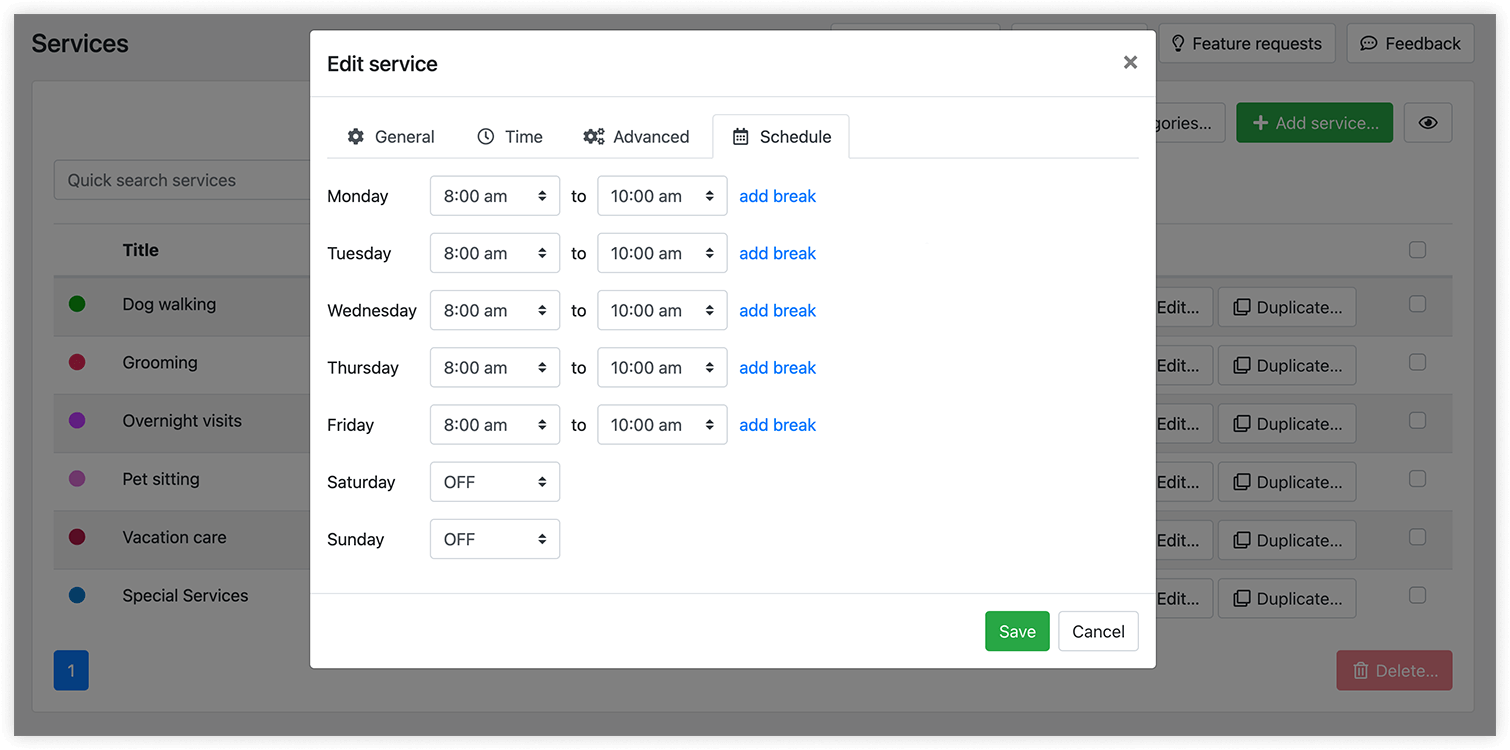
您可以在這裡設定每項服務的可預約時間。前台預約表單只會依照您在服務層級設定的時間提供服務,而且僅限服務排程與員工工作時間重疊的時段。
範例
Jane Howard 的工作時間是上午 8 點至下午 5 點。「遛狗」服務只在上午 8 點至 10 點提供,您不希望顧客在上午 10 點後預約這項服務。
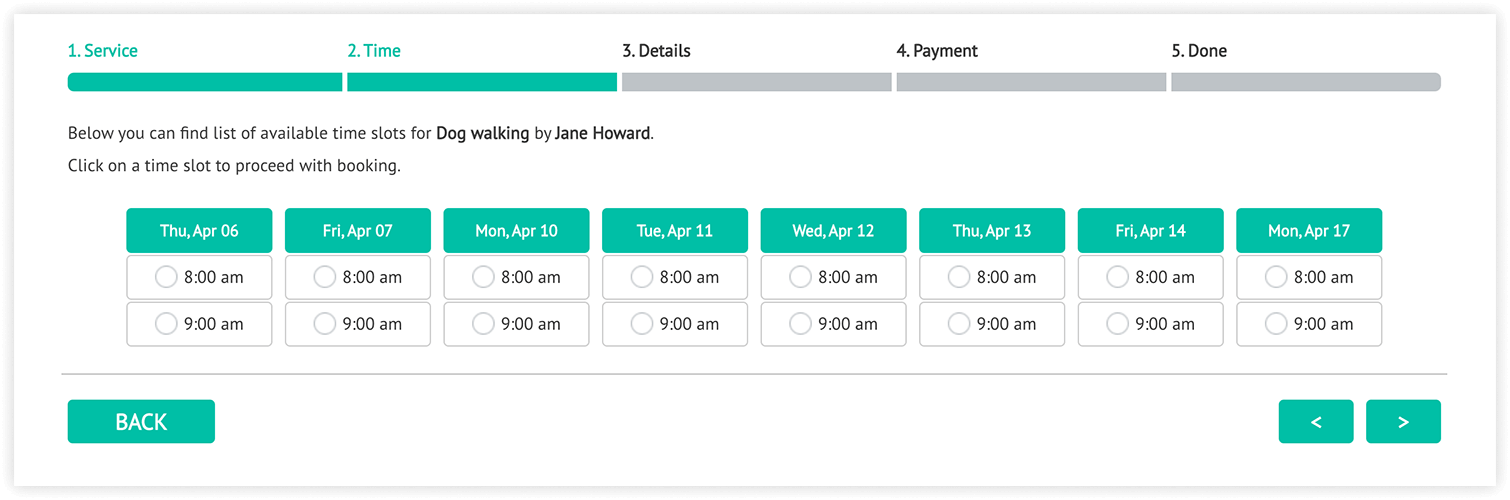
為此服務設定自訂排程後,Bookly 預約表單會如下圖所示。
在特定日期開放服務
將 Service Schedule(Add-on)與 Bookly 的 Special Days(Add-on)搭配使用,就能建立限定日期的服務,例如固定日期舉辦的特別活動。
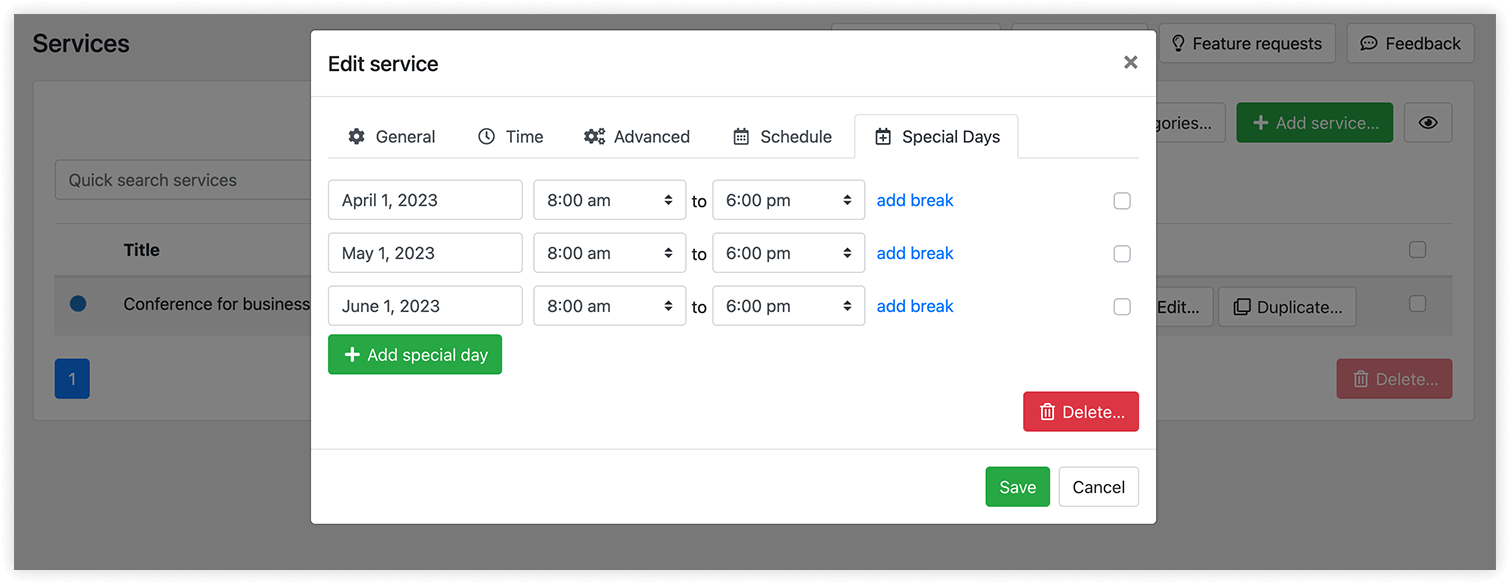
安裝並啟用這兩個 Add-on 後,服務卡片上會出現新的特別日子分頁。選擇日期並設定當天的可預約時間。若要讓服務在所選日期完全不開放預約,請在時間下拉選單中選擇 OFF。
範例
Bradley Tannen 週一至週五在一般營業時間工作。「企業創新者大會」服務一年只舉辦 3 次,分別在 4 月 1 日、5 月 1 日與 6 月 1 日。
在這種情況下,應這樣調整服務的可預約時間:先在日程分頁中停用每週排程,再於特別日子分頁中設定固定日期。
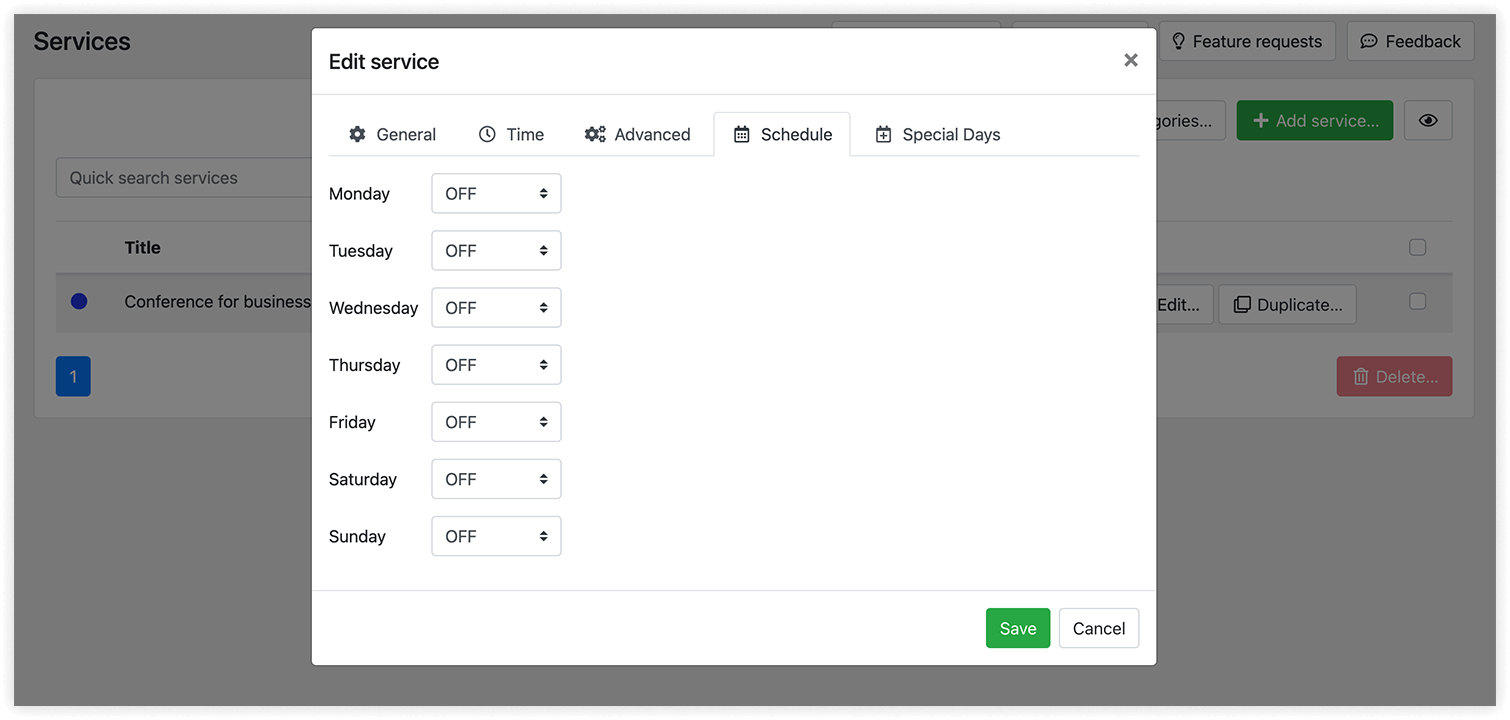
Bookly 會這樣為此服務提供可預約時段。
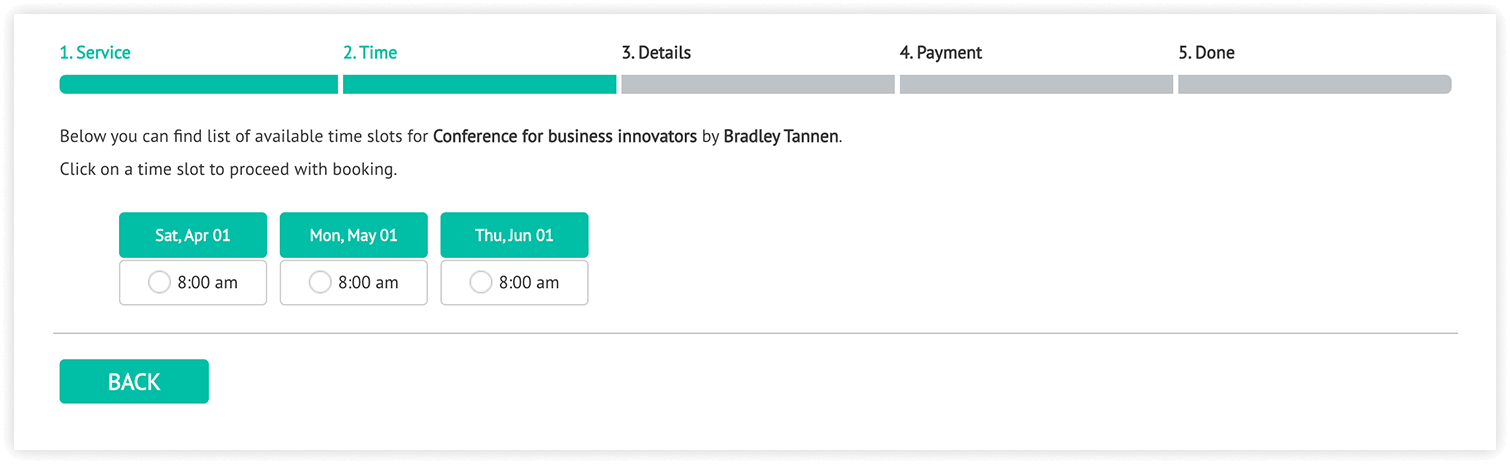
如您所見,Bookly 可讓您調整服務的可預約時間,而不影響員工的常規工作時間。只要點幾下,就能輕鬆管理服務排程!
更多資訊請前往我們的說明中心,並在免費線上示範中親自體驗上述功能。
如果您在設定 Bookly 時需要協助或有任何問題,隨時可以透過這份表單與我們聯絡。我們很樂意為您提供協助!


