
Como definir dias e horários específicos de reserva para um serviço
Ao oferecer horários disponíveis no formulário de reserva on-line, o Bookly considera a agenda semanal do profissional, para que os clientes possam reservar o serviço no horário de trabalho dele.
Mas alguns serviços podem estar disponíveis só em determinadas temporadas, em horários específicos do dia ou apenas em certos dias.
Neste artigo, você vai aprender a configurar uma agenda própria para um serviço, para que ele possa ser reservado apenas em dias e horários especiais.
Agenda semanal do serviço
Desenvolvemos o add-on Service Schedule para o Bookly para atender aos casos em que você tem serviços específicos oferecidos durante um curto período do dia.
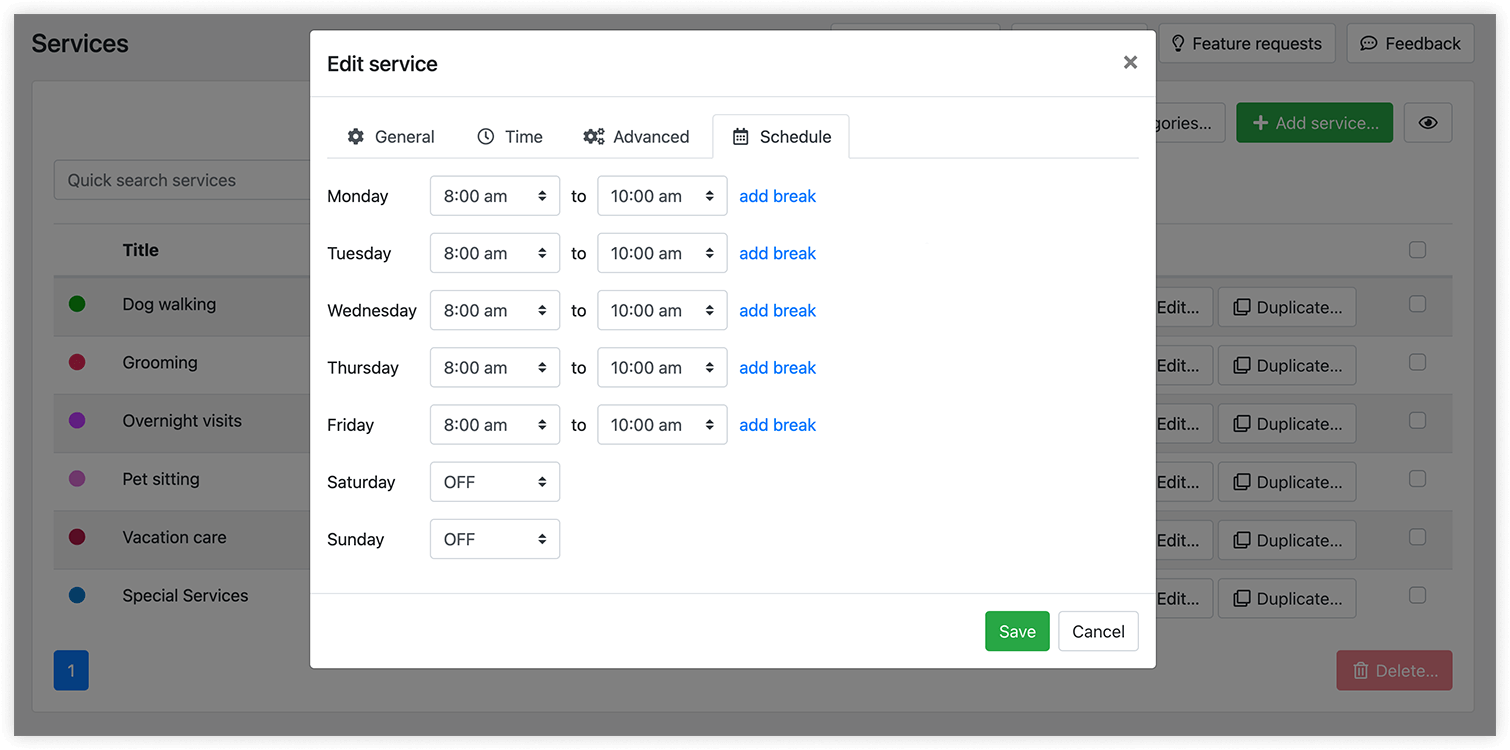
Depois de instalar e ativar esse add-on, você verá uma aba adicional nas configurações do serviço: Horários.
Nela, você define os horários de disponibilidade de cada serviço. Assim, os serviços só são oferecidos no formulário de reserva do site de acordo com o que você definiu no nível do serviço, e apenas quando a agenda do serviço coincide com o horário de trabalho do profissional.
Exemplo
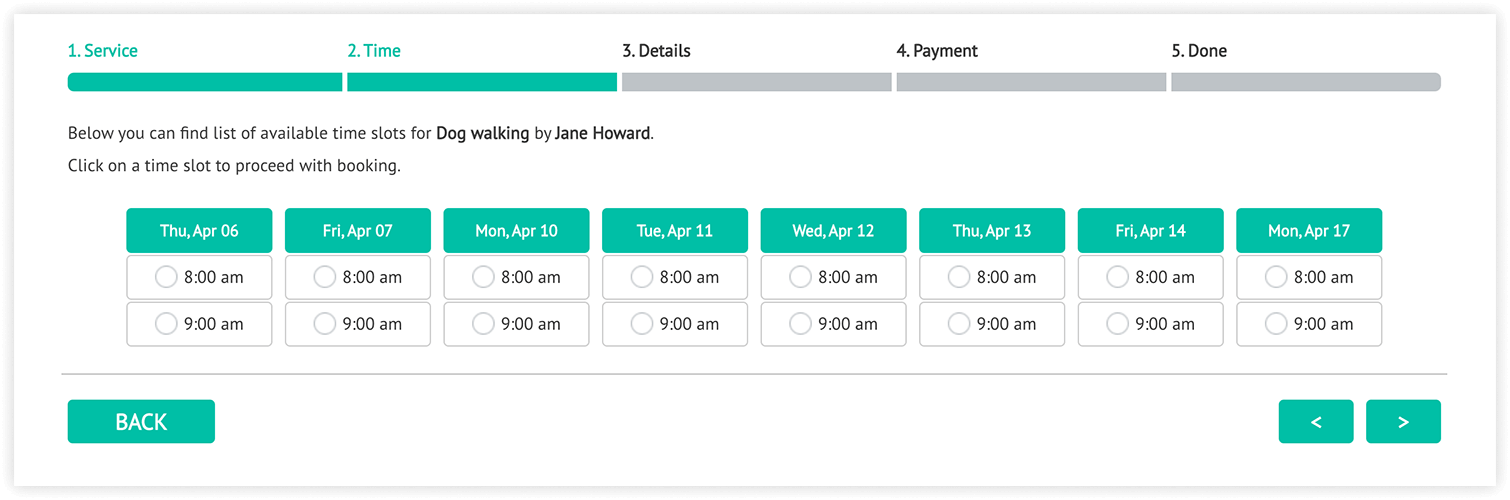
O horário de trabalho de Jane Howard é das 8h às 17h. O serviço “Passeio com cães” só está disponível de manhã, das 8h às 10h, e você não quer que os clientes reservem esse serviço depois das 10h.
Veja como fica o formulário de reserva do Bookly se você definir uma agenda própria para esse serviço.
Disponibilidade do serviço em datas específicas
Combinando o add-on Service Schedule com o add-on Special Days para o Bookly, você pode criar serviços vinculados a datas, como eventos especiais com datas fixas.
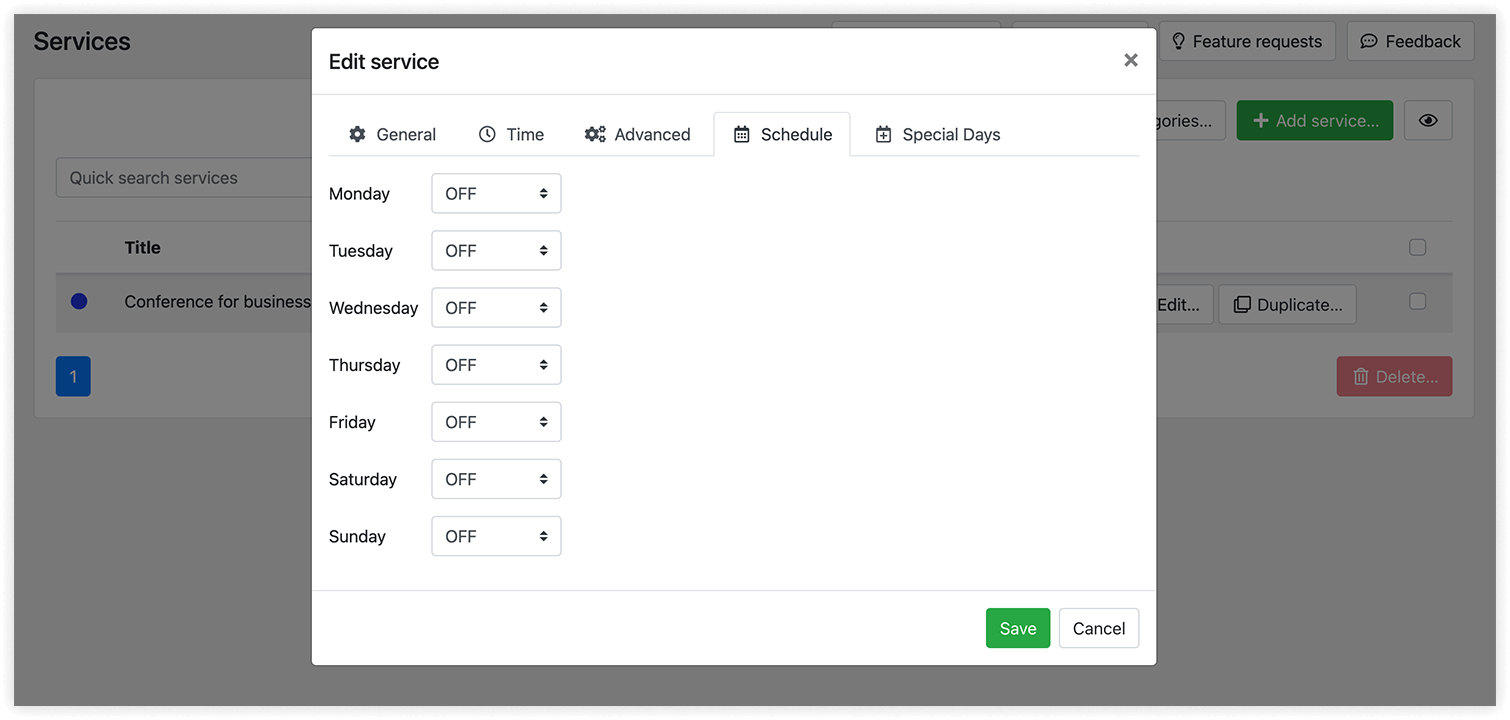
Depois de instalar e ativar os dois add-ons, uma nova aba Dias especiais aparecerá no cartão do serviço. Escolha uma data e defina os horários de disponibilidade. Para deixar o serviço totalmente indisponível no dia escolhido, selecione OFF na lista suspensa de horários.
Exemplo
Bradley Tannen trabalha de segunda a sexta em horário comercial. O serviço “Conferência para empreendedores inovadores” acontece apenas 3 vezes por ano: em 1º de abril, 1º de maio e 1º de junho.
Veja como ajustar a disponibilidade do serviço nesse caso: desative a agenda semanal na aba Horários e depois defina as datas fixas na aba Dias especiais.
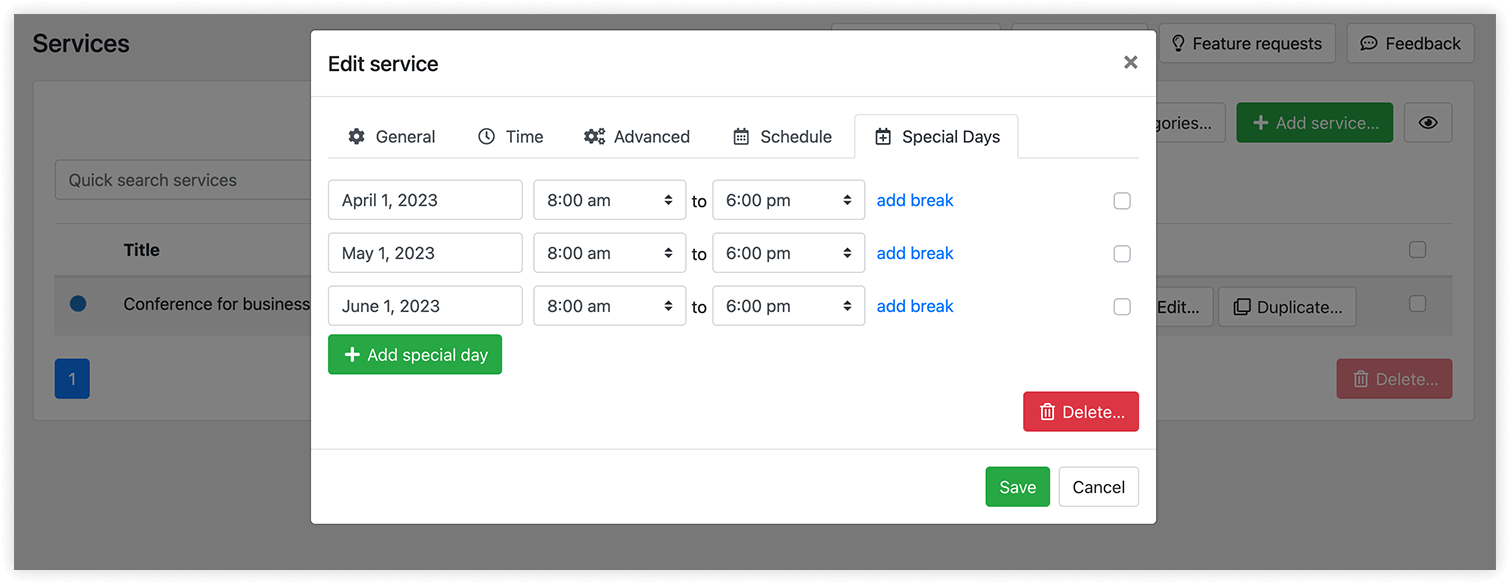
É assim que o Bookly vai oferecer os horários disponíveis para esse serviço.
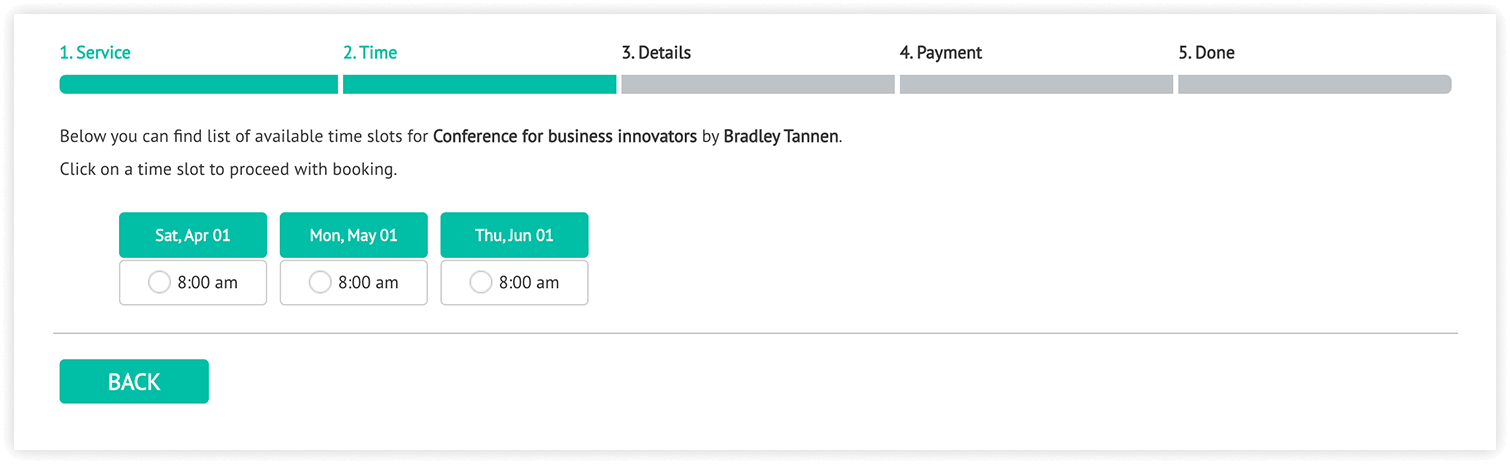
Como você pode ver, o Bookly permite ajustar a disponibilidade do serviço sem alterar a disponibilidade regular dos profissionais. Você gerencia a agenda do serviço com poucos cliques!
Para mais informações, acesse nossa Central de ajuda e veja como os recursos descritos funcionam na nossa demo ao vivo gratuita.
Se precisar de ajuda com as configurações do Bookly ou tiver dúvidas, fale conosco por este formulário. Teremos prazer em ajudar!


