
Zo stel je specifieke boekingsdagen en -tijden in voor een service
Als Bookly in het online boekingsformulier beschikbare tijdsloten voor een afspraak aanbiedt, houdt het rekening met het weekrooster van de medewerker. Zo kunnen klanten een service boeken binnen de werkuren van de medewerker.
Sommige services zijn echter alleen in een bepaald seizoen, op bepaalde uren van de dag of op bepaalde dagen beschikbaar.
In dit artikel lees je hoe je een eigen rooster voor een service instelt, zodat die alleen op speciale dagen en tijden te boeken is.
Weekrooster van de service
We hebben de Service Schedule (Add-on) voor Bookly ontwikkeld voor situaties waarin je bijzondere services maar gedurende een korte tijd van de dag aanbiedt.
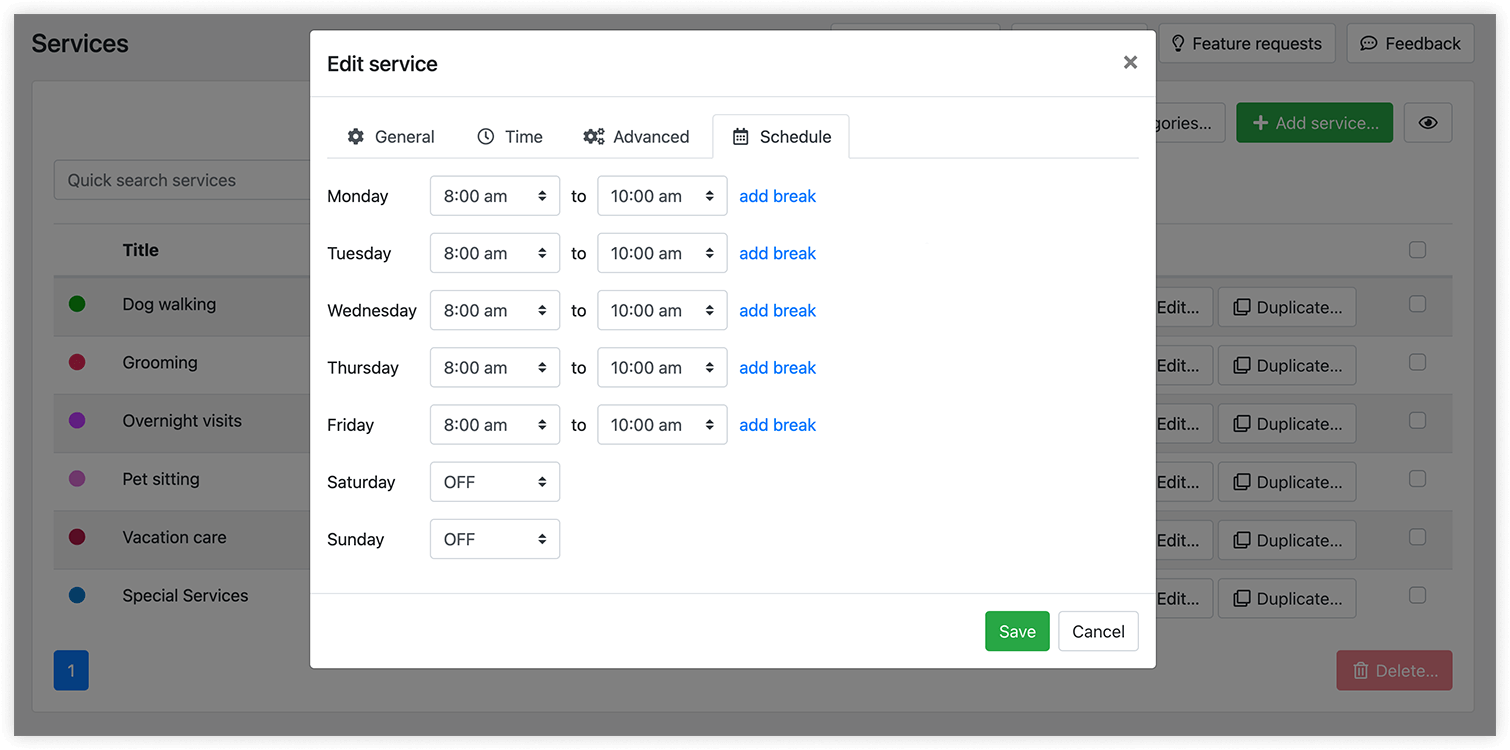
Zodra je deze add-on installeert en activeert, zie je in de instellingen van de service een extra tabblad: Planning.
Hier stel je voor elke service de uren in waarop die beschikbaar is. Het boekingsformulier aan de voorkant biedt de services dan alleen aan volgens wat je op serviceniveau hebt ingesteld, en alleen wanneer het rooster van de service en de werkuren van de medewerker overlappen.
Voorbeeld
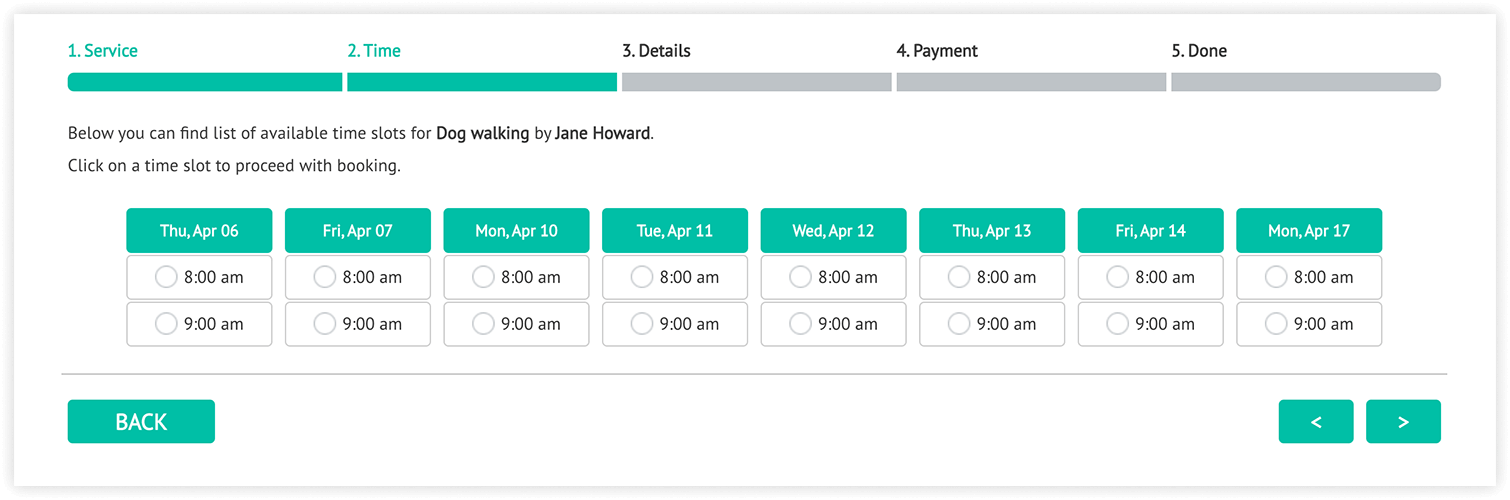
Jane Howard werkt van 8.00 tot 17.00 uur. De service 'Hond uitlaten' is alleen 's ochtends beschikbaar, van 8.00 tot 10.00 uur, en je wilt niet dat klanten deze service na 10.00 uur boeken.
Zo ziet het boekingsformulier van Bookly eruit als je een eigen rooster voor deze service instelt.
Beschikbaarheid van een service op bepaalde datums
Combineer je de Service Schedule (Add-on) met de Special Days (Add-on) voor Bookly, dan kun je services voor specifieke datums aanmaken, bijvoorbeeld speciale evenementen met vaste datums.
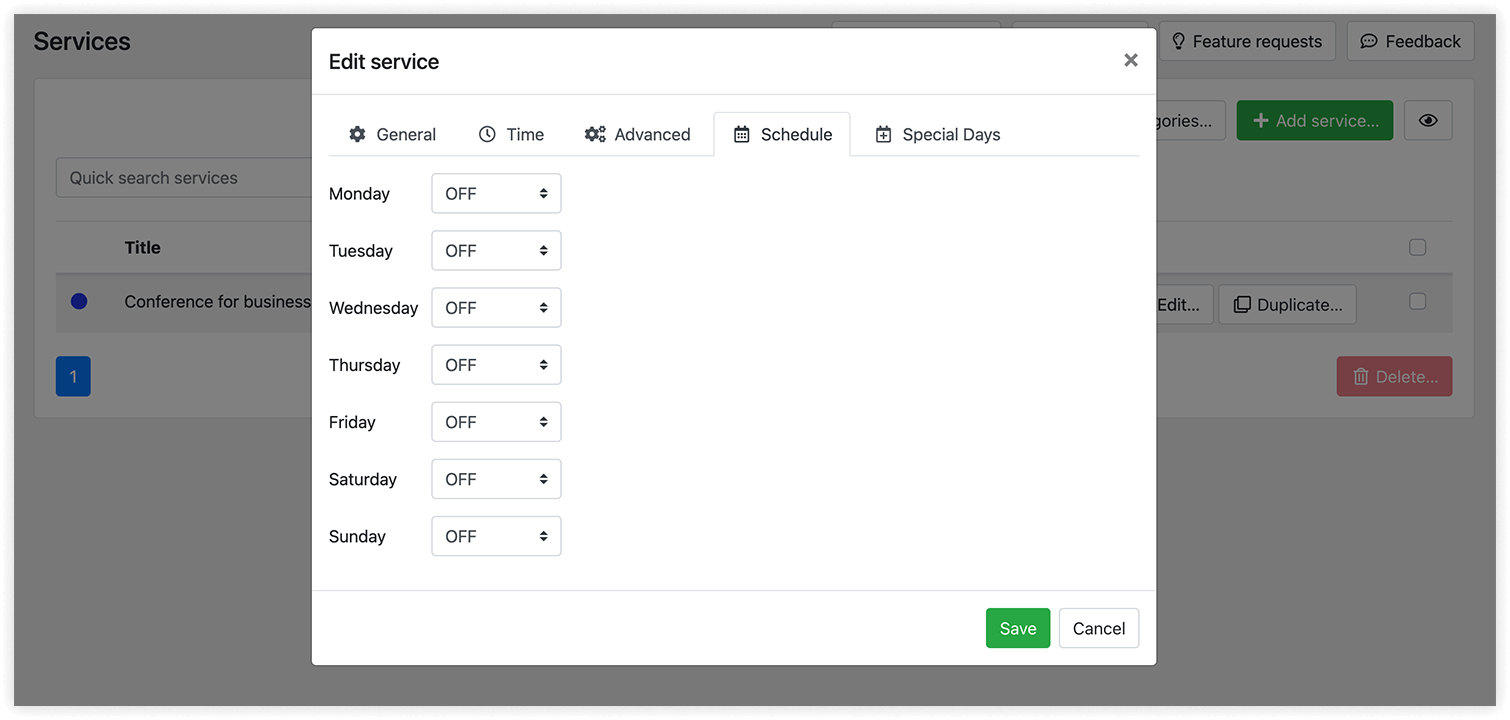
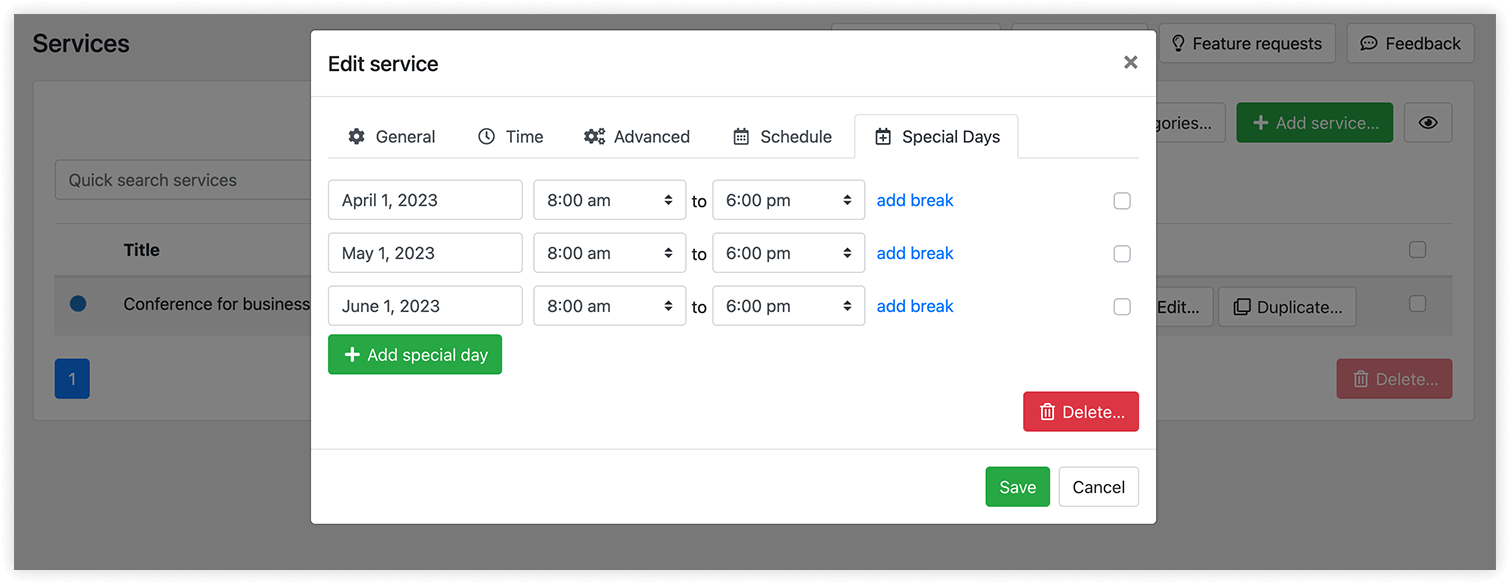
Zodra je beide add-ons installeert en activeert, verschijnt er een nieuw tabblad Speciale Dagen op de kaart van de service. Kies een datum en stel de uren in waarop de service beschikbaar is. Wil je de service op de gekozen dag helemaal niet boekbaar maken, kies dan UIT in de keuzelijst voor de tijd.
Voorbeeld
Bradley Tannen werkt van maandag tot en met vrijdag tijdens de gewone werkuren. De service 'Conferentie voor zakelijke vernieuwers' vindt maar 3 keer per jaar plaats: op 1 april, 1 mei en 1 juni.
Zo pas je de beschikbaarheid van de service voor zo'n situatie aan: schakel het weekrooster uit op het tabblad Planning en stel daarna vaste datums in op het tabblad Speciale Dagen.
Zo biedt Bookly de beschikbare tijdsloten voor deze service aan.
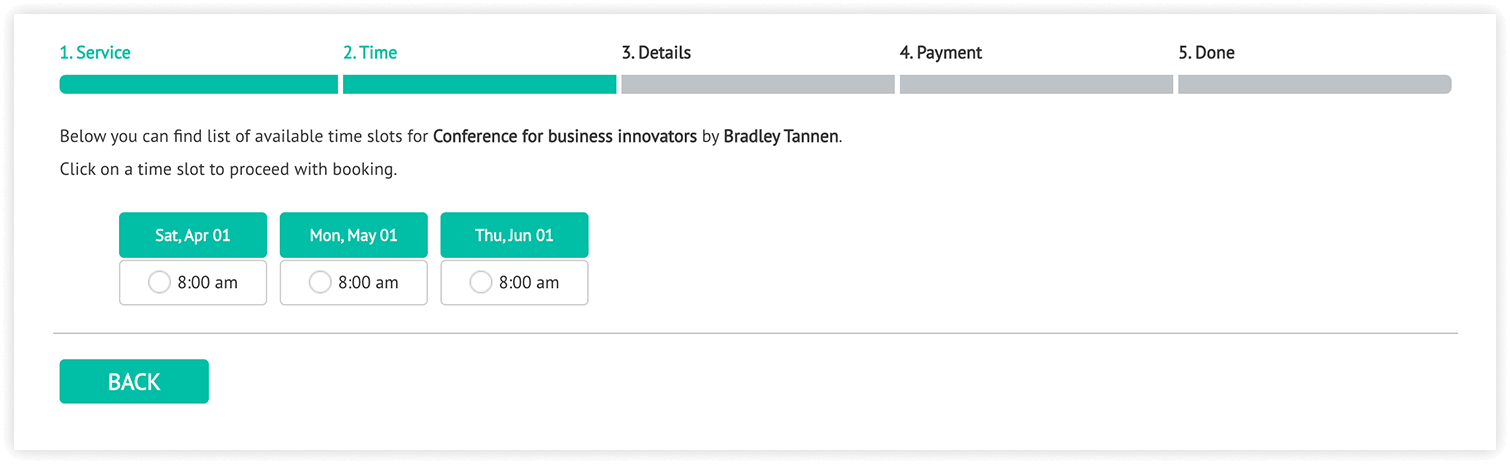
Je ziet dus dat je met Bookly de beschikbaarheid van een service kunt aanpassen zonder de gewone beschikbaarheid van je medewerkers te wijzigen. Het rooster van je service beheer je eenvoudig met een paar klikken!
Meer informatie vind je in ons Helpcentrum. Probeer de beschreven functies uit in onze gratis live demo.
Heb je hulp nodig bij de instellingen van Bookly of heb je vragen? Neem dan altijd gerust contact met ons op via dit formulier. We helpen je graag!


