
Comment définir des jours et des horaires de réservation spécifiques pour un service
Lorsque Bookly propose des créneaux disponibles dans le formulaire de réservation en ligne, il tient compte du planning hebdomadaire de l’employé : les clients peuvent donc réserver un service pendant les heures de travail de l’employé.
Cependant, certains services peuvent n’être disponibles qu’à certaines saisons, à certaines heures de la journée ou certains jours seulement.
Dans cet article, vous apprendrez à configurer un planning personnalisé pour un service afin qu’il ne soit réservable qu’à des jours et des horaires précis.
Planning hebdomadaire du service
Nous avons développé le Service Schedule (Add-on) pour Bookly afin de couvrir les cas où vous proposez des services particuliers sur une courte plage horaire.
Une fois cet add-on installé et activé, un onglet supplémentaire apparaît dans les paramètres du service : Horaire.
Vous pouvez y définir les heures de disponibilité de chaque service : les services ne seront alors proposés dans le formulaire de réservation du front-end que selon ce que vous avez défini au niveau du service, et uniquement lorsque le planning du service et les heures de travail de l’employé se chevauchent.
Exemple
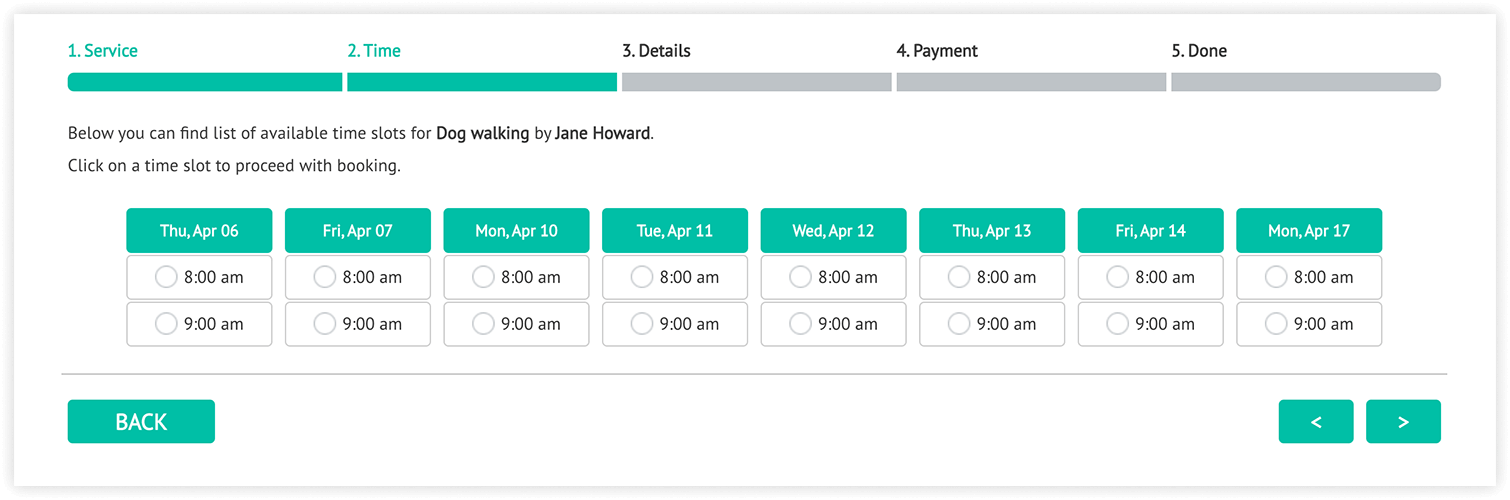
Jane Howard travaille de 8 h à 17 h. Le service « Promenade de chiens » n’est disponible que le matin, de 8 h à 10 h, et vous ne voulez pas que les clients le réservent après 10 h.
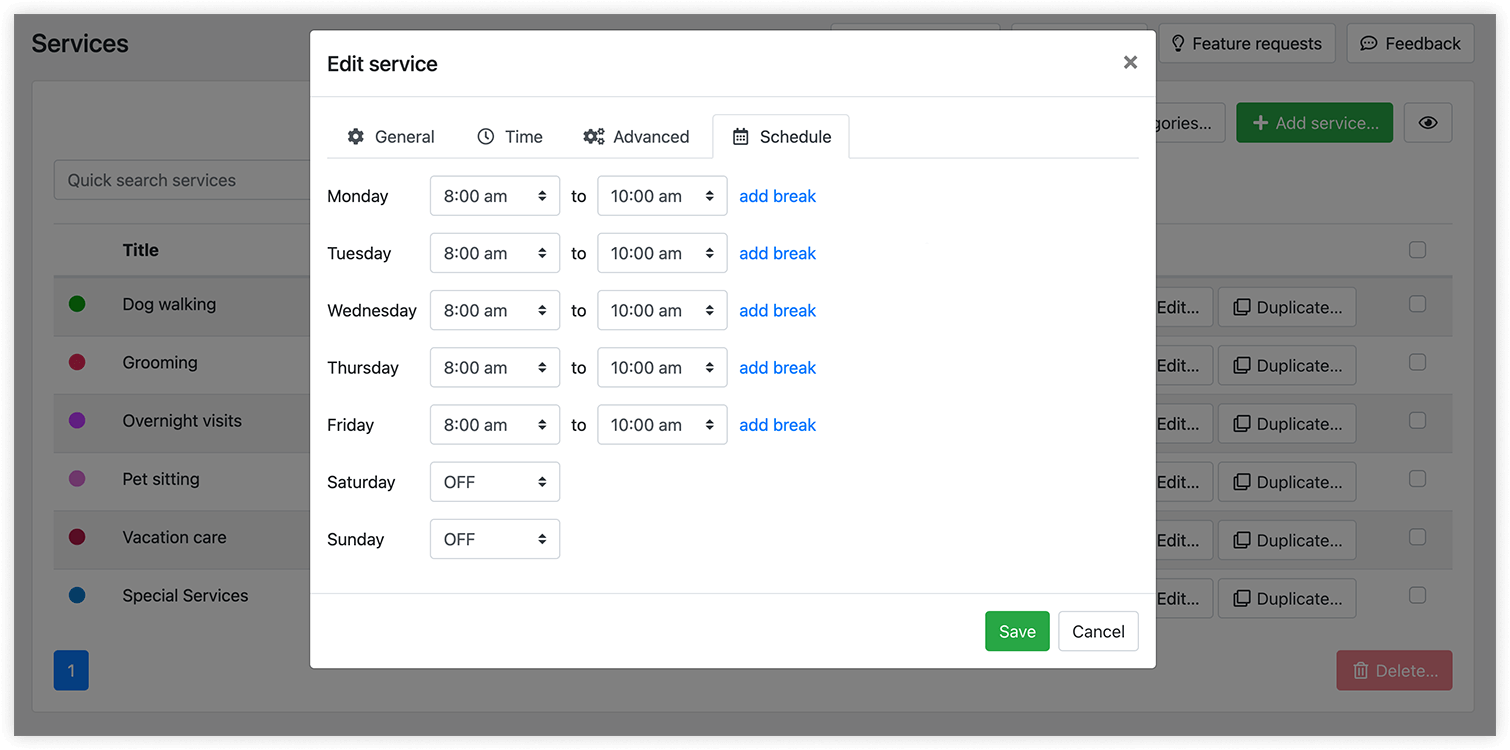
Voici à quoi ressemblera le formulaire de réservation Bookly si vous définissez un planning personnalisé pour ce service.
Disponibilité du service à des dates précises
En combinant Service Schedule (Add-on) avec le Special Days (Add-on) pour Bookly, vous pouvez créer des services liés à des dates précises, par exemple des événements spéciaux à dates fixes.
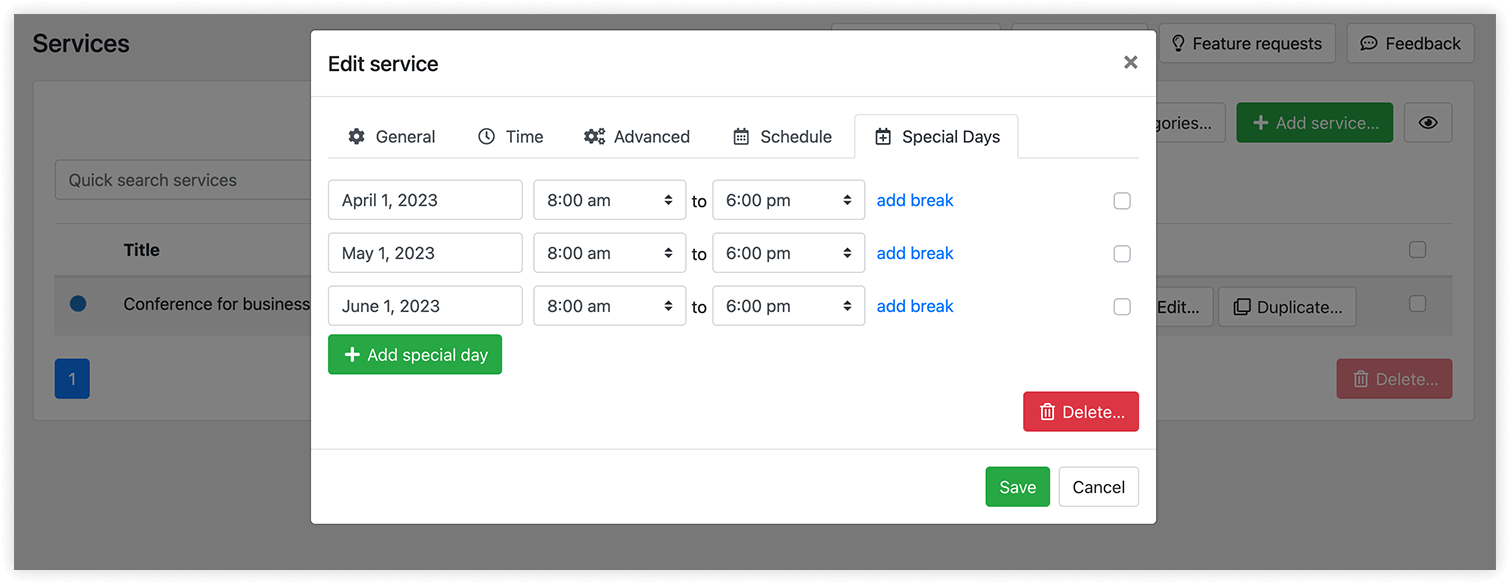
Une fois les deux add-ons installés et activés, un nouvel onglet Journées spéciales apparaît sur la fiche du service. Choisissez une date et définissez ses heures de disponibilité. Pour rendre le service totalement indisponible à la réservation le jour choisi, sélectionnez OFF dans la liste déroulante des horaires.
Exemple
Bradley Tannen travaille du lundi au vendredi, aux heures de bureau habituelles. Le service « Conférence pour entrepreneurs innovants » n’a lieu que 3 fois par an : le 1er avril, le 1er mai et le 1er juin.
Voici comment ajuster la disponibilité du service dans ce cas : désactivez son planning hebdomadaire dans l’onglet Horaire, puis définissez les dates fixes dans l’onglet Journées spéciales.
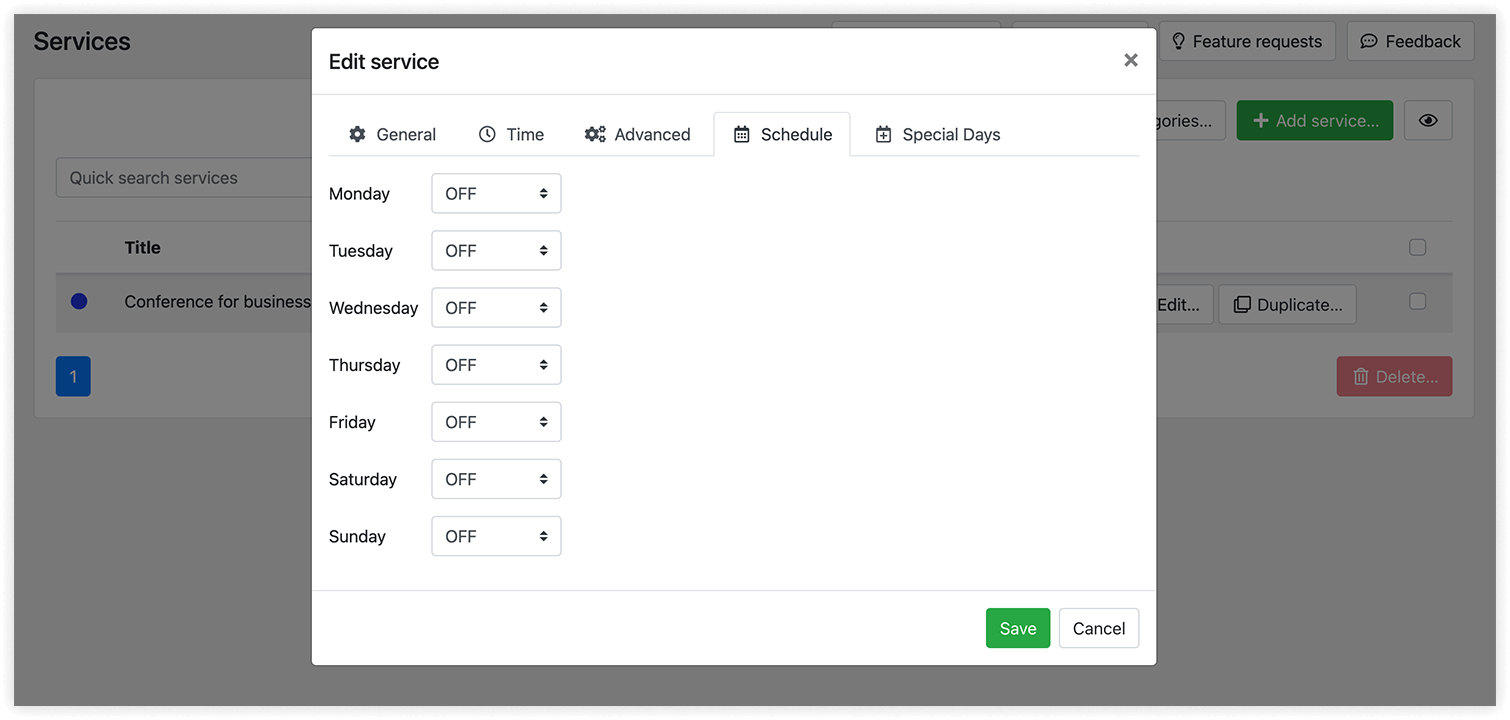
Voici comment Bookly proposera les créneaux disponibles pour ce service.
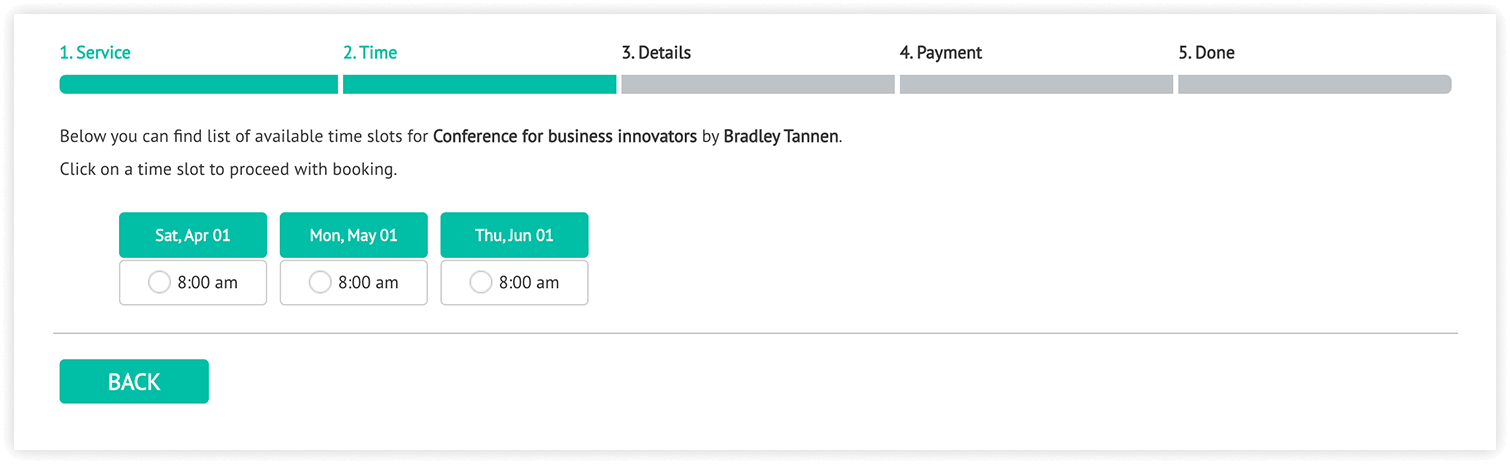
Vous le voyez : Bookly vous permet d’ajuster la disponibilité d’un service sans toucher aux disponibilités habituelles de vos employés. Vous gérez facilement le planning de votre service en quelques clics !
Pour en savoir plus, consultez notre Centre d’aide et testez les fonctionnalités décrites sur notre démo gratuite.
Si vous avez besoin d’aide pour configurer Bookly ou si vous avez des questions, contactez-nous via ce formulaire. Nous serons ravis de vous aider !


