
Cómo crear una página de reserva para cada empleado
Con Bookly puedes publicar varios formularios de reserva en tu web. Si quieres invitar a tus clientes a reservar con un empleado concreto, quizá te interese crear una página de reserva personalizada con los datos del empleado, los servicios destacados, información sobre ofertas especiales, etc.
En este artículo te explicamos cómo configurar un formulario de reserva online personalizado para cada empleado y dar a tus clientes un enlace de reserva único.
Formulario de reserva con valores predefinidos
Puedes fijar de antemano los valores de algunos campos que aparecen en el primer paso de la reserva y elegir si mostrar esos campos o no.
En el escritorio de WordPress, abre Páginas o Entradas. Crea una página o entrada nueva y haz clic en el botón Bookly – formulario de reserva. A la derecha verás una lista de campos que se pueden ocultar.
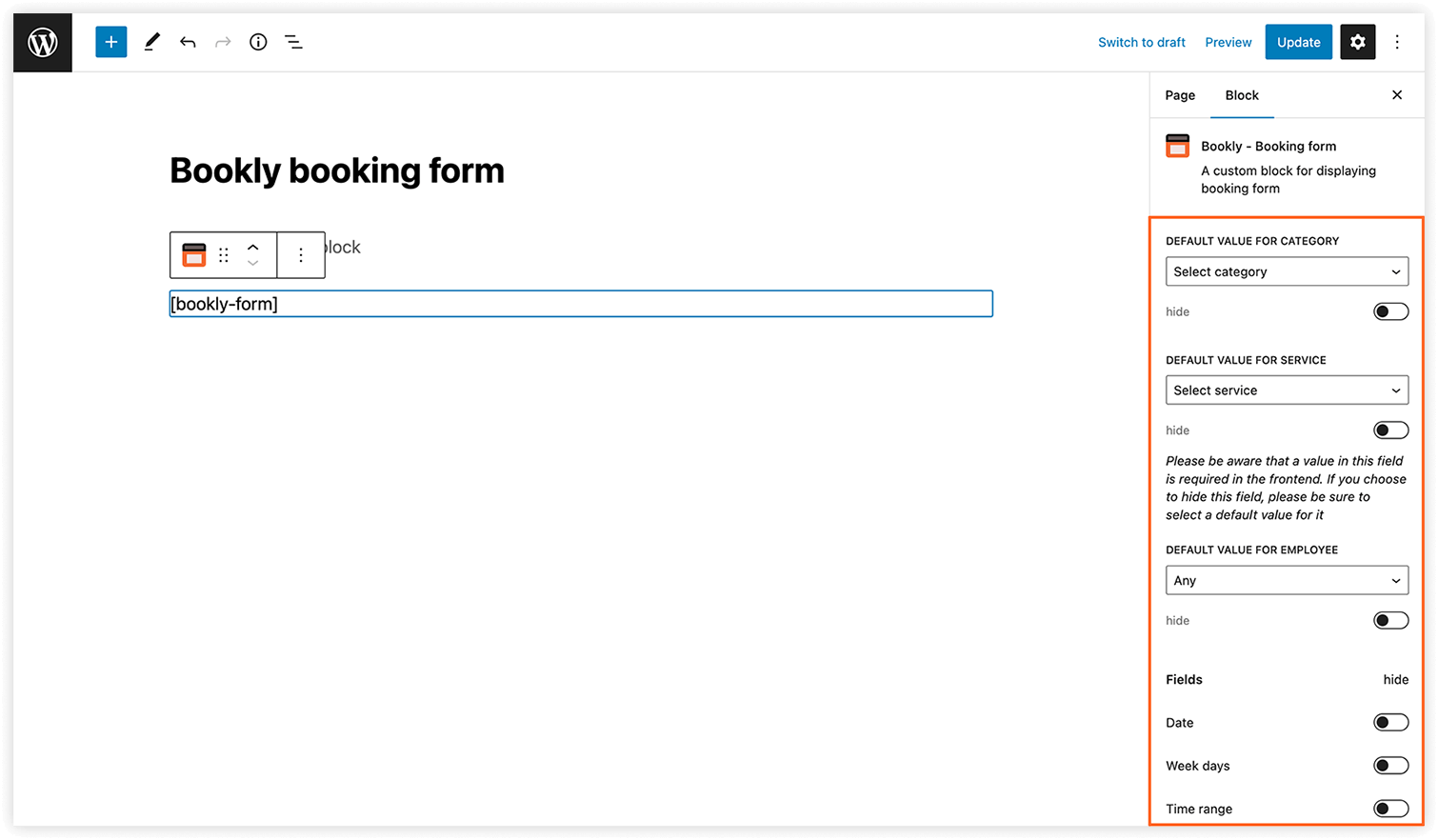
En la captura de abajo, el campo del empleado tiene un valor por defecto y está oculto.
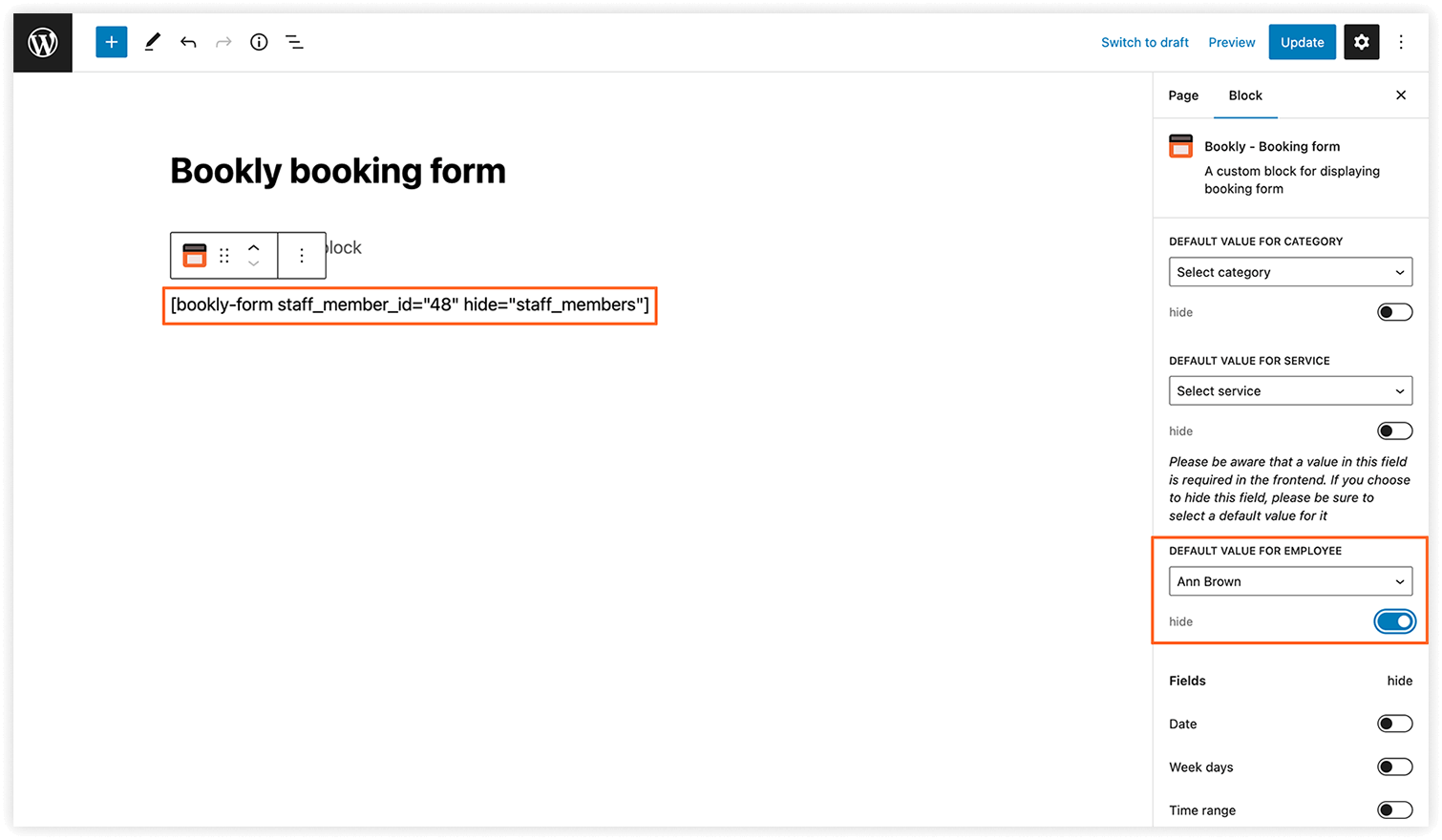
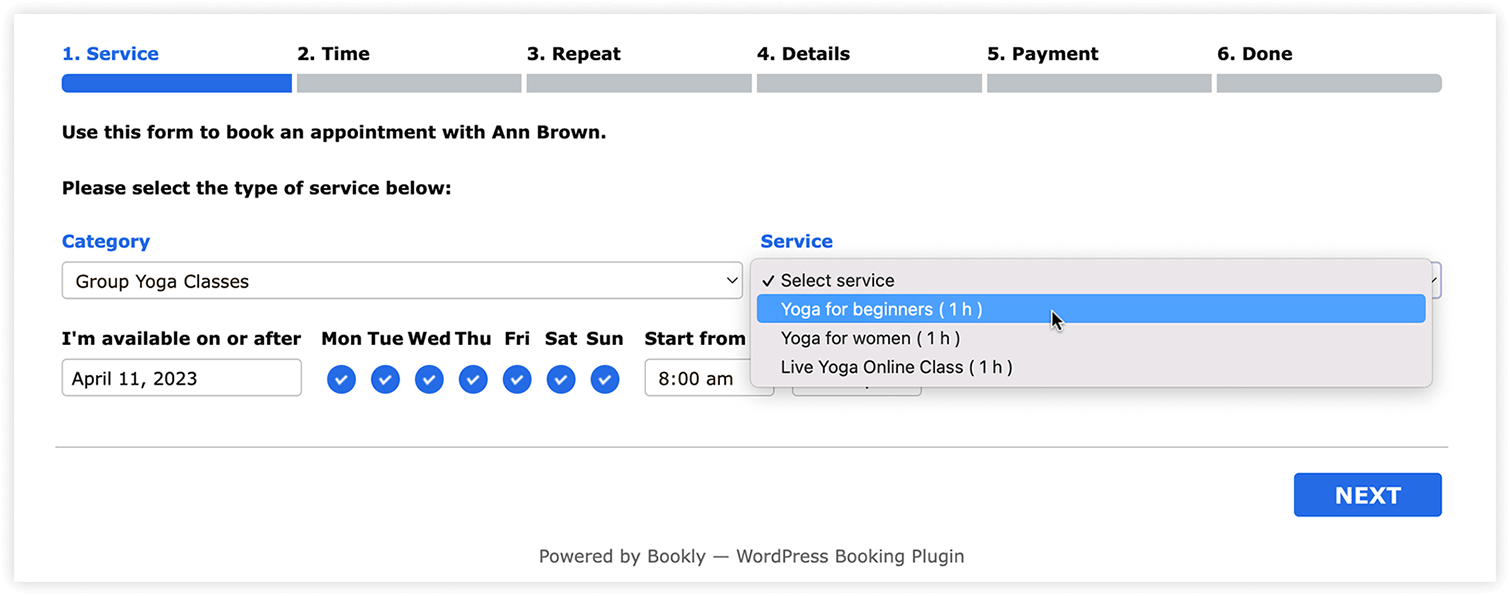
Cuando tus clientes llegan a la página creada para un empleado concreto, pueden elegir los servicios, y el empleado ya está seleccionado.
Si predefines en el formulario de reserva un empleado y un servicio concretos y después ocultas esos campos, la reserva empezará directamente en el paso Hora (el segundo), y tus clientes no podrán elegir otro empleado ni otro servicio.
Enlace de reserva único
Si quieres que tus clientes accedan directamente a una página de reserva con el empleado ya seleccionado, tienes que añadir a tu enlace el parámetro de URL correspondiente.
Usa el ID de los valores que necesites para crear el enlace. Los ID se pueden encontrar en la base de datos o con las «Herramientas para desarrolladores» del navegador.
Este es un ejemplo de enlace con parámetros de URL:
www.example.com/?staff_id=3
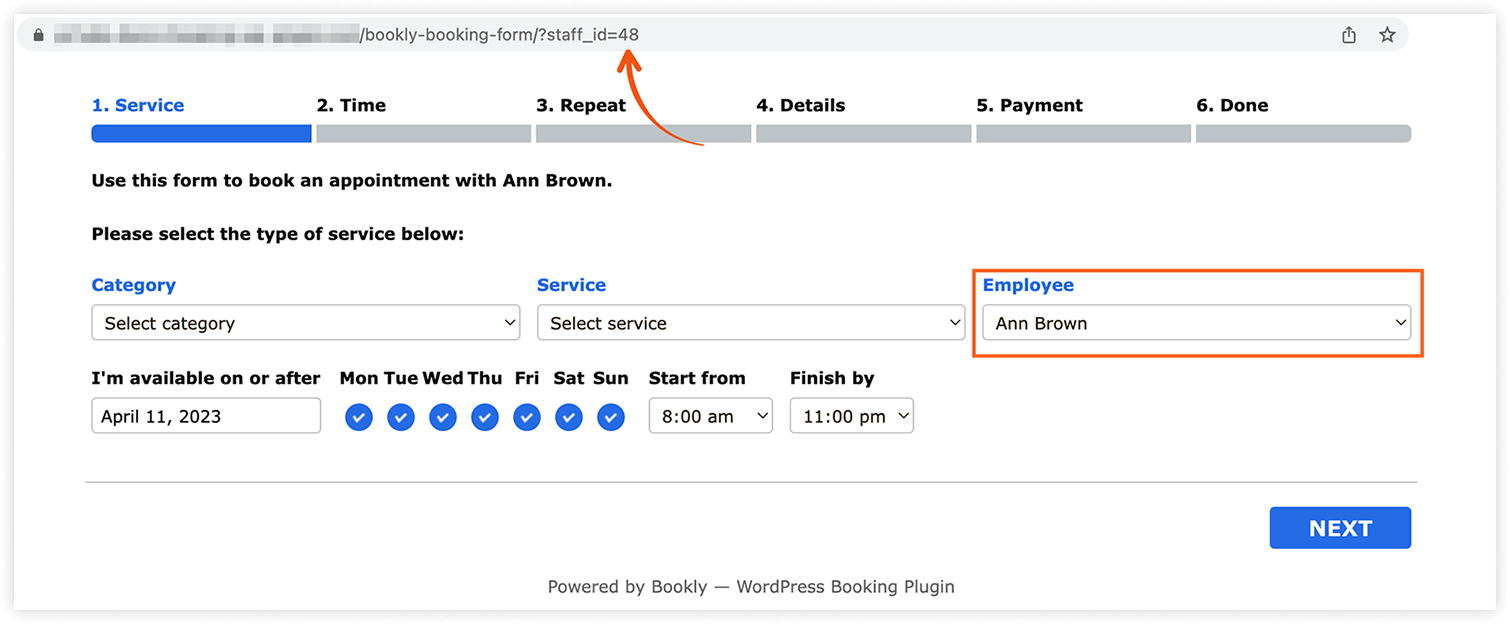
Nota: aunque el empleado ya está seleccionado en el formulario, el cliente puede cambiarlo, porque el campo Empleado no está oculto.
Los enlaces de reserva únicos se pueden usar en campañas de email, en redes sociales o en cualquier parte de tu web, en botones como Haz clic para reservar o Reservar ahora.
Un enlace de reserva directo puede incluir no solo el empleado por defecto, sino también un servicio y su categoría.
Este es un ejemplo de este tipo de enlace:
www.example.com/?cat_id=1&service_id=2&staff_id=3
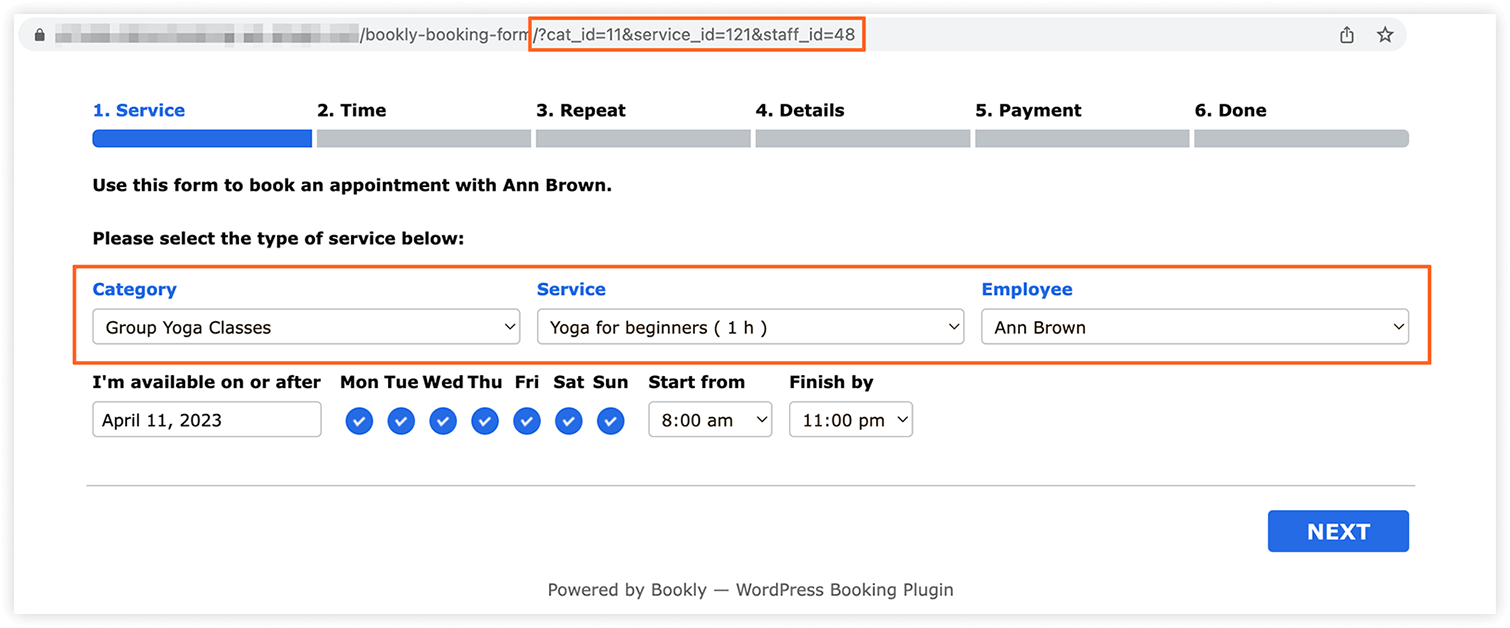
Una página de reserva personalizada es una forma estupenda de presentar a un profesional. Puedes llevar fácilmente a tus clientes a páginas de reserva independientes en lugar de a un formulario general y dejar que reserven al momento con determinados empleados o un servicio destacado.
¿Tienes alguna pregunta? Escríbenos aquí: ¡te ayudaremos encantados!


