
Zo maak je een aparte boekingspagina voor elke medewerker
Met Bookly kun je meerdere boekingsformulieren publiceren op je website. Wil je klanten uitnodigen voor een afspraak met een bepaalde medewerker, dan kun je een eigen boekingspagina maken met informatie over de medewerker, uitgelichte services, speciale aanbiedingen enz.
In dit artikel lees je hoe je een persoonlijk online boekingsformulier voor een medewerker instelt en je klanten een unieke boekingslink geeft.
Boekingsformulier met vooraf ingestelde waarden
Je kunt de waarden van sommige velden in de eerste stap van het boekingsproces vooraf instellen en kiezen of je deze velden toont of niet.
Open in je WordPress-dashboard Pagina's of Berichten. Maak een nieuwe pagina of nieuw bericht aan en klik op de knop Bookly – booking form. Rechts zie je een lijst met velden die je kunt verbergen.
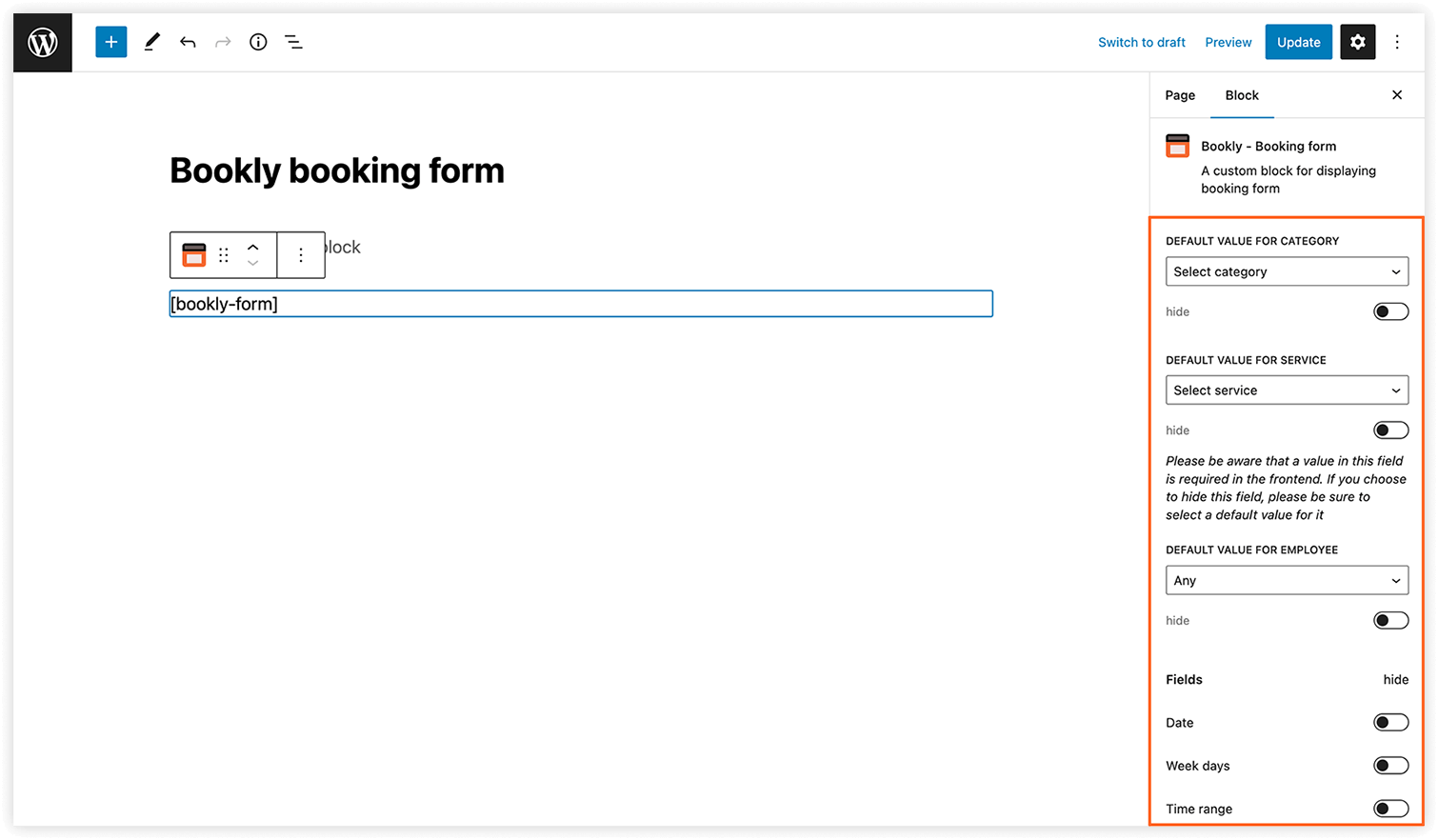
Op de schermafbeelding hieronder heeft het veld voor de medewerker een standaardwaarde en is het verborgen.
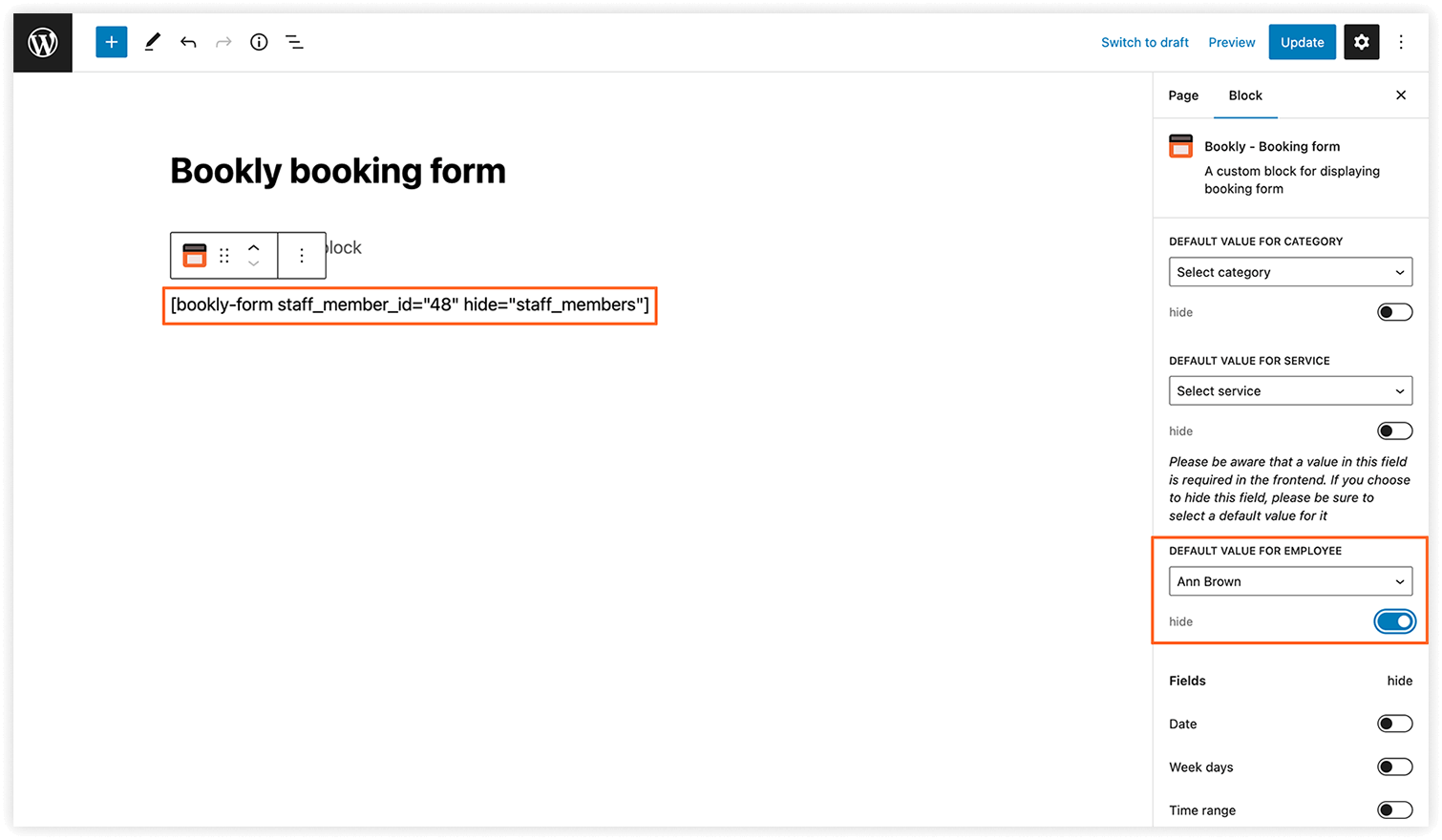
Komen je klanten op de pagina van een bepaalde medewerker, dan kiezen ze de services; de medewerker is al geselecteerd.
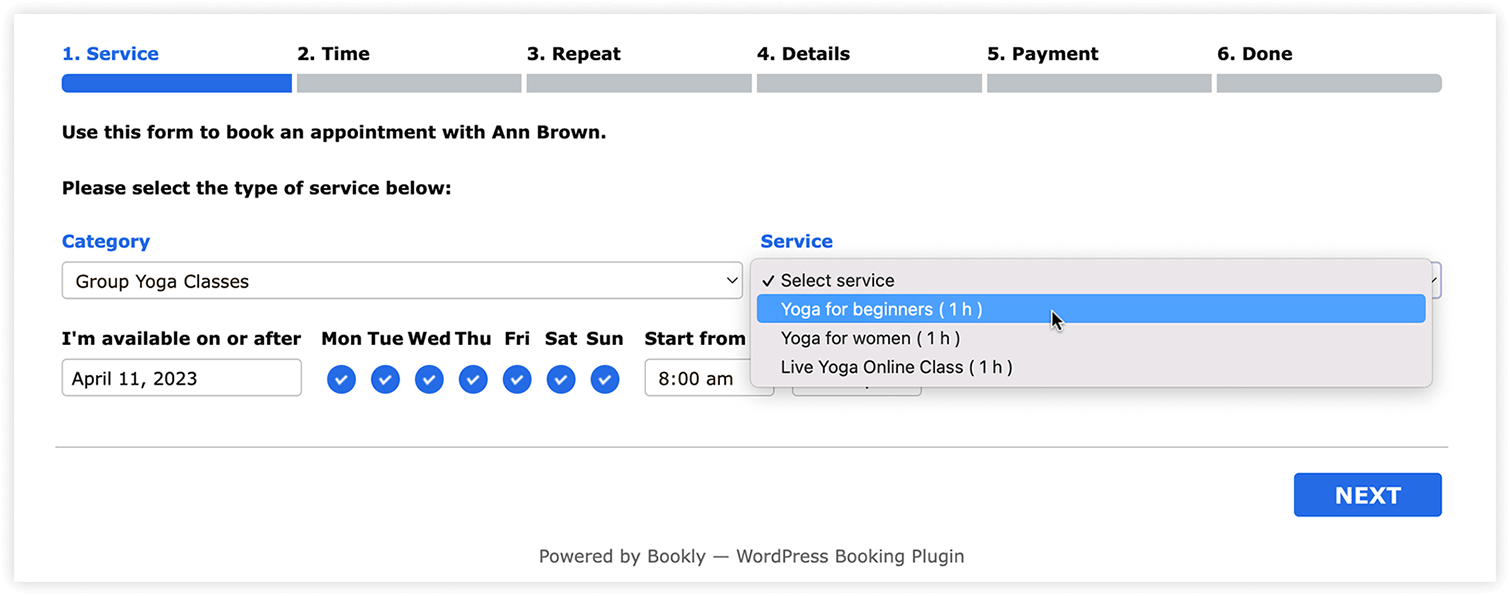
Stel je de velden in het boekingsformulier vooraf in op een bepaalde medewerker en service en verberg je ze daarna, dan begint het boeken direct bij de (tweede) stap Tijd en kunnen je klanten geen andere medewerker of service kiezen.
Unieke boekingslink
Wil je je klanten direct toegang geven tot een boekingspagina waarop de medewerker standaard al is geselecteerd, dan voeg je de juiste URL-parameter aan je link toe.
Gebruik de ID's van de gewenste waarden om de link te maken. ID's vind je in de database of met de ontwikkelaarstools van je browser.
Een voorbeeld van zo'n link met URL-parameters:
www.jouwsite.nl/?staff_id=3
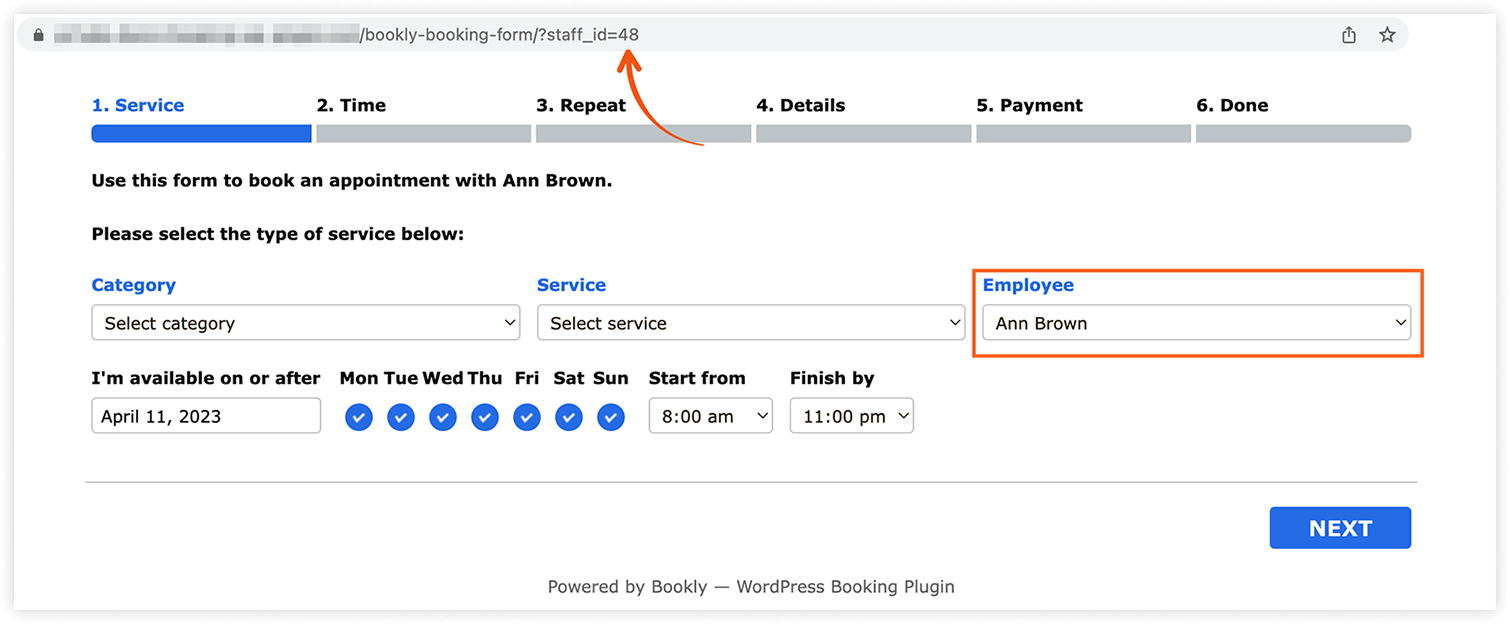
Let op: de medewerker is al in het formulier geselecteerd, maar de klant kan deze waarde wijzigen, omdat het veld Medewerker niet verborgen is.
Unieke boekingslinks kun je gebruiken in e-mailcampagnes, op social media of overal op je website achter knoppen als Klik om te boeken of Nu boeken.
Een directe boekingslink kan niet alleen de standaardmedewerker bevatten, maar ook een service en de categorie daarvan.
Een voorbeeld van zo'n link:
www.jouwsite.nl/?cat_id=1&service_id=2&staff_id=3
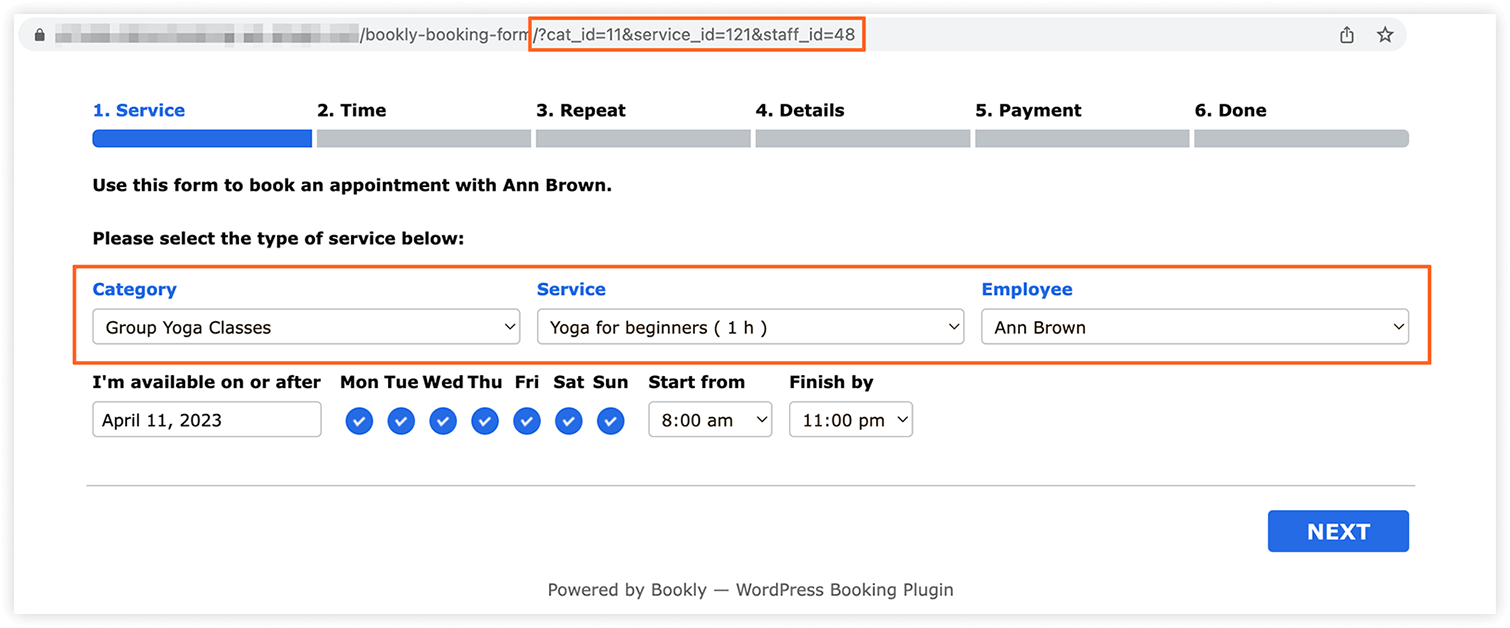
Een eigen boekingspagina is een uitstekende manier om een medewerker te presenteren. Je stuurt je klanten eenvoudig door naar aparte boekingspagina's in plaats van een algemeen boekingsformulier, zodat ze meteen een bezoek bij een bepaalde medewerker boeken of een uitgelichte service plannen.
Vragen? Stel ze gerust hier – we helpen je graag!


