
Як створити окрему сторінку бронювання для кожного співробітника
Bookly дає змогу публікувати на сайті кілька форм бронювання. Якщо ви хочете запрошувати клієнтів на запис до конкретного співробітника, варто створити окрему сторінку бронювання з інформацією про співробітника, рекомендованими послугами, спеціальними пропозиціями тощо.
У цій статті пояснюємо, як налаштувати персональну форму онлайн-запису до співробітника й дати клієнтам унікальне посилання для бронювання.
Форма бронювання із заданими значеннями
Значення деяких полів на першому кроці бронювання можна задати заздалегідь і вибрати, показувати ці поля чи ні.
У консолі WordPress відкрийте «Сторінки» або «Записи». Створіть нову сторінку чи запис і натисніть кнопку Bookly – форма бронювання. Праворуч зʼявиться список полів, які можна приховати.
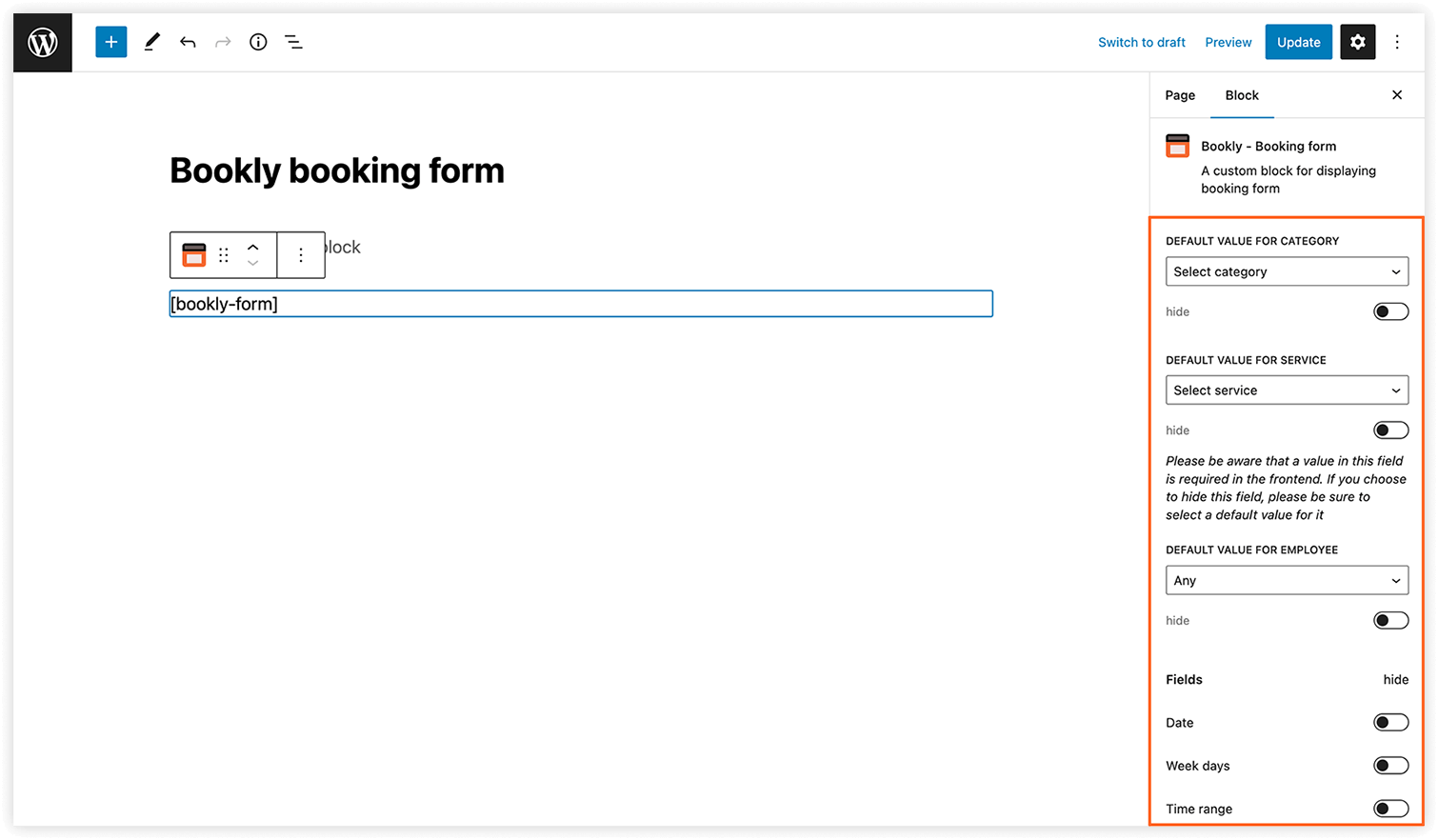
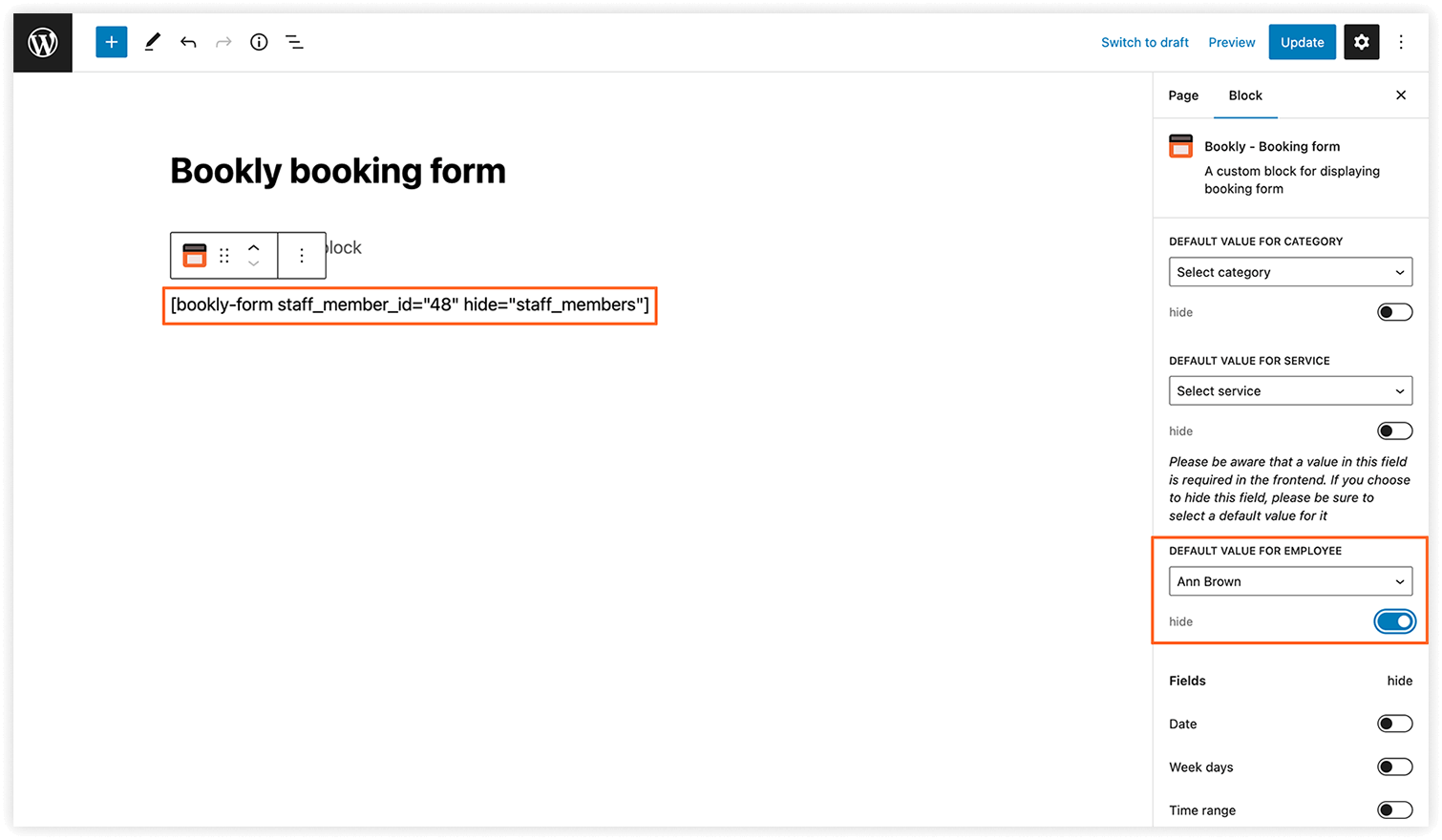
На знімку екрана нижче для поля співробітника задано типове значення, і воно приховане.
Коли клієнти переходять на сторінку конкретного співробітника, вони вибирають послуги, а співробітника вже вибрано.
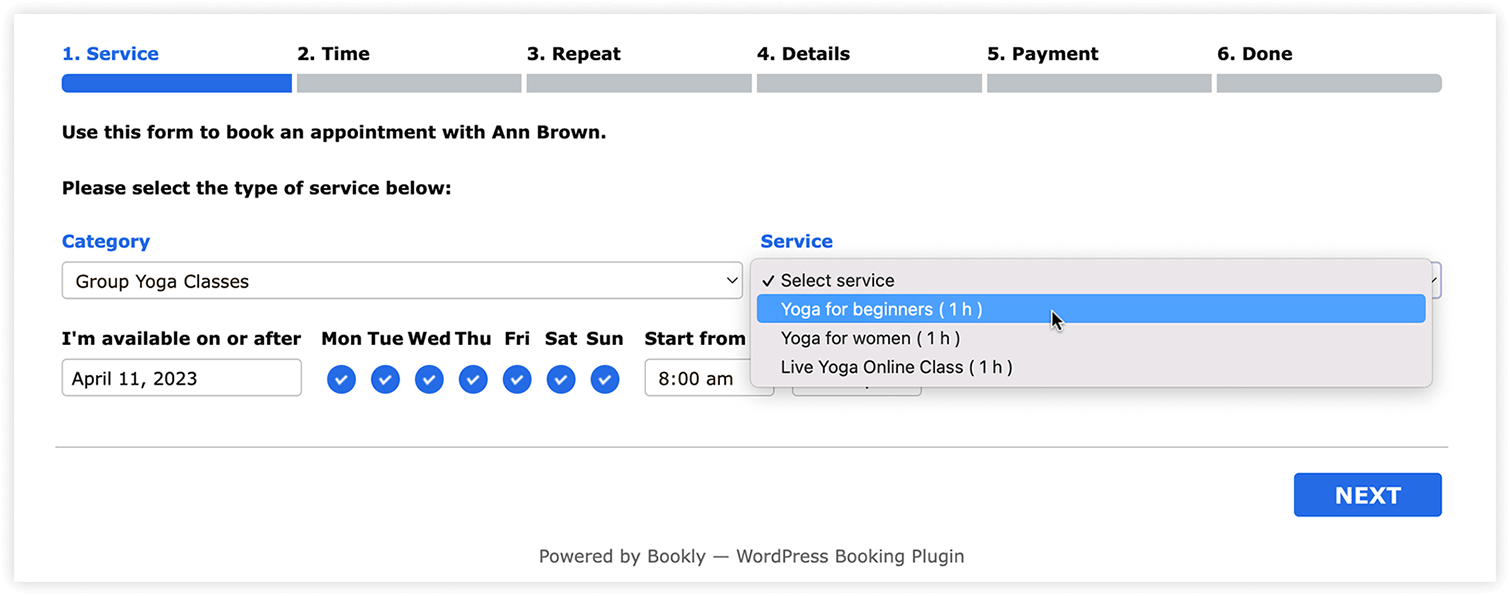
Якщо у формі бронювання заздалегідь задати конкретного співробітника й послугу, а потім приховати ці поля, бронювання почнеться одразу з кроку «Час» (другого), і клієнти не зможуть вибрати іншого співробітника чи послугу.
Унікальне посилання для бронювання
Якщо ви хочете, щоб клієнти одразу потрапляли на сторінку бронювання з наперед вибраним співробітником, додайте до посилання відповідний параметр URL.
Для посилання використовуйте ID потрібних значень. ID можна знайти в базі даних або за допомогою інструментів розробника в браузері.
Ось приклад посилання з параметрами URL:
www.example.com/?staff_id=3
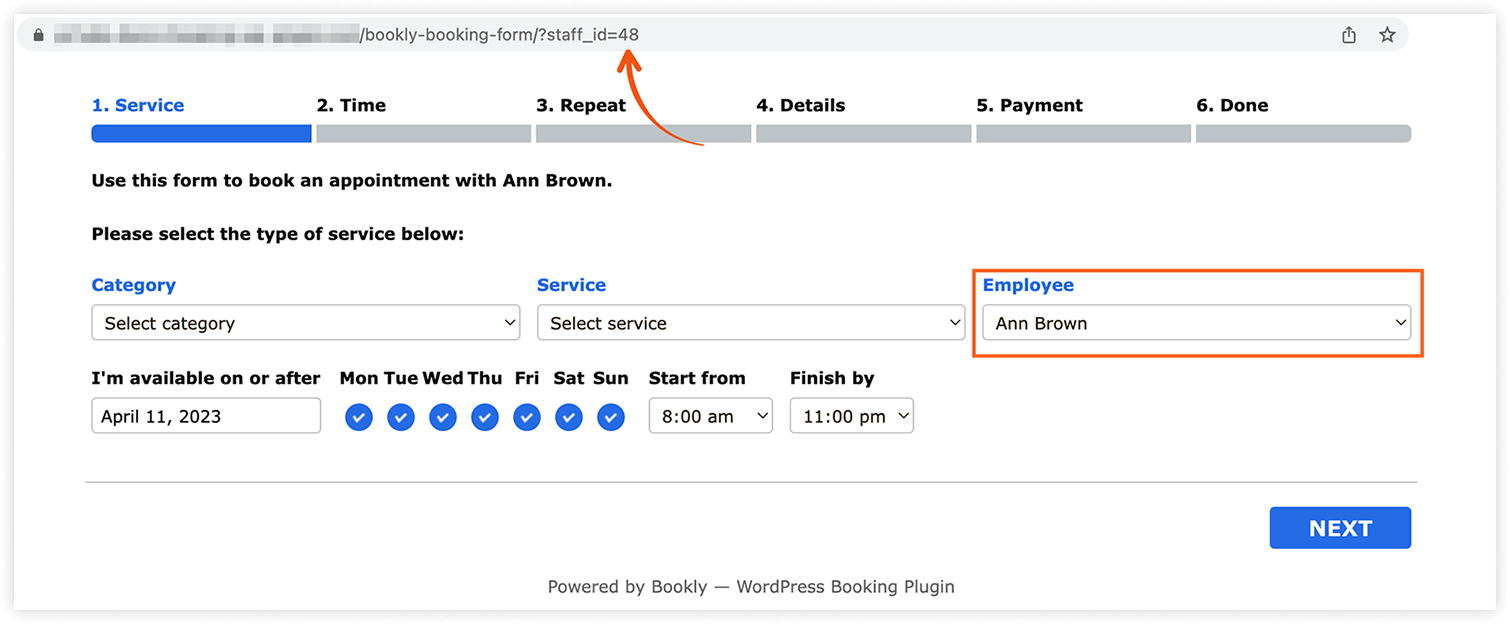
Примітка: хоча співробітника у формі вже вибрано, клієнт може змінити це значення, бо поле Співробітник не приховане.
Унікальні посилання для бронювання можна використовувати в email-розсилках, у соцмережах або будь-де на сайті на кнопках Записатися чи Забронювати зараз.
Пряме посилання для бронювання може містити не лише співробітника за замовчуванням, а й послугу та її категорію.
Ось приклад такого посилання:
www.example.com/?cat_id=1&service_id=2&staff_id=3
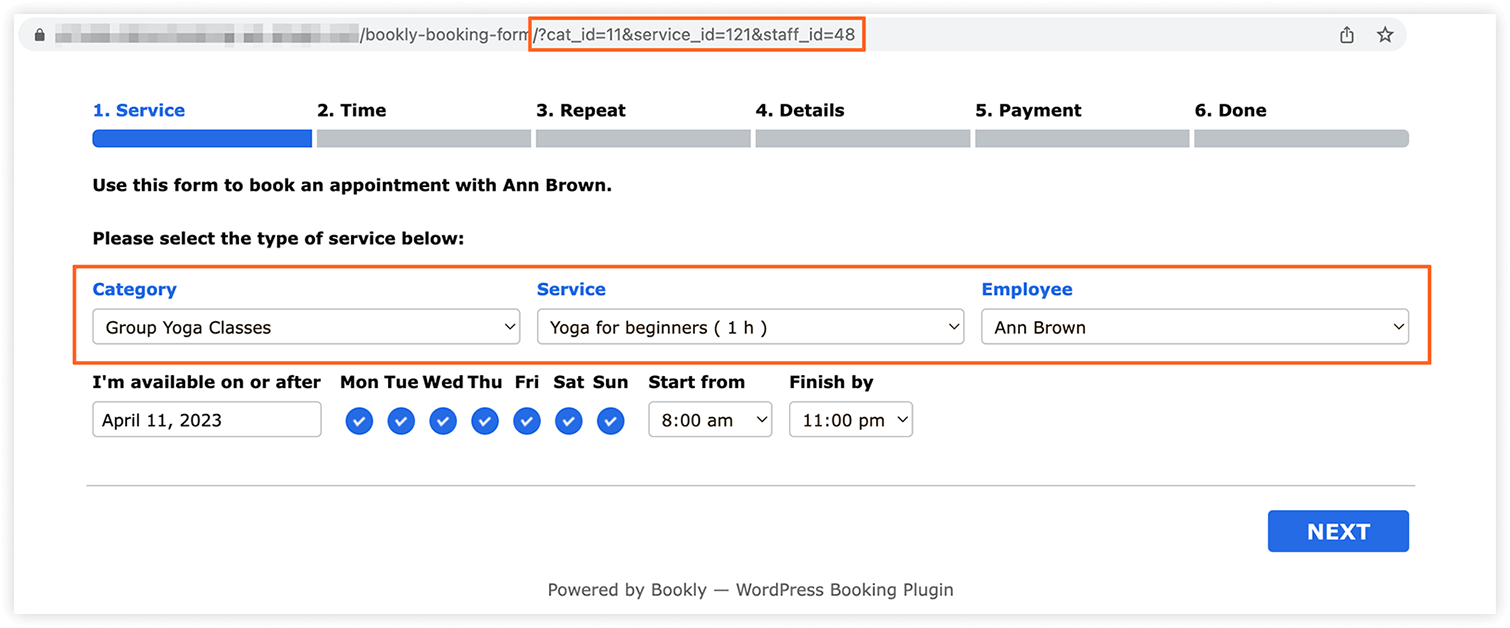
Окрема сторінка бронювання — чудовий спосіб представити фахівця. Ви можете легко спрямовувати клієнтів на окремі сторінки бронювання замість загальної форми й дати їм змогу одразу записатися до певних співробітників або на рекомендовану послугу.
Маєте питання? Ставте їх тут — ми з радістю допоможемо!


