
Как создать отдельную страницу записи для каждого сотрудника
С Bookly на сайте можно разместить несколько форм записи. Если вы хотите приглашать клиентов на приём к конкретному сотруднику, можно создать отдельную страницу записи с информацией о сотруднике, рекомендуемыми услугами, специальными предложениями и т. д.
В этой статье рассказываем, как настроить персональную форму онлайн-записи для сотрудника и дать клиентам уникальную ссылку для записи.
Форма записи с предустановленными значениями
Значения некоторых полей первого шага записи можно задать заранее и выбрать, показывать эти поля или нет.
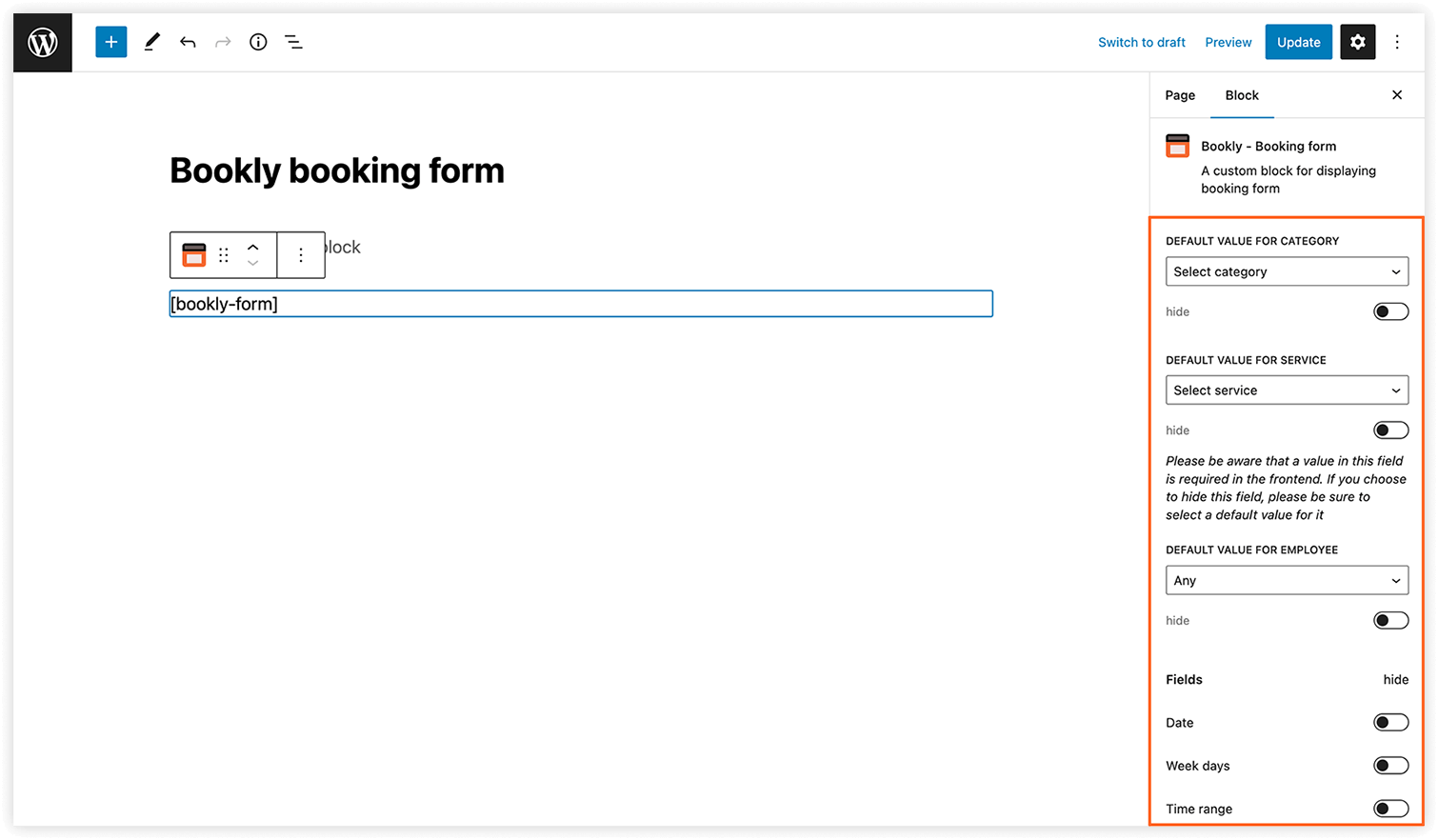
В консоли WP откройте «Страницы» или «Записи». Создайте новую страницу/запись и нажмите кнопку Bookly – booking form. Справа появится список полей, которые можно скрыть.
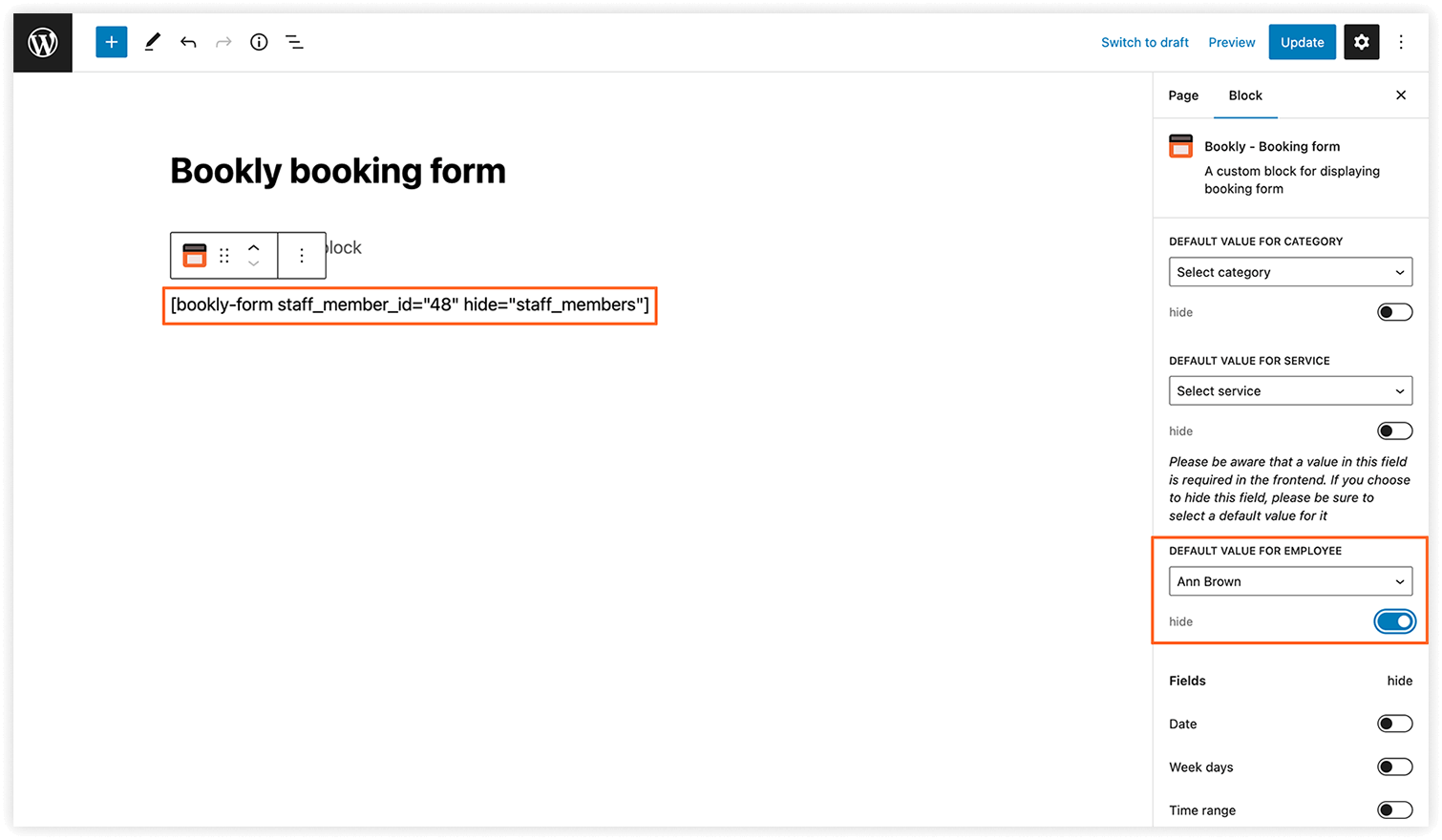
На скриншоте ниже у поля сотрудника задано значение по умолчанию, и оно скрыто.
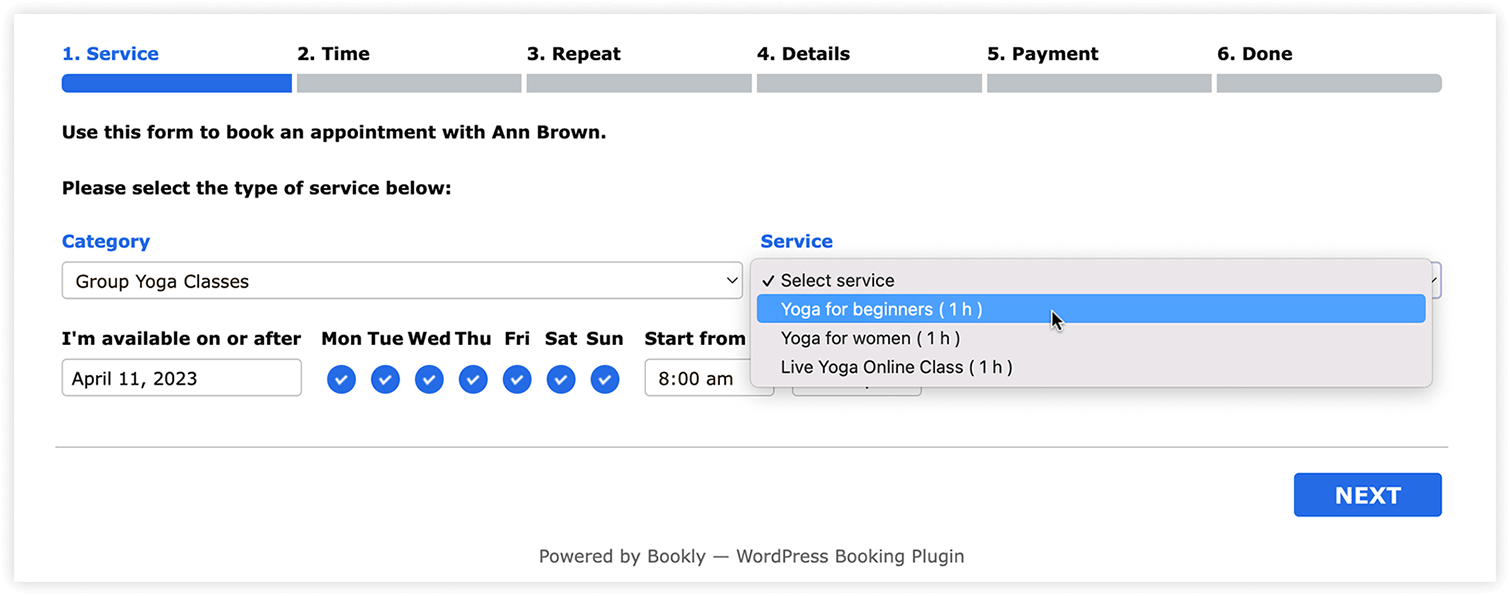
Попадая на страницу конкретного сотрудника, клиенты могут выбрать услуги, а сотрудник уже выбран.
Если в форме заранее задать конкретного сотрудника и услугу, а затем скрыть эти поля, запись начнётся сразу со второго шага — «Время», и клиенты не смогут выбрать другого сотрудника или услугу.
Уникальная ссылка для записи
Если вы хотите, чтобы клиенты сразу попадали на страницу записи с заранее выбранным сотрудником, добавьте к ссылке соответствующий параметр URL.
Для ссылки используйте ID нужных значений. ID можно найти в базе данных или с помощью «Инструментов разработчика» в браузере.
Вот пример такой ссылки с параметрами URL:
www.example.com/?staff_id=3
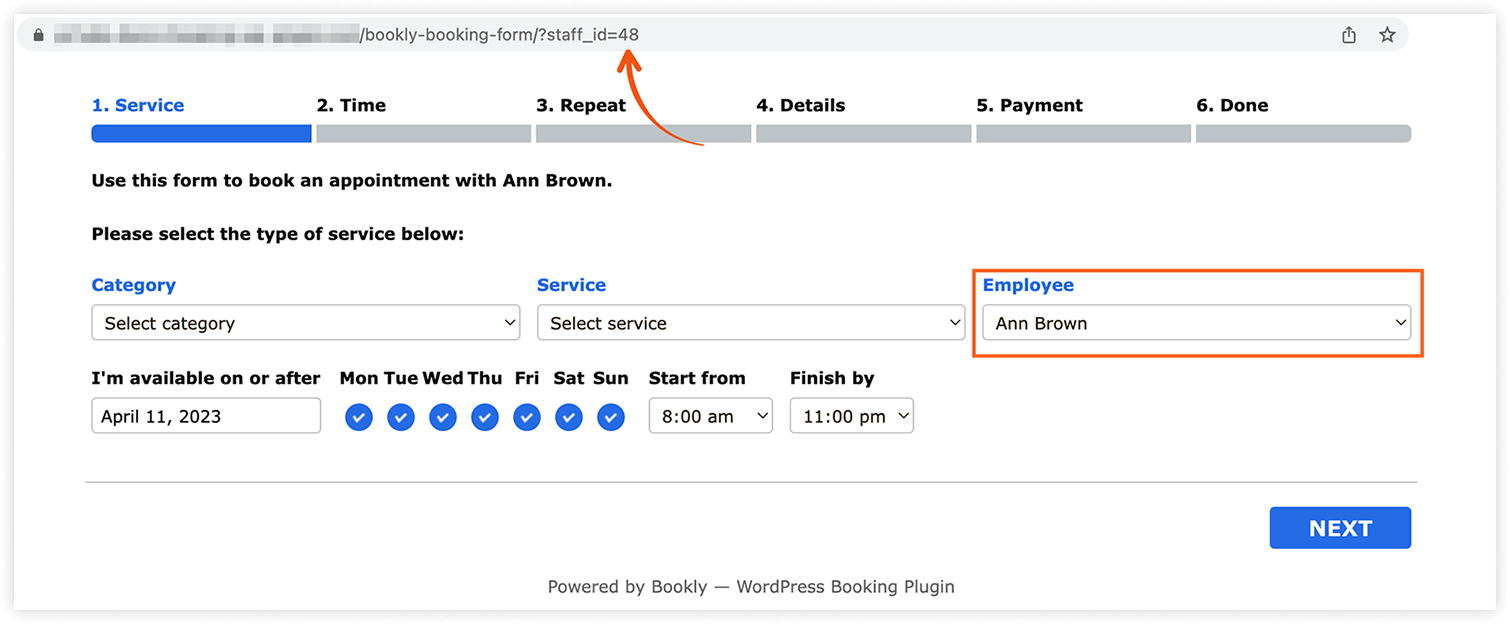
Примечание: хотя сотрудник в форме уже выбран, клиент может изменить это значение, потому что поле Сотрудник не скрыто.
Уникальные ссылки для записи можно использовать в email-рассылках, в соцсетях или где угодно на сайте — на кнопках Click to Book или Book Now.
Прямая ссылка для записи может содержать не только сотрудника по умолчанию, но и услугу и её категорию.
Вот пример такой ссылки:
www.example.com/?cat_id=1&service_id=2&staff_id=3
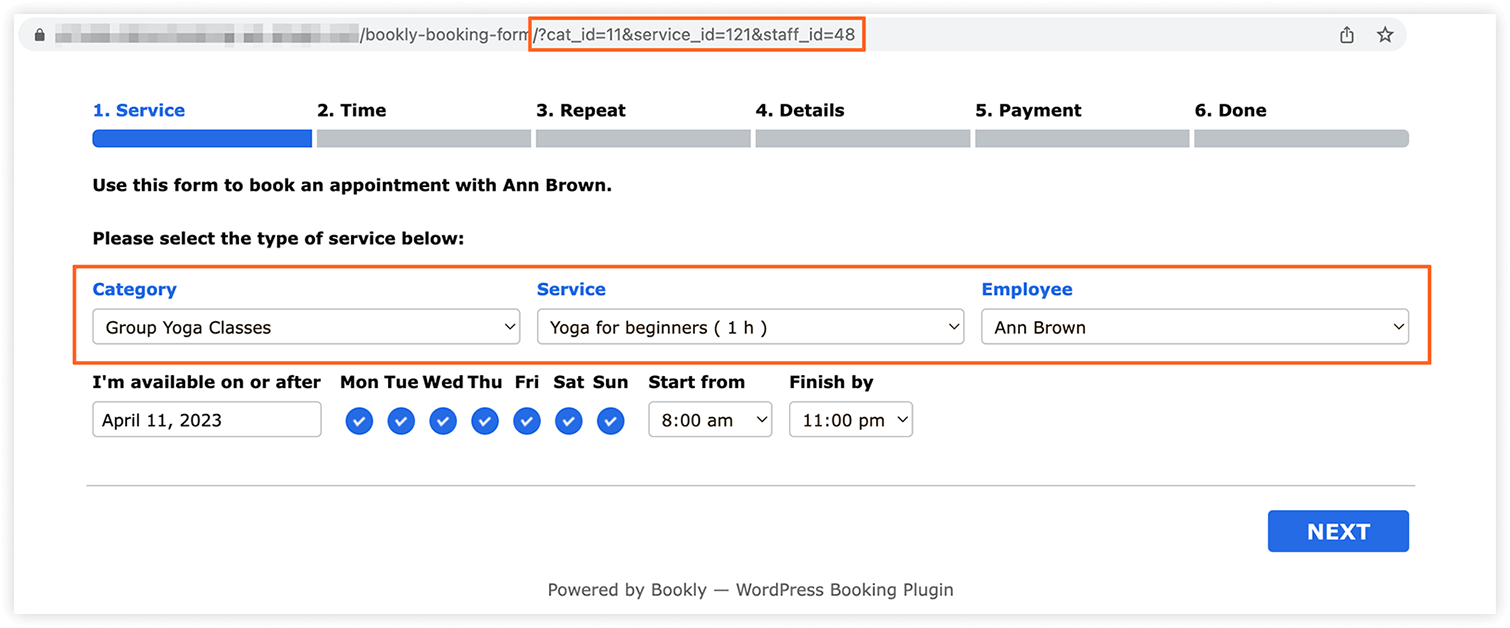
Отдельная страница записи — отличный способ представить специалиста. Вы легко можете направлять клиентов на отдельные страницы записи вместо общей формы и давать им сразу записаться к определённым сотрудникам или на рекомендуемую услугу.
Есть вопросы? Задайте их здесь — будем рады помочь!


