
Comment créer une page de réservation distincte pour chaque employé
Avec Bookly, vous pouvez publier plusieurs formulaires de réservation sur votre site. Pour inviter vos clients à prendre rendez-vous avec un employé précis, vous pouvez créer une page de réservation dédiée, avec les informations sur l’employé, ses services phares, les offres spéciales, etc.
Cet article explique comment configurer un formulaire de réservation en ligne personnalisé pour un employé et fournir à vos clients un lien de réservation unique.
Formulaire de réservation avec des valeurs prédéfinies
Vous pouvez définir à l’avance les valeurs de certains champs de la première étape de la réservation et choisir de les afficher ou non.
Depuis votre tableau de bord WordPress, ouvrez Pages ou Articles. Créez une page ou un article et cliquez sur le bouton Bookly – booking form. À droite, vous verrez la liste des champs qui peuvent être masqués.
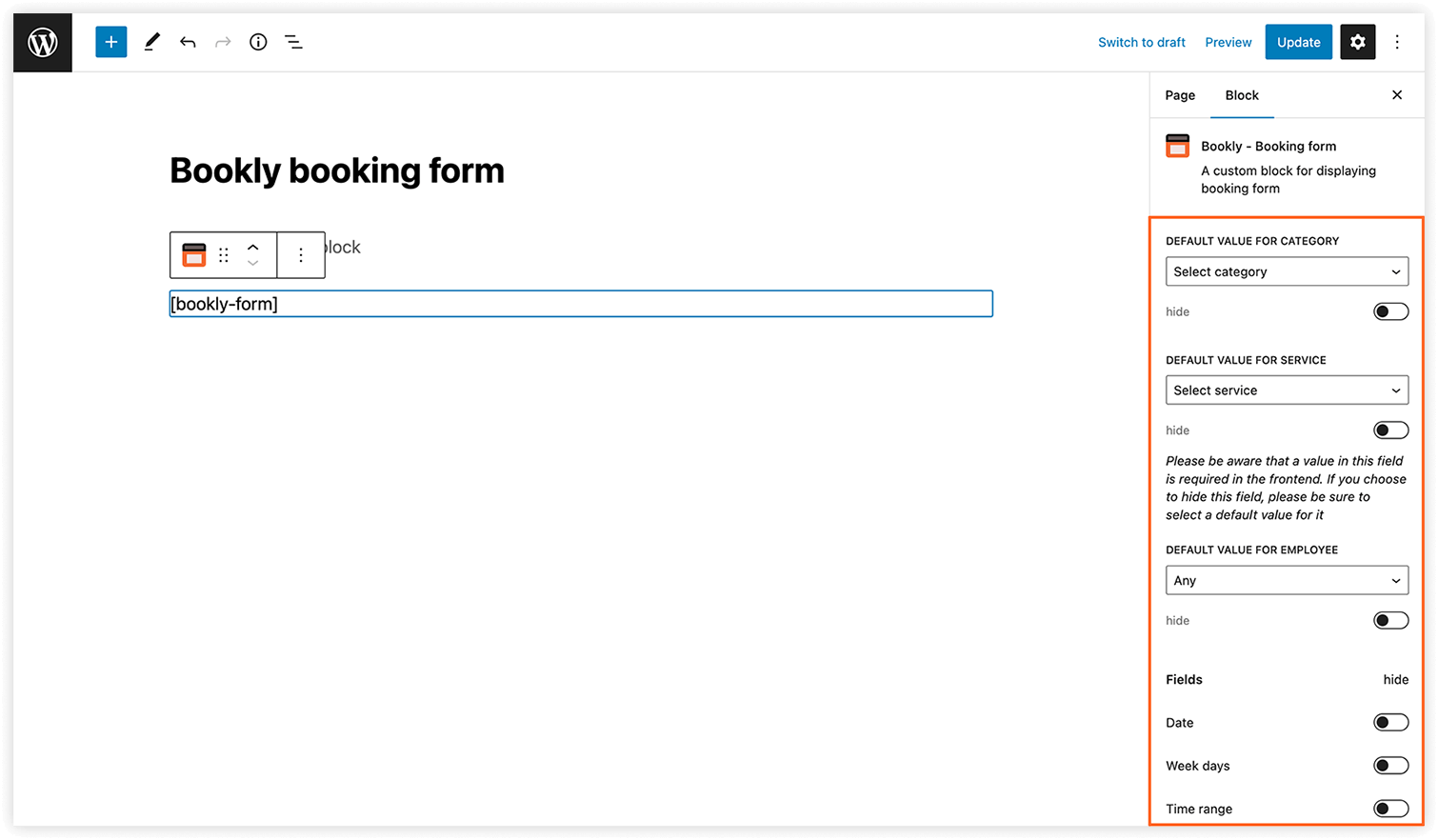
Sur la capture d’écran ci-dessous, le champ de l’employé a une valeur par défaut et est masqué.
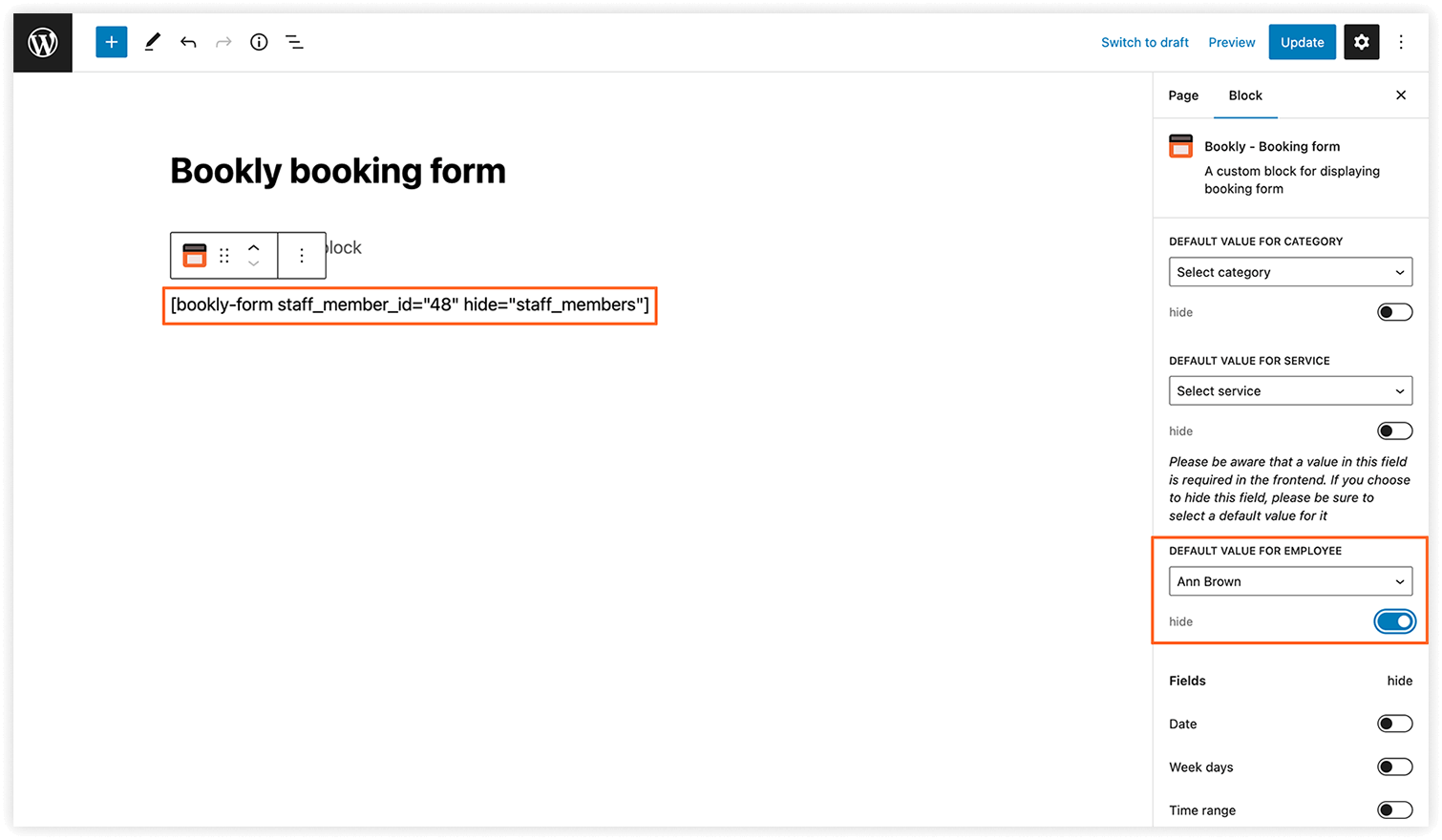
Lorsque vos clients arrivent sur la page dédiée à un employé, ils peuvent choisir les services ; l’employé est déjà sélectionné.
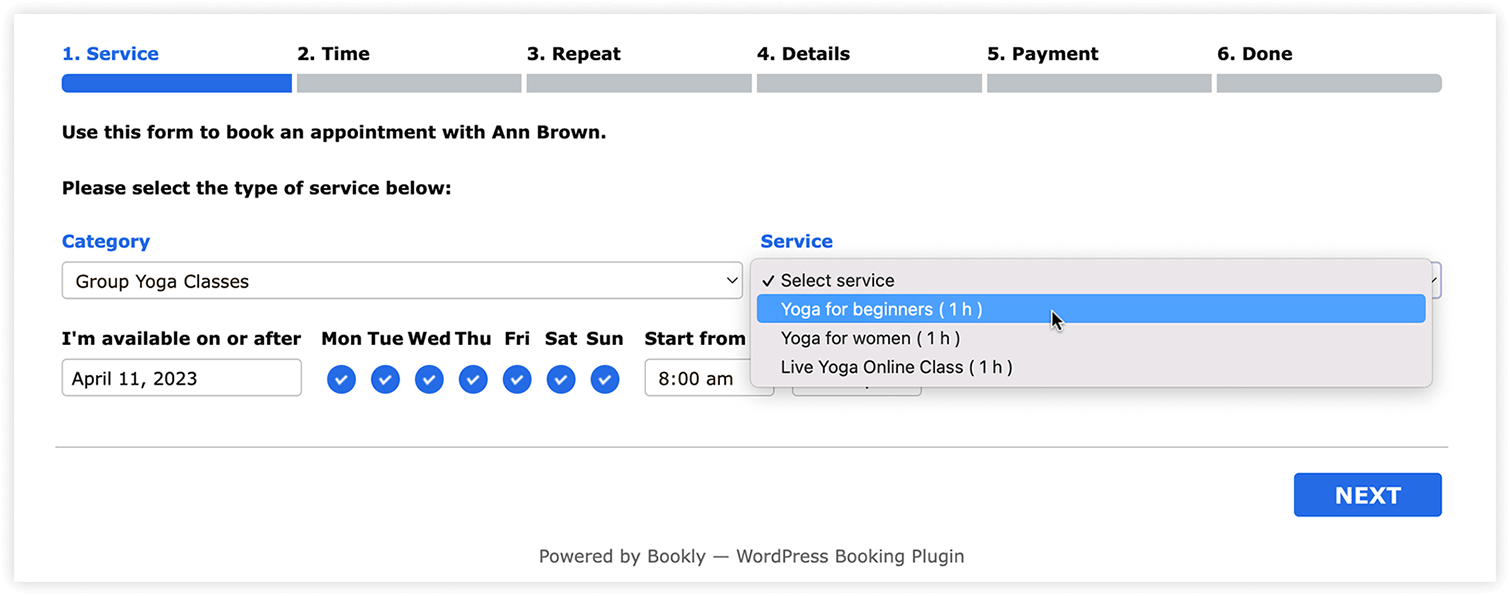
Si vous prédéfinissez dans le formulaire un employé et un service précis, puis masquez ces champs, la réservation commence directement à l’étape Heure (la deuxième), et vos clients ne pourront pas choisir un autre employé ni un autre service.
Lien de réservation unique
Pour donner à vos clients un accès direct à une page de réservation où l’employé est présélectionné, ajoutez le paramètre d’URL correspondant à votre lien.
Utilisez l’ID des valeurs voulues pour créer le lien. Les ID se trouvent dans la base de données ou via les « outils de développement » du navigateur.
Voici un exemple de lien avec des paramètres d’URL :
www.example.com/?staff_id=3
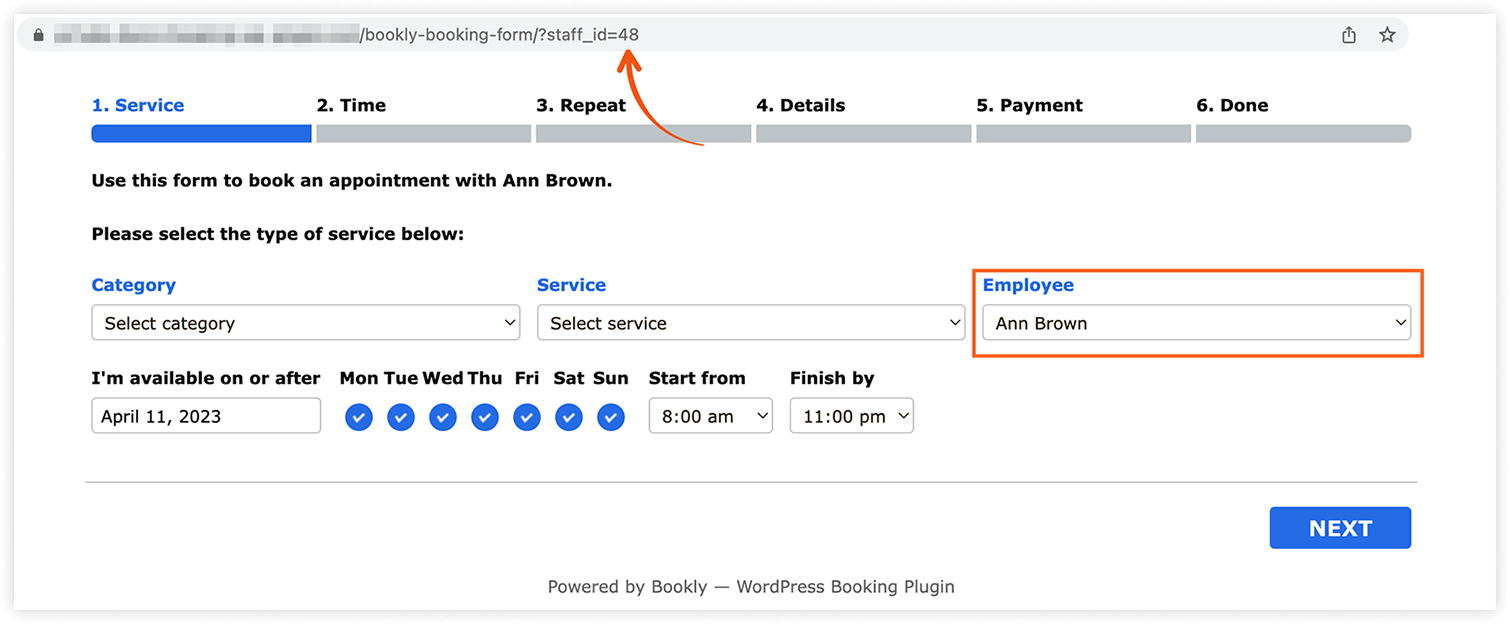
Remarque : même si l’employé est présélectionné dans le formulaire, le client peut changer cette valeur, car le champ Employé n’est pas masqué.
Les liens de réservation uniques peuvent être utilisés dans vos campagnes email, sur les réseaux sociaux ou n’importe où sur votre site, sur des boutons Cliquer pour réserver ou Réserver maintenant.
Un lien de réservation direct peut contenir non seulement l’employé par défaut, mais aussi un service et sa catégorie.
Voici un exemple de ce type de lien :
www.example.com/?cat_id=1&service_id=2&staff_id=3
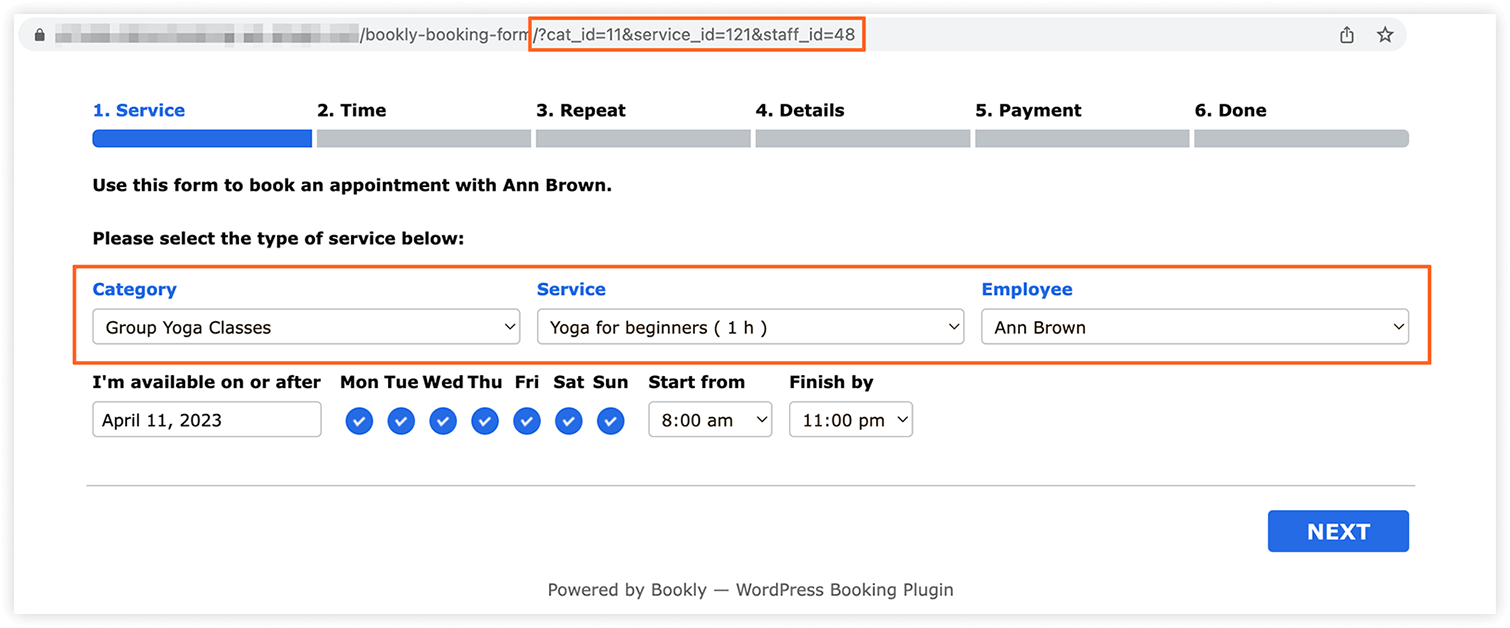
Une page de réservation dédiée est un excellent moyen de présenter un prestataire. Vous pouvez facilement rediriger vos clients vers des pages de réservation distinctes plutôt que vers un formulaire général, et leur permettre de réserver immédiatement avec un employé précis ou de choisir un service mis en avant.
Des questions ? N’hésitez pas à nous les poser ici – nous serons ravis de vous aider !


