
如何為每位員工建立專屬預約頁面
透過 Bookly,您可以在網站上發布多個預約表單。如果想邀請顧客向特定員工預約,您可以建立自訂預約頁面,放上員工介紹、精選服務、特別優惠資訊等內容。
本文說明如何為員工設定個人化的線上預約表單,並提供顧客專屬的預約連結。
預先填入值的預約表單
您可以預先為預約流程第一步中出現的部分欄位設定值,並選擇是否顯示這些欄位。
在 WordPress 控制台中開啟「頁面」或「文章」。建立新頁面/文章,並點擊 Bookly – booking form 按鈕。右側會顯示可隱藏欄位的勾選清單。
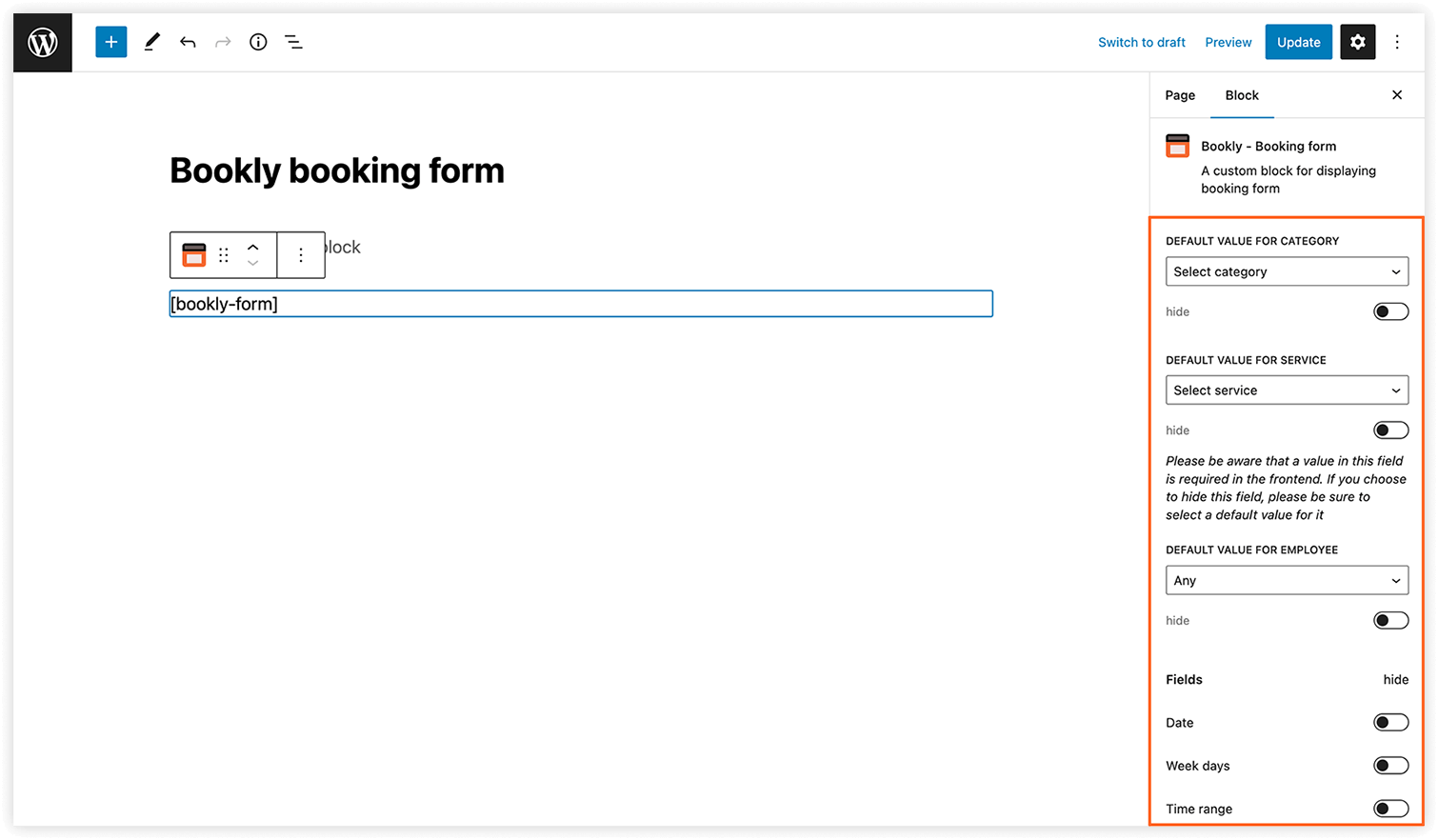
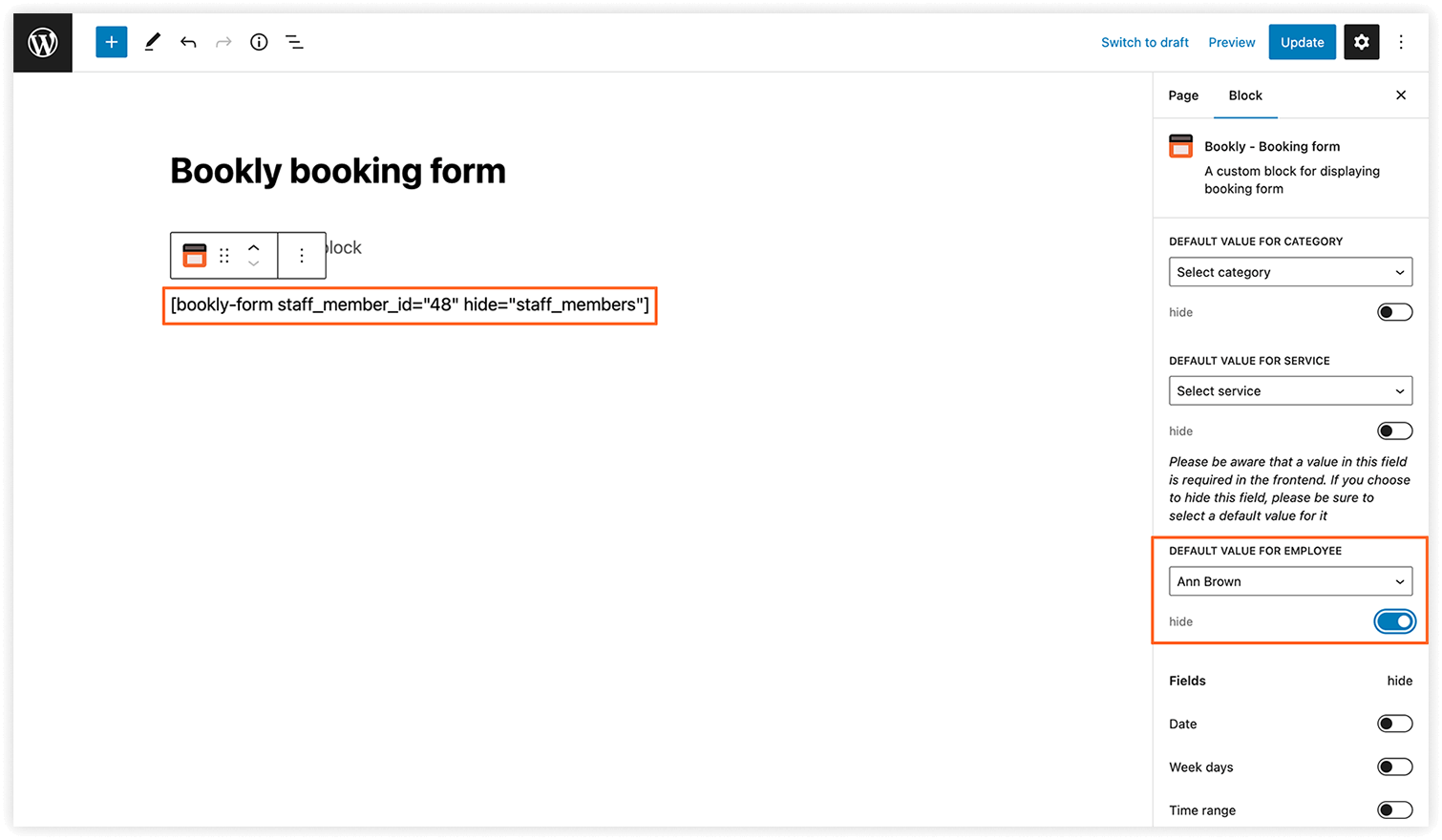
在下方截圖中,員工欄位已設定預設值並設為隱藏。
當顧客進入為特定員工設計的頁面時,可以選擇服務,而員工已經預先選好。
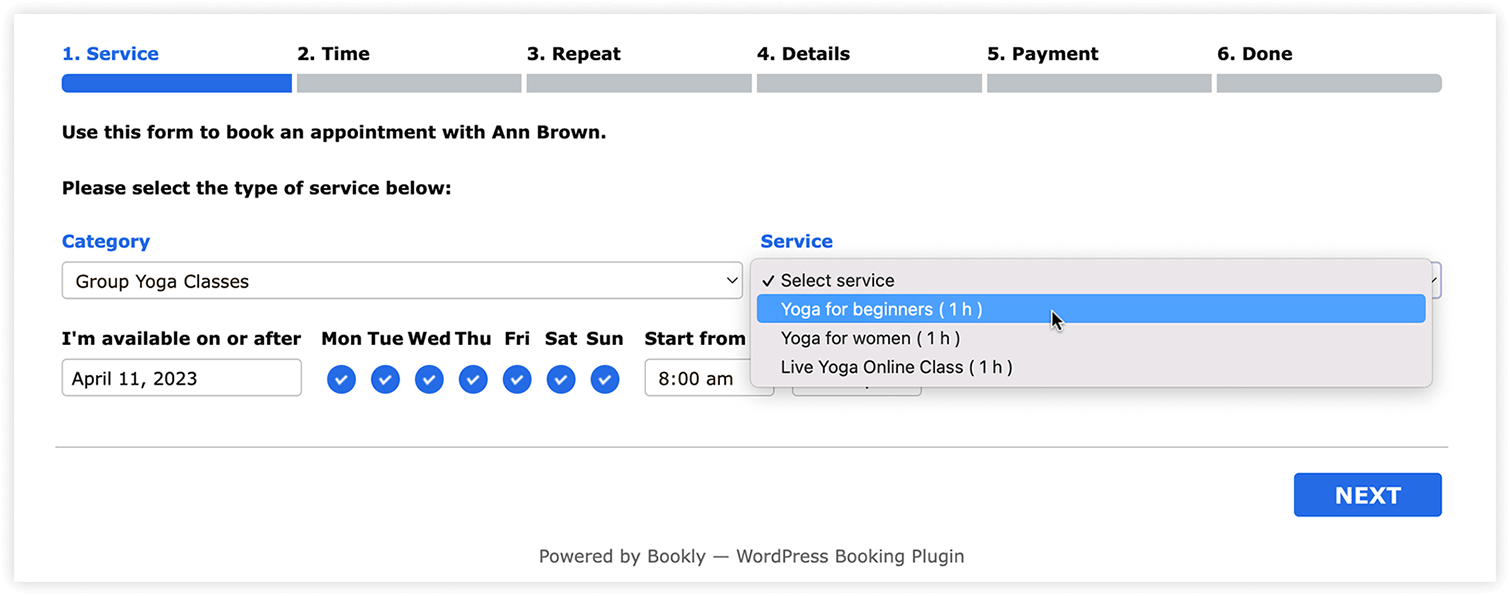
如果您在預約表單中將欄位預設為特定員工與服務,然後將這些欄位隱藏,預約流程就會直接從「時間」(第二個)步驟開始,顧客將無法選擇其他員工或服務。
專屬預約連結
如果想讓顧客直接進入預設已選好員工的預約頁面,就必須在連結中加入相應的網址參數。
使用所需值的 ID 來建立連結。ID 值可以在資料庫中或使用瀏覽器的「開發人員工具」找到。
以下是帶有網址參數的連結範例:
www.example.com/?staff_id=3
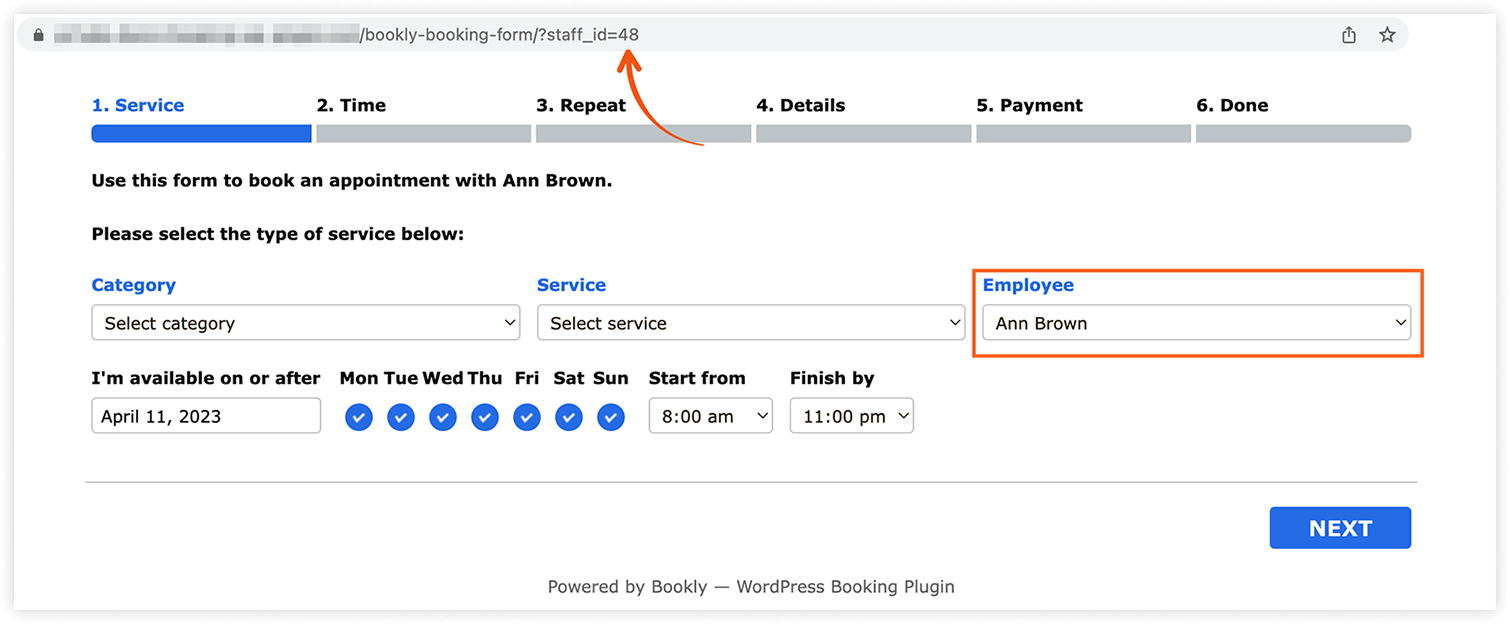
注意:雖然表單中已預先選好員工,但由於員工欄位沒有隱藏,顧客仍可變更此值。
專屬預約連結可以用在 Email 行銷活動、社群媒體,或網站上任何地方的點擊預約或立即預約按鈕上。
直接預約連結不僅可以包含預設員工,還能包含服務及其分類。
以下是這類連結的範例:
www.example.com/?cat_id=1&service_id=2&staff_id=3
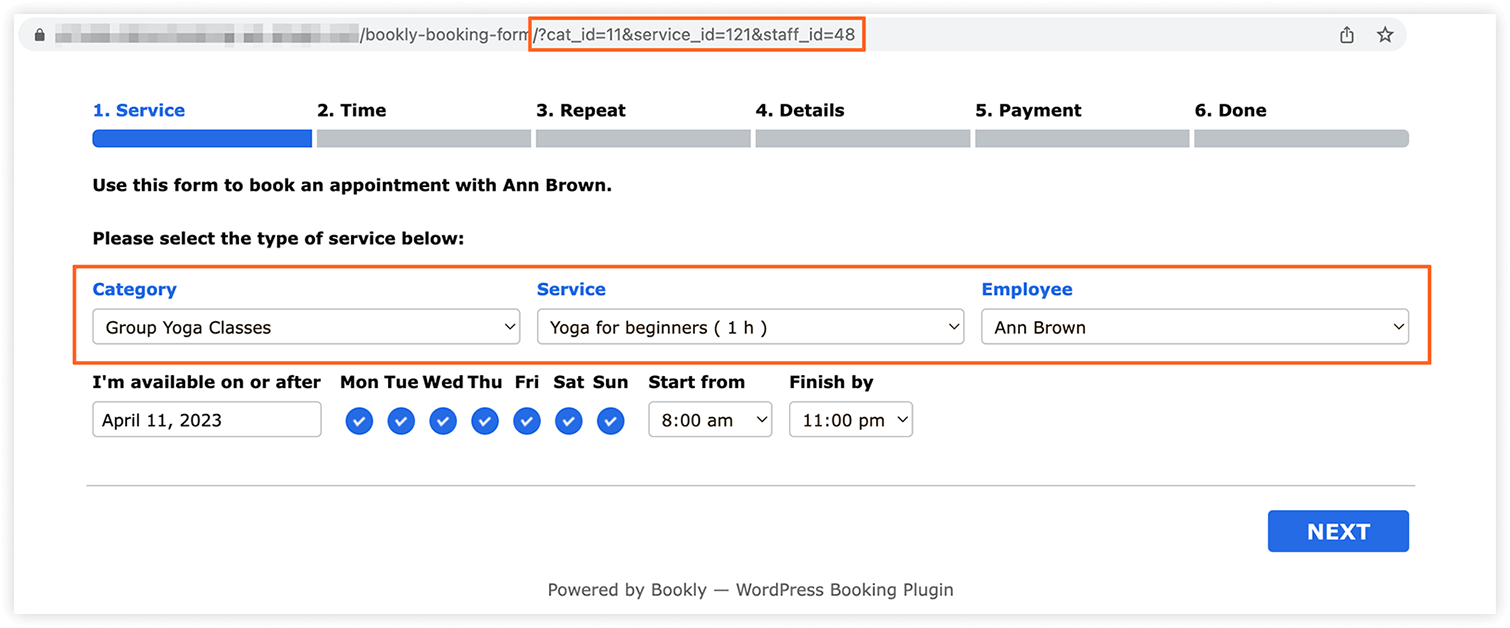
自訂預約頁面是介紹服務人員的絕佳方式。您可以輕鬆將顧客導向個別的預約頁面,而不是一般的預約表單,讓他們立即向特定員工預約,或預約精選服務。
有任何問題嗎?歡迎在這裡提問,我們很樂意為您服務!


