
Wat is het verschil tussen Custom Fields (Add-on) en Customer Information (Add-on)?
Add-ons voor Bookly zijn ontwikkeld om de standaardconfiguratie van je Bookly PRO uit te breiden met geavanceerdere functies. Twijfel je welke uitbreiding het best bij je past? Hier vind je een kort overzicht van Custom Fields (Add-on) en Customer Information (Add-on) voor Bookly.
Bookly Custom Fields (Add-on)
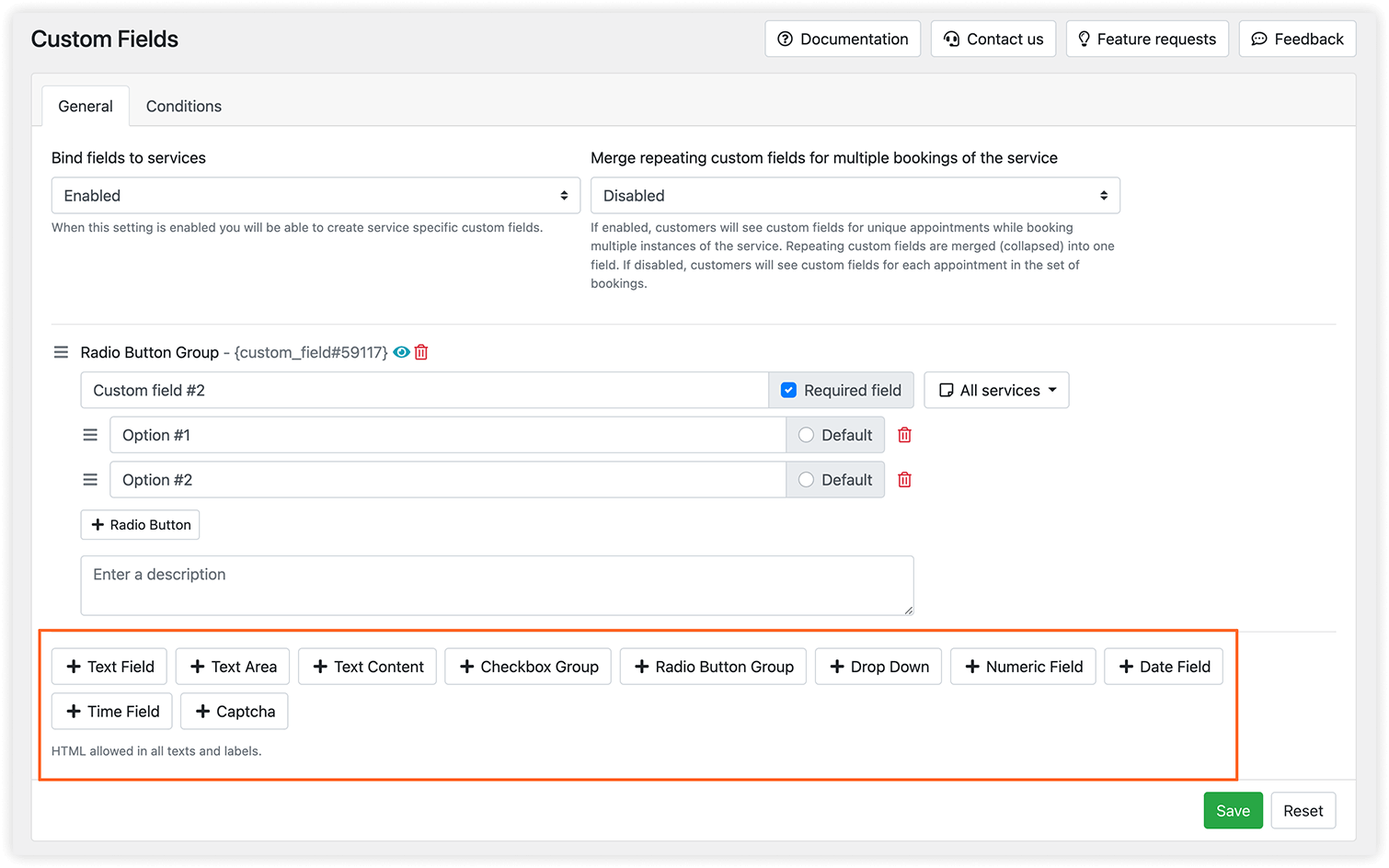
Met deze add-on maak je verschillende soorten eigen vragen die klanten moeten invullen voordat de boeking wordt bevestigd. Je kunt de velden verplicht of optioneel maken en ze alleen aan bepaalde services koppelen.
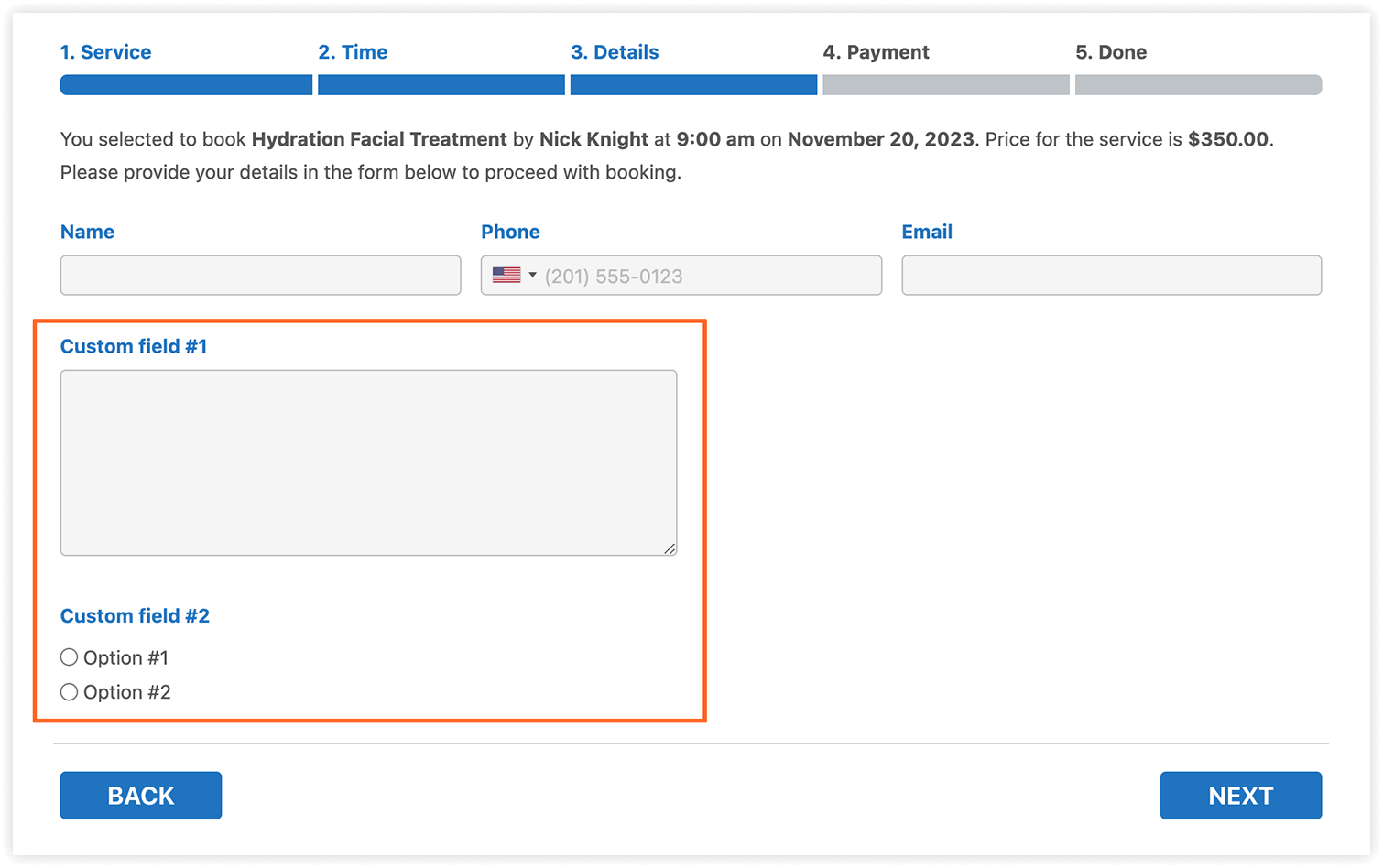
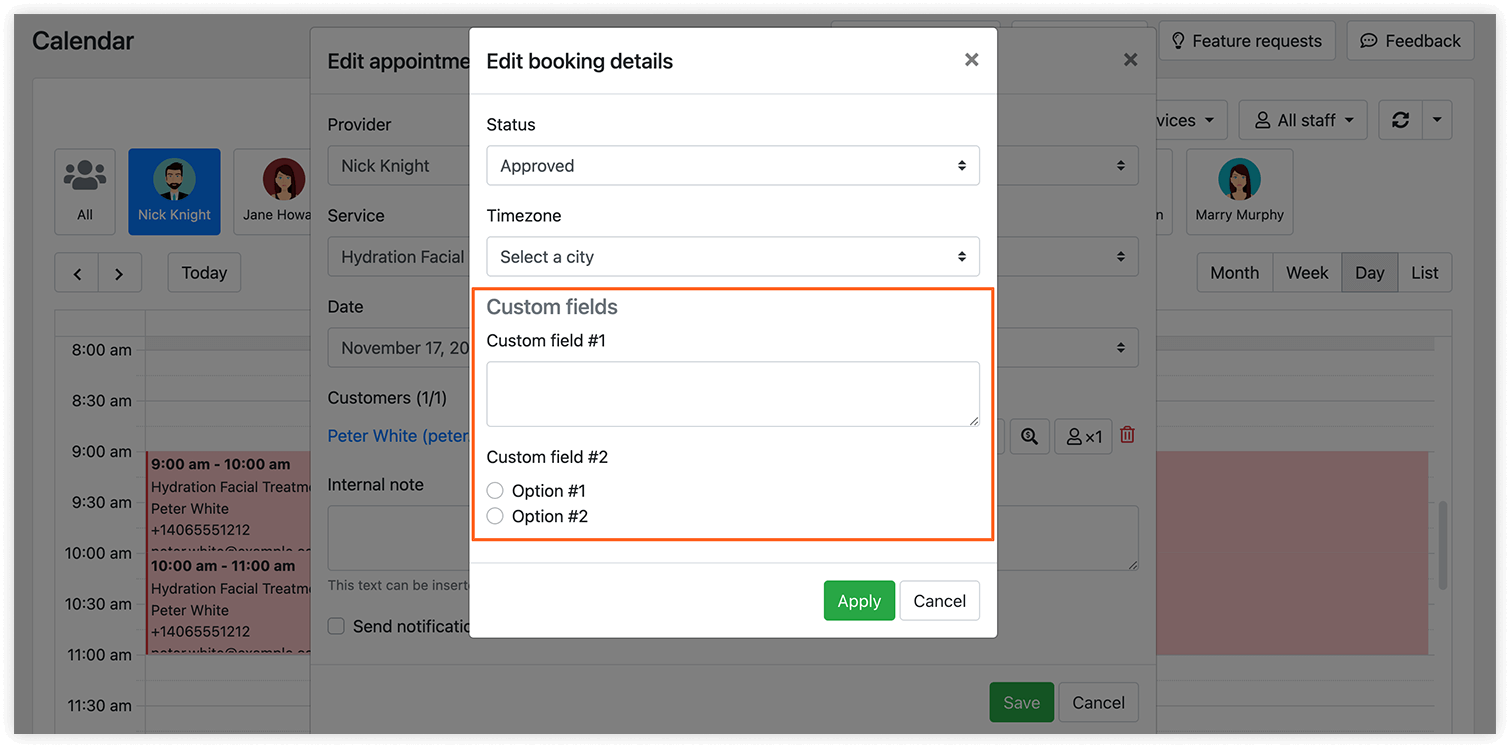
De antwoorden worden aan de details van de afspraak toegevoegd en kunnen zo nodig worden bewerkt.
Sommige soorten eigen vragen kun je gebruiken voor voorwaardelijke velden: een bepaald eigen veld wordt dan alleen getoond als in een ander eigen veld een bepaalde waarde wel (of niet) is gekozen.
Bookly Customer Information (Add-on)
Custom Fields (Add-on) voegt extra informatie toe aan de afspraak, terwijl je met Customer Information (Add-on) extra informatie over de klant verzamelt.
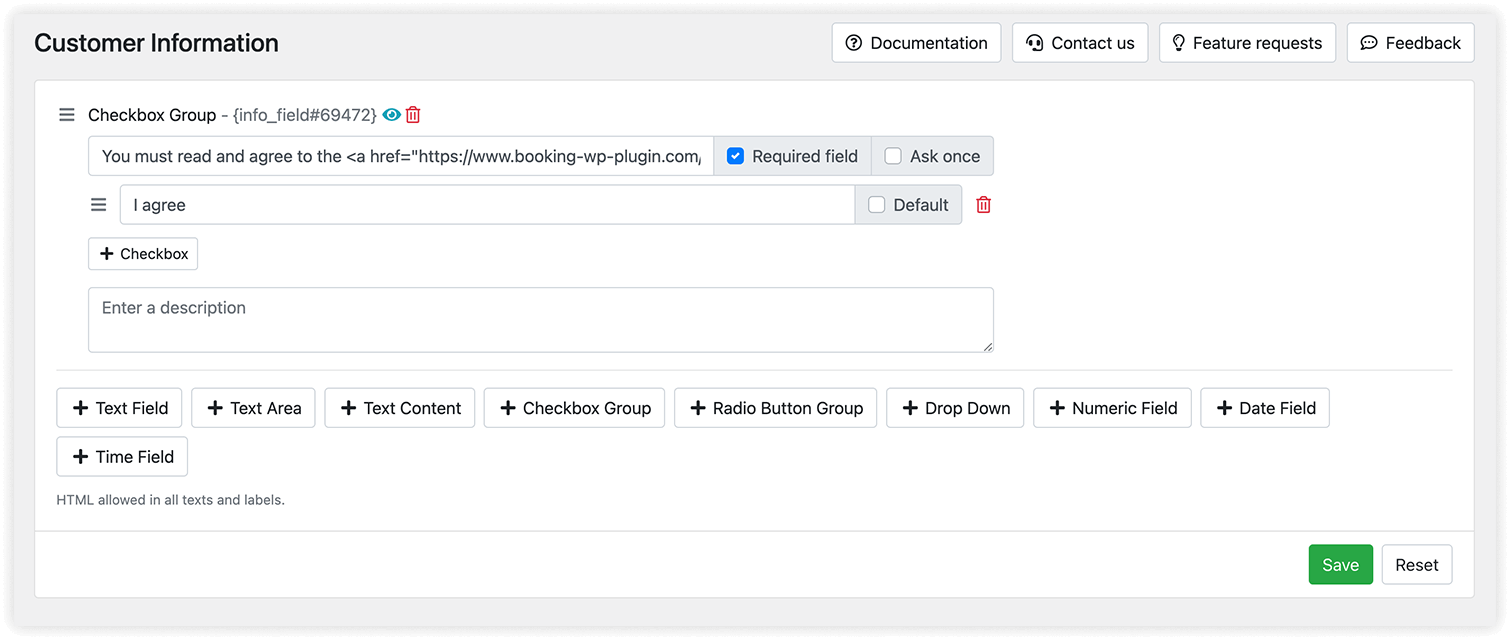
Ook deze vragen worden bij de stap Details in het boekingsformulier getoond, maar de antwoorden worden in het profiel van de klant opgeslagen.
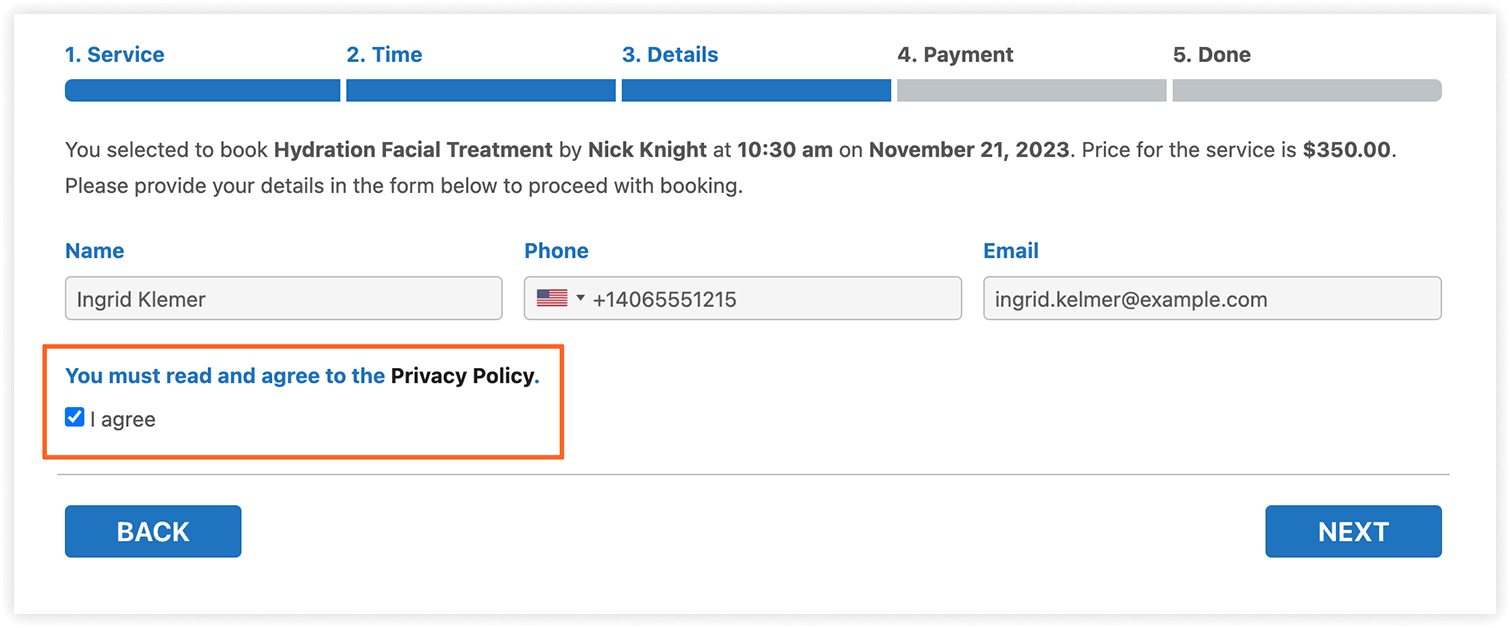
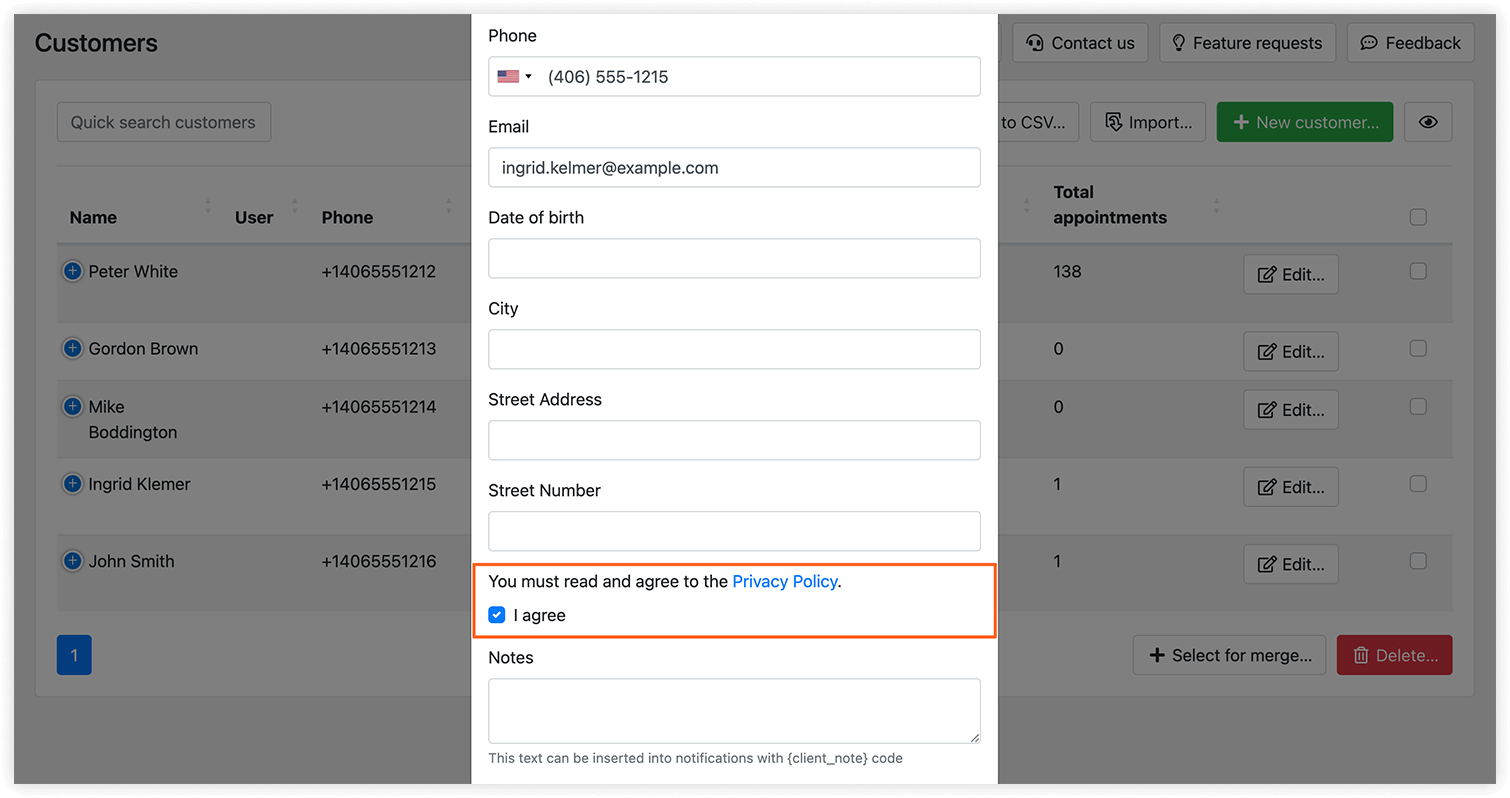
Met je eigen velden in Bookly verzamel en bewaar je alle gegevens die je van je klanten nodig hebt. Met beide add-ons maak je extra velden die bij de stap Details van het boekingsproces worden getoond. Het belangrijkste verschil: de informatie uit deze velden komt terecht in de details van de afspraak in de Kalender van Bookly of in het profiel van de klant in het onderdeel Klanten.
Probeer beide add-ons uit in onze demo's en zie zelf het verschil.
Heb je hulp nodig bij de instellingen van Bookly of heb je vragen? Neem dan altijd gerust contact met ons op via dit formulier. We helpen je graag!


