新版本發布:看看 Bookly PRO 4.6 有哪些新功能
Bookly 新版推出 QR 碼、Stripe 付款退款、定期預約分開付款、新預約提醒計數器、自訂欄位預設值、將付款附加到套裝方案等多項功能。
以下是 Bookly PRO 4.6 版的新功能與更新項目。
包含預約資訊的 QR 碼
現在您可以產生包含預約資訊的 QR 碼,讓顧客輕鬆掃描並加入自己的行事曆。
在「外觀 > 已完成分頁 > 顯示QR碼」中啟用此功能。
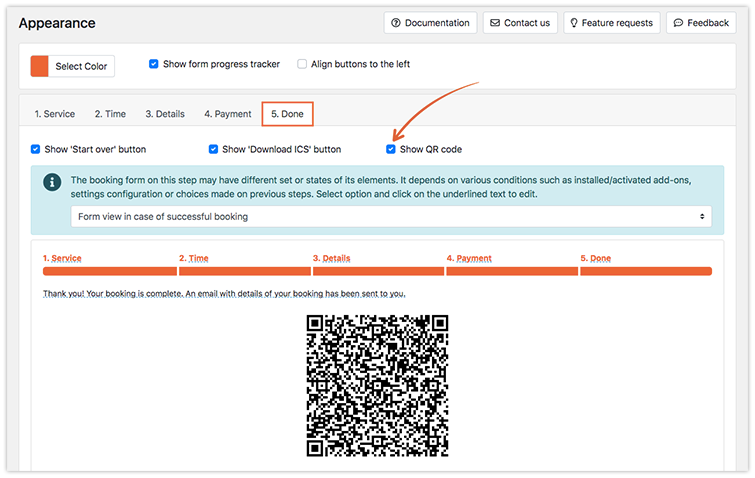
請注意,Bookly 只會為單筆預約顯示 QR 碼。
Stripe Cloud 付款退款
如果顧客取消預約,您可以退還款項。在「付款」區塊中開啟預約的付款詳情,點擊退款按鈕,該筆交易就會標示為「已退款」。
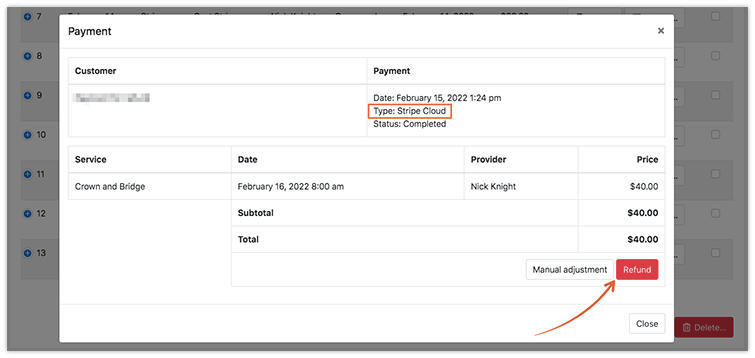
您可以透過篩選查看所有已退款的款項。
定期預約分開付款
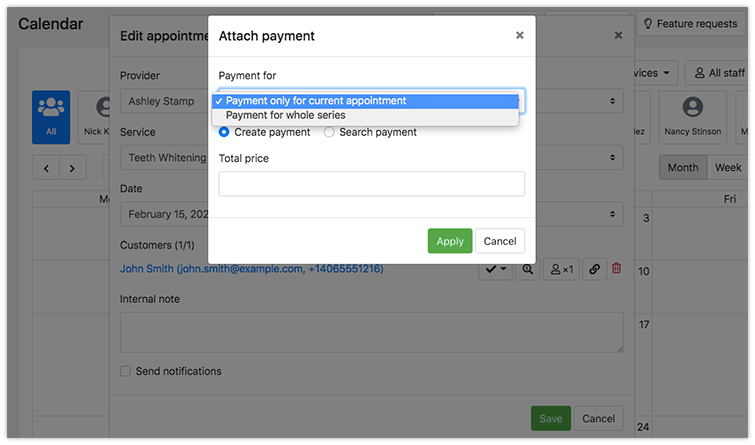
為一系列預約中的某筆預約附加付款時,您可以選擇此付款是針對目前這一筆預約,還是顧客所有的定期預約。
新預約提醒計數器
Bookly 日曆旁的紅色標示會顯示您有多少筆新預約。您可以在「設定 > 日曆 > 顯示新預約通知」中啟用此選項。
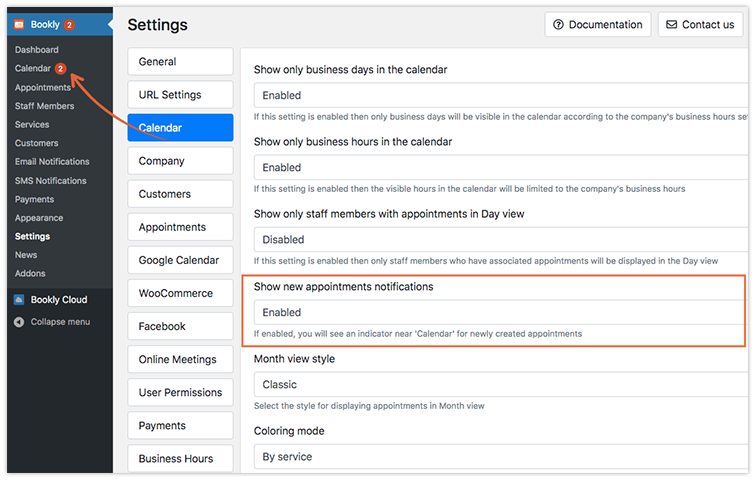
開啟「日曆」或「預約」區塊後,標示就會消失。
自訂欄位的預設值
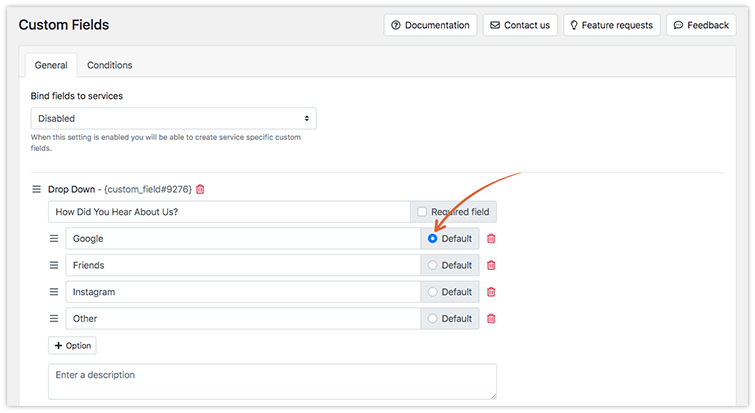
現在您可以為單選按鈕組、核取方塊組與下拉選單類型的自訂欄位指定預設選項。
將付款附加到套裝方案
若要為套裝方案建立付款,請在 Packages 區塊中開啟該方案,點擊顧客姓名旁的「附加付款」圖示,然後輸入價格並確認變更。
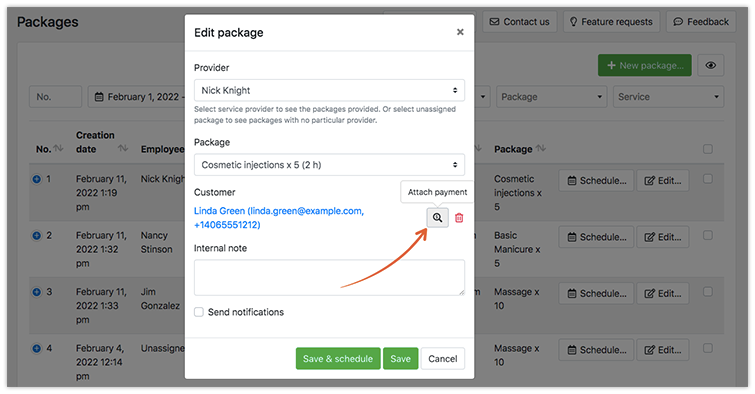
系統會為整個套裝方案建立一筆狀態為「待定」的付款。
用於通知與行事曆範本的 Customer Information 代碼
如果您使用 Bookly Customer Information(Add-on),可以透過自訂問題蒐集顧客的其他資訊。
我們新增了在 Email 通知與行事曆範本中加入這些資訊的功能。
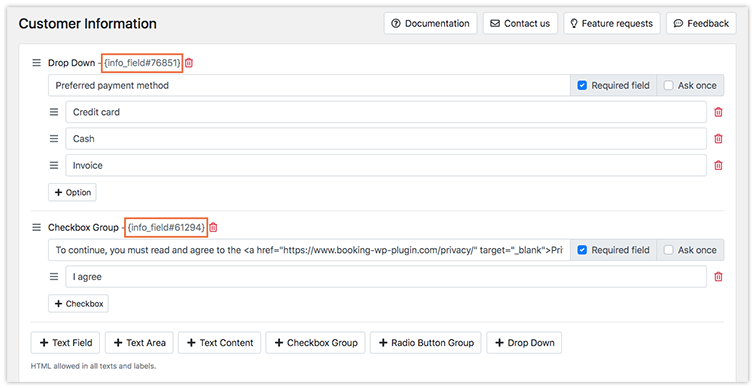
在「電郵通知」區塊中開啟可用佔位符清單,複製要顯示的佔位符,並貼到 Email 內文中。
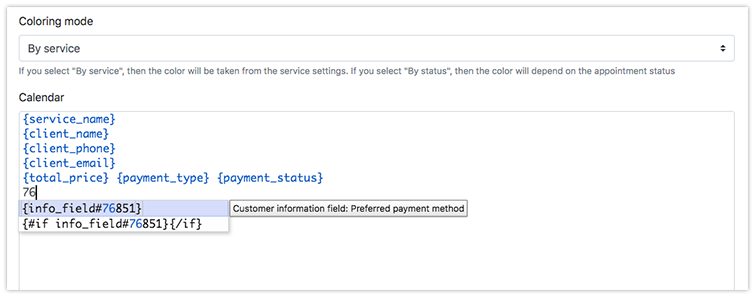
在「設定 > 日曆」中輸入資訊欄位的編號。如果某個欄位已加入範本紀錄,顧客的回答就會顯示在 Bookly 日曆中。
可同時啟用 Bookly Cart 與 WooCommerce
在此版本之前,Bookly 的購物車無法與 WooCommerce 整合同時啟用。現在,顧客在被導向 WooCommerce 結帳頁面之前,可以先在 Bookly 購物車中檢查訂單。
此版本的其他改進:
– 在 Bookly 中建立新顧客時,名字和/或姓氏會自動複製到 WordPress 使用者;
– 可在 Bookly Cloud 的 Stripe Payments 付款中加入自訂中繼資料;
– 「設定 > WooCommerce」中新增如果服務成本為零,則創建一個WooCommerce訂單設定;
– Bookly Mailchimp(Add-on):在 Bookly 中刪除顧客時,可將該訂閱者從通訊名單中移除;
– Google Calendar/Outlook Calendar(Add-on):現在可以在活動描述範本中使用代碼;
– Bookly Coupons(Add-on)與 Bookly Discounts(Add-on):輸入欄位新增小數點分隔符號。
完整的新功能與錯誤修正清單請見這裡。
請務必將 Bookly 核心(免費)外掛與 Bookly Pro(Add-on)及其他 Bookly 產品一併更新。
一如往常,我們很樂意聽取您的意見,因為滿足您的期待對我們非常重要!
如果您喜歡 Bookly 持續不斷的更新,請在 WordPress 或 CodeCanyon 上給我們 5 顆星評價。