
Qual é a diferença entre o Service Schedule (add-on) e o Special Days (add-on)
Os add-ons do Bookly foram criados para adicionar funcionalidades mais avançadas à configuração padrão do seu Bookly PRO. Se estiver em dúvida sobre qual extensão é melhor para você, veja um resumo rápido dos add-ons Service Schedule e Special Days para o Bookly.
Bookly Service Schedule (add-on)
O Bookly foi criado para trabalhar com uma agenda semanal, por isso o sistema considera a disponibilidade do profissional ao oferecer horários livres no formulário de reserva.
Mas o add-on Service Schedule para o Bookly permite limitar a disponibilidade do serviço: ou seja, esse serviço será oferecido apenas em horários específicos e/ou em dias da semana selecionados.
Exemplo
Nick Knight trabalha de segunda a sexta, das 9h às 17h.
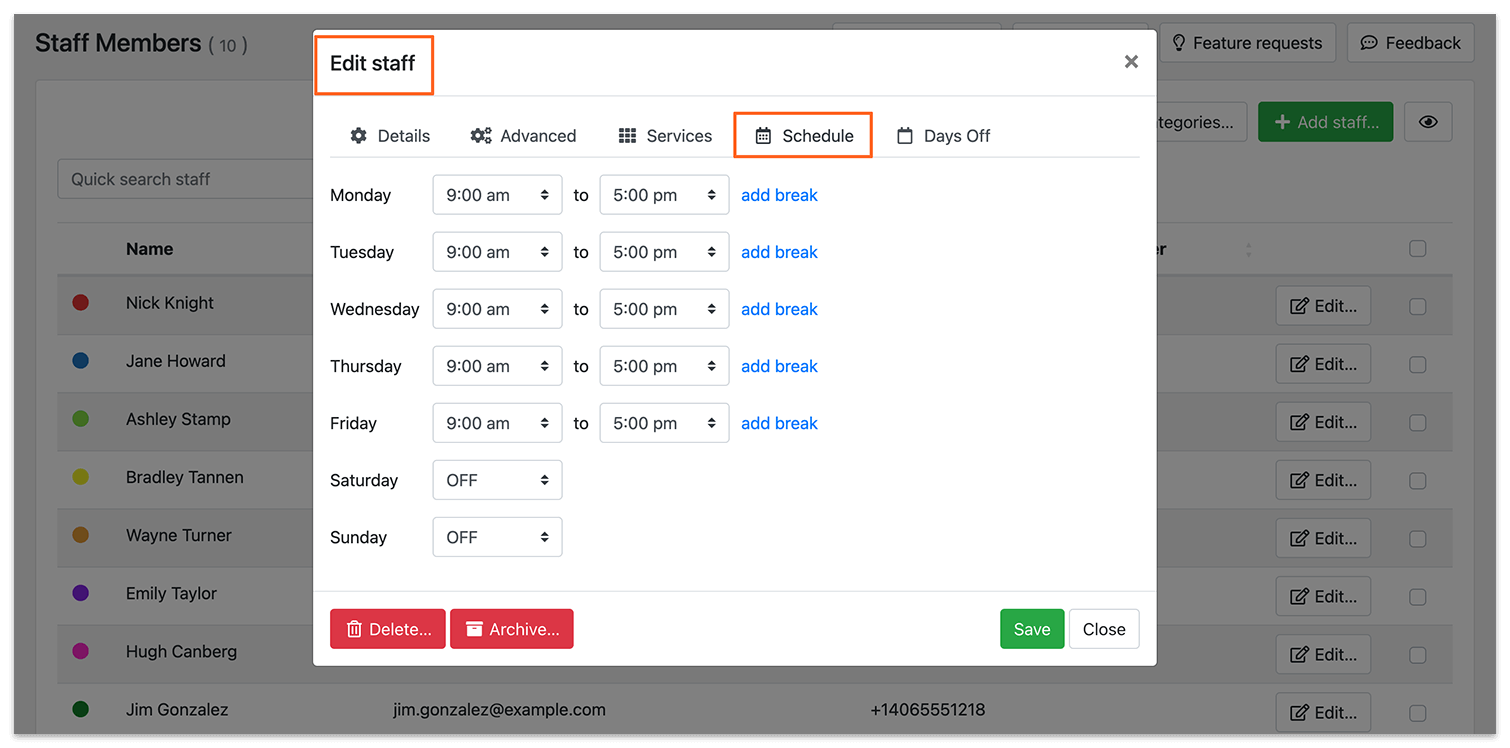
Um dos serviços que ele presta é especial e só está disponível às sextas, das 10h às 12h. Acesse Serviços > Editar e defina a agenda na aba Horários.
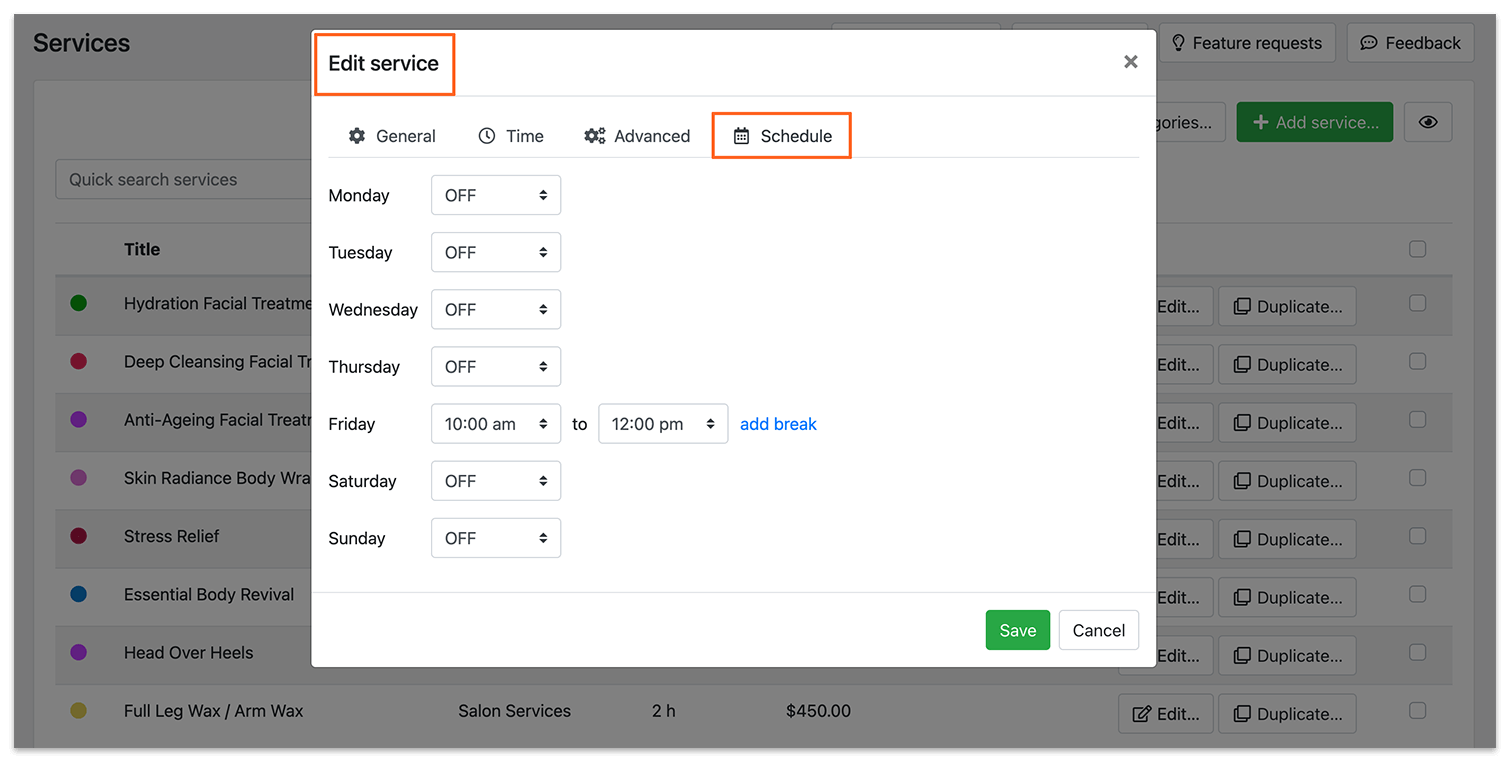
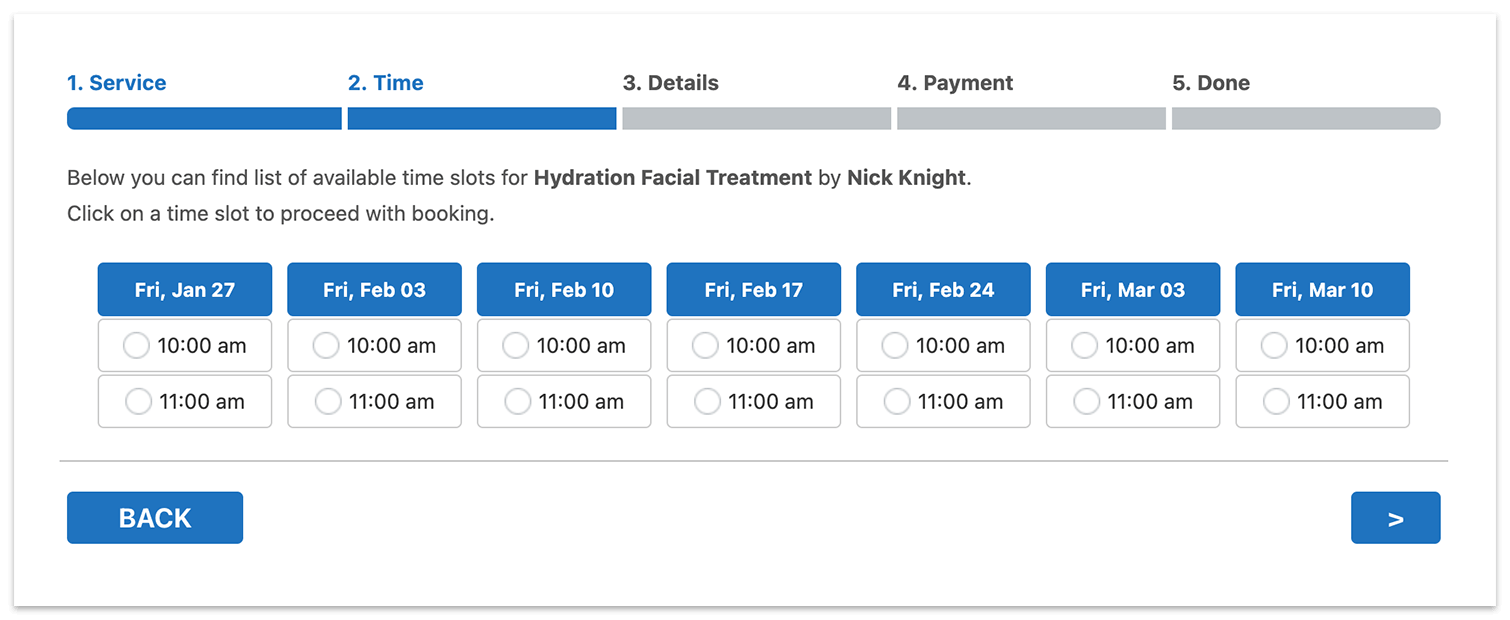
É assim que o formulário de reserva vai oferecer os horários disponíveis para esse serviço.
Bookly Special Days (add-on)
Enquanto o Service Schedule (add-on) afeta a disponibilidade do serviço, o Special Days (add-on) permite definir horários de trabalho próprios para o profissional. A agenda do profissional será diferente do expediente padrão apenas em dias específicos do ano.
Exemplo nº 1
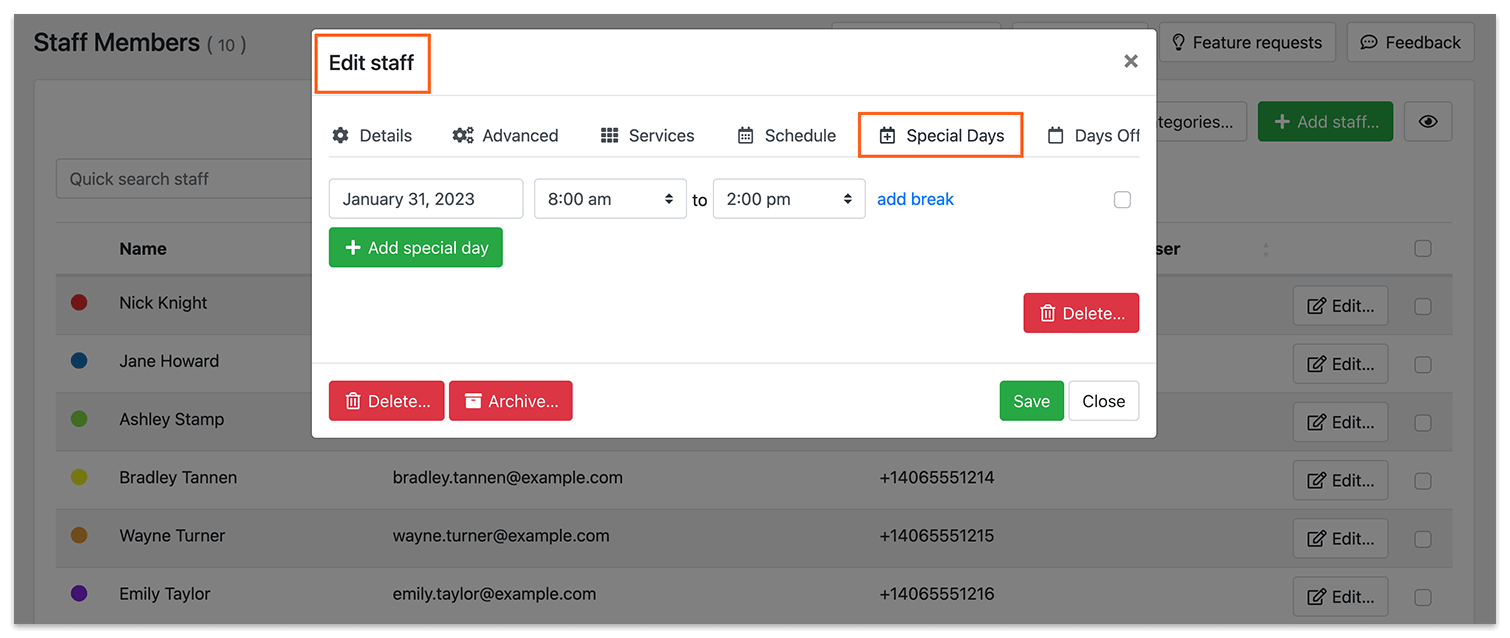
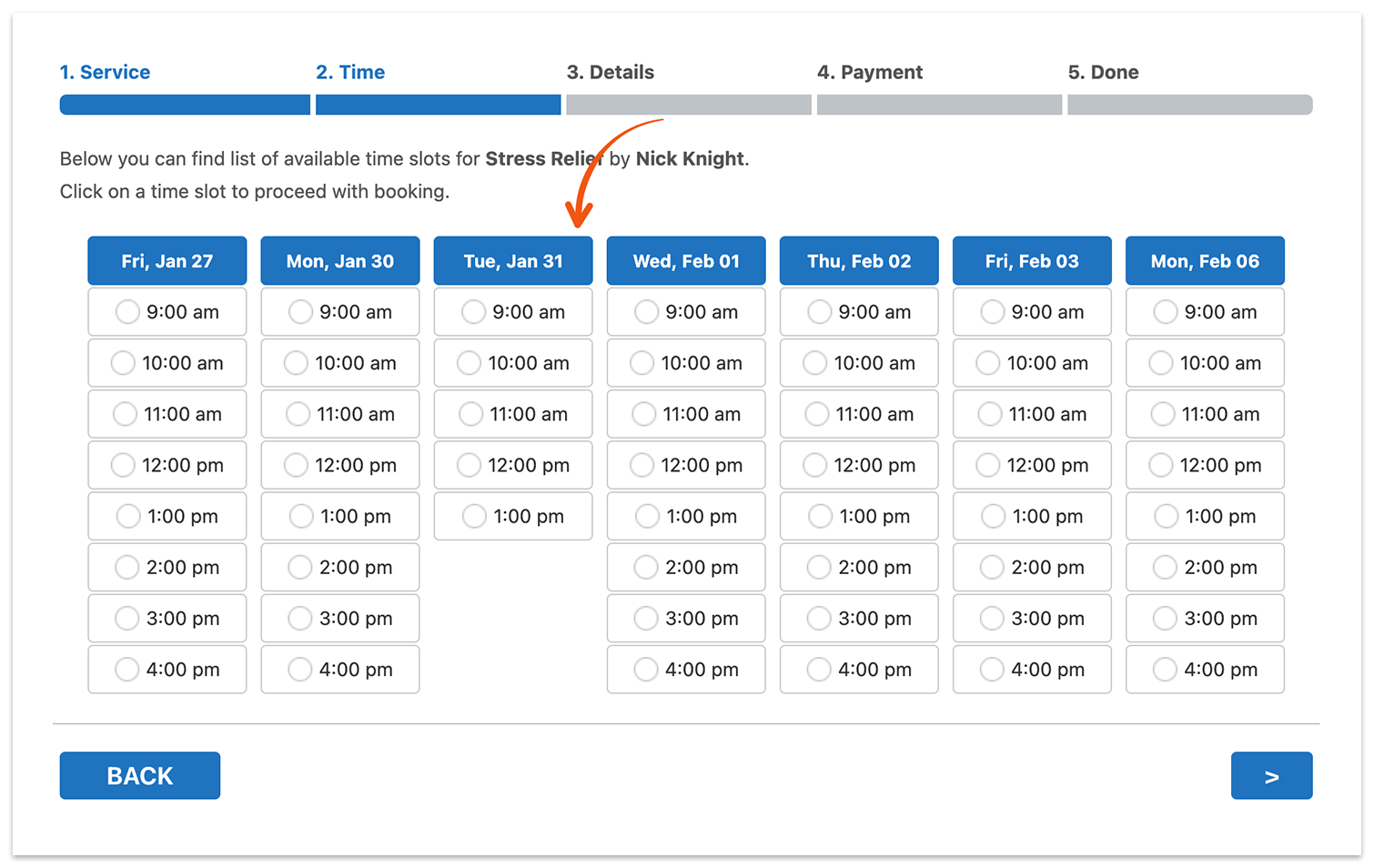
Nick Knight trabalha de segunda a sexta, das 9h às 17h. Ele precisa de um dia de trabalho mais curto na terça-feira, 31 de janeiro.
Acesse Funcionários > Editar e defina um dia especial com horário próprio na aba Dias especiais.
É assim que o formulário de reserva vai oferecer os horários disponíveis de Nick Knight.
Exemplo nº 2
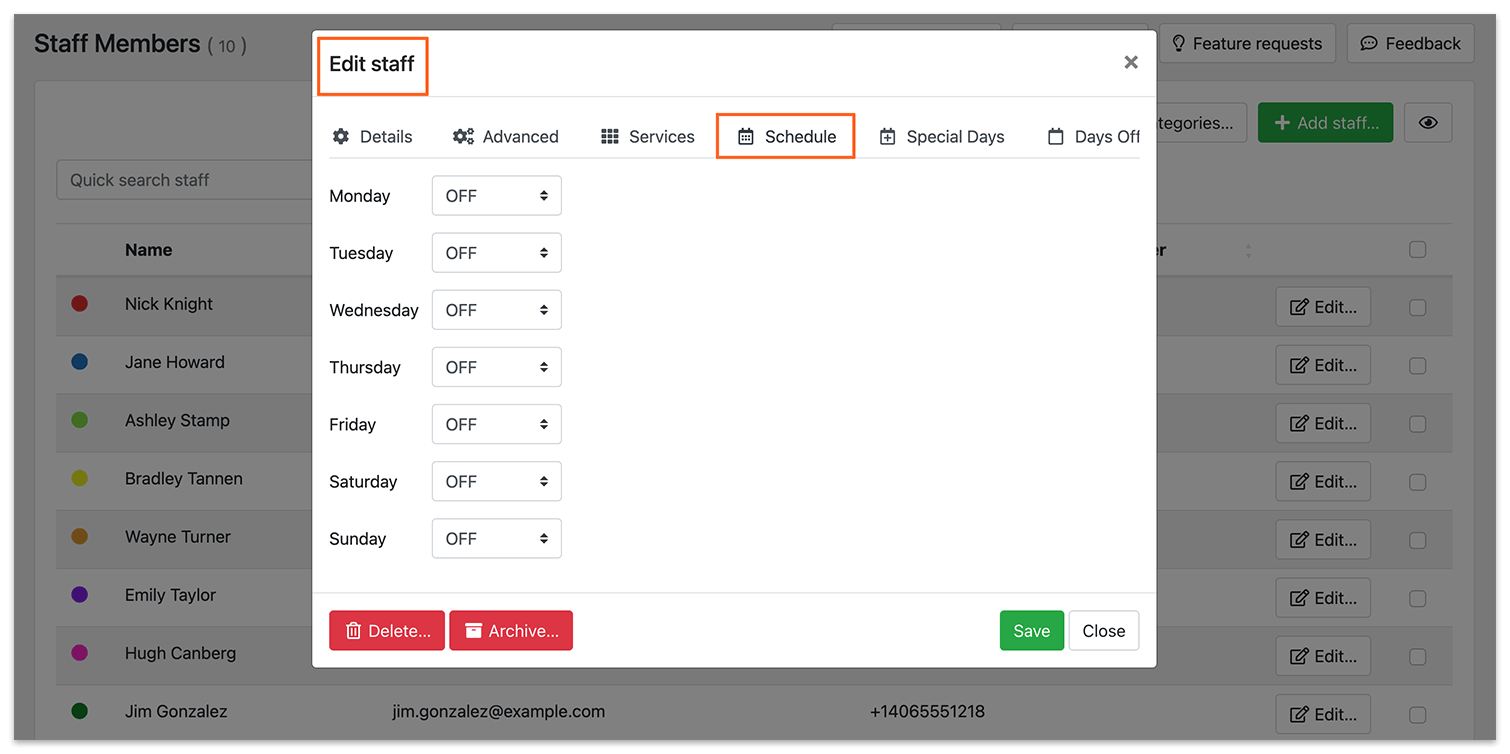
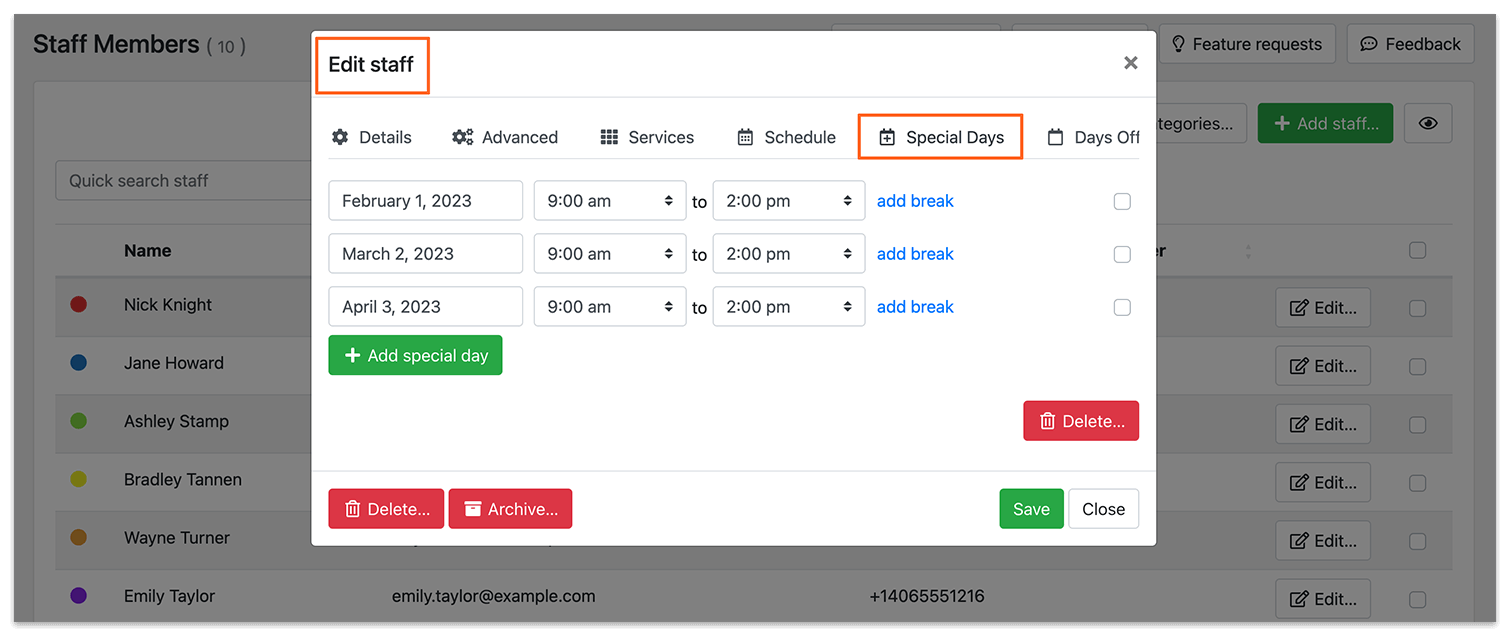
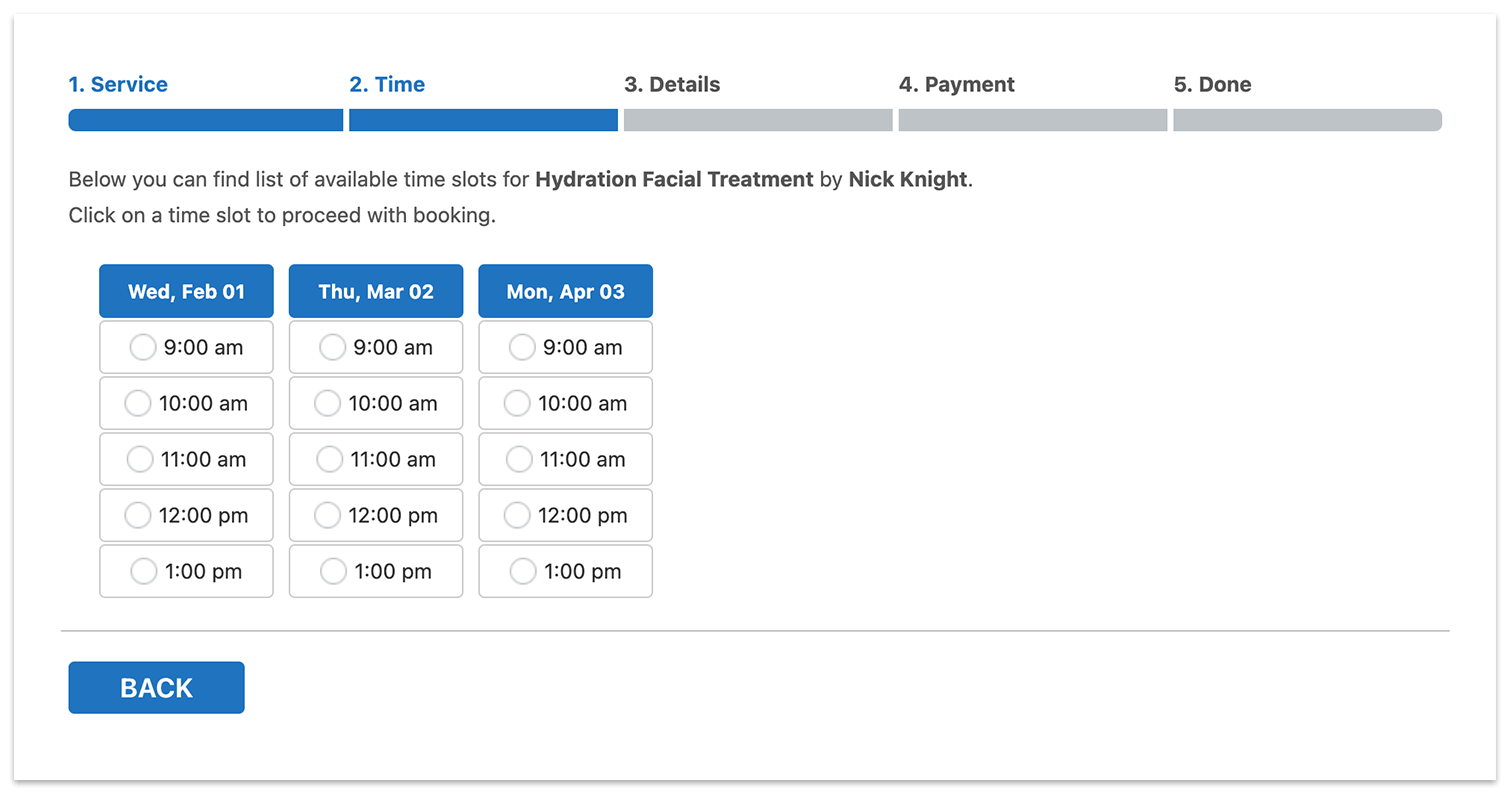
Nick Knight está disponível para consultas individuais apenas 3 vezes por ano.
Acesse Funcionários > Editar > aba Horários e desative toda a agenda dele.
Depois, vá para a aba Dias especiais e defina a agenda de Nick Knight apenas para os dias específicos.
É assim que o formulário de reserva vai oferecer os horários disponíveis de Nick Knight.
Observe que a mudança da agenda semanal padrão nos dias especiais vale para todos os serviços do profissional. Já as alterações na agenda do serviço valem apenas para a disponibilidade daquele serviço específico.
Você pode testar e ver a diferença entre os dois add-ons nas nossas demos.
Se precisar de ajuda com as configurações do Bookly ou tiver dúvidas, fale conosco por este formulário. Teremos prazer em ajudar!


