
Diferencias entre los add-ons Service Schedule y Special Days
Los add-ons de Bookly se han creado para añadir funciones más avanzadas a la configuración básica de tu Bookly PRO. Si dudas sobre qué extensión te conviene más, aquí tienes un breve resumen de los add-ons Service Schedule y Special Days para Bookly.
Add-on Bookly Service Schedule
Bookly está diseñado para trabajar con el horario semanal, así que el sistema tiene en cuenta la disponibilidad del empleado al ofrecer franjas libres en el formulario de reserva.
Pero el add-on Service Schedule para Bookly permite limitar la disponibilidad del servicio, es decir, que el servicio solo se ofrezca en determinadas horas y/o en días de la semana concretos.
Ejemplo
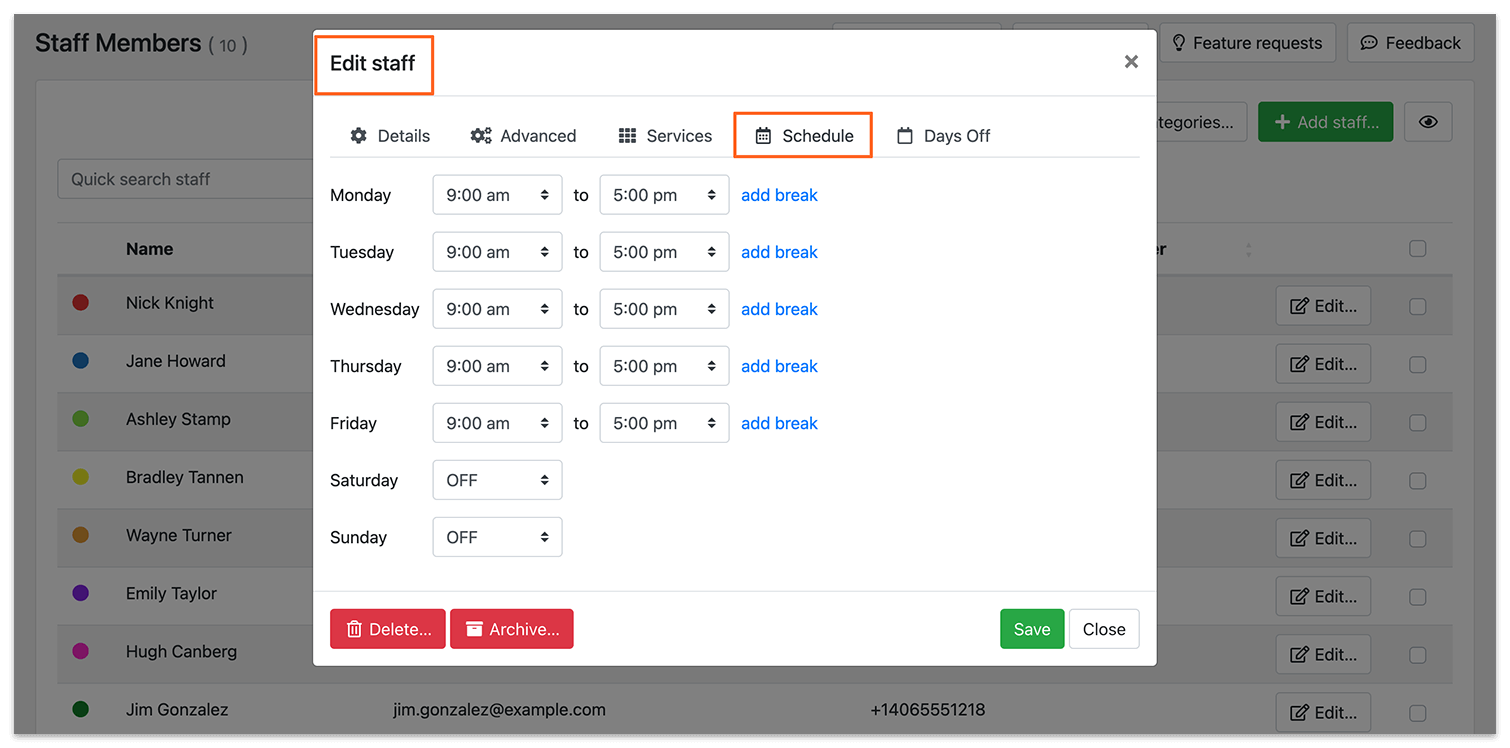
El horario de trabajo de Nick Knight es de lunes a viernes, de 9:00 a 17:00.
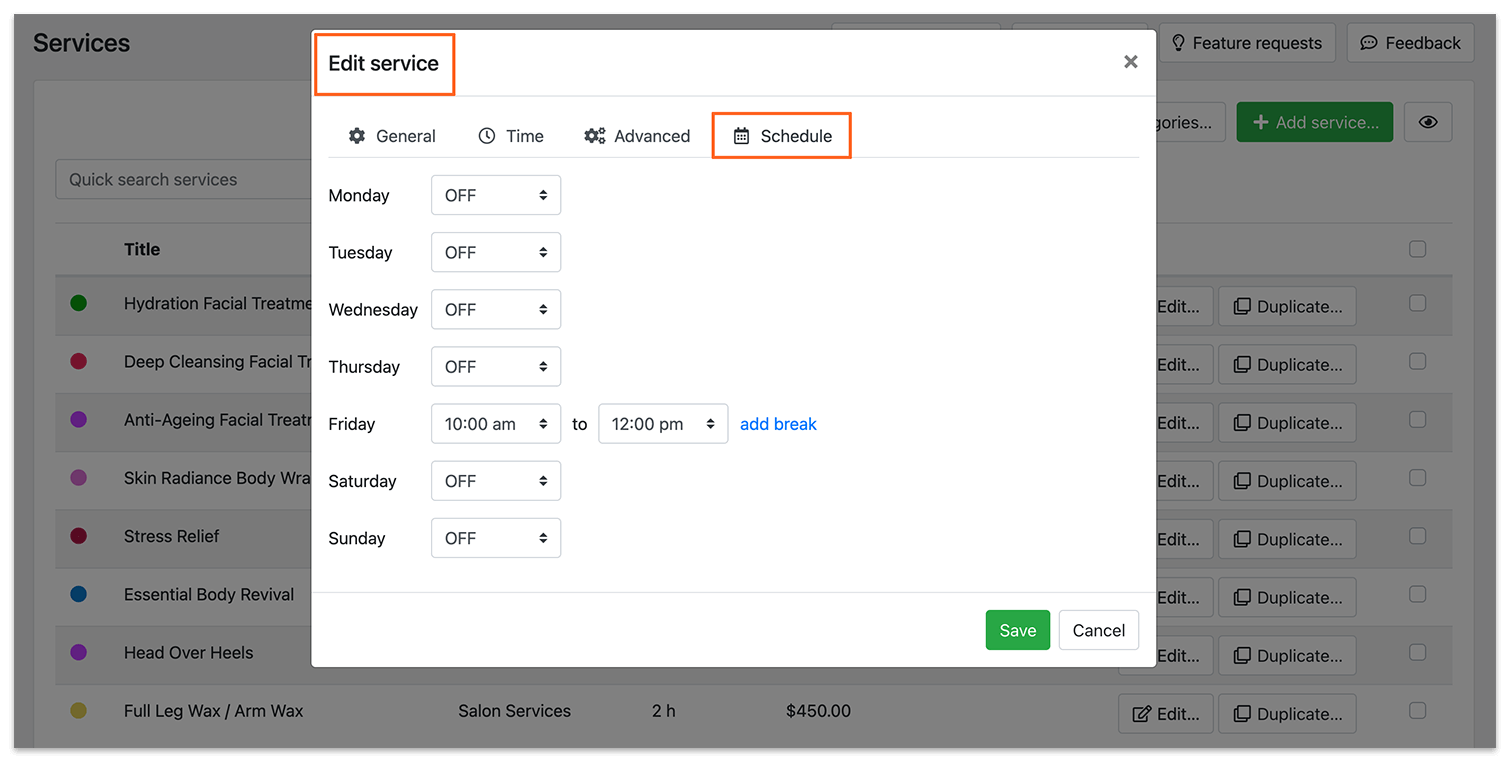
Uno de los servicios que presta es especial y solo está disponible los viernes de 10:00 a 12:00. Ve a Servicios > Editar y define su horario en la pestaña Programar.
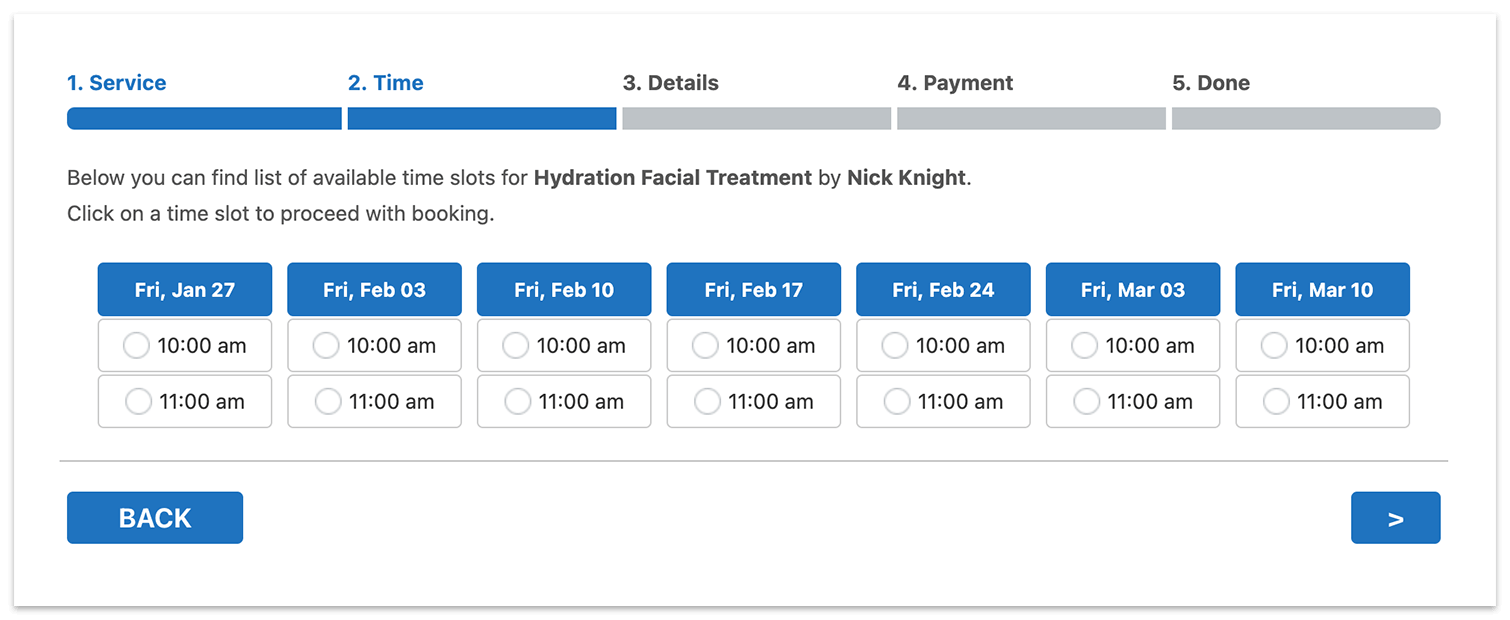
Así es como el formulario de reserva ofrecerá las franjas disponibles para este servicio.
Add-on Bookly Special Days
Mientras que el add-on Service Schedule afecta a la disponibilidad del servicio, el add-on Special Days te permite definir un horario de trabajo propio para tu empleado. El horario del empleado será distinto del habitual solo en días concretos del año.
Ejemplo 1
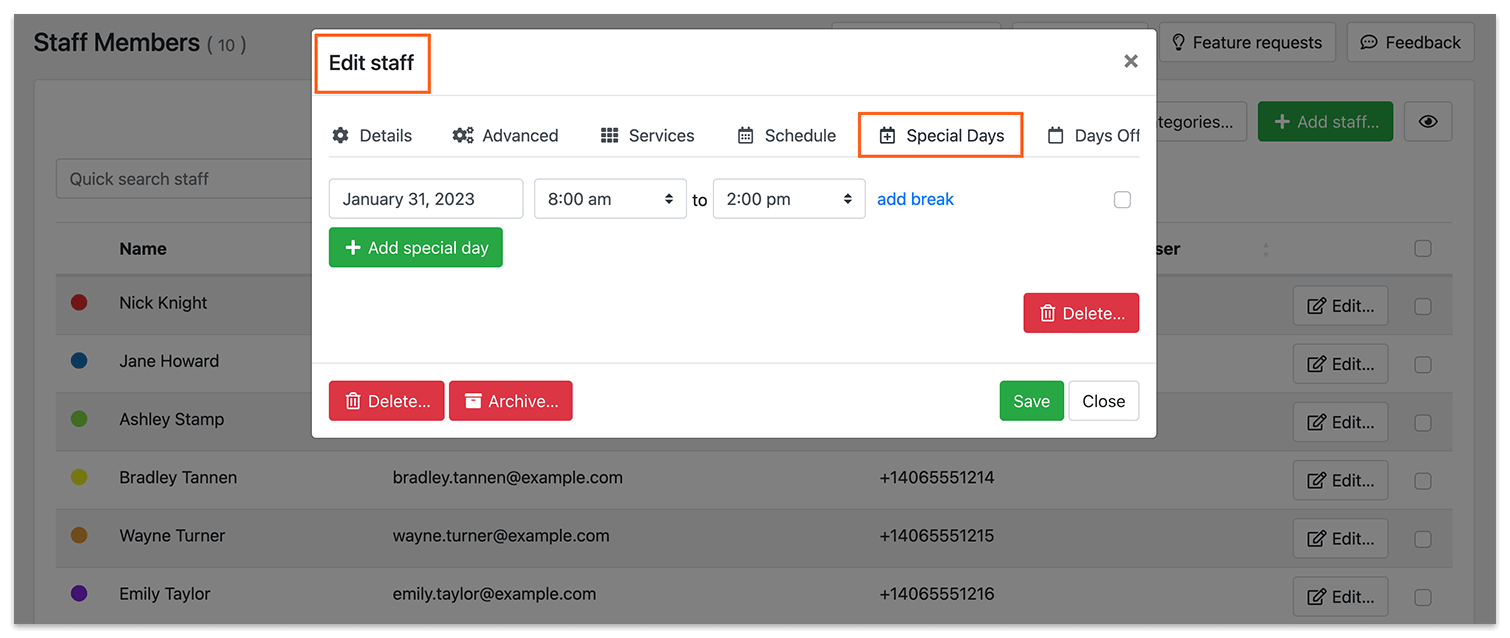
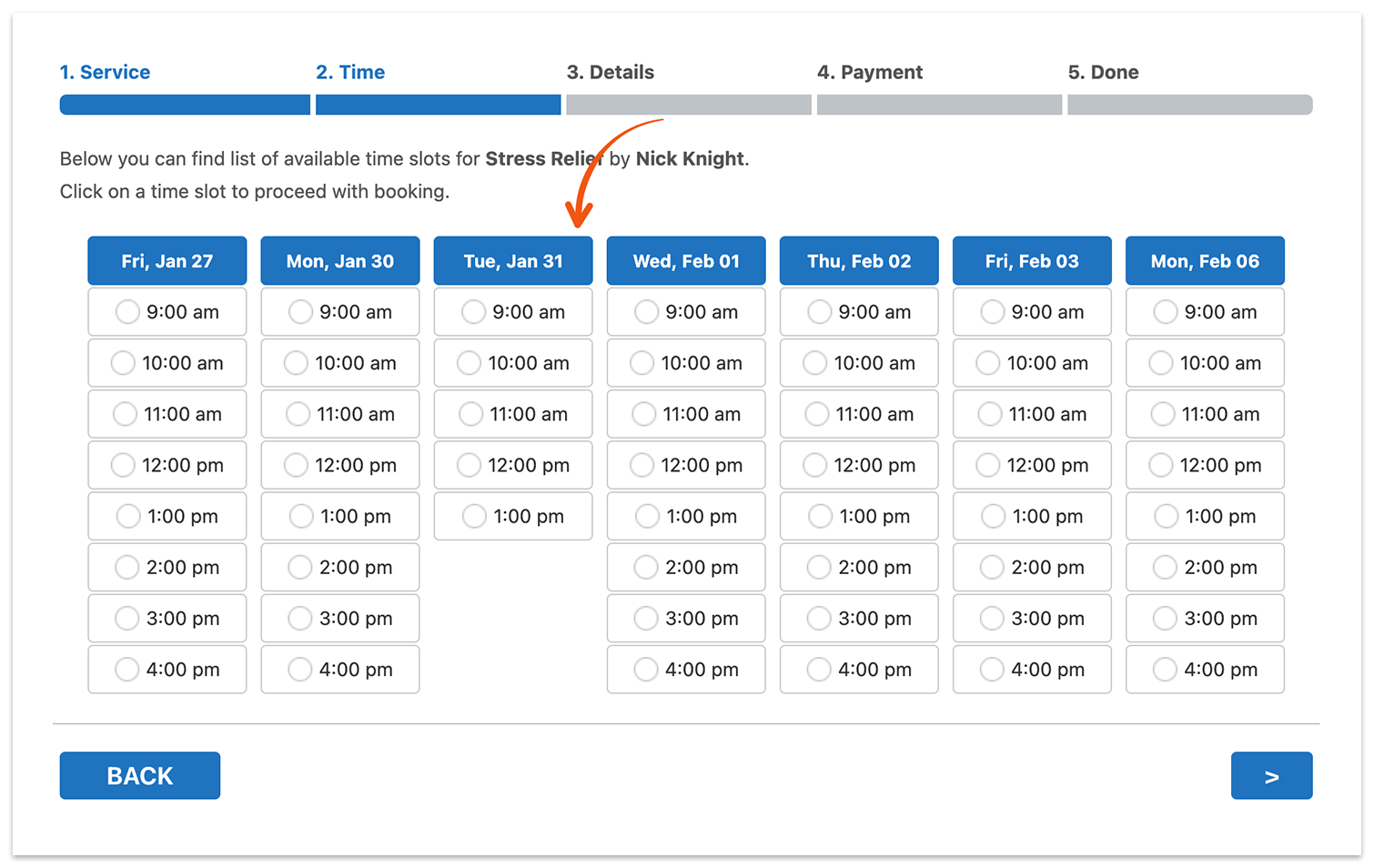
El horario de trabajo de Nick Knight es de lunes a viernes, de 9:00 a 17:00. El martes 31 de enero necesita una jornada más corta.
Ve a Empleados > Editar y define un día especial con horario propio en la pestaña Días especiales.
Así es como el formulario de reserva ofrecerá las franjas disponibles de Nick Knight.
Ejemplo 2
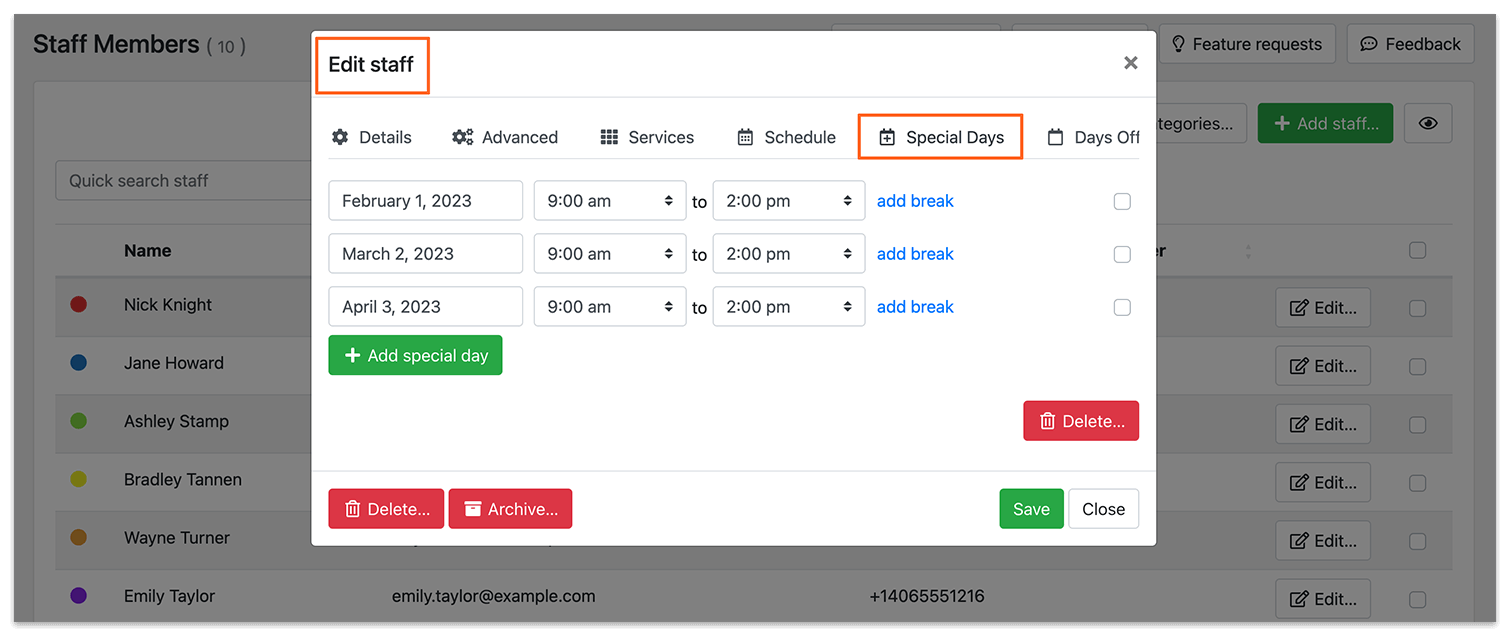
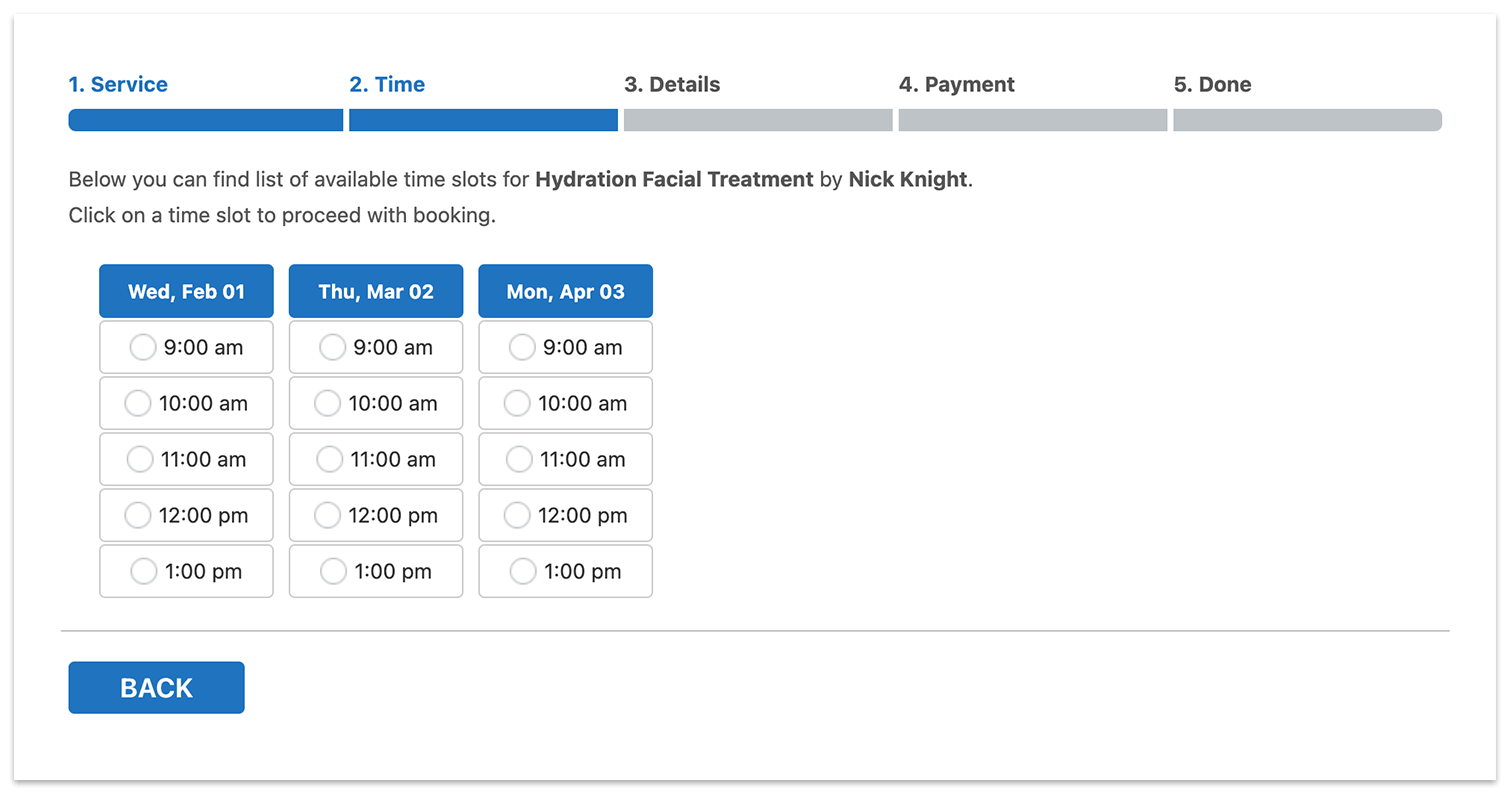
Nick Knight solo está disponible 3 veces al año para consultas personales.
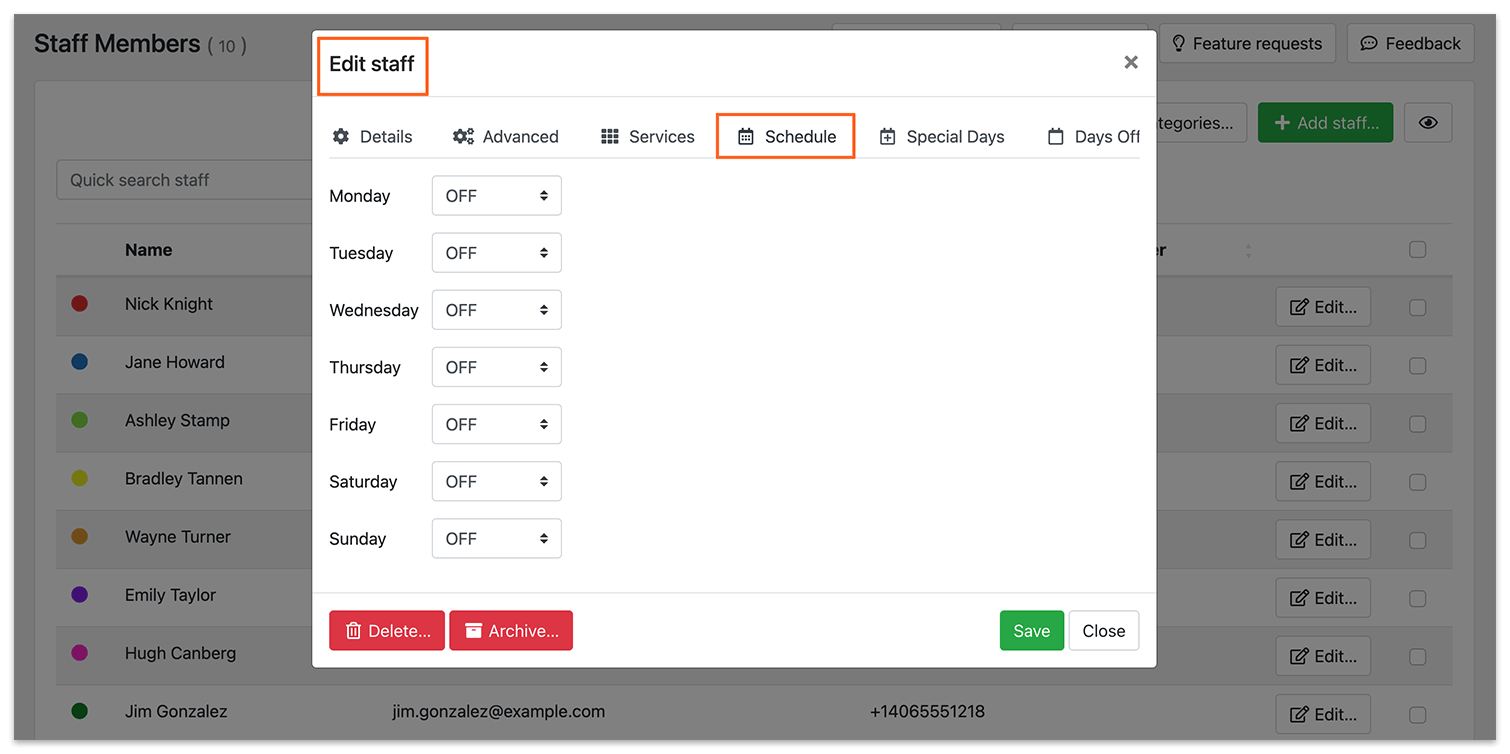
Ve a Empleados > Editar > pestaña Programar y desactiva todo su horario.
Después, abre la pestaña Días especiales y define el horario de Nick Knight solo para días concretos.
Así es como el formulario de reserva ofrecerá las franjas disponibles de Nick Knight.
Ten en cuenta que los cambios del horario semanal en los días especiales se aplicarán a todos los servicios del empleado. En cambio, los cambios en el horario del servicio solo afectan a la disponibilidad de ese servicio concreto.
Puedes probar los dos add-ons y ver la diferencia en nuestras demos.
Si necesitas ayuda con la configuración de Bookly o tienes alguna pregunta, siempre puedes escribirnos a través de este formulario. ¡Estaremos encantados de ayudarte!


