
Was ist der Unterschied zwischen Service Schedule (Add-on) und Special Days (Add-on)?
Add-ons für Bookly erweitern die Standardkonfiguration von Bookly PRO um fortgeschrittene Funktionen. Wenn Sie unsicher sind, welche Erweiterung am besten zu Ihnen passt, finden Sie hier einen kurzen Überblick über Service Schedule (Add-on) und Special Days (Add-on) für Bookly.
Bookly Service Schedule (Add-on)
Bookly arbeitet mit einem Wochenplan: Das System berücksichtigt die Verfügbarkeit des Mitarbeiters, wenn es im Buchungsformular freie Zeitfenster anbietet.
Mit dem Service Schedule (Add-on) für Bookly können Sie jedoch die Verfügbarkeit eines Service einschränken. Dieser Service wird dann nur zu bestimmten Zeiten und/oder an ausgewählten Wochentagen angeboten.
Beispiel
Nick Knight arbeitet montags bis freitags von 9:00 bis 17:00 Uhr.
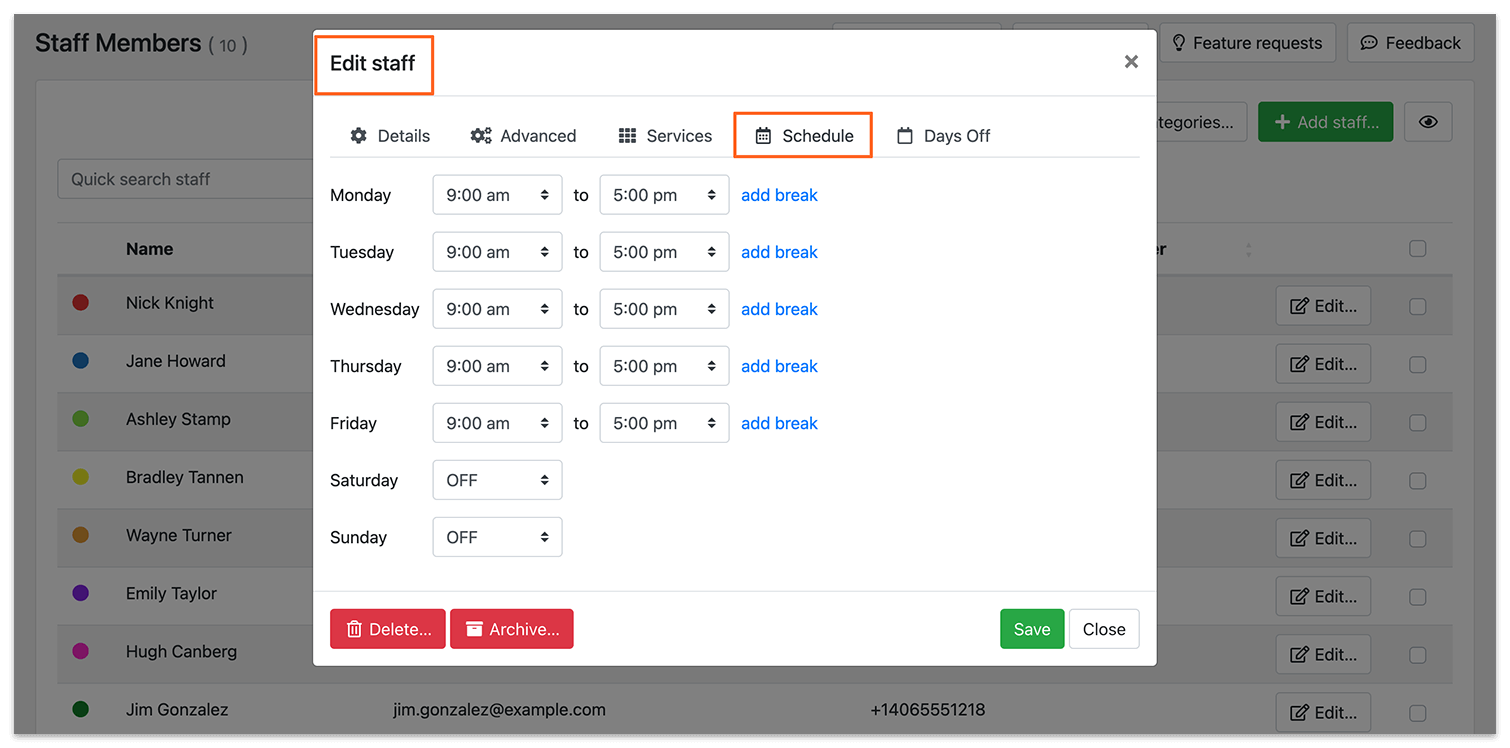
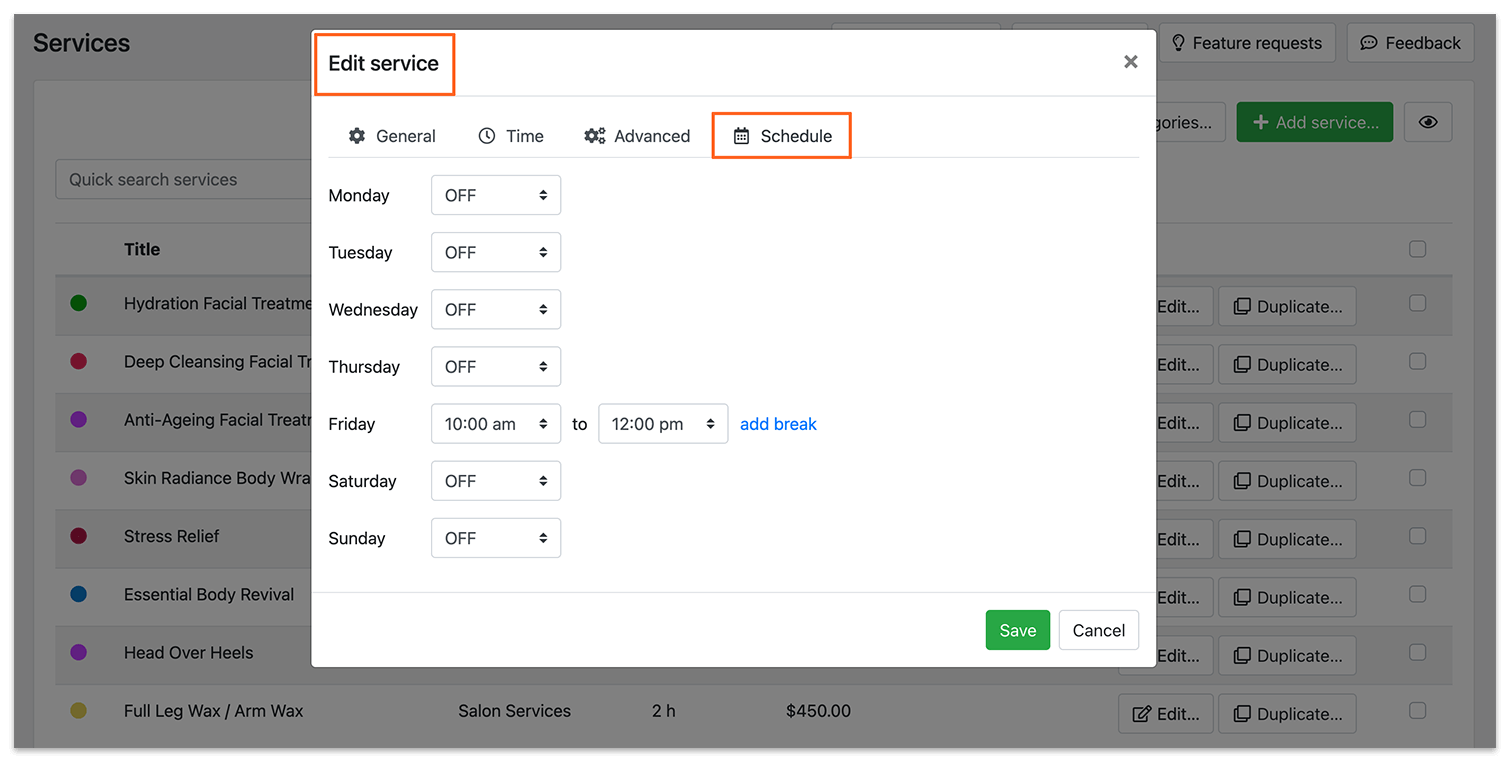
Einer seiner Services ist etwas Besonderes und nur freitags von 10:00 bis 12:00 Uhr verfügbar. Öffnen Sie Dienstleistungen > Bearbeiten und legen Sie im Tab „Terminplan“ den Zeitplan des Service fest.
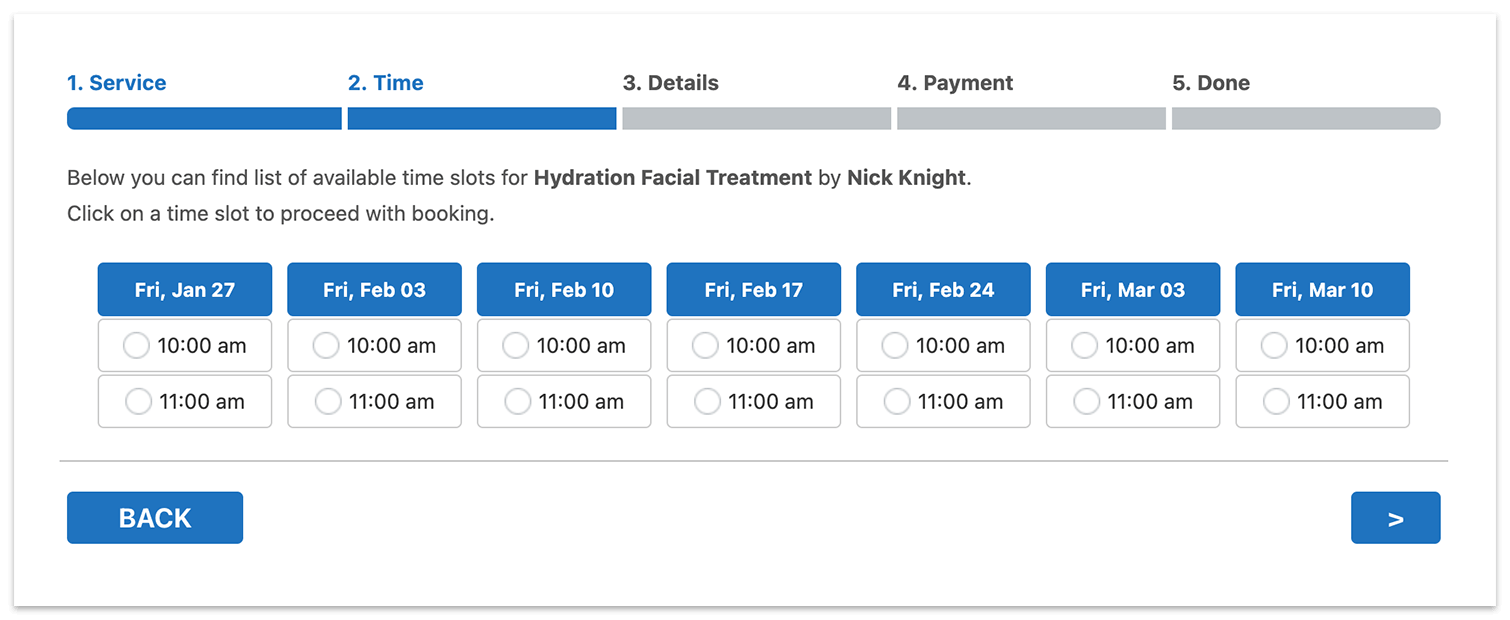
So bietet das Buchungsformular die freien Zeitfenster für diesen Service an.
Bookly Special Days (Add-on)
Während das Service Schedule (Add-on) die Verfügbarkeit eines Service steuert, legen Sie mit dem Special Days (Add-on) eigene Arbeitszeiten für Ihre Mitarbeiter fest. Der Arbeitsplan des Mitarbeiters weicht dann nur an bestimmten Tagen im Jahr von den Standard-Arbeitszeiten ab.
Beispiel 1
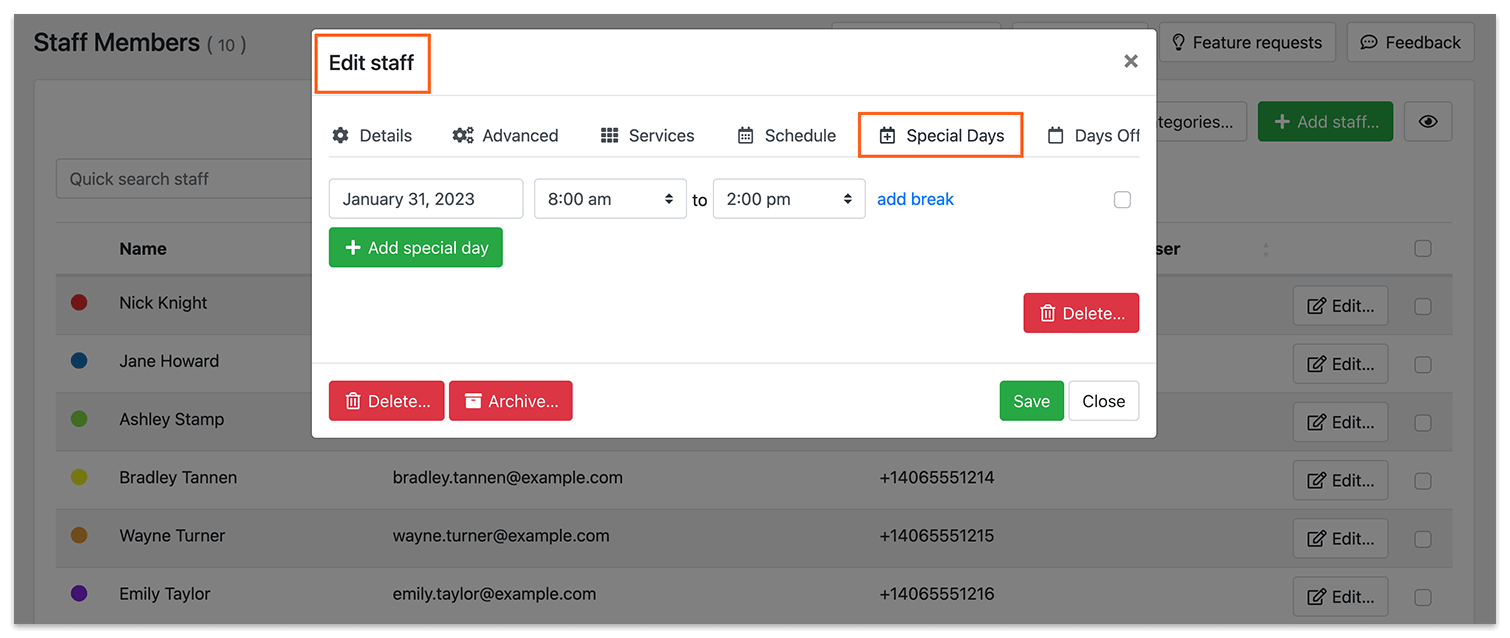
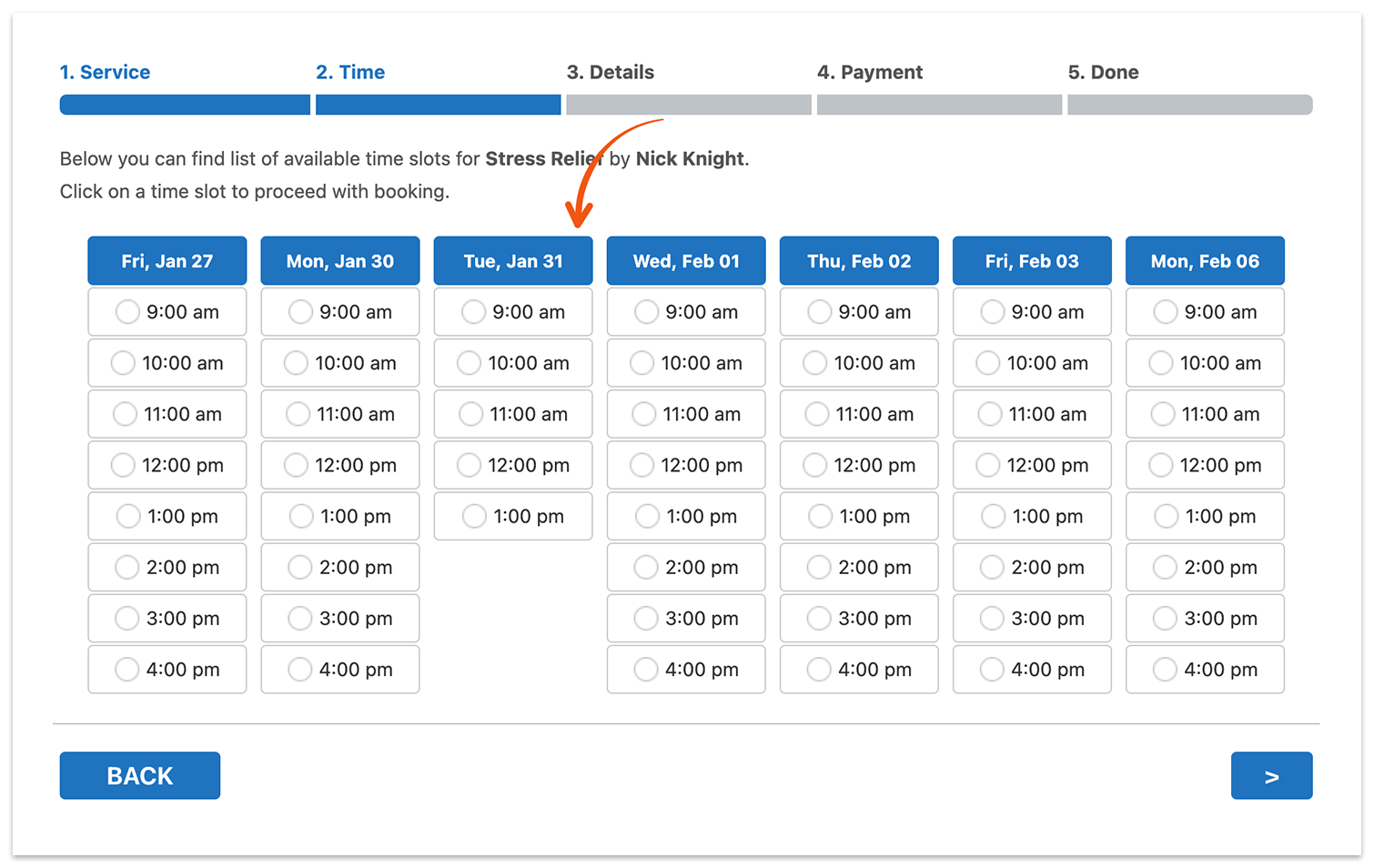
Nick Knight arbeitet montags bis freitags von 9:00 bis 17:00 Uhr. Am Dienstag, dem 31. Januar, braucht er einen kürzeren Arbeitstag.
Öffnen Sie Mitarbeiter > Bearbeiten und legen Sie im Tab „Sondertage“ einen Sondertag mit eigenem Zeitplan fest.
So bietet das Buchungsformular die freien Zeitfenster für Nick Knight an.
Beispiel 2
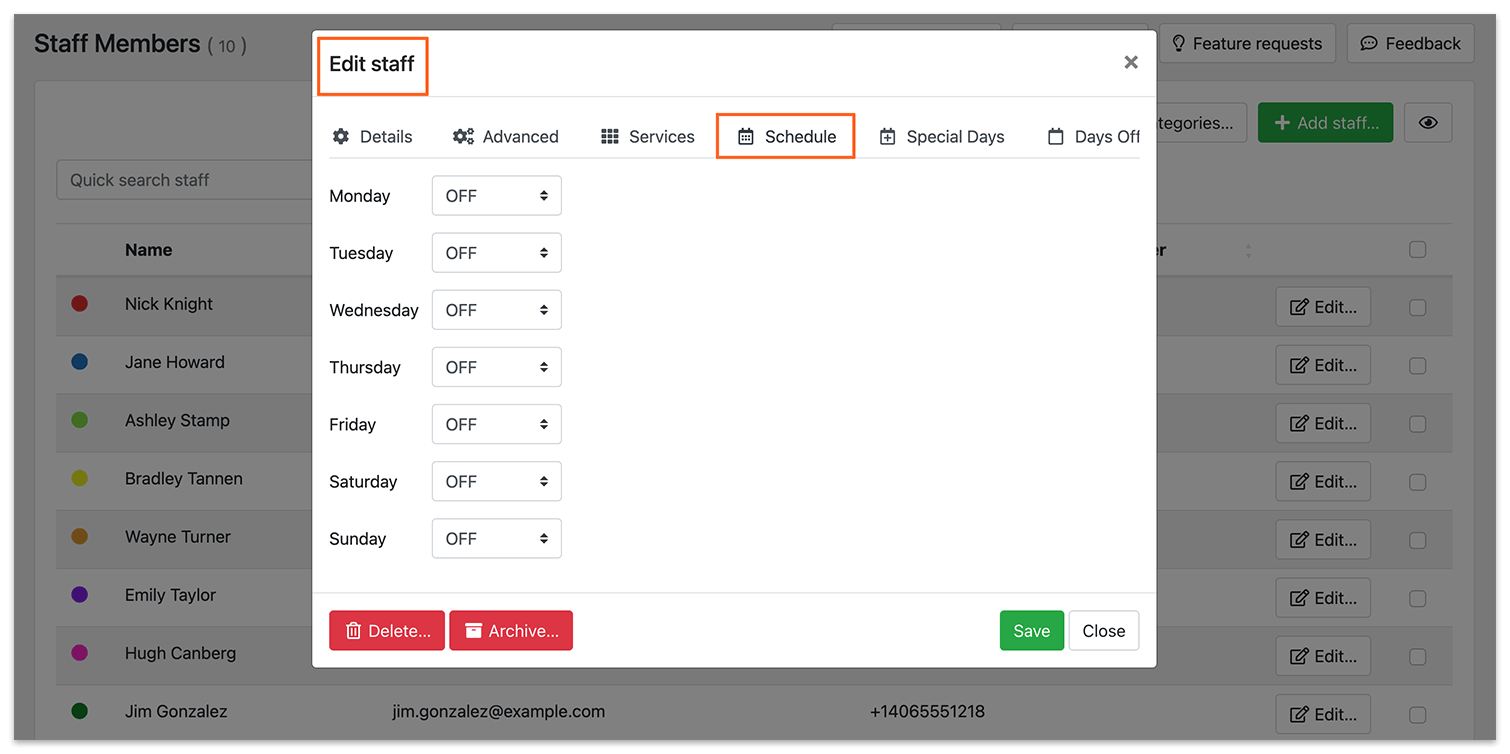
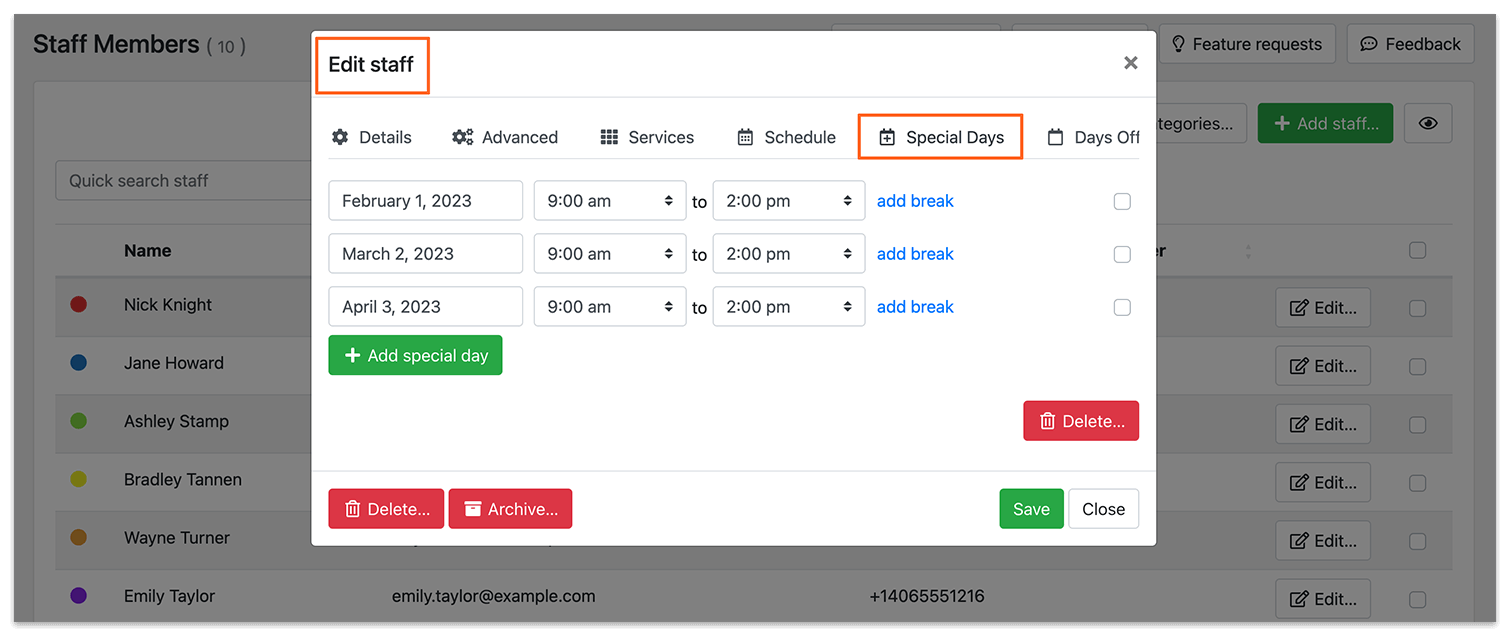
Nick Knight steht nur dreimal im Jahr für eine persönliche Beratung zur Verfügung.
Öffnen Sie Mitarbeiter > Bearbeiten > Tab „Terminplan“ und deaktivieren Sie seinen gesamten Arbeitsplan.
Wechseln Sie dann zum Tab „Sondertage“ und legen Sie den Arbeitsplan von Nick Knight nur für bestimmte Tage fest.
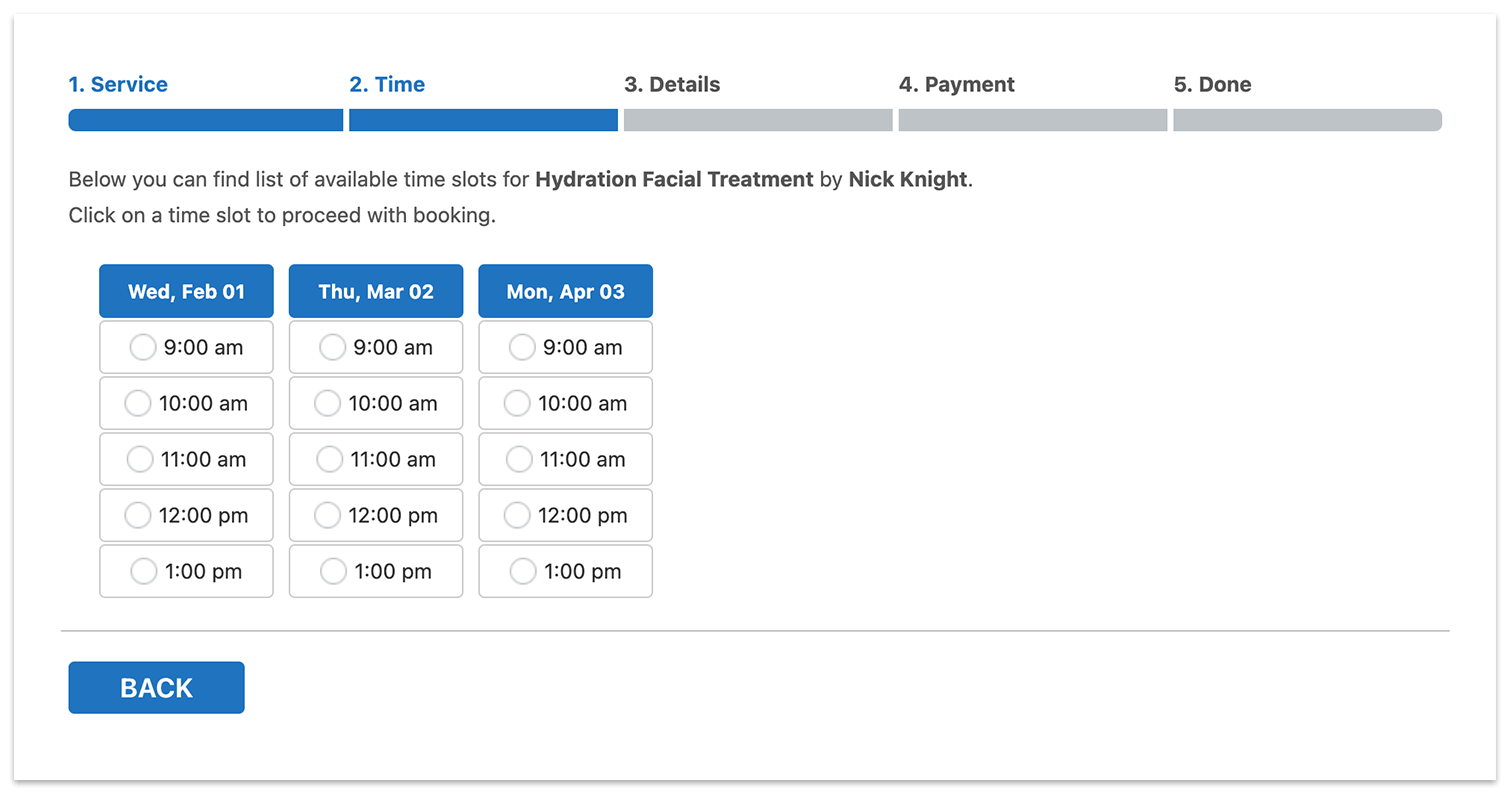
So bietet das Buchungsformular die freien Zeitfenster für Nick Knight an.
Beachten Sie: Abweichungen vom regulären Wochenplan an Sondertagen gelten für alle Services des Mitarbeiters. Änderungen am Zeitplan eines Service wirken sich dagegen nur auf die Verfügbarkeit dieses einen Service aus.
In unseren Demos können Sie den Unterschied zwischen den beiden Add-ons selbst ausprobieren.
Wenn Sie Hilfe bei den Bookly-Einstellungen brauchen oder Fragen haben, erreichen Sie uns jederzeit über dieses Formular. Wir helfen Ihnen gern!


