
Wat is het verschil tussen Service Schedule (Add-on) en Special Days (Add-on)?
Add-ons voor Bookly zijn ontwikkeld om de standaardconfiguratie van je Bookly PRO uit te breiden met geavanceerdere functies. Twijfel je welke uitbreiding het best bij je past? Hier vind je een kort overzicht van Service Schedule (Add-on) en Special Days (Add-on) voor Bookly.
Bookly Service Schedule (Add-on)
Bookly werkt met een weekrooster: het systeem houdt rekening met de beschikbaarheid van de medewerker als het vrije tijdsloten in het boekingsformulier aanbiedt.
Met de Service Schedule (Add-on) voor Bookly kun je echter de beschikbaarheid van een service beperken. Die service wordt dan alleen op bepaalde uren en/of op gekozen weekdagen aangeboden.
Voorbeeld
Nick Knight werkt van maandag tot en met vrijdag van 9.00 tot 17.00 uur.
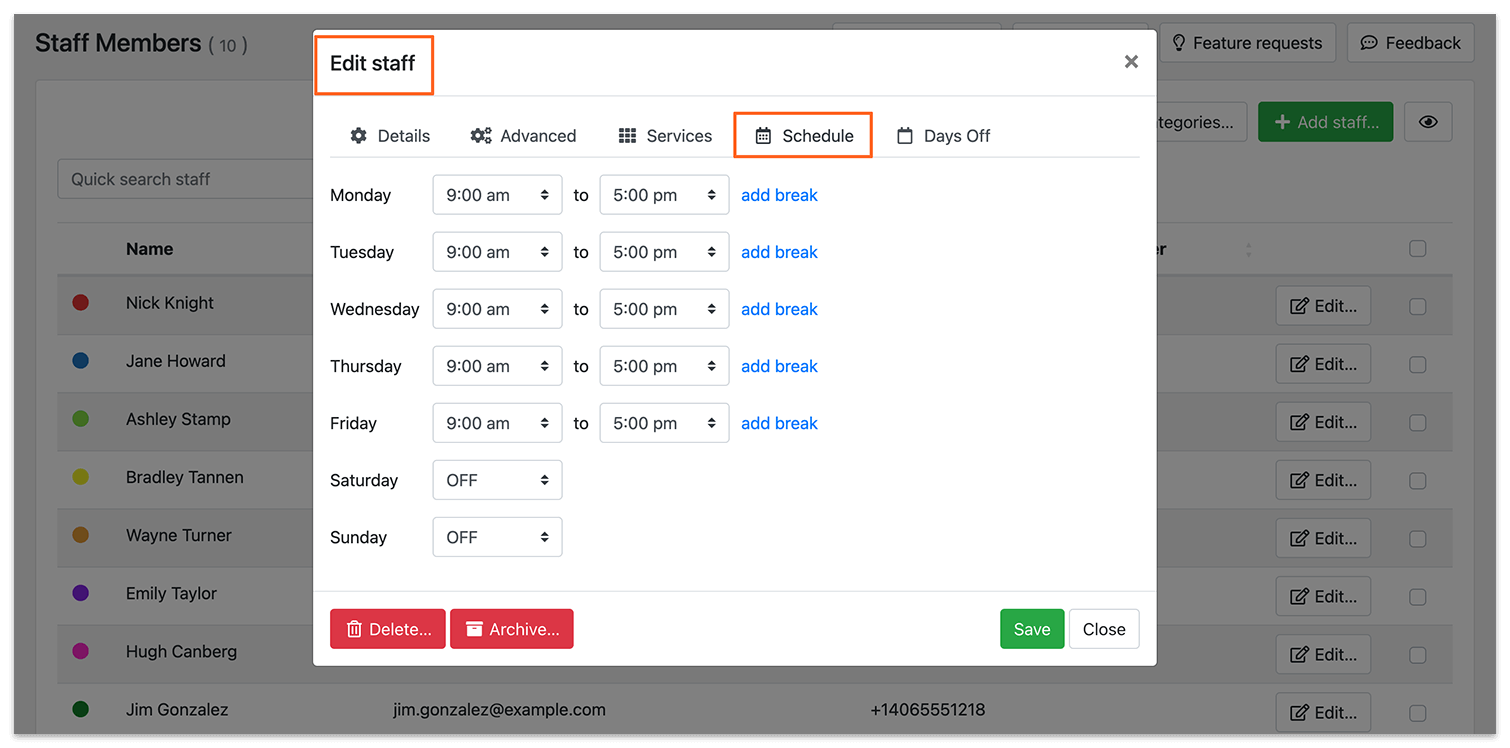
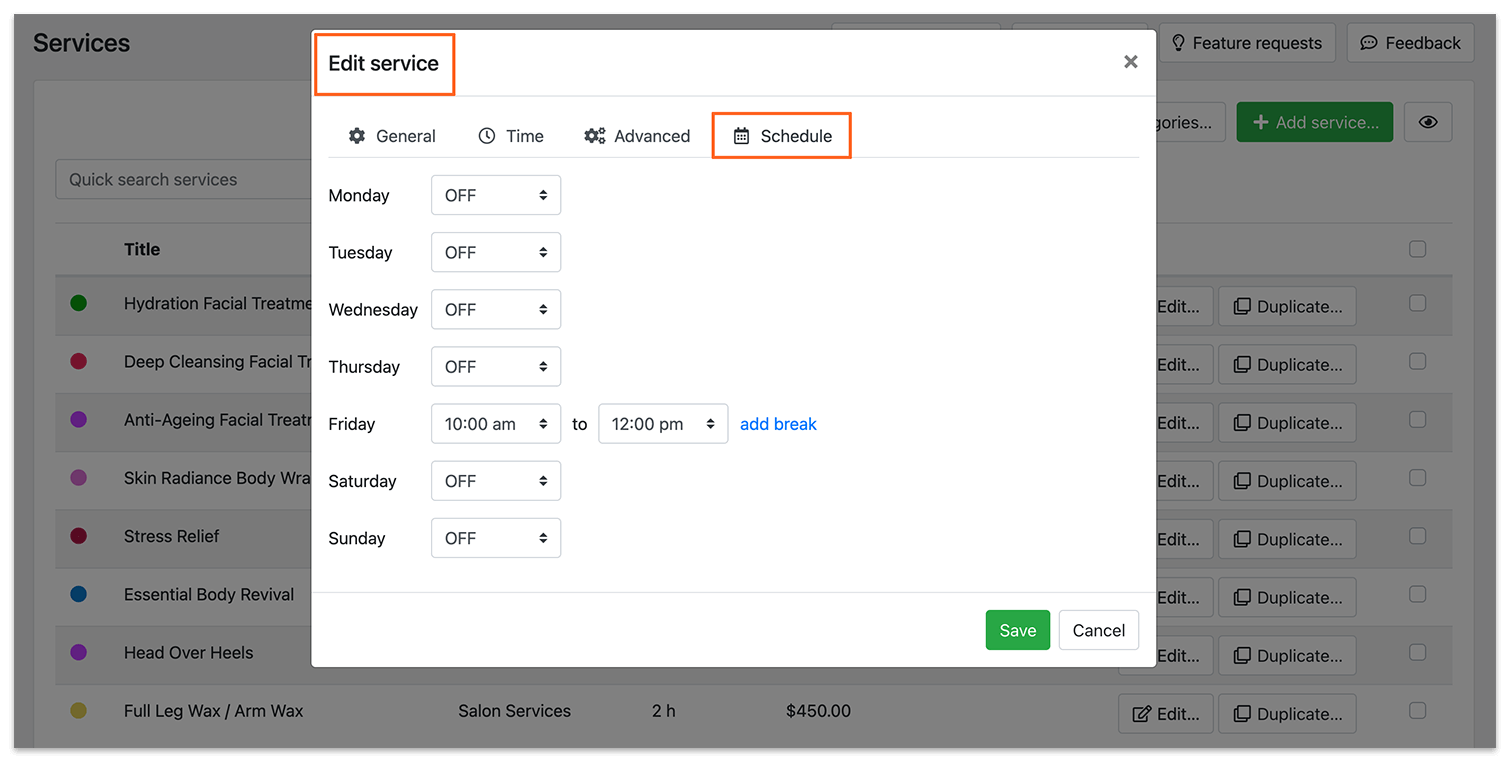
Een van zijn services is bijzonder en alleen op vrijdag van 10.00 tot 12.00 uur beschikbaar. Ga naar Diensten > Bewerken en stel het rooster in op het tabblad Planning.
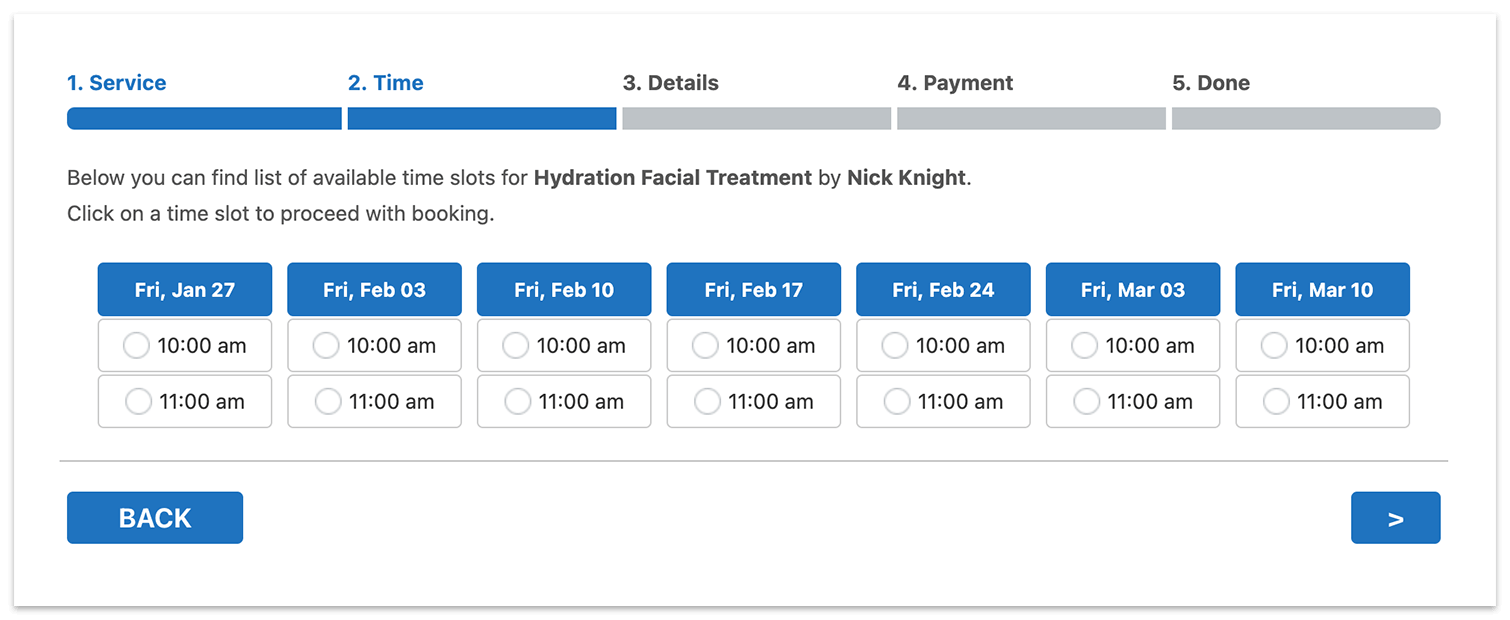
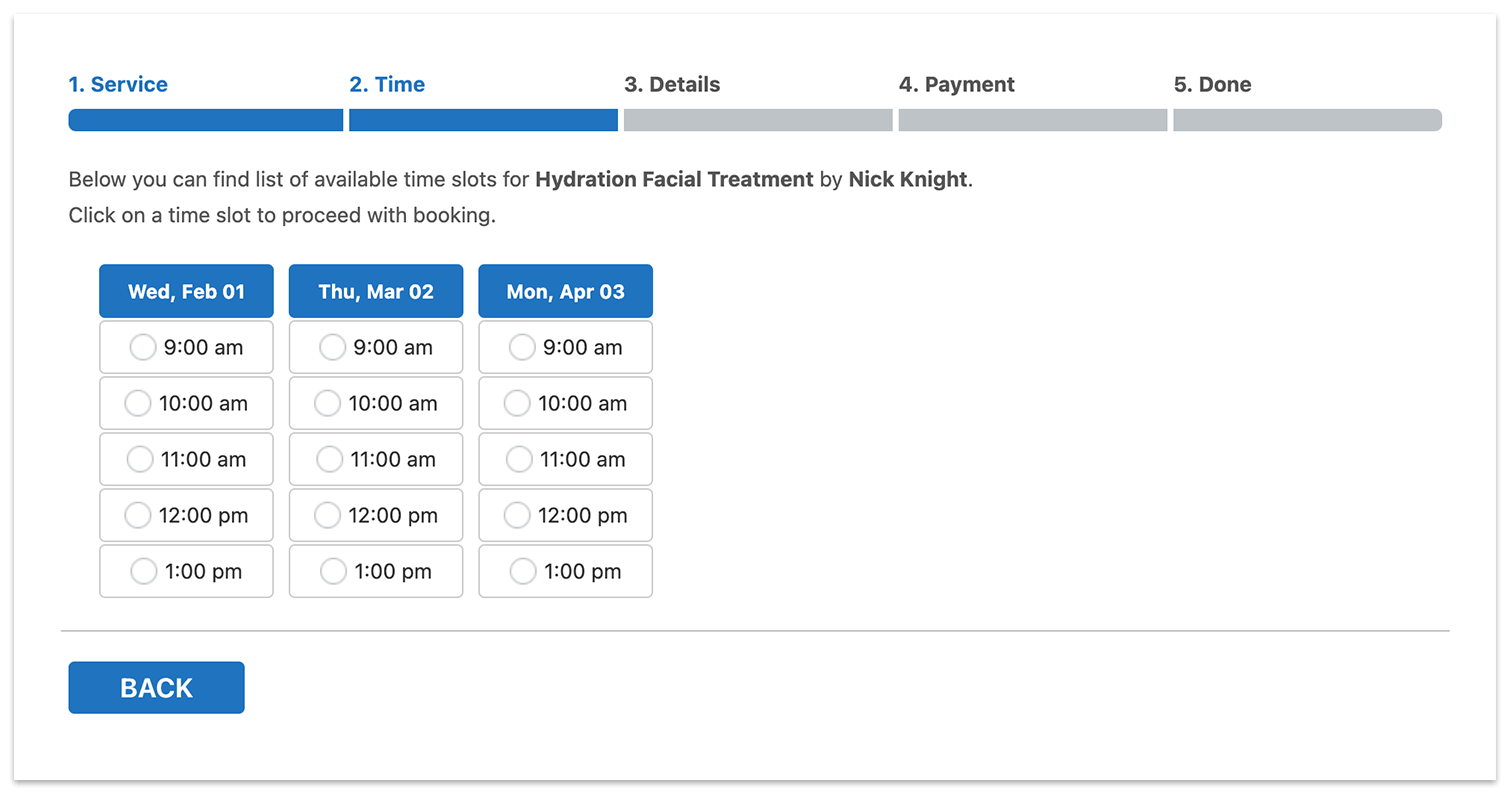
Zo biedt het boekingsformulier de beschikbare tijdsloten voor zo'n service aan.
Bookly Special Days (Add-on)
De Service Schedule (Add-on) bepaalt de beschikbaarheid van de service, terwijl je met de Special Days (Add-on) eigen werkuren voor je medewerker instelt. Het rooster van de medewerker wijkt dan alleen op bepaalde dagen van het jaar af van de standaard werkuren.
Voorbeeld 1
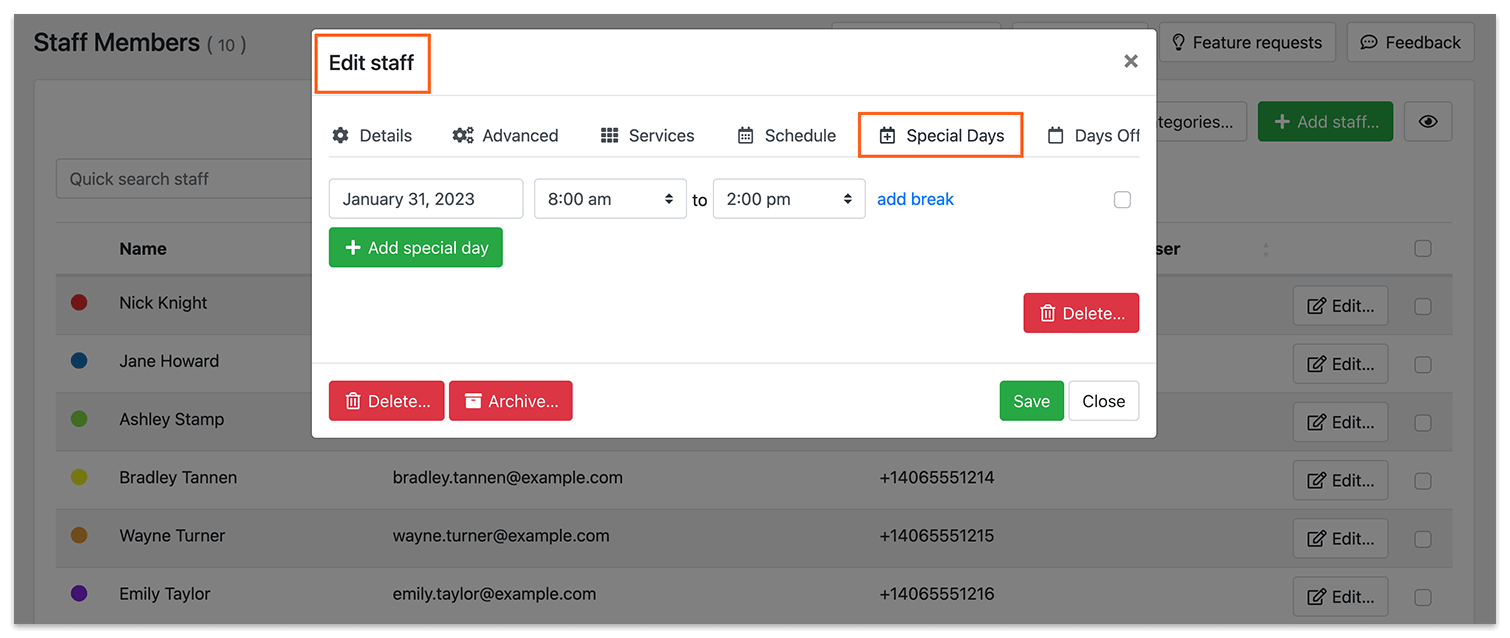
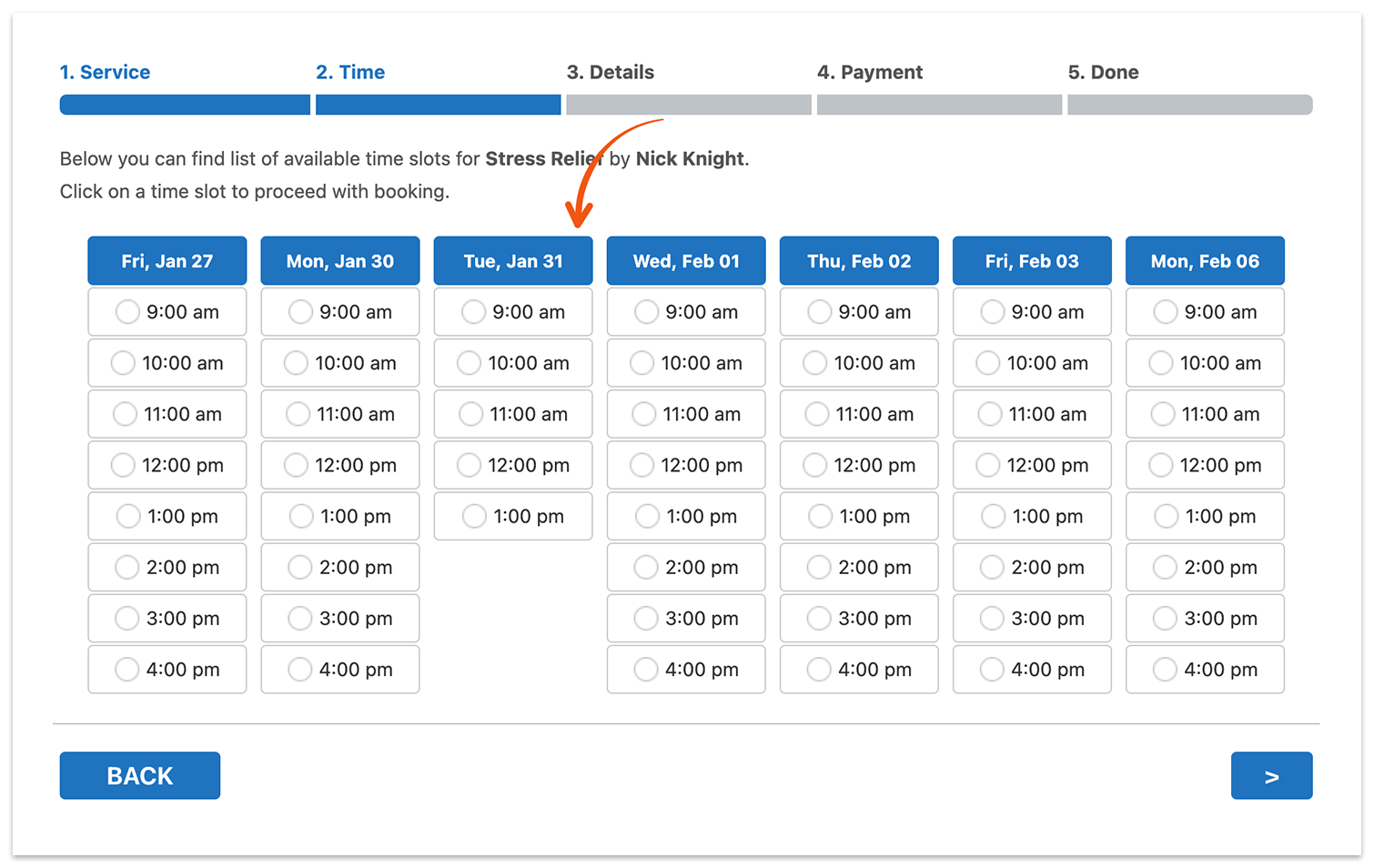
Nick Knight werkt van maandag tot en met vrijdag van 9.00 tot 17.00 uur. Op dinsdag 31 januari wil hij een kortere werkdag.
Ga naar Medewerkers > Bewerken en stel op het tabblad Speciale Dagen een speciale dag met een eigen rooster in.
Zo biedt het boekingsformulier de beschikbare tijdsloten voor Nick Knight aan.
Voorbeeld 2
Nick Knight is maar 3 keer per jaar beschikbaar voor een persoonlijk consult.
Ga naar Medewerkers > Bewerken > tabblad Planning en schakel zijn hele rooster uit.
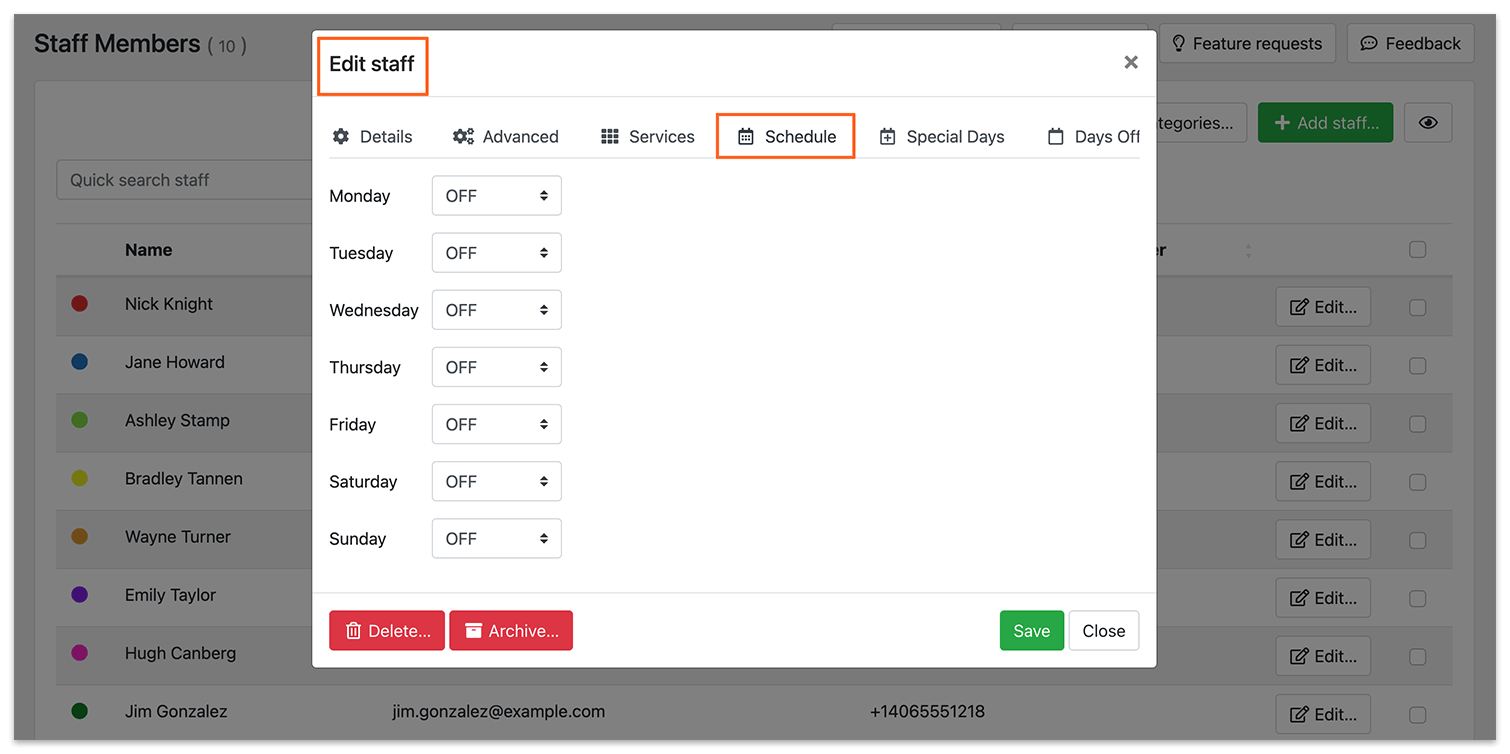
Ga daarna naar het tabblad Speciale Dagen en stel het rooster van Nick Knight alleen voor bepaalde dagen in.
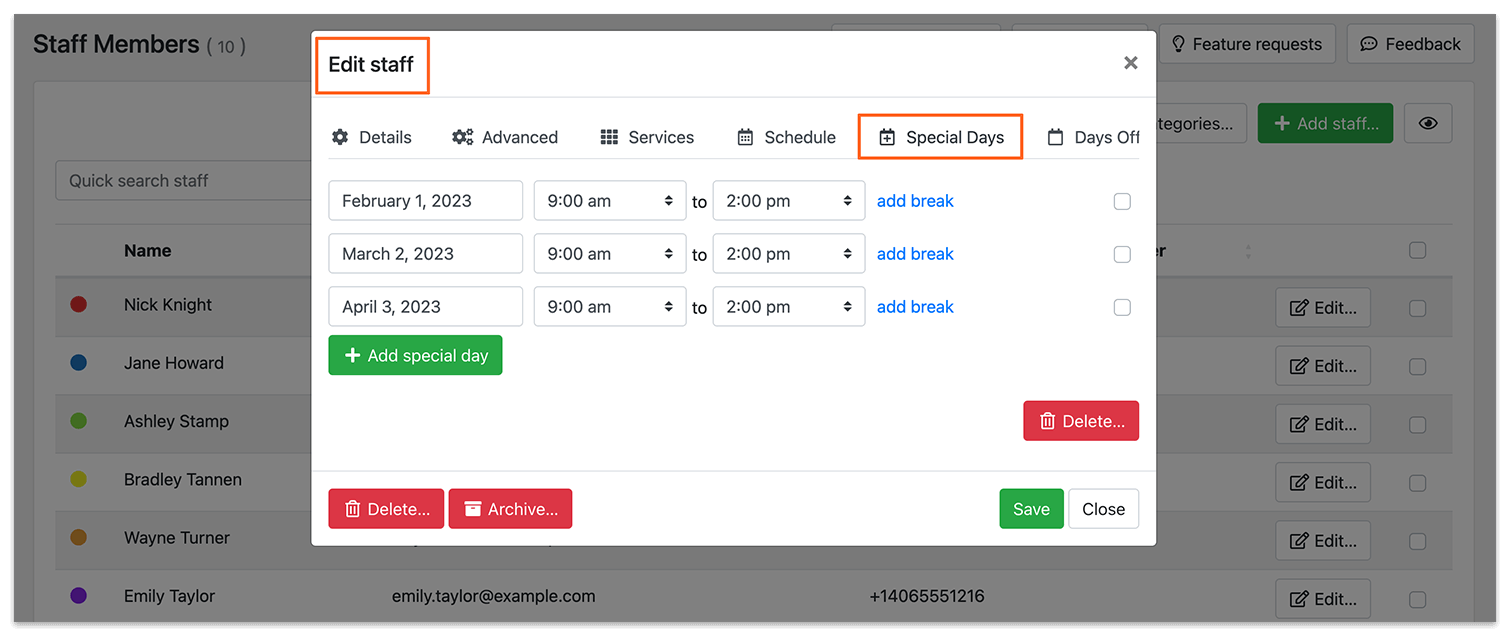
Zo biedt het boekingsformulier de beschikbare tijdsloten voor Nick Knight aan.
Let op: een afwijking van het standaard weekrooster op speciale dagen geldt voor alle services van de medewerker. Wijzigingen in het rooster van een service gelden daarentegen alleen voor de beschikbaarheid van die ene service.
Probeer beide add-ons uit in onze demo's en zie zelf het verschil.
Heb je hulp nodig bij de instellingen van Bookly of heb je vragen? Neem dan altijd gerust contact met ons op via dit formulier. We helpen je graag!


