
Чим відрізняються Service Schedule (Add-on) і Special Days (Add-on)
Add-on для Bookly створено, щоб розширити стандартні можливості Bookly PRO. Якщо сумніваєтеся, яке розширення вам підходить, ось короткий огляд Service Schedule (Add-on) і Special Days (Add-on) для Bookly.
Bookly Service Schedule (Add-on)
Bookly працює з тижневим розкладом, тож, пропонуючи вільні слоти у формі бронювання, система враховує доступність співробітника.
Але Service Schedule (Add-on) для Bookly дає змогу обмежити доступність послуги: її пропонуватимуть лише в певні години та/або у вибрані дні тижня.
Приклад
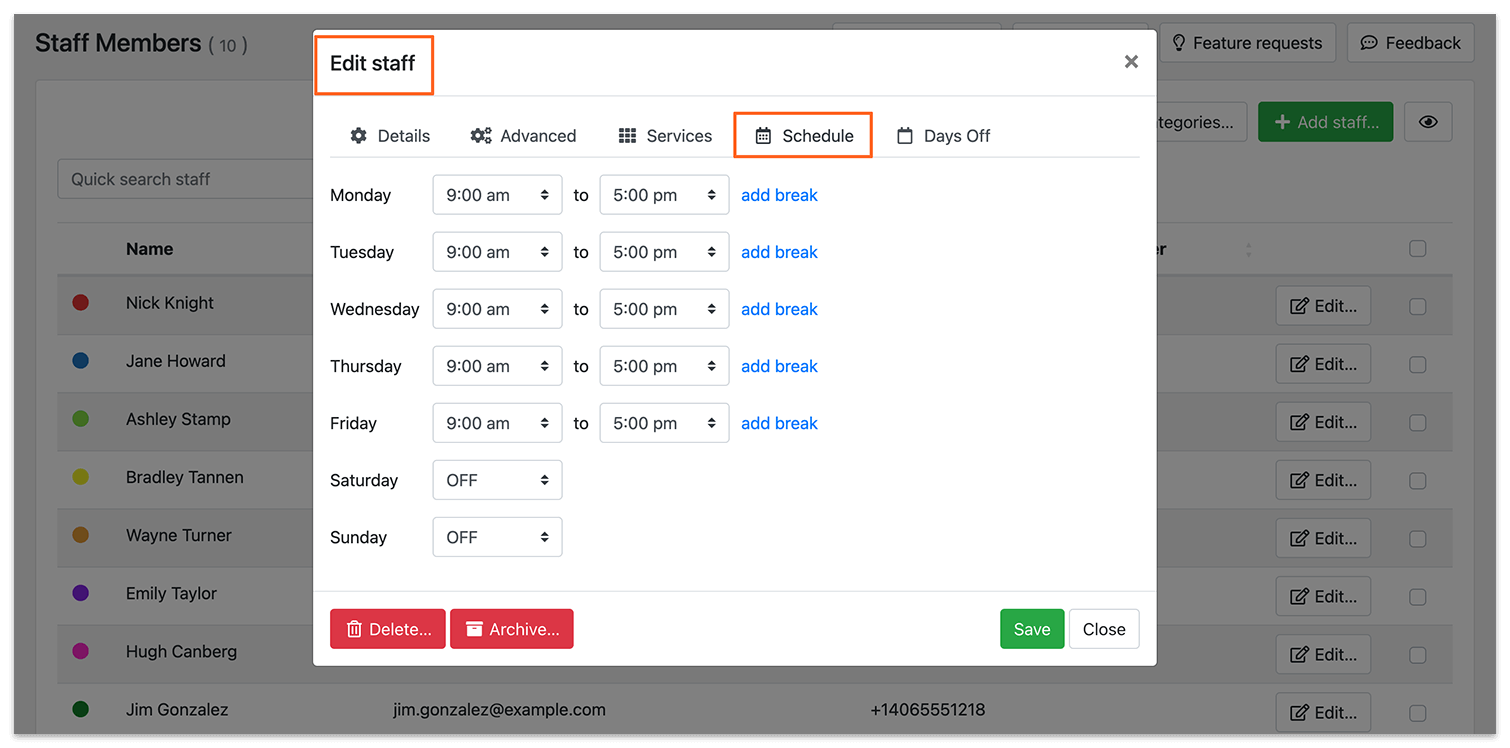
Nick Knight працює з понеділка по пʼятницю з 9:00 до 17:00.
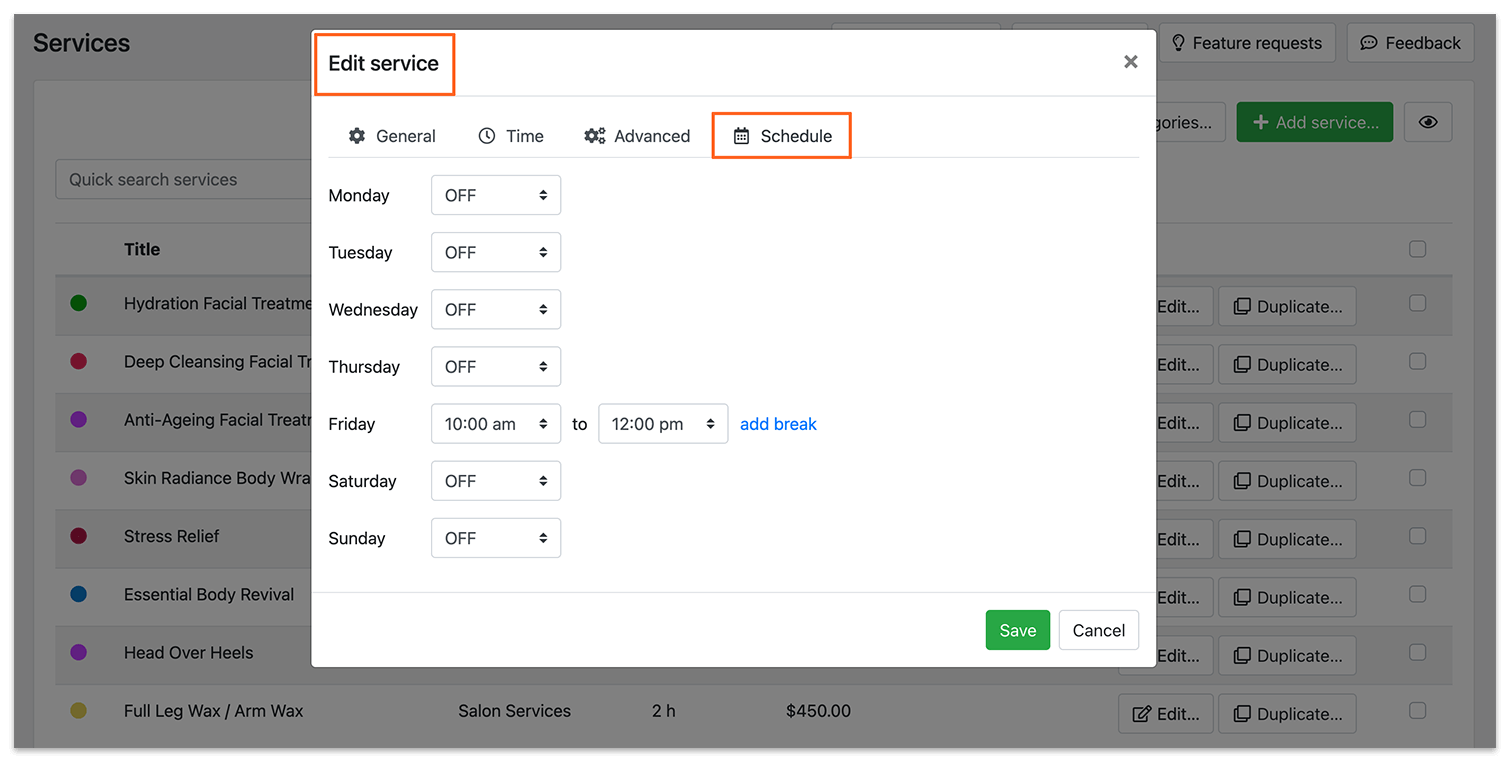
Одна з його послуг унікальна й доступна лише в пʼятницю з 10:00 до 12:00. Перейдіть у «Сервіси» > «Редагувати» й задайте її розклад на вкладці «Графік».
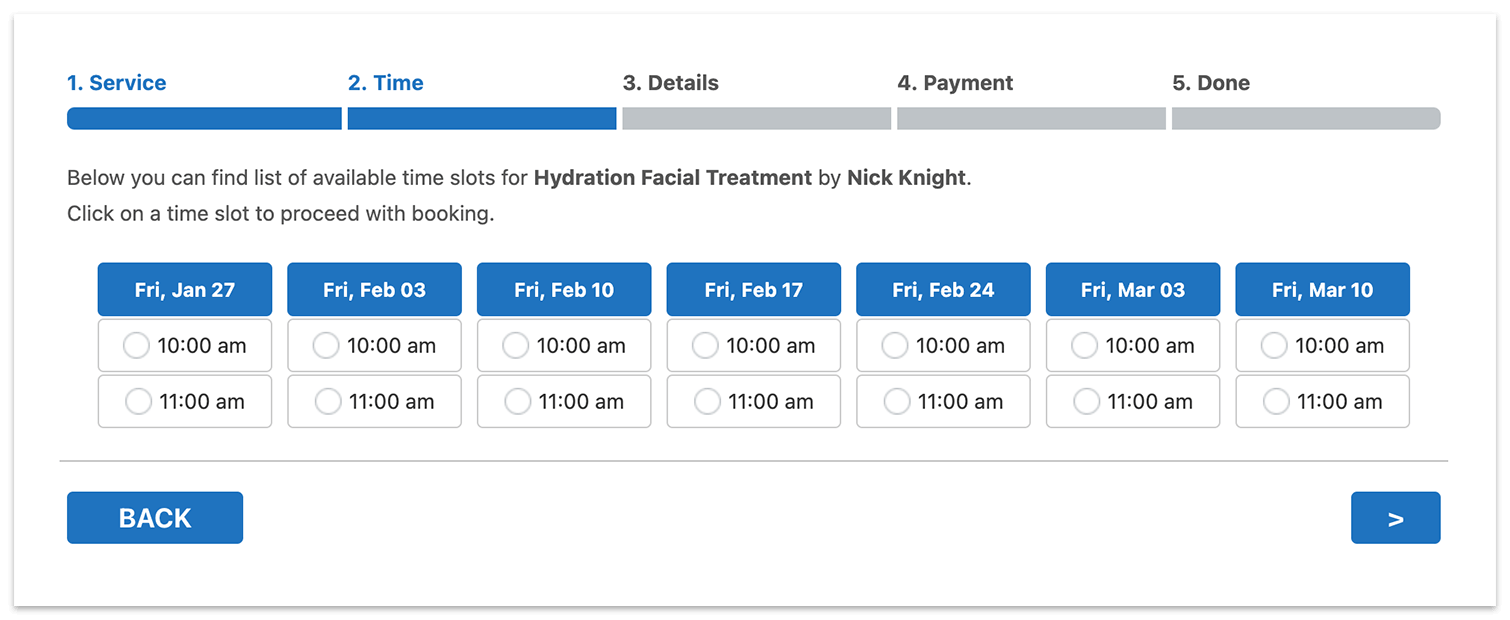
Ось так форма бронювання пропонуватиме вільні слоти для такої послуги.
Bookly Special Days (Add-on)
Якщо Service Schedule (Add-on) впливає на доступність послуги, то Special Days (Add-on) дає змогу задати особливі робочі години для співробітника. Розклад співробітника відрізнятиметься від звичайного робочого часу лише в певні дні року.
Приклад № 1
Nick Knight працює з понеділка по пʼятницю з 9:00 до 17:00. У вівторок, 31 січня, йому потрібен скорочений робочий день.
Перейдіть у «Співробітники» > «Редагувати» й задайте особливий день із власним розкладом на вкладці «Особливі дні».
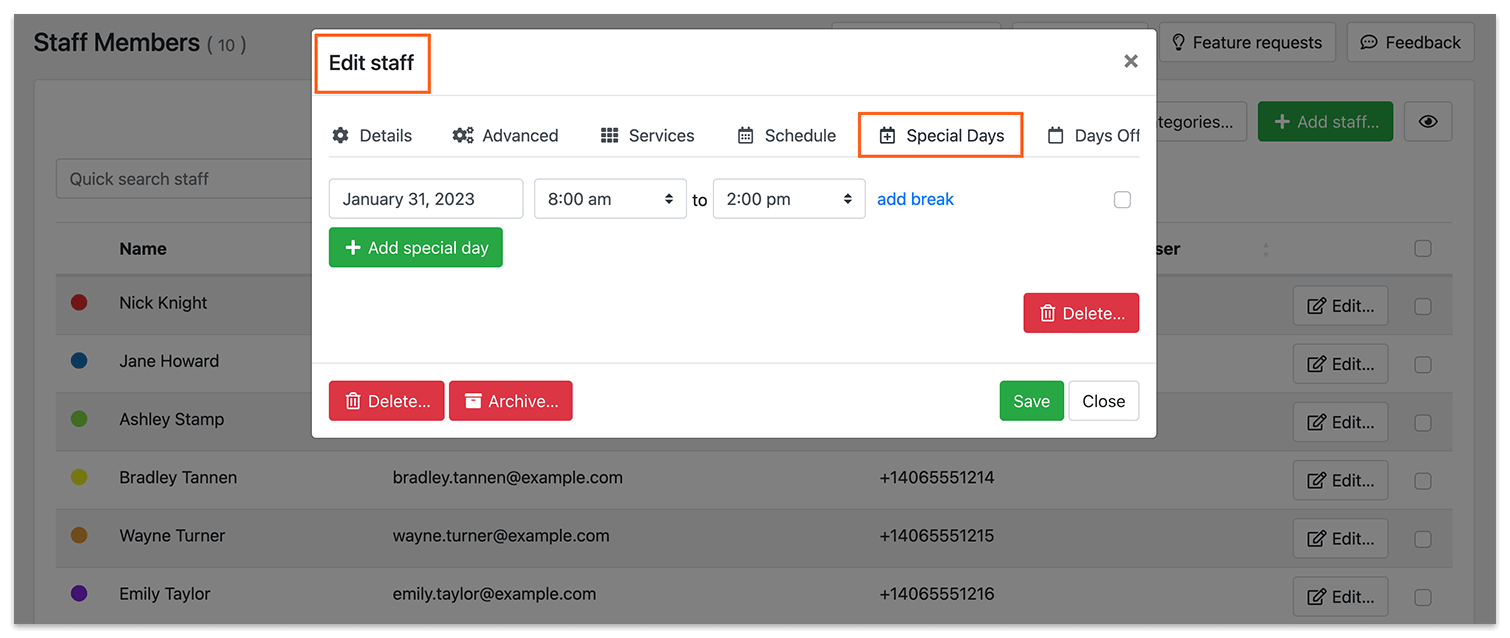
Ось так форма бронювання пропонуватиме вільні слоти для Nick Knight.
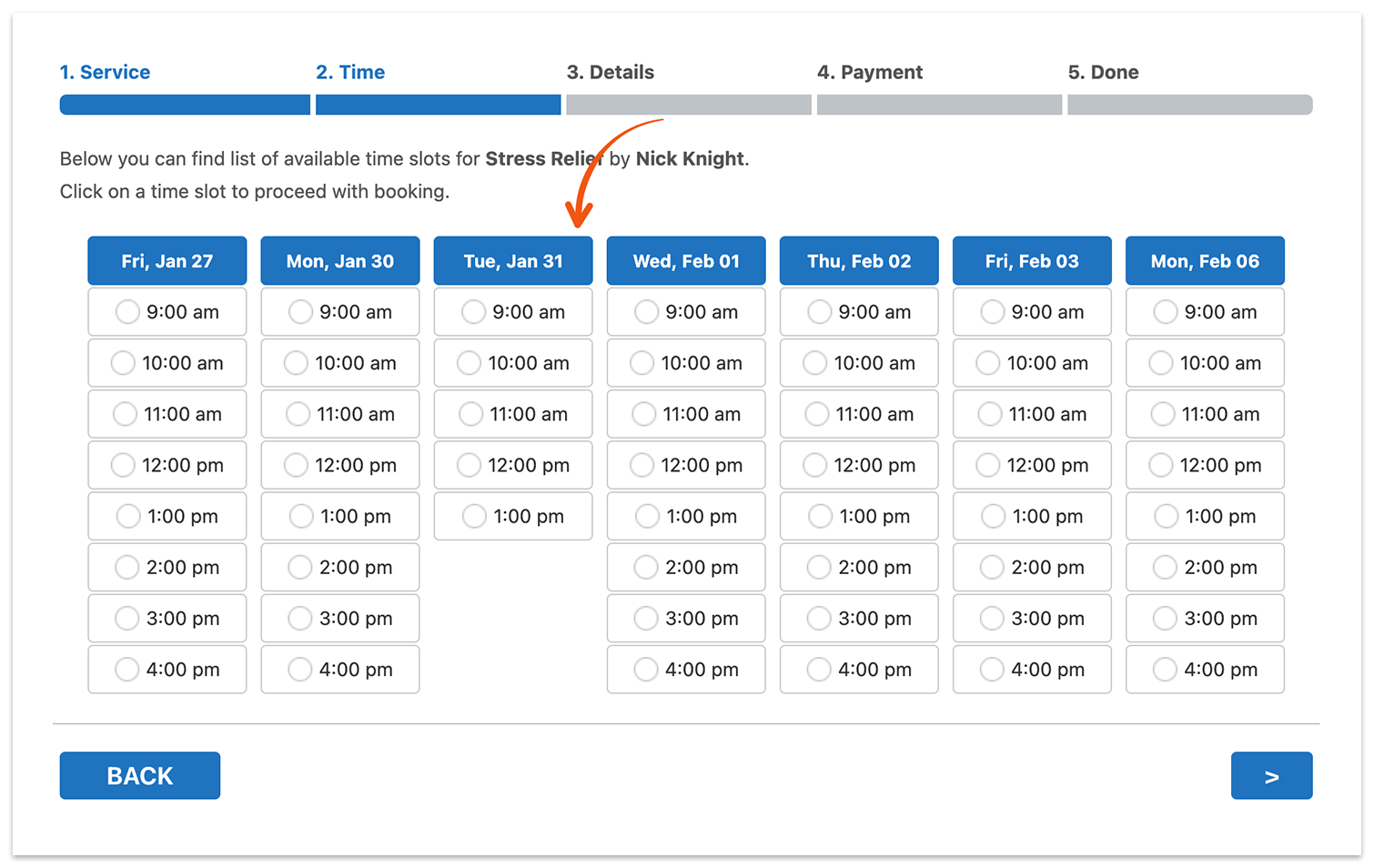
Приклад № 2
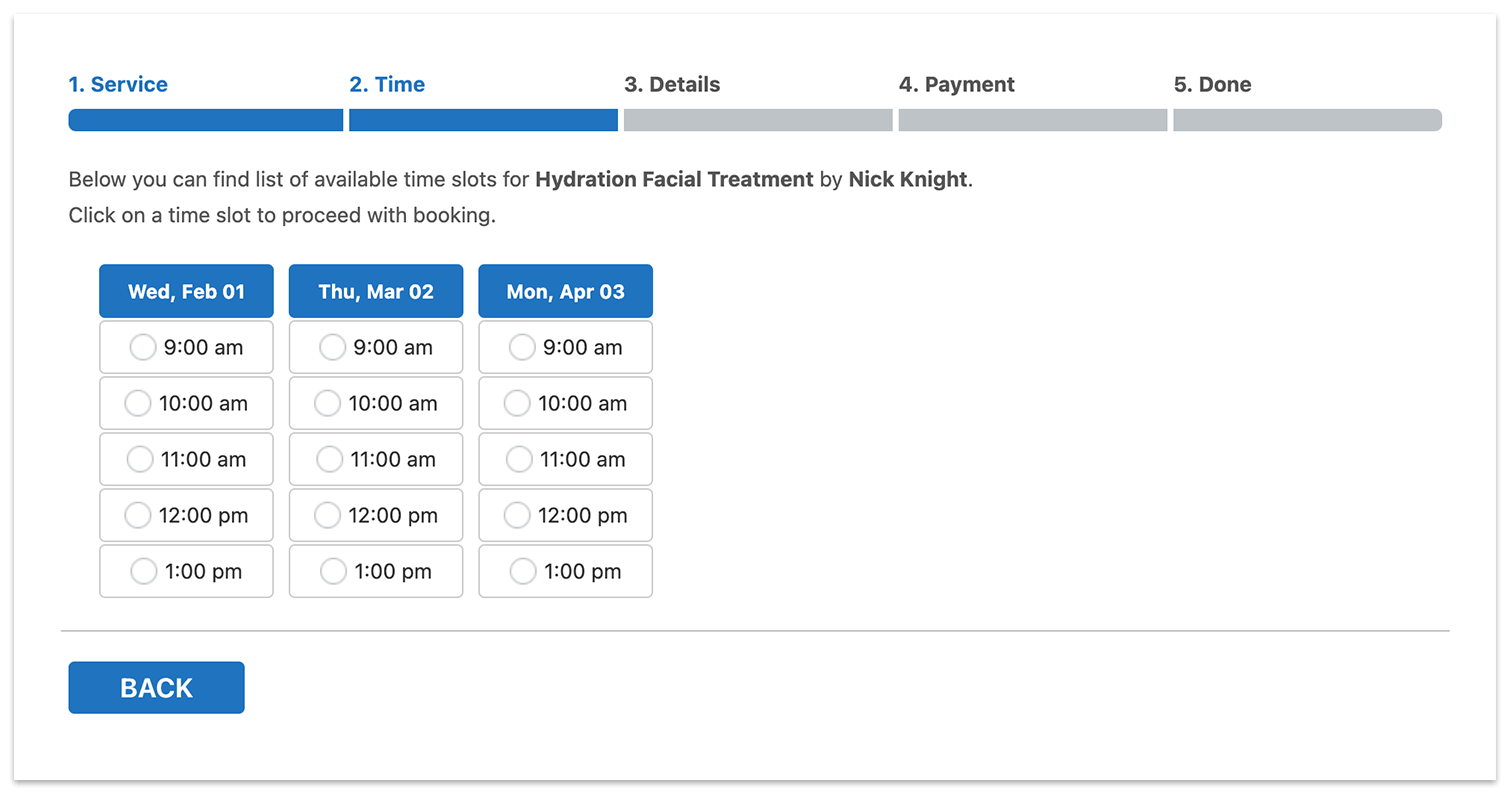
Nick Knight доступний для особистої консультації лише 3 рази на рік.
Перейдіть у «Співробітники» > «Редагувати» > вкладка «Графік» і вимкніть увесь його розклад.
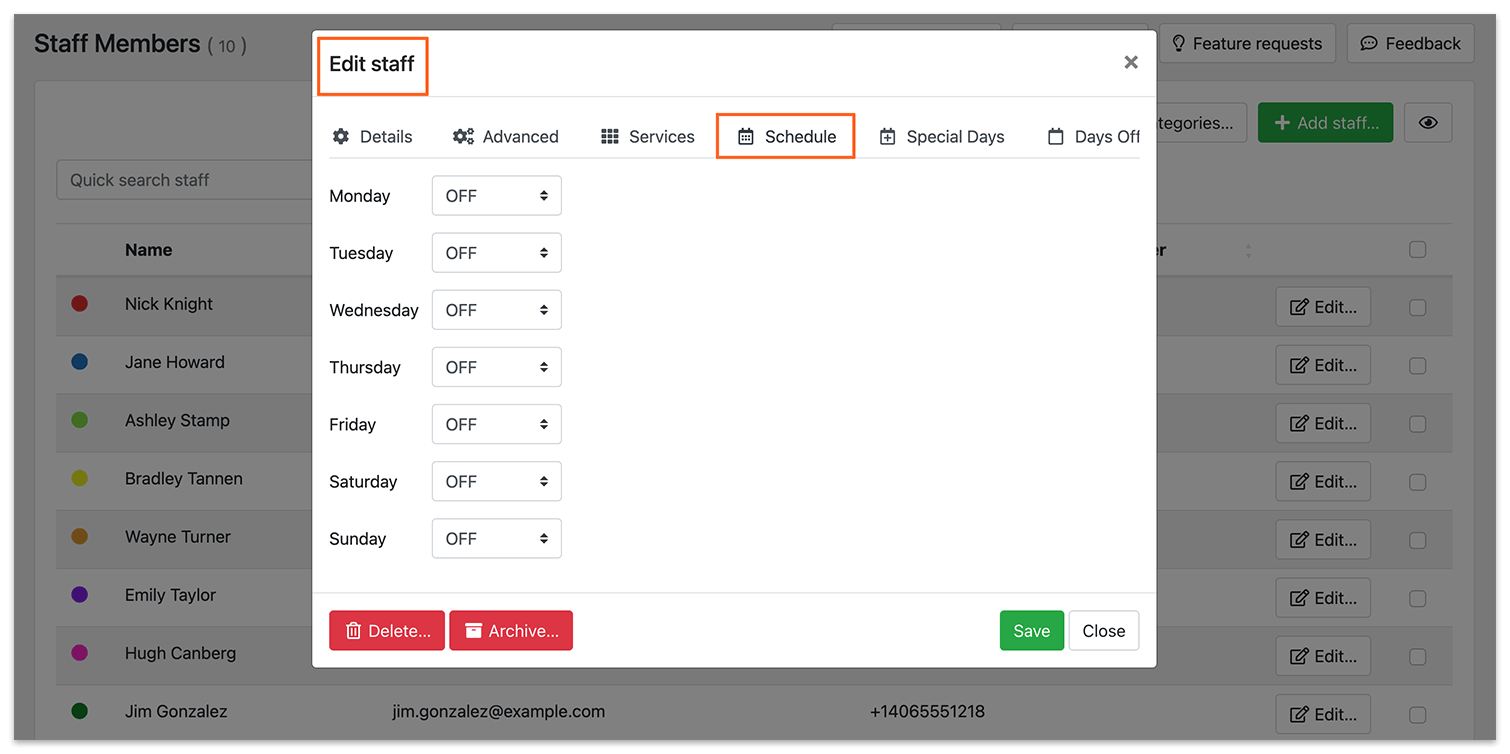
Потім перейдіть на вкладку «Особливі дні» й задайте розклад Nick Knight лише на певні дні.
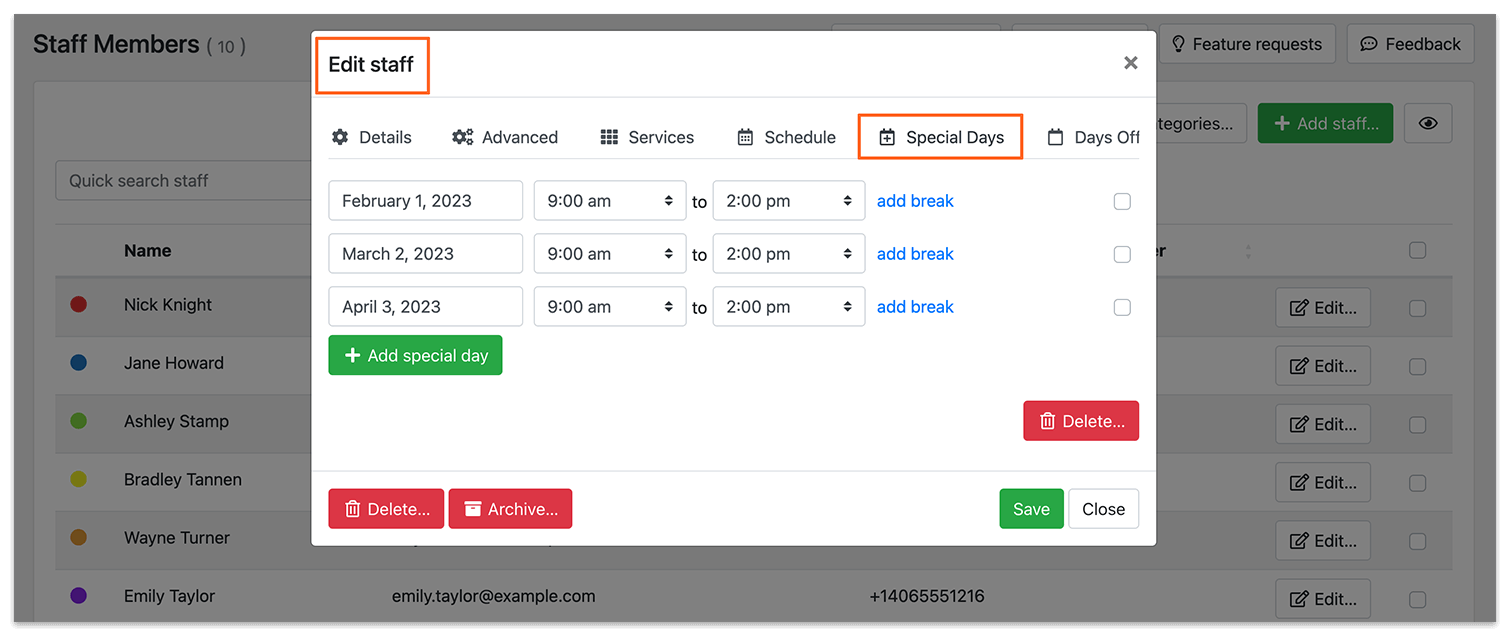
Ось так форма бронювання пропонуватиме вільні слоти для Nick Knight.
Зверніть увагу: зміни розкладу в особливі дні порівняно зі звичайним тижневим розкладом стосуються всіх послуг співробітника. А зміни в розкладі послуги впливають лише на доступність цієї конкретної послуги.
Спробувати й побачити різницю між цими двома add-on можна в наших демоверсіях.
Якщо потрібна допомога з налаштуваннями Bookly або маєте запитання, звертайтеся до нас через цю форму. Ми охоче допоможемо!


