
Qual è la differenza tra Service Schedule (Add-on) e Special Days (Add-on)
Gli add-on per Bookly sono stati creati per aggiungere funzionalità più avanzate alla configurazione predefinita di Bookly PRO. Se non sai quale estensione fa al caso tuo, ecco una breve panoramica di Service Schedule (Add-on) e Special Days (Add-on) per Bookly.
Bookly Service Schedule (Add-on)
Bookly è progettato per lavorare con l’orario settimanale, quindi il sistema tiene conto della disponibilità del membro dello staff quando propone le fasce orarie libere nel modulo di prenotazione.
Service Schedule (Add-on) per Bookly, invece, permette di limitare la disponibilità del servizio: questo servizio verrà proposto solo in determinati orari e/o in determinati giorni della settimana.
Esempio
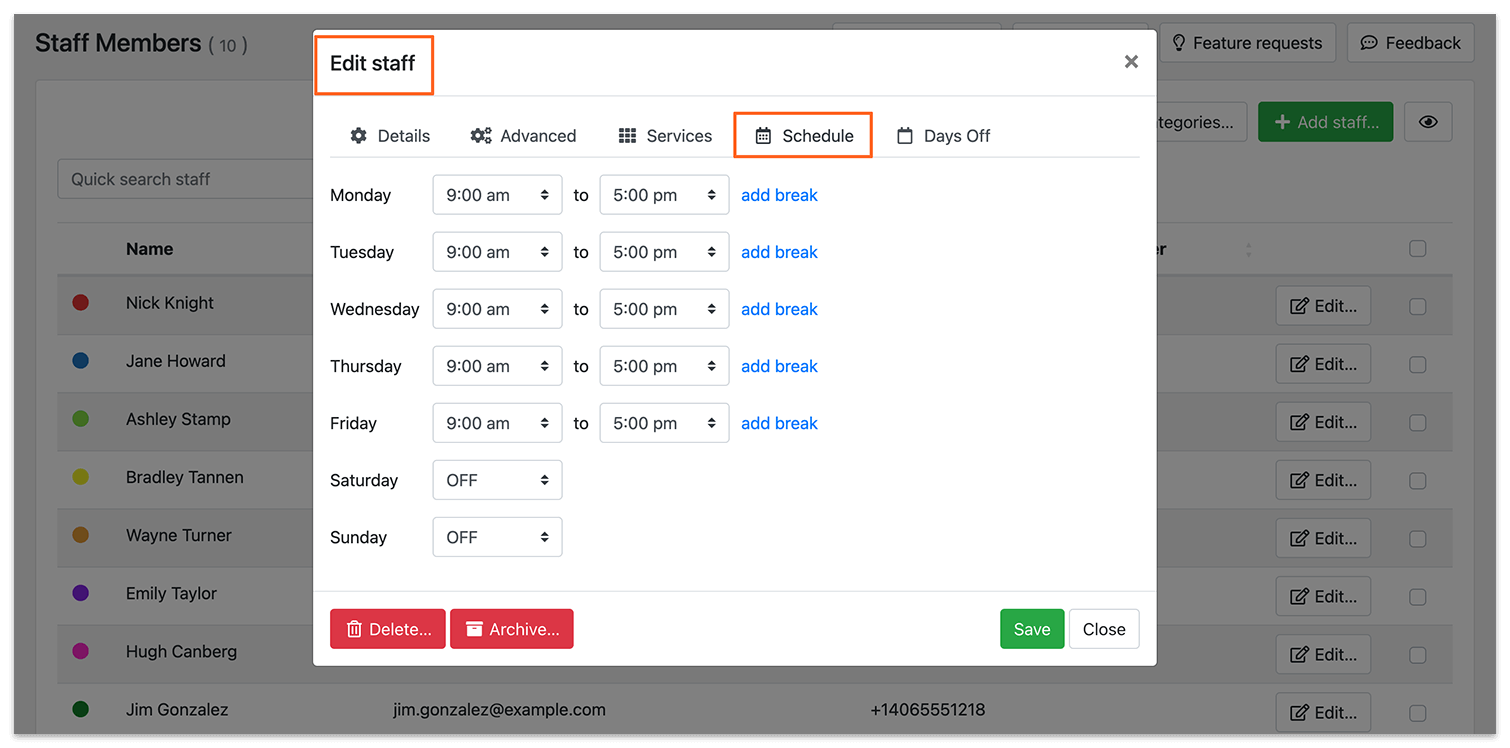
Nick Knight lavora dal lunedì al venerdì, dalle 9:00 alle 17:00.
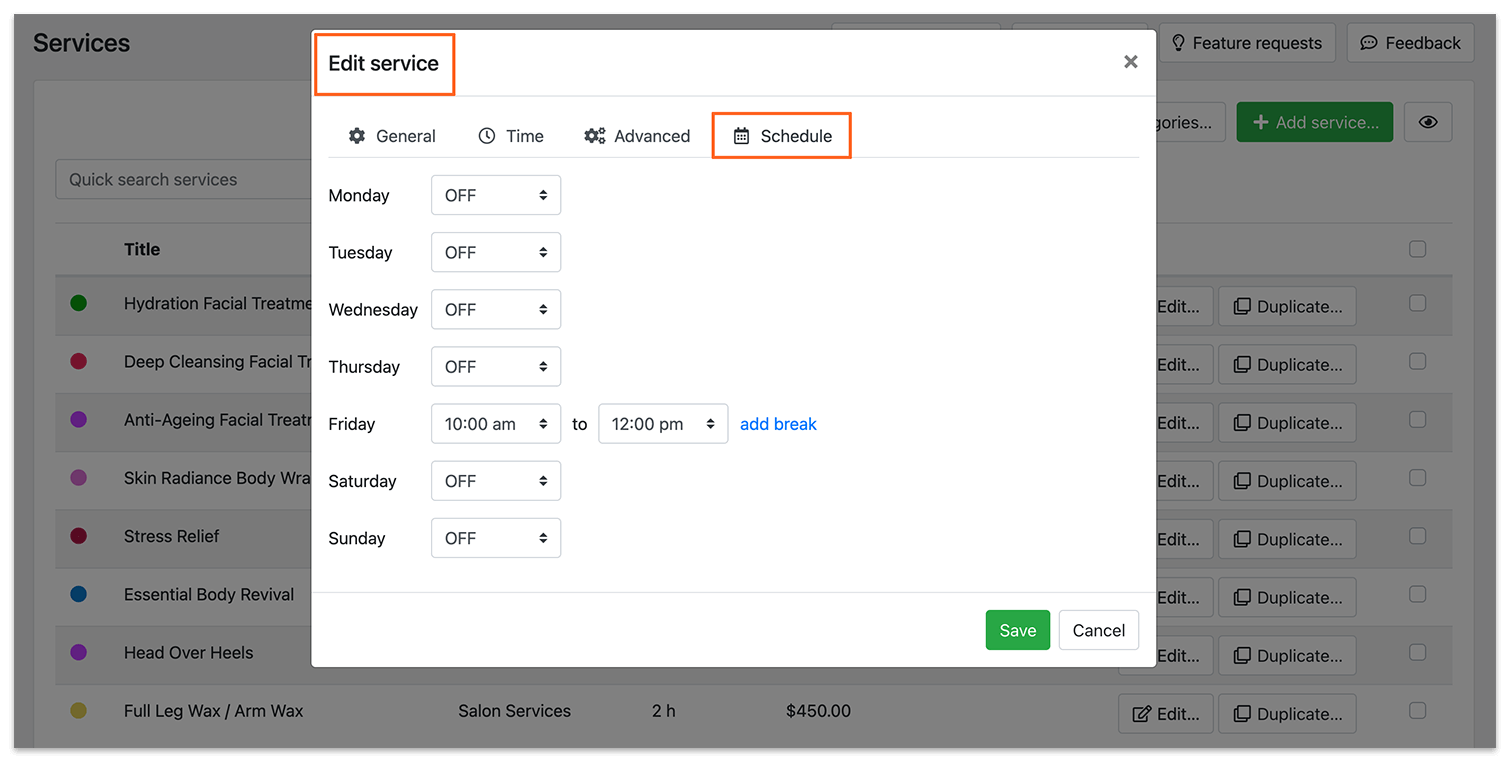
Uno dei servizi che offre è particolare ed è disponibile solo il venerdì dalle 10:00 alle 12:00. Vai in Servizi > Modifica e definisci l’orario nella scheda Pianifica.
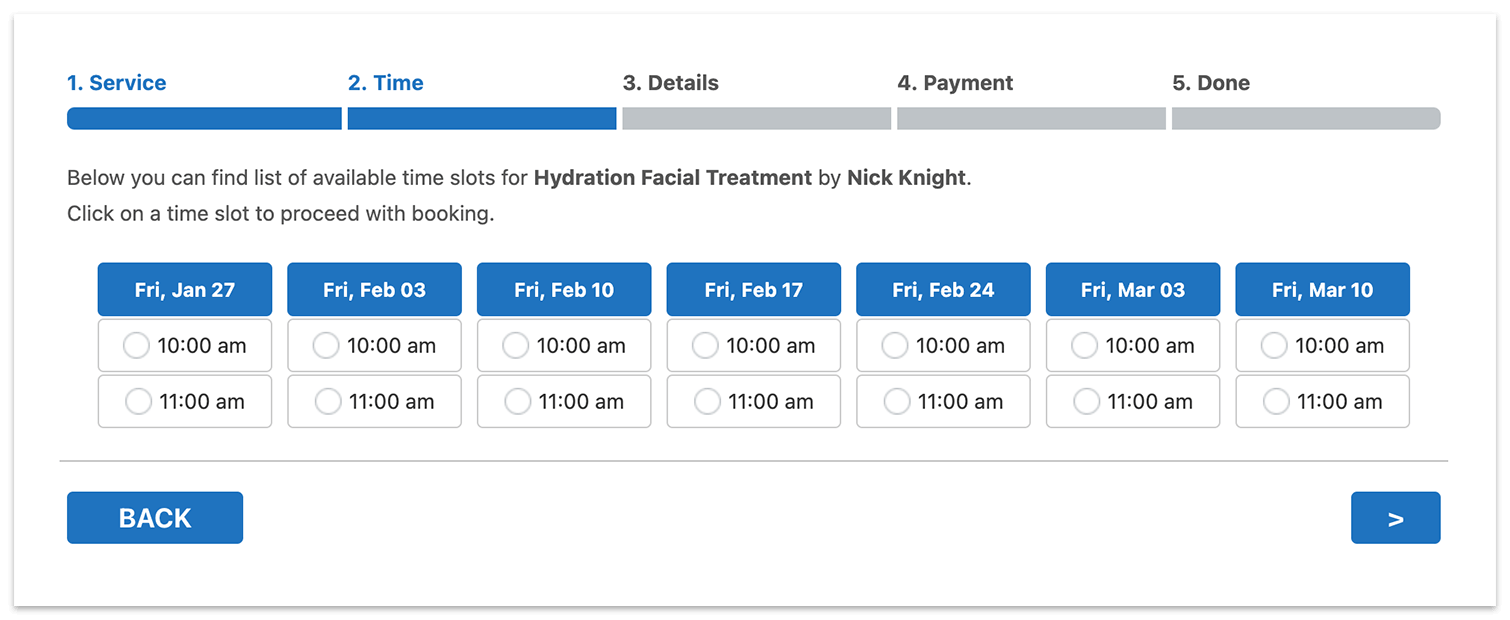
Ecco come il modulo di prenotazione proporrà le fasce orarie disponibili per questo servizio.
Bookly Special Days (Add-on)
Mentre Service Schedule (Add-on) agisce sulla disponibilità del servizio, Special Days (Add-on) ti permette di impostare orari di lavoro personalizzati per il membro dello staff. L’orario dello staff sarà diverso da quello predefinito solo in determinati giorni dell’anno.
Esempio n. 1
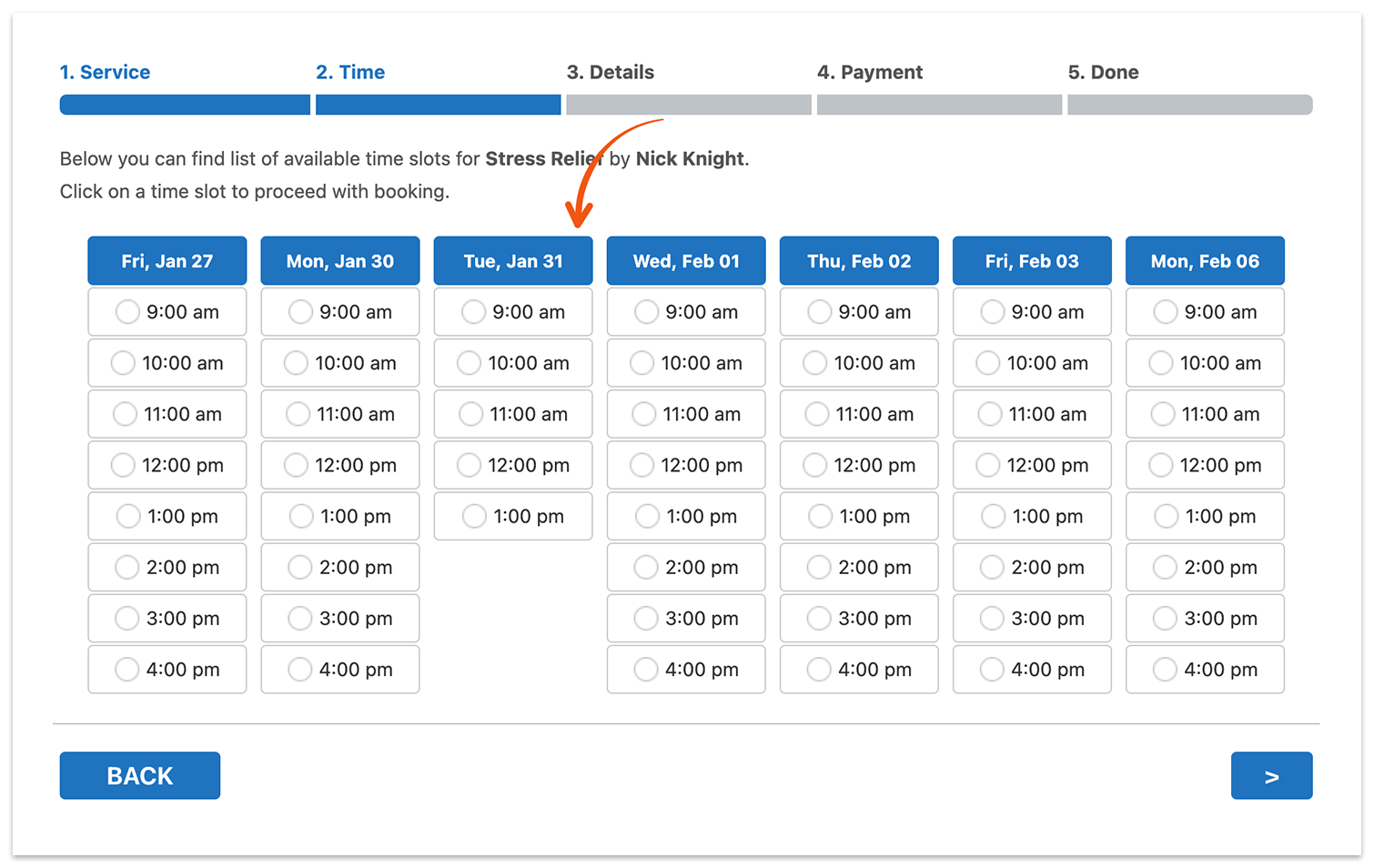
Nick Knight lavora dal lunedì al venerdì, dalle 9:00 alle 17:00. Martedì 31 gennaio ha bisogno di una giornata lavorativa più corta.
Vai in Membri dello staff > Modifica e imposta un giorno speciale con orario personalizzato nella scheda Giorni speciali.
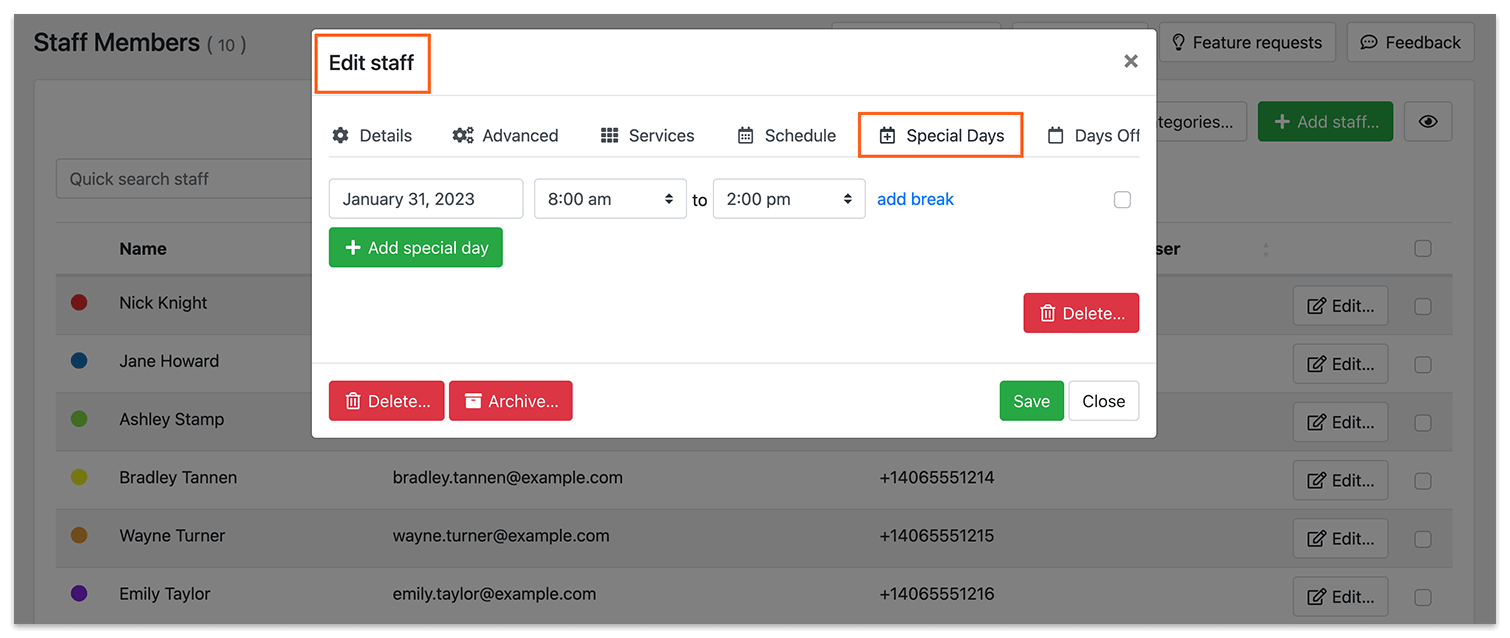
Ecco come il modulo di prenotazione proporrà le fasce orarie disponibili per Nick Knight.
Esempio n. 2
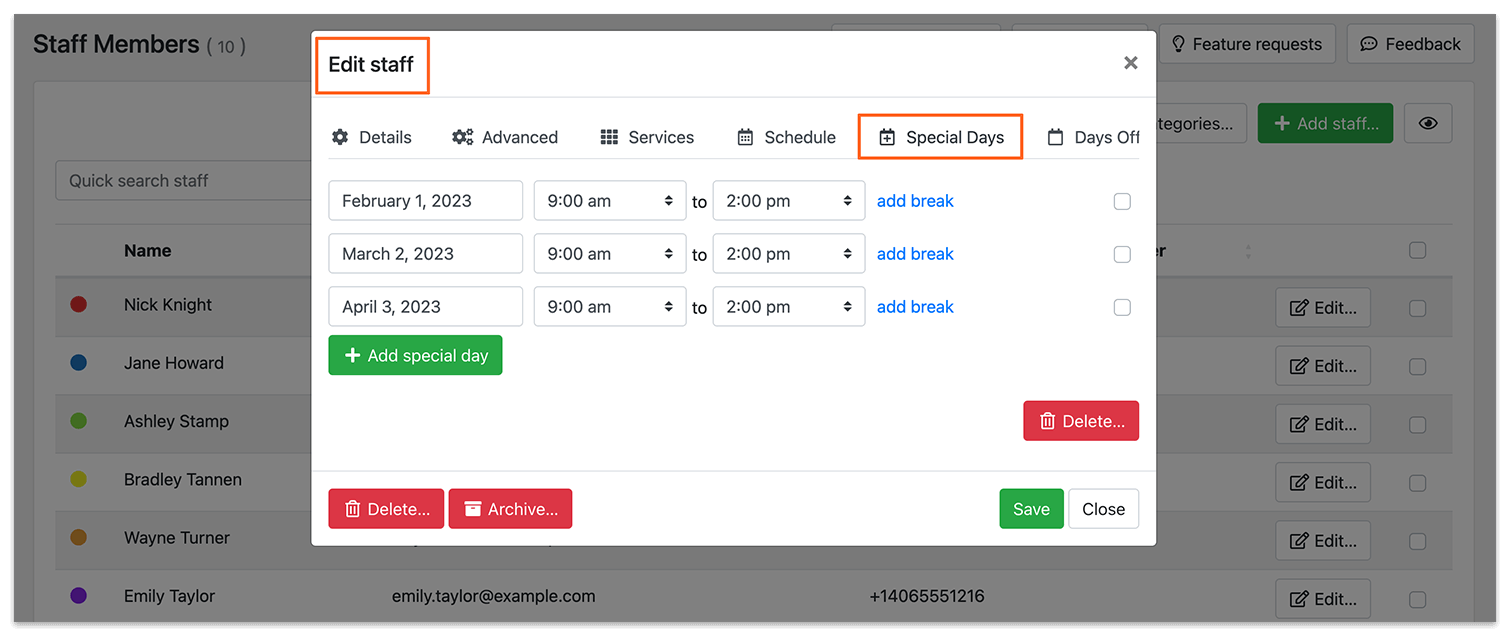
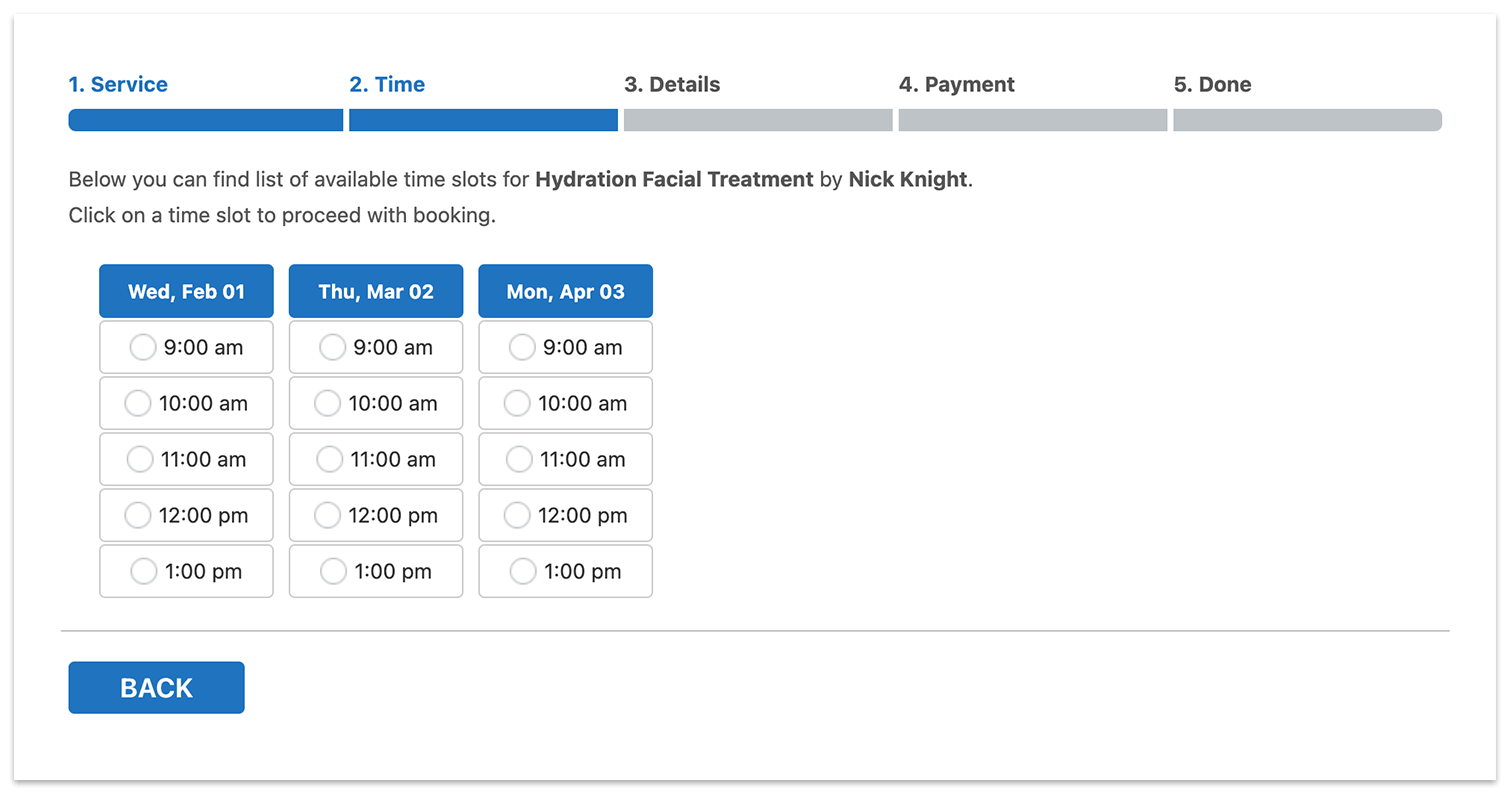
Nick Knight è disponibile per una consulenza personale solo 3 volte l’anno.
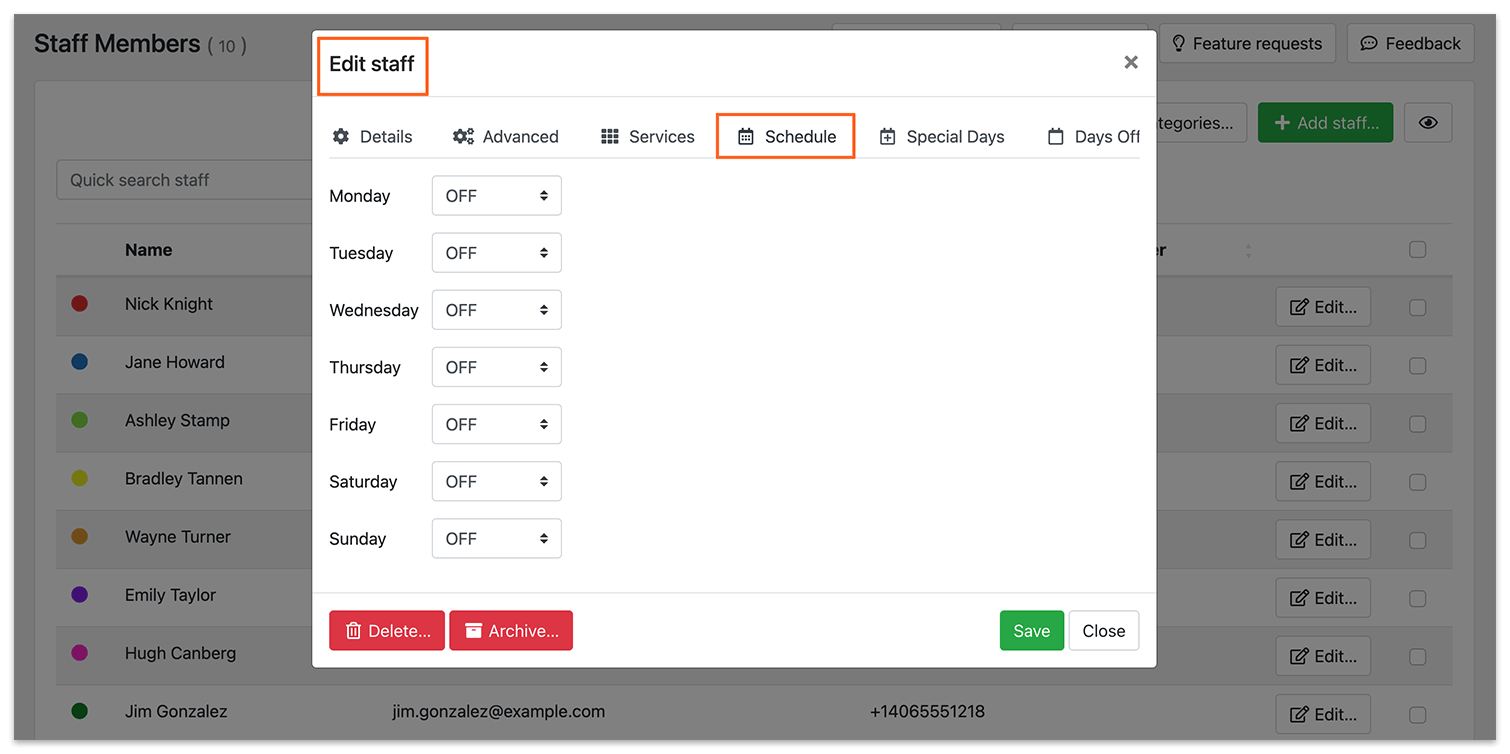
Vai in Membri dello staff > Modifica > scheda Pianifica e disattiva l’intero orario.
Poi passa alla scheda Giorni speciali e definisci l’orario di Nick Knight solo per determinati giorni.
Ecco come il modulo di prenotazione proporrà le fasce orarie disponibili per Nick Knight.
Nota che la modifica dell’orario settimanale predefinito nei giorni speciali si applicherà a tutti i servizi del membro dello staff, mentre le modifiche all’orario del servizio riguarderanno solo la disponibilità di quel servizio specifico.
Puoi provare i due add-on e vedere la differenza nelle nostre demo.
Se ti serve aiuto con le impostazioni di Bookly o hai domande, puoi sempre contattarci tramite questo modulo. Saremo felici di aiutarti!


