
Quelle différence entre Service Schedule (Add-on) et Special Days (Add-on) ?
Les add-ons pour Bookly ont été créés pour ajouter des fonctionnalités avancées à la configuration par défaut de votre Bookly PRO. Si vous hésitez sur l’extension qui vous convient le mieux, voici un aperçu rapide de Service Schedule (Add-on) et de Special Days (Add-on) pour Bookly.
Bookly Service Schedule (Add-on)
Bookly fonctionne avec un planning hebdomadaire : le système tient compte des disponibilités de l’employé lorsqu’il propose des créneaux libres dans le formulaire de réservation.
Mais le Service Schedule (Add-on) pour Bookly permet de limiter la disponibilité du service : ce service ne sera alors proposé qu’à certaines heures et/ou certains jours de la semaine.
Exemple
Nick Knight travaille du lundi au vendredi, de 9 h à 17 h.
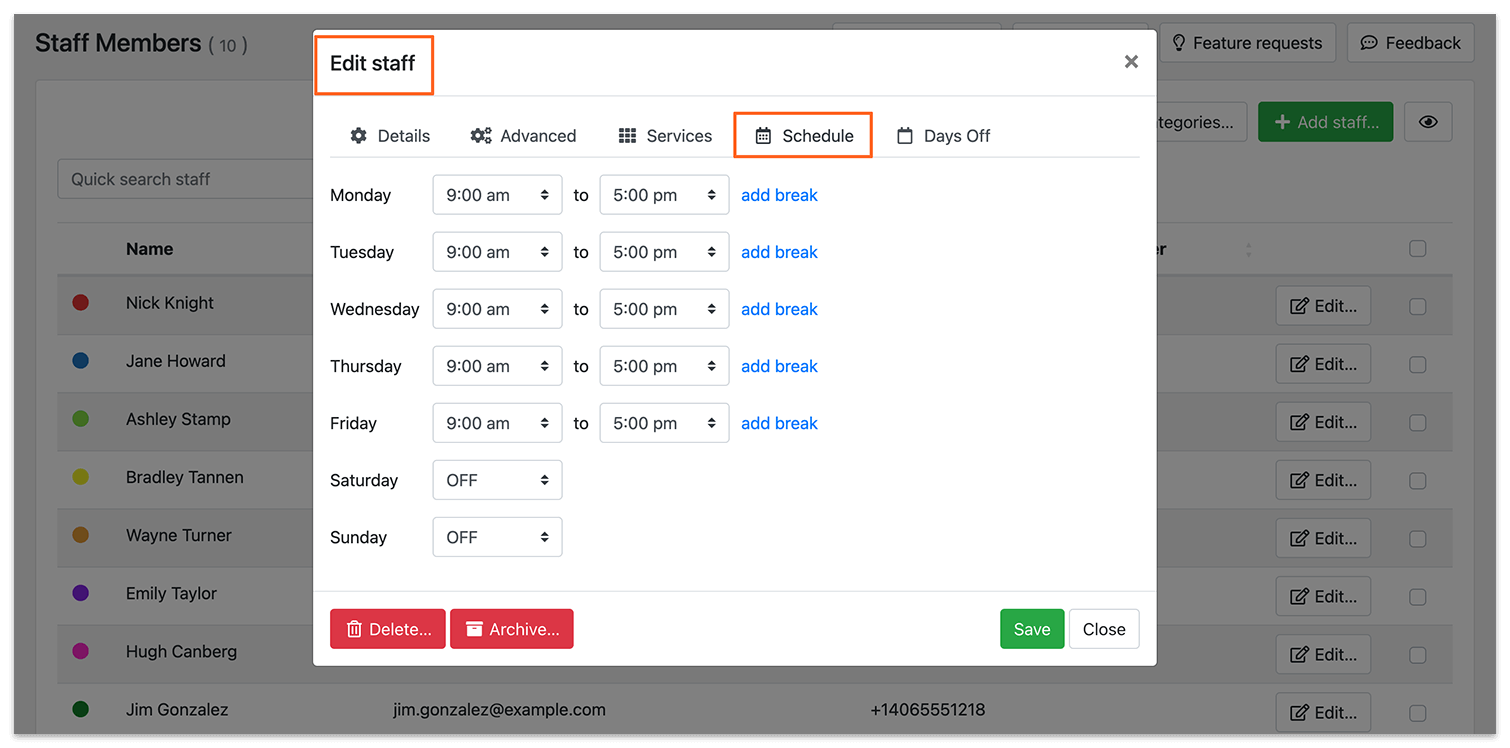
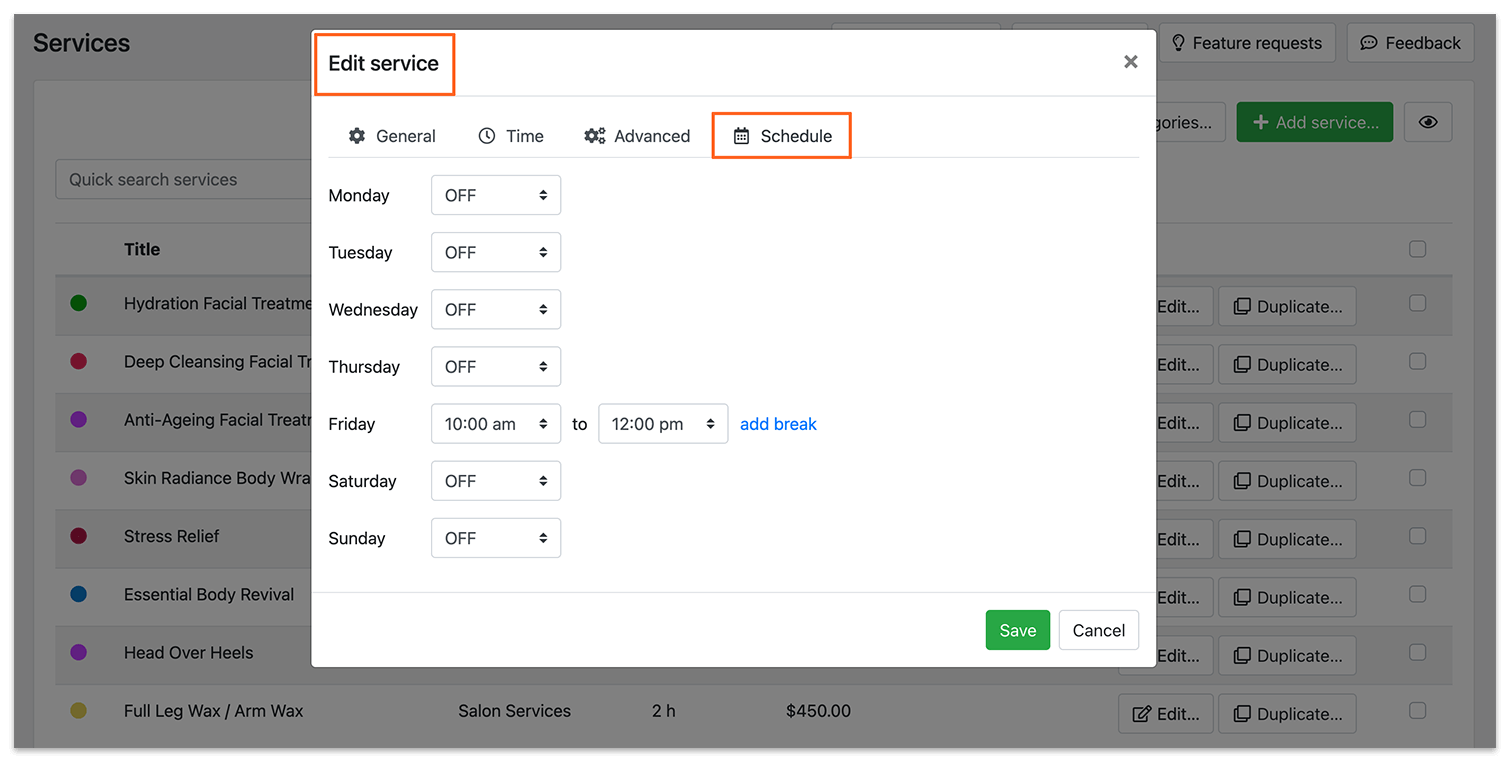
L’un de ses services est particulier et n’est disponible que le vendredi, de 10 h à 12 h. Allez dans Services > Modifier et définissez son planning dans l’onglet Horaire.
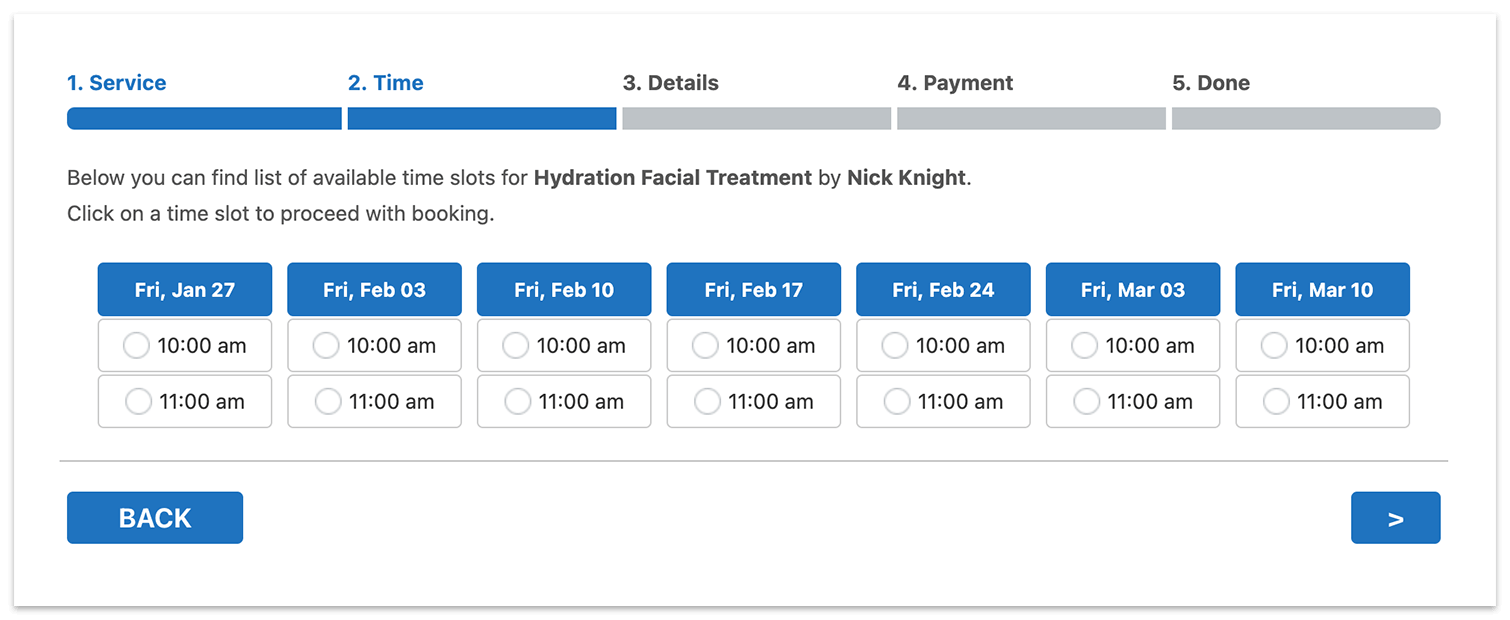
Voici comment le formulaire de réservation proposera les créneaux disponibles pour ce service.
Bookly Special Days (Add-on)
Alors que Service Schedule (Add-on) agit sur la disponibilité du service, Special Days (Add-on) vous permet de définir des horaires de travail personnalisés pour votre employé. Le planning de l’employé ne diffère de ses horaires par défaut que certains jours de l’année.
Exemple n° 1
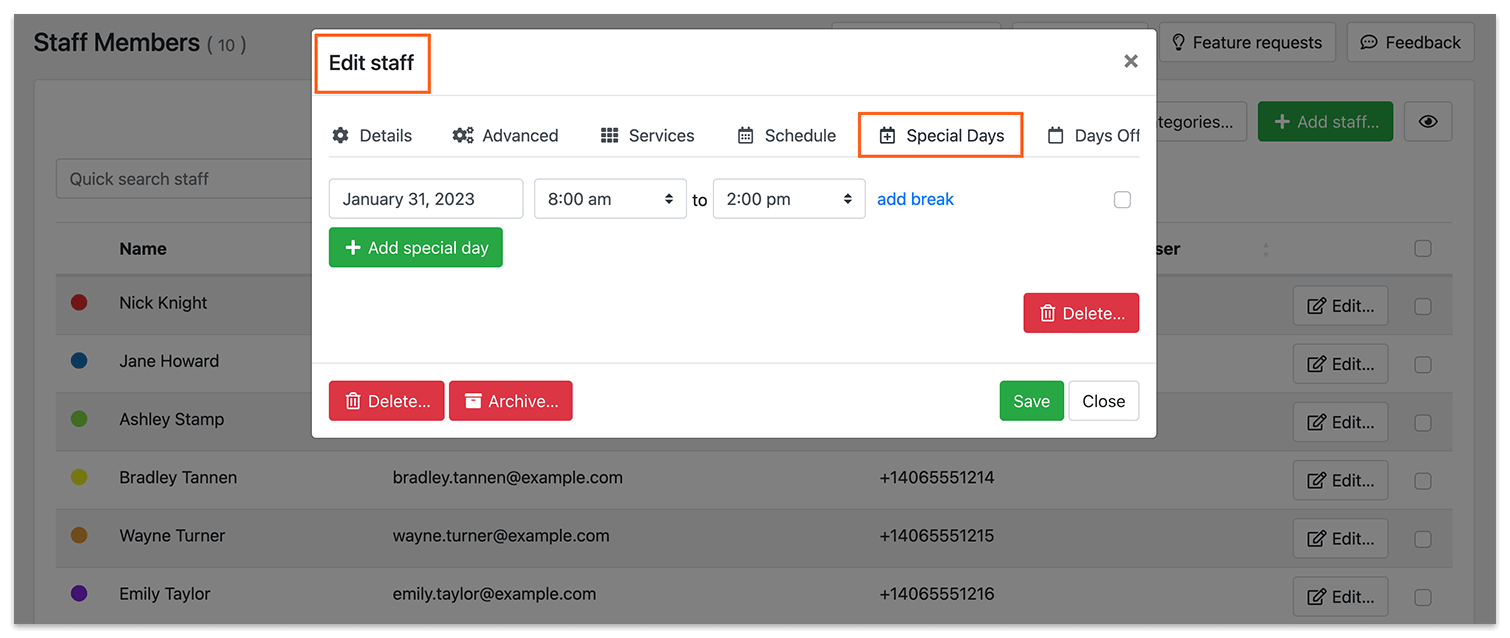
Nick Knight travaille du lundi au vendredi, de 9 h à 17 h. Le mardi 31 janvier, il a besoin d’une journée plus courte.
Allez dans Membres de l’équipe > Modifier et définissez une journée spéciale avec des horaires personnalisés dans l’onglet Journées spéciales.
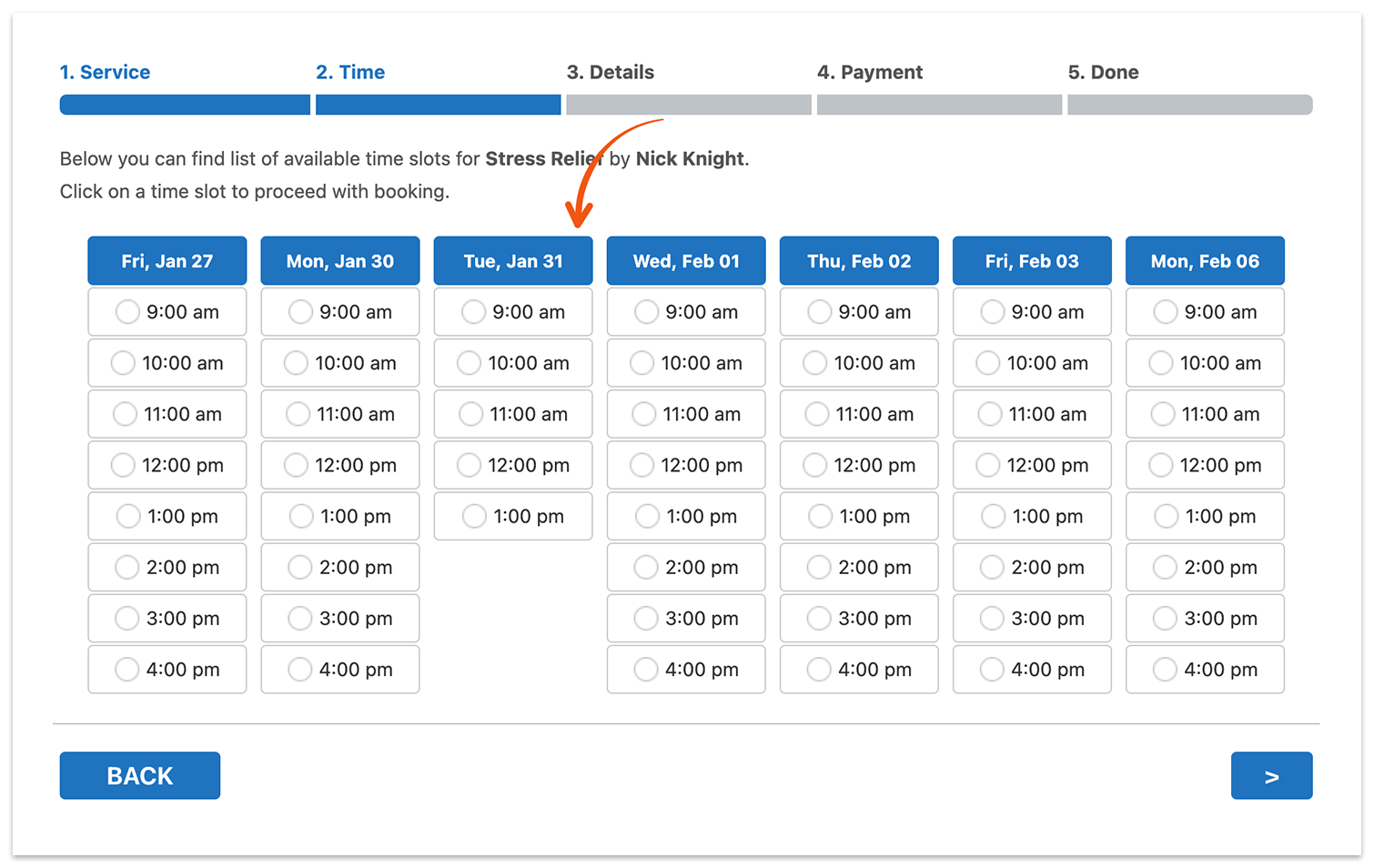
Voici comment le formulaire de réservation proposera les créneaux disponibles pour Nick Knight.
Exemple n° 2
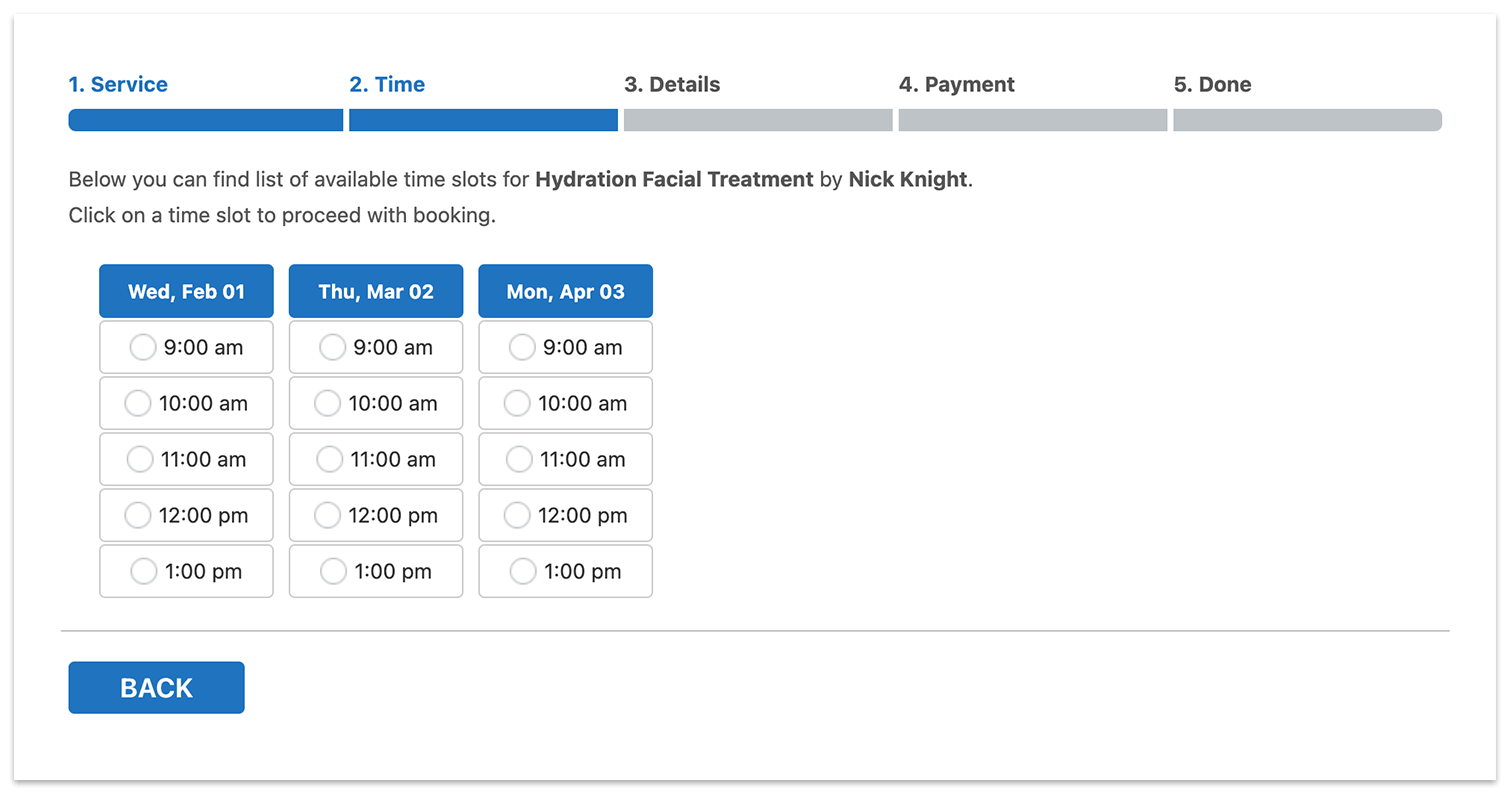
Nick Knight n’est disponible que 3 fois par an pour une consultation individuelle.
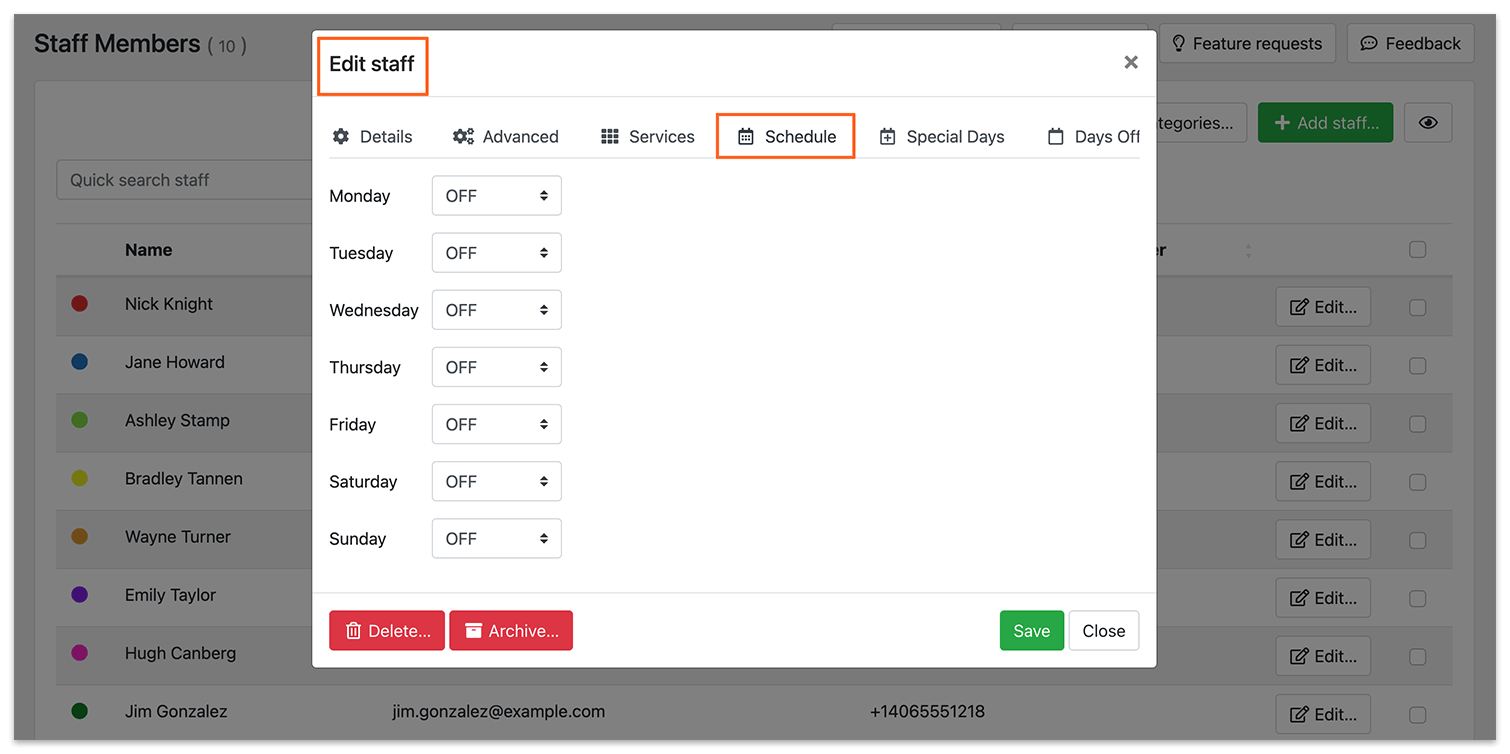
Allez dans Membres de l’équipe > Modifier > onglet Horaire et désactivez tout son planning.
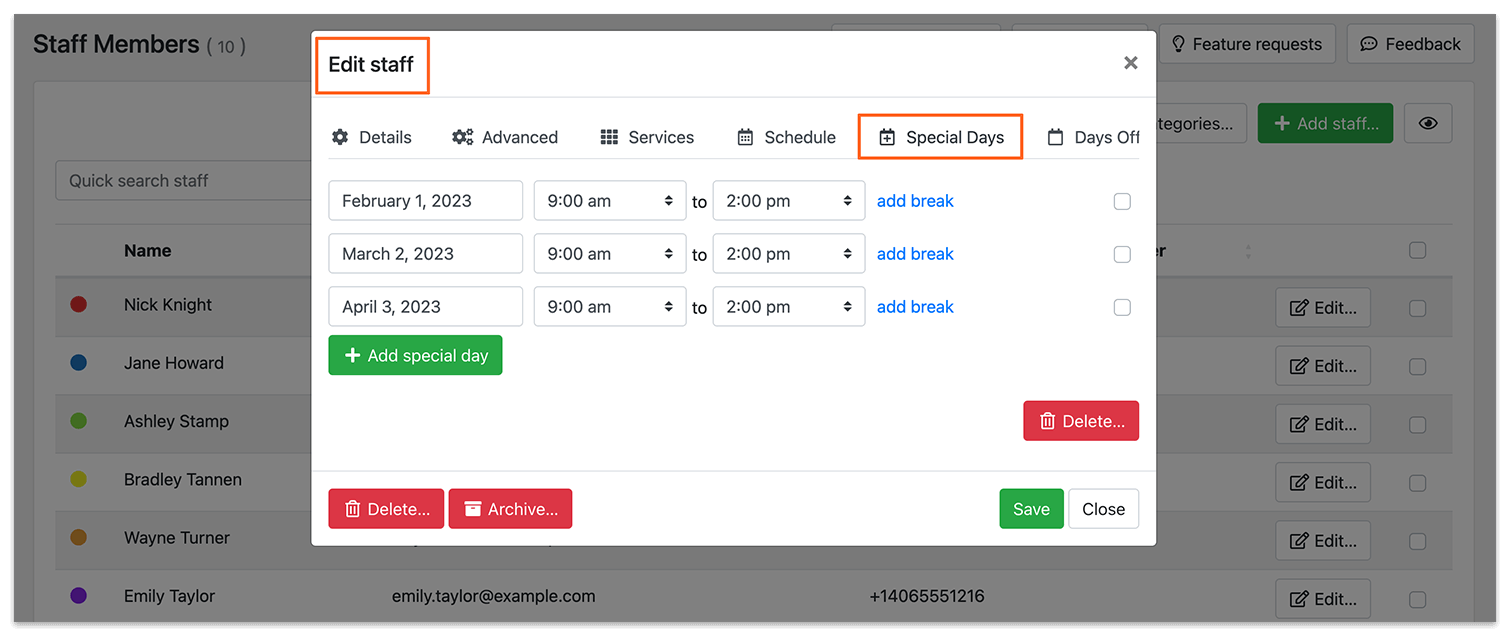
Passez ensuite à l’onglet Journées spéciales et définissez le planning de Nick Knight pour certains jours seulement.
Voici comment le formulaire de réservation proposera les créneaux disponibles pour Nick Knight.
Notez que les modifications du planning hebdomadaire par défaut lors des journées spéciales s’appliquent à tous les services de l’employé, alors que les modifications du planning d’un service ne concernent que la disponibilité de ce service.
Essayez nos démos pour voir la différence entre les deux add-ons.
Si vous avez besoin d’aide pour configurer Bookly ou si vous avez des questions, contactez-nous via ce formulaire. Nous serons ravis de vous aider !


