
Service Schedule(Add-on)與 Special Days(Add-on)有什麼不同
Bookly 的 Add-on 是為了在 Bookly PRO 的預設設定之上增加更進階的功能而打造的。如果您不確定哪個擴充功能最適合您,以下快速介紹 Bookly 的 Service Schedule(Add-on)與 Special Days(Add-on)。
Bookly Service Schedule(Add-on)
Bookly 是依每週排程運作的,因此系統在預約表單中提供空閒時段時,會考量員工的可預約時間。
而 Bookly 的 Service Schedule(Add-on) 則可以限制服務的可預約時間,也就是讓這項服務只在特定時段和/或所選的星期幾提供。
範例
Nick Knight 的工作時間是週一至週五上午 9 點至下午 5 點。
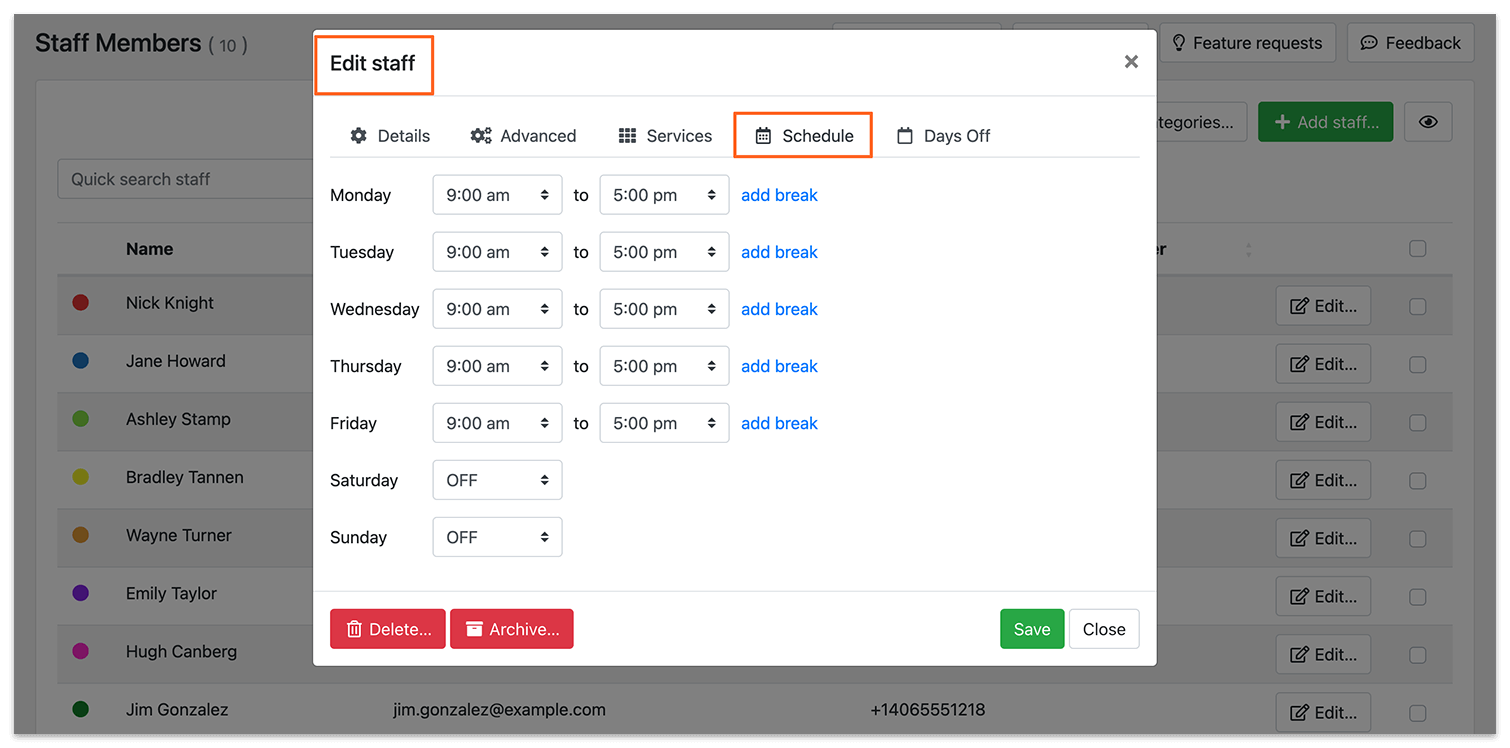
他提供的其中一項服務很特別,只在週五上午 10 點至中午 12 點提供。前往「服務 > 編輯」,在「日程」分頁中設定這項服務的排程。
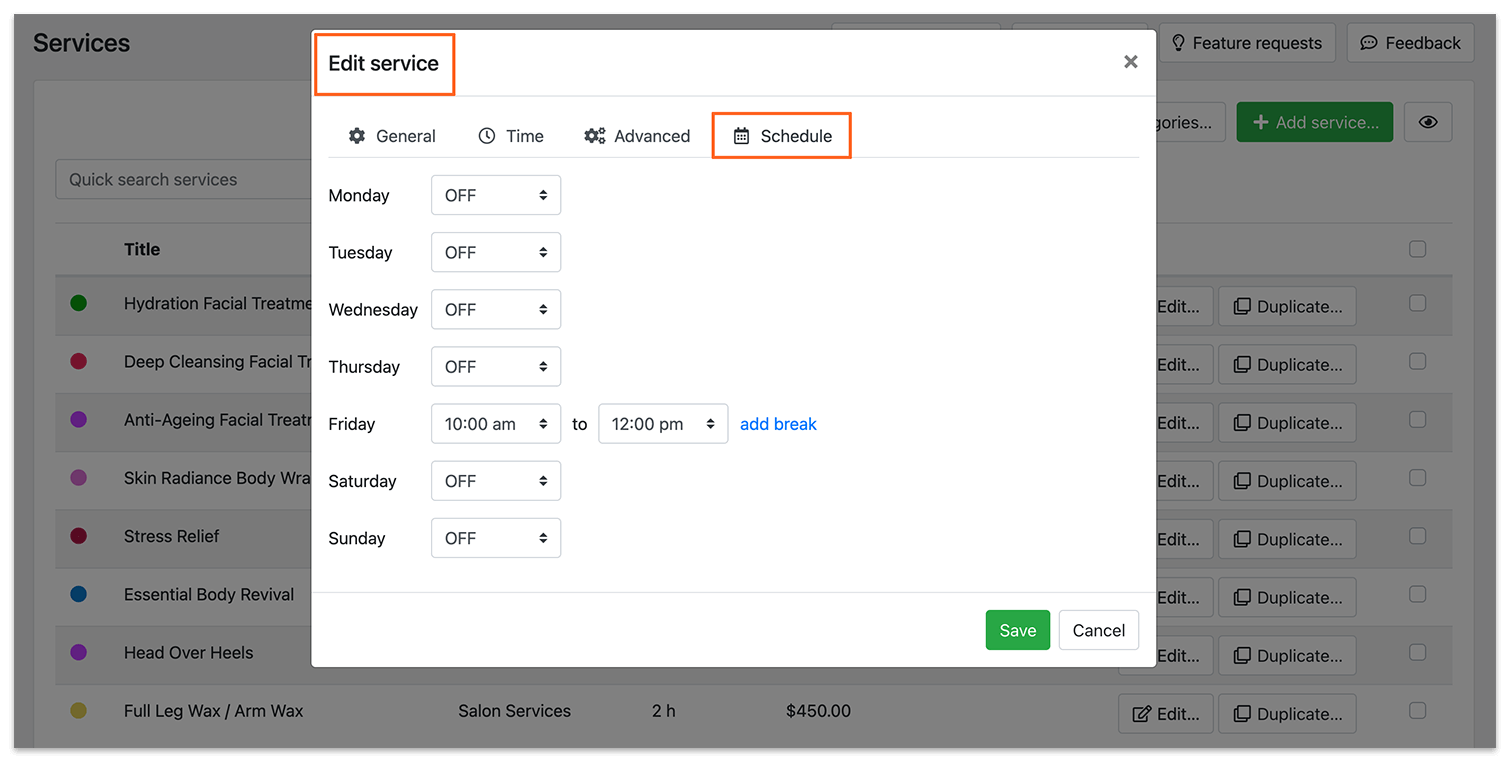
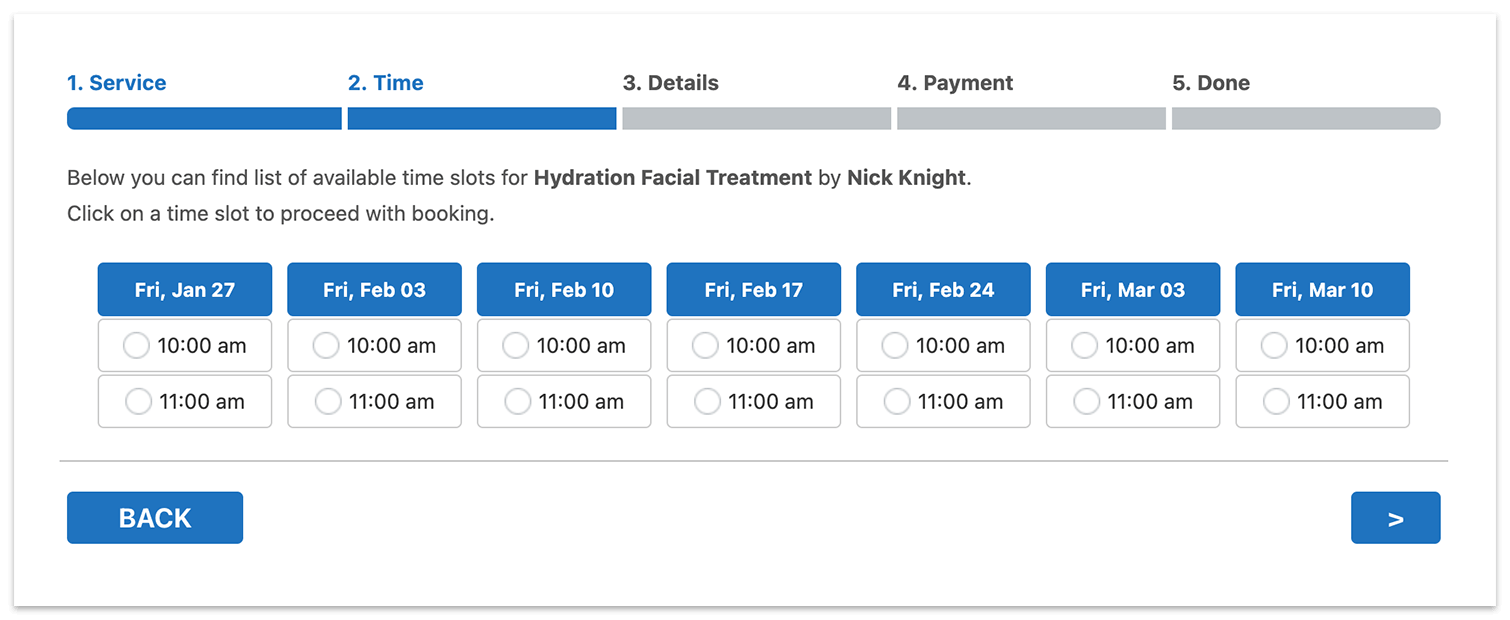
預約表單會這樣為此服務提供可預約時段。
Bookly Special Days(Add-on)
Service Schedule(Add-on)影響的是服務的可預約時間,而 Special Days(Add-on) 則可讓您為員工設定自訂工作時間。員工的排程只會在一年中的特定日子與預設工作時間不同。
範例 1
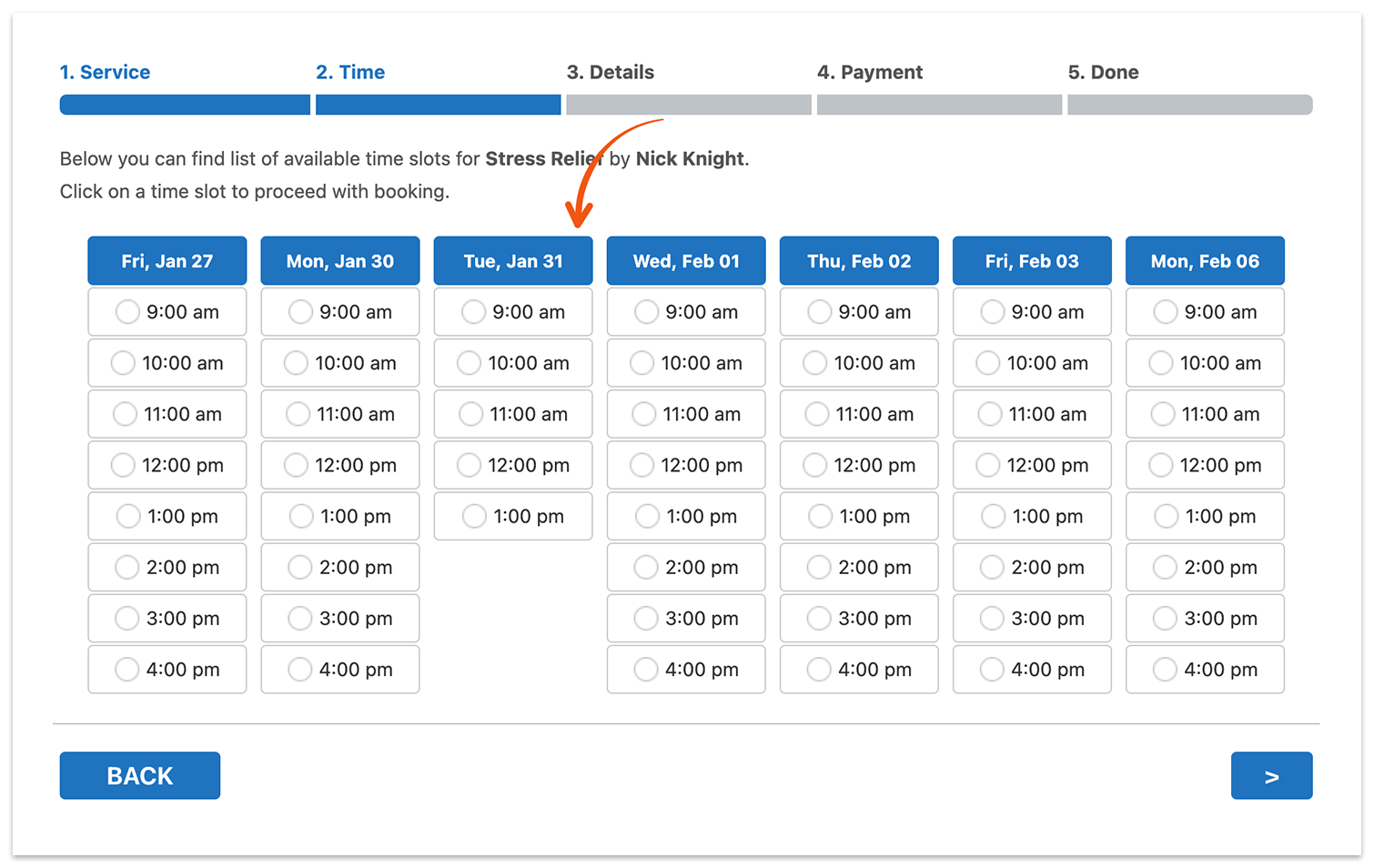
Nick Knight 的工作時間是週一至週五上午 9 點至下午 5 點。他需要在 1 月 31 日(週二)縮短工作時間。
前往「員工 > 編輯」,在「特別日子」分頁中設定一個採用自訂時間的特別日子。
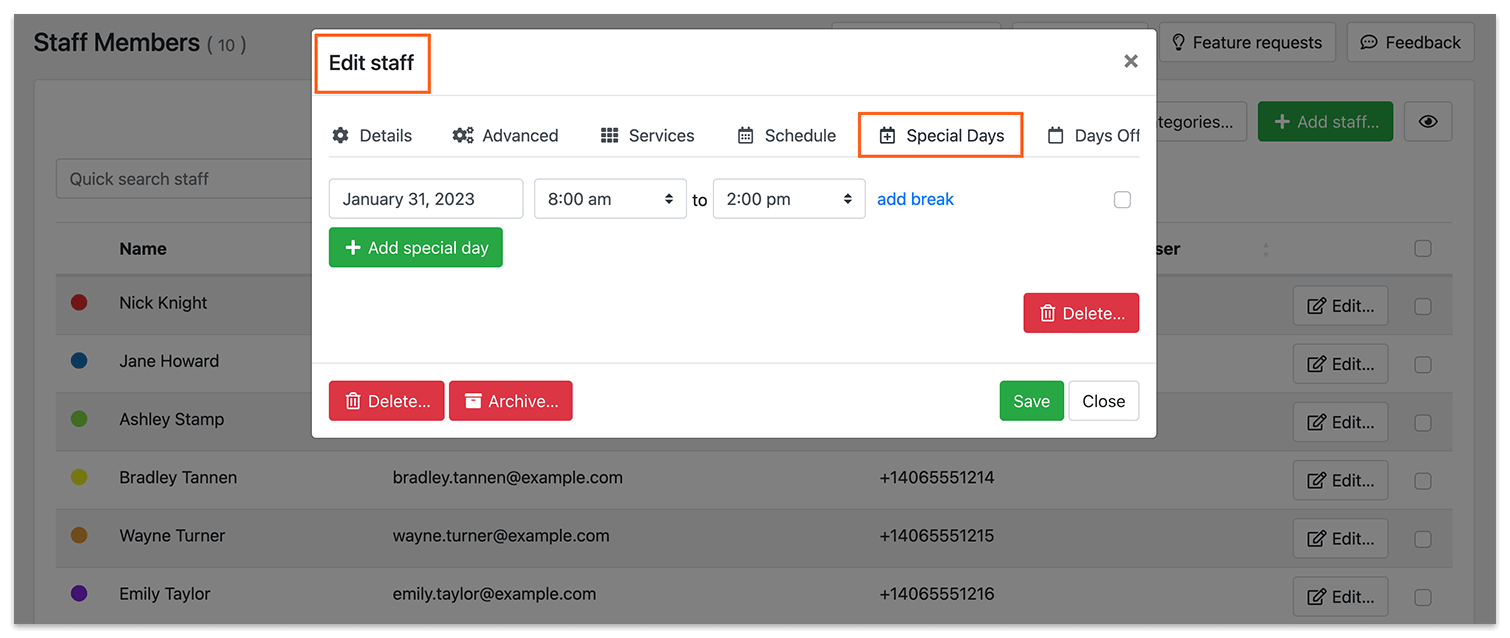
預約表單會這樣為 Nick Knight 提供可預約時段。
範例 2
Nick Knight 一年只提供 3 次個人諮詢。
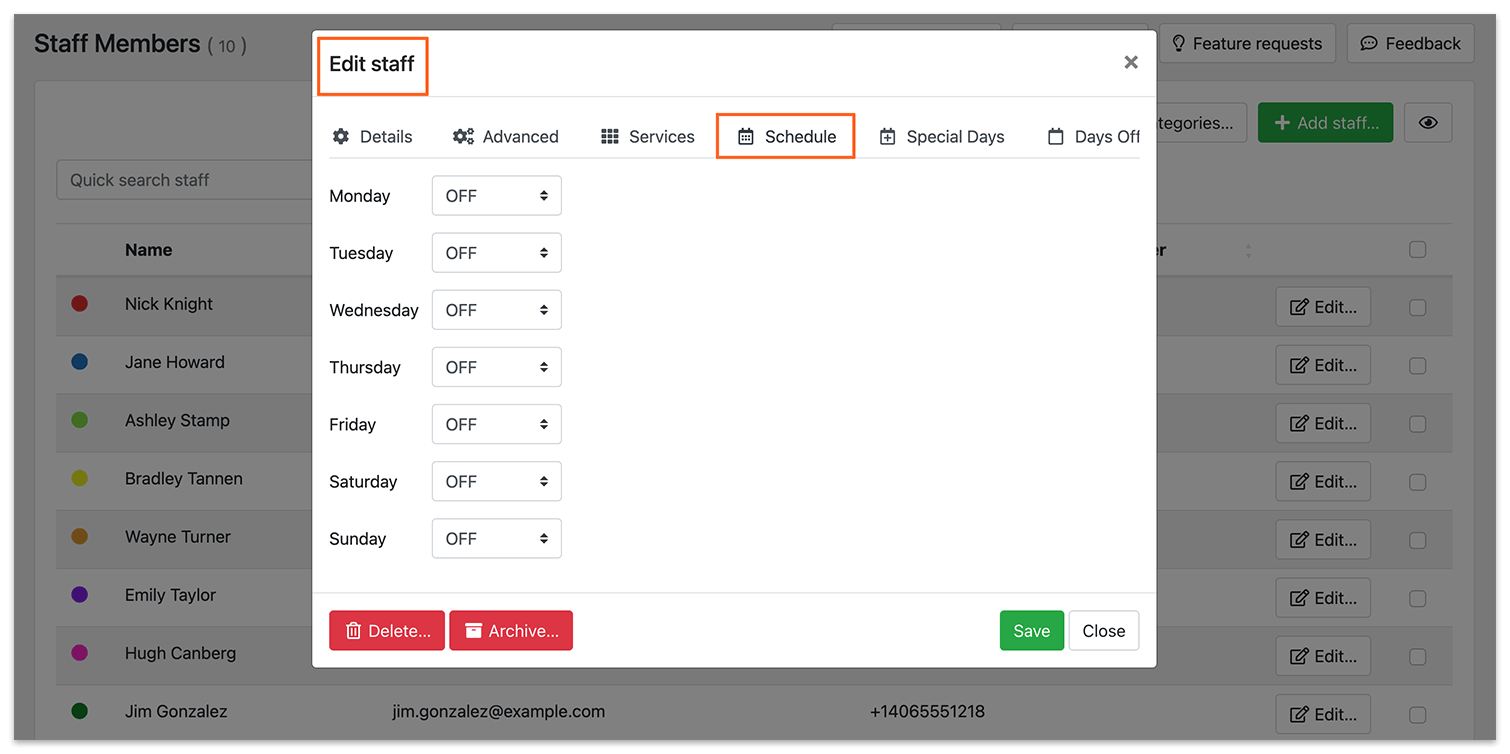
前往「員工 > 編輯 > 日程」分頁,停用他的整個排程。
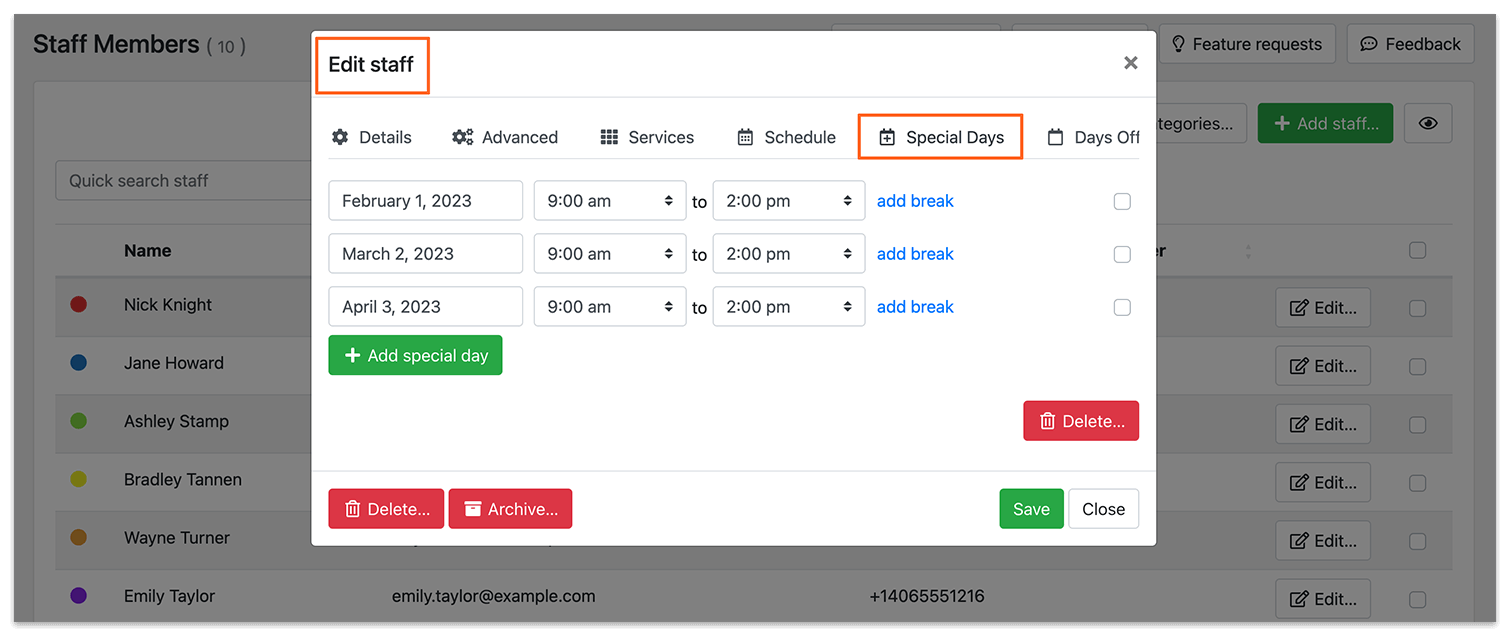
接著切換到「特別日子」分頁,只為特定日期設定 Nick Knight 的排程。
預約表單會這樣為 Nick Knight 提供可預約時段。
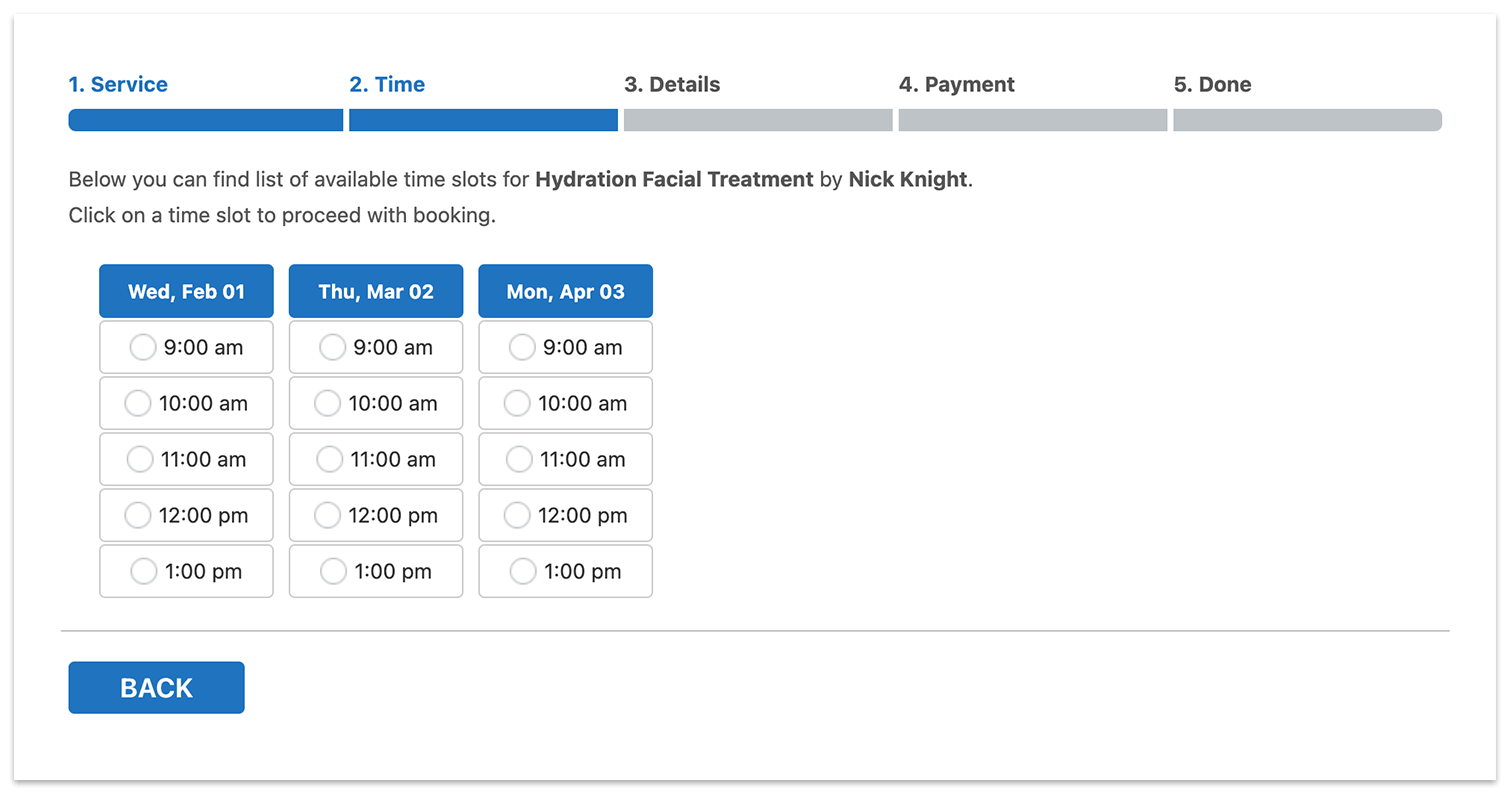
請注意,特別日子相對於預設每週排程的調整,會套用到該員工的所有服務;而服務排程的變更只會影響該項服務的可預約時間。
您可以在我們的示範中試用,親自比較這兩個 Add-on 的差異。
如果您在設定 Bookly 時需要協助或有任何問題,隨時可以透過這份表單與我們聯絡。我們很樂意為您提供協助!


