
Fehler, die jeder Bookly-Einsteiger vermeiden sollte
Der Bookly-Adminbereich ist sehr intuitiv und benutzerfreundlich. Dank des klaren, schlichten Designs kann selbst ein WordPress-Einsteiger Bookly problemlos einrichten.
Sie möchten wahrscheinlich so schnell wie möglich und fast ohne Aufwand mit Online-Buchungen auf Ihrer Website starten. Deshalb haben wir die häufigsten Fehler zusammengestellt, die Sie beim Einstieg in Bookly vermeiden sollten.
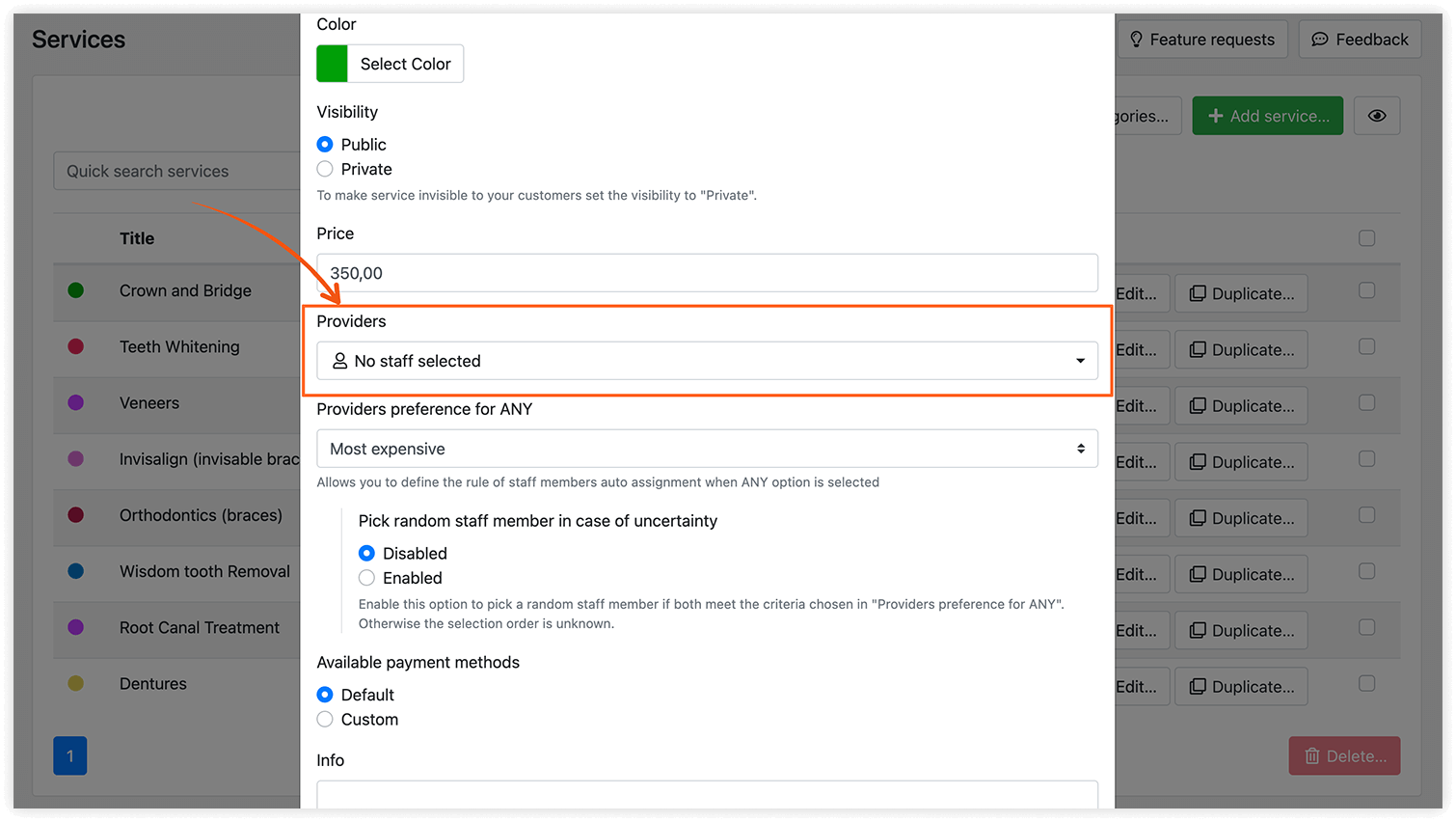
Service keinem Mitarbeiter zugeordnet
Wenn Sie Ihren ersten Service und Ihren ersten Mitarbeiter anlegen, achten Sie darauf, dem Service einen Mitarbeiter zuzuweisen. Services ohne Zuordnung fehlen im Buchungsformular in der Auswahlliste „Service auswählen“.
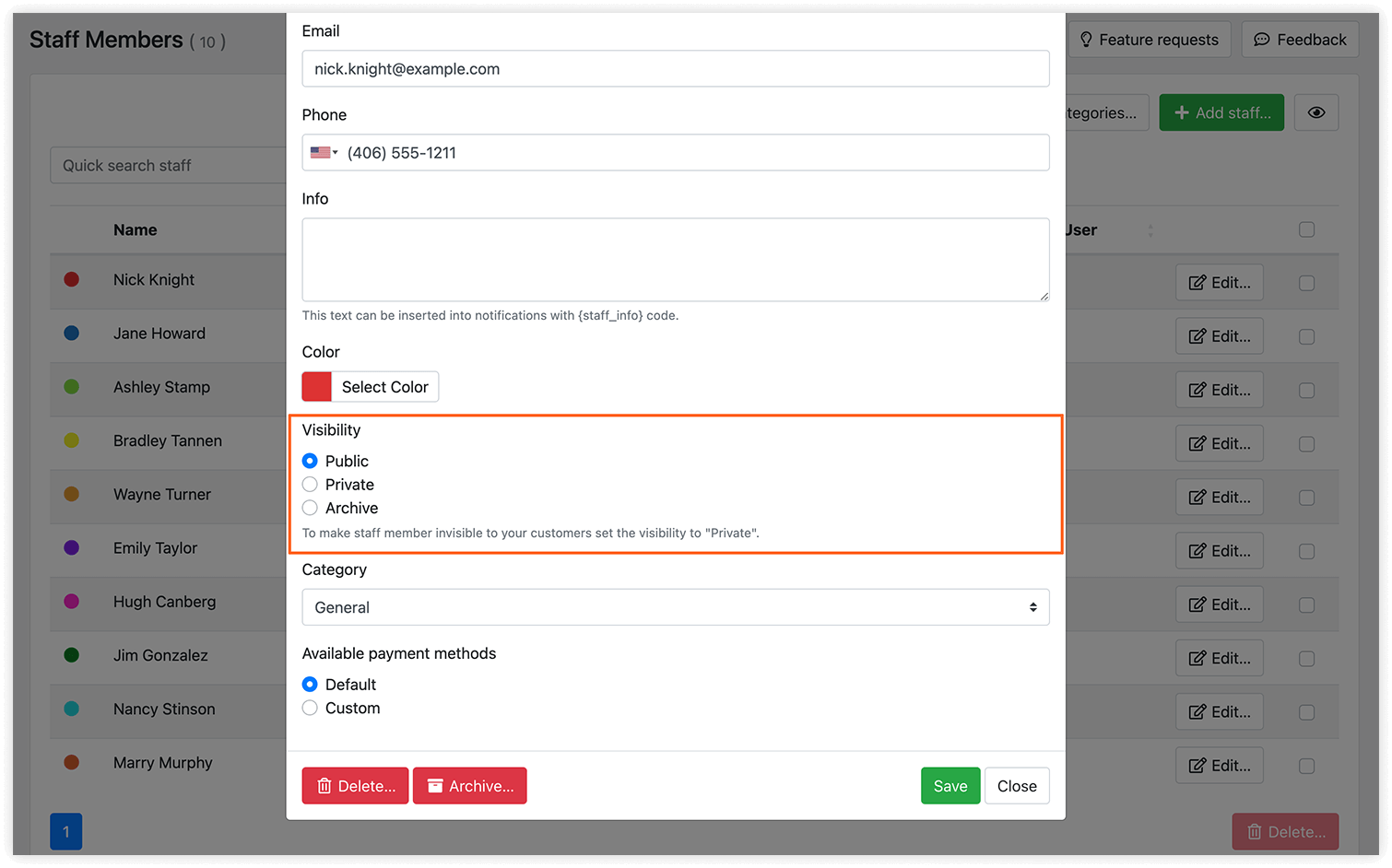
Sichtbarkeit von Service und Mitarbeiter
Stellen Sie sicher, dass die Sichtbarkeit von Mitarbeiter und Service auf „Öffentlich“ steht. Andernfalls werden sie im Frontend nicht angezeigt.
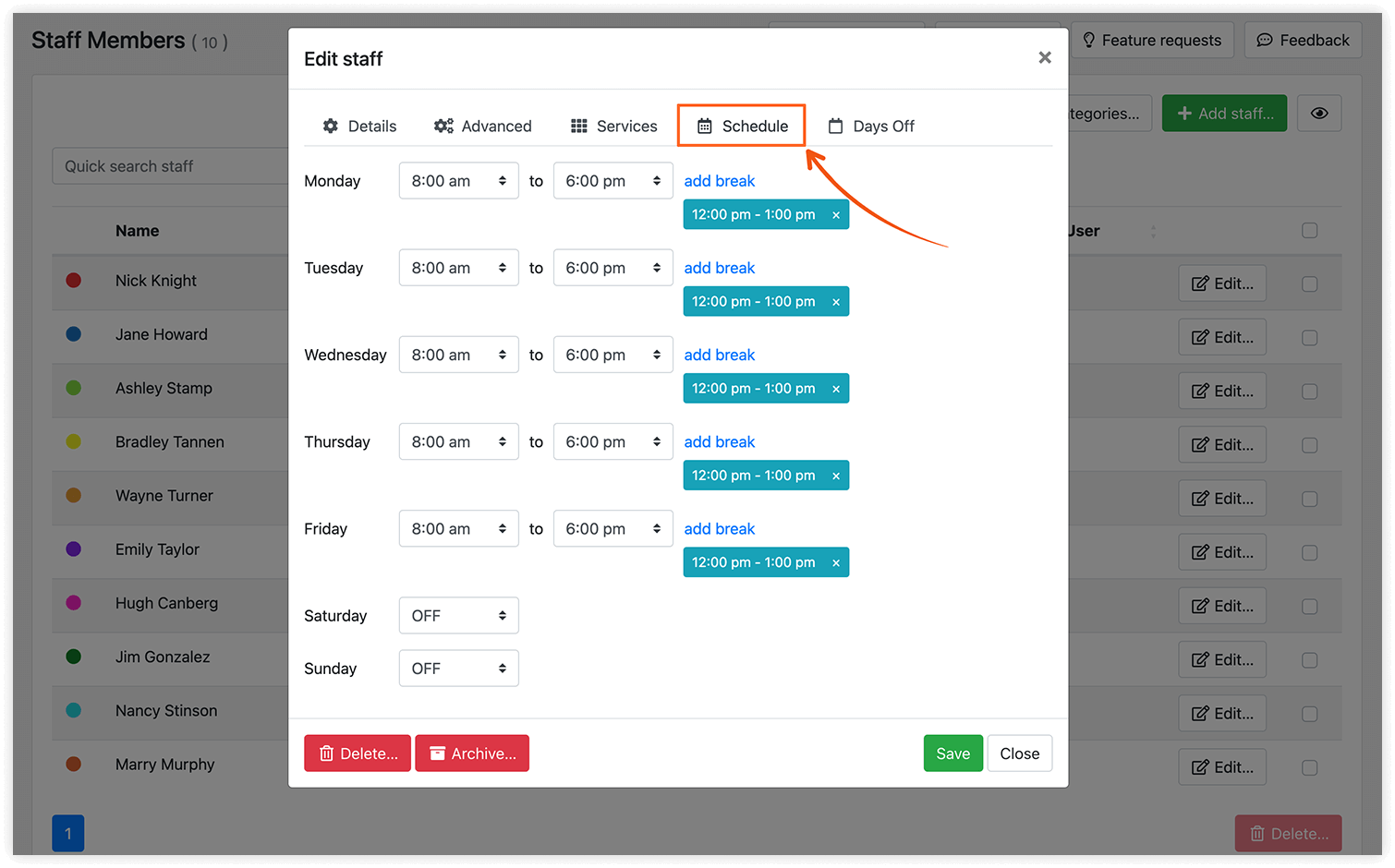
Verfügbarkeit des Mitarbeiters
Die Standard-Arbeitszeiten Ihres Unternehmens legen Sie unter Einstellungen > Geschäftszeiten fest. Sie dienen als Vorlage für alle neuen Mitarbeiter. Wenn Bookly jedoch die verfügbaren Zeitfenster im Frontend anzeigt, berücksichtigt es nur den Arbeitsplan des Mitarbeiters, nicht die Geschäftszeiten des Unternehmens. Prüfen Sie deshalb den persönlichen Arbeitsplan Ihres Mitarbeiters, um unerwartetes Verhalten zu vermeiden.
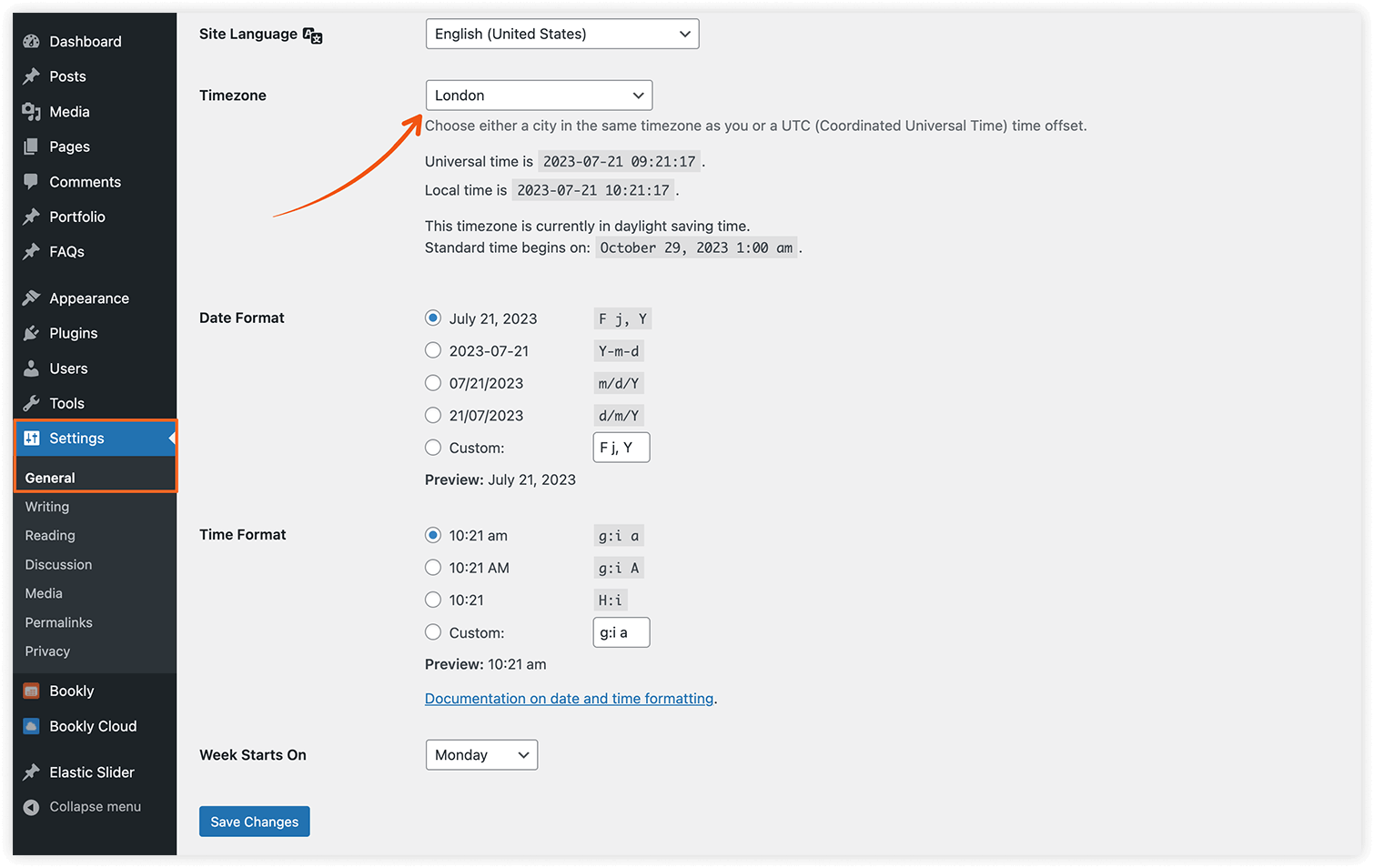
Zeitzoneneinstellungen
Damit die Angaben im Buchungsformular und die Termindetails im Backend übereinstimmen, empfiehlt es sich, in den Zeitzoneneinstellungen von WordPress eine Stadt statt eines festen Stundenversatzes zu wählen (WordPress > Einstellungen > Allgemein > Zeitzone). So wird außerdem die Umstellung auf Sommer- und Winterzeit berücksichtigt.
Falsche Einstellungen der Benachrichtigungen
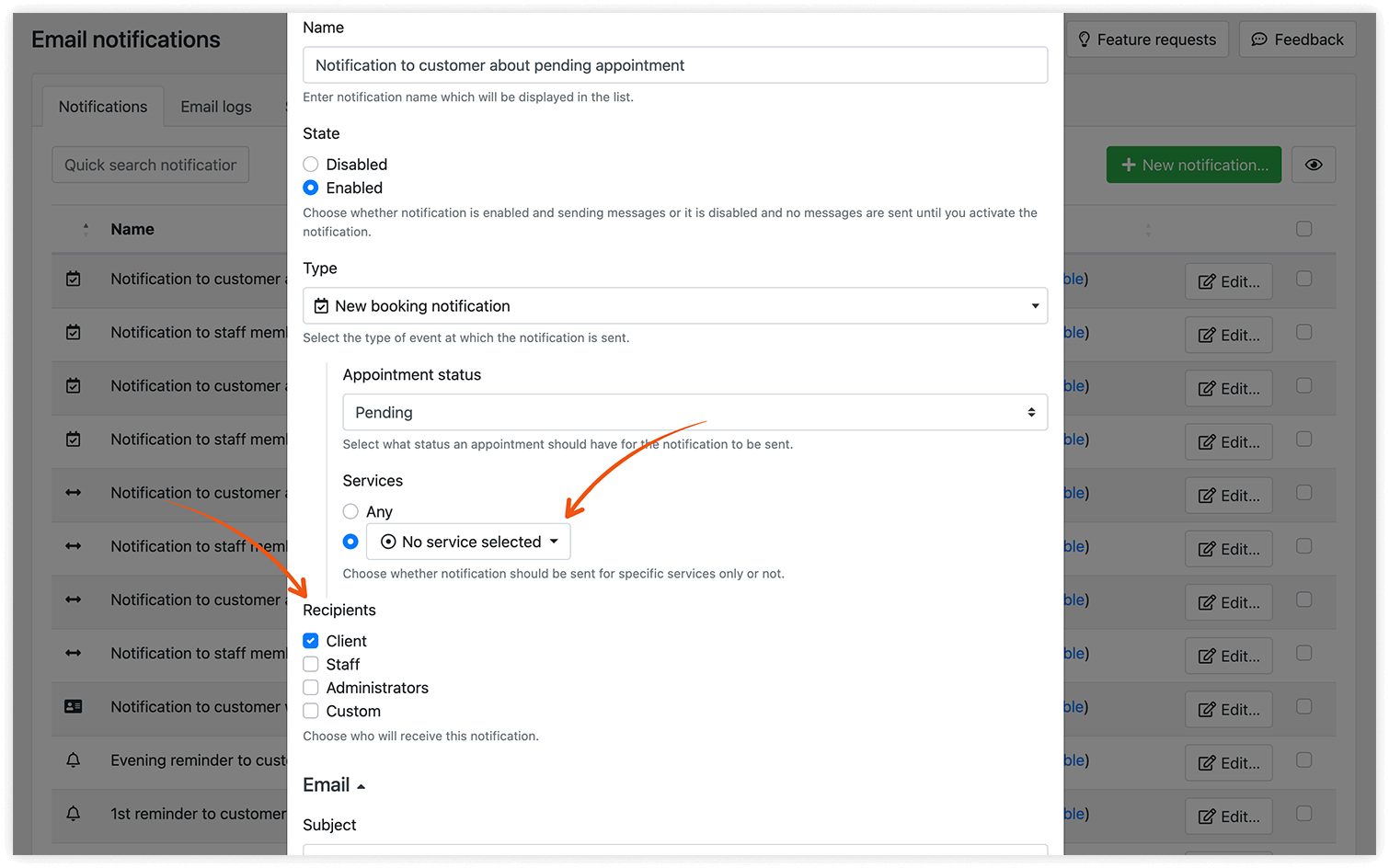
Wenn Sie SMS- oder E-Mail-Benachrichtigungen an Mitarbeiter oder Kunden aktivieren, prüfen Sie, welchen Status ein Termin haben muss, damit die Benachrichtigung verschickt wird. Ein Beispiel: Sie richten eine Bestätigungs-E-Mail für ausstehende Buchungen ein, doch der Standardwert Terminstatus (Einstellungen > Allgemein) für neu gebuchte Termine ist auf „Bestätigt“ gesetzt.
Achten Sie darauf, alle Services auszuwählen, für die eine Benachrichtigung verschickt werden soll, und die Empfänger festzulegen.
Wenn Kunden sich im Schritt „Details“ bei ihrer E-Mail-Adresse vertippen, erhalten sie keine automatischen Buchungsbestätigungen. Wir empfehlen, unter Darstellung > Details ein Feld zur Bestätigung der E-Mail-Adresse hinzuzufügen und/oder die Option zur E-Mail-Verifizierung unter Einstellungen > Kunden > Überprüfen Sie die Kontaktinformationen des Kunden im Schritt Details zu aktivieren.
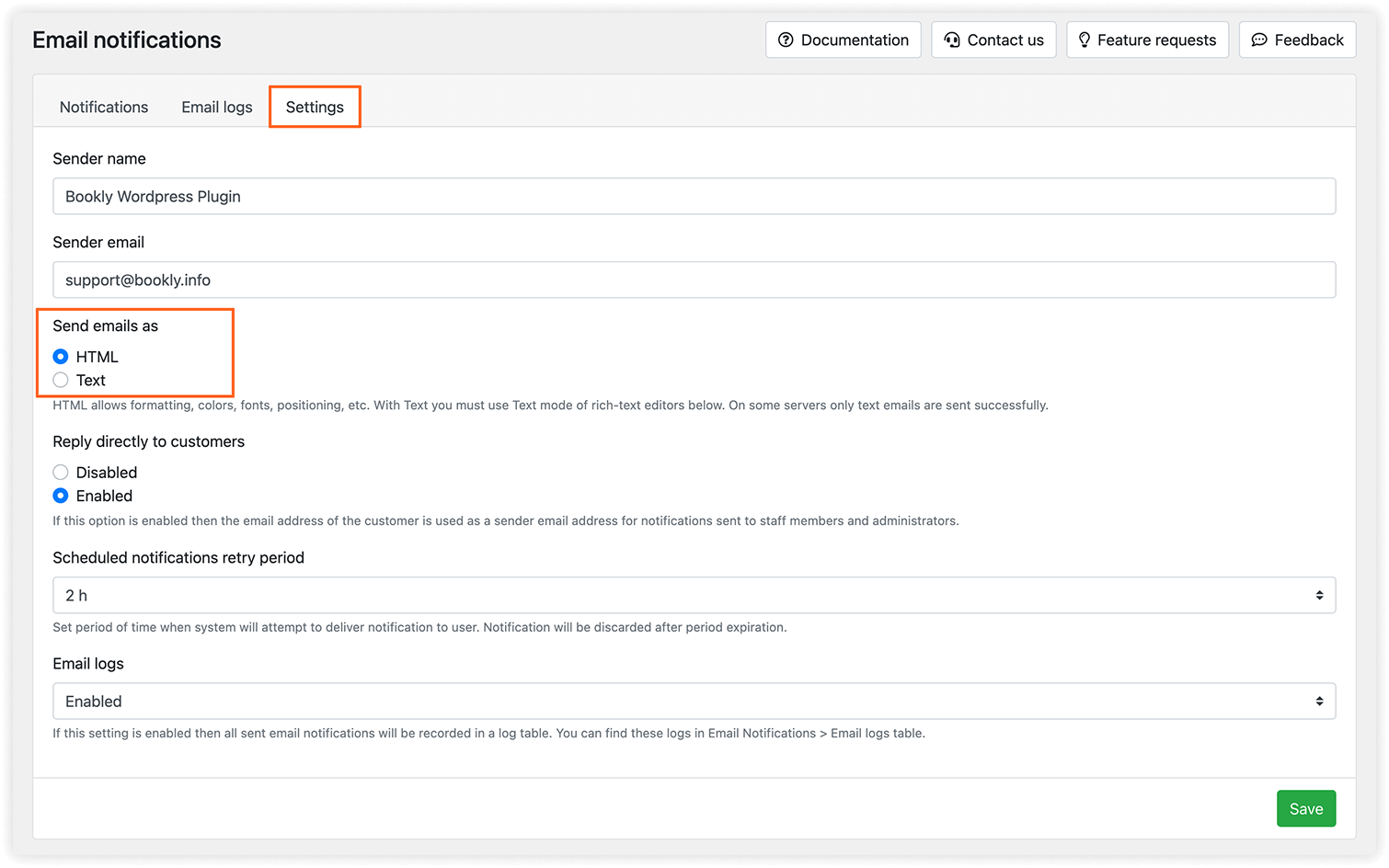
Wenn Sie im E-Mail-Text erweiterte Funktionen des Editors nutzen, stellen Sie sicher, dass unter E-Mail-Benachrichtigungen > Allgemeine Einstellungen die Option E-Mails als HTML senden gewählt ist. Andernfalls sehen die Empfänger HTML-Tags in ihren E-Mails.
Kein Online-Zugriff der Kunden auf ihre Buchungen
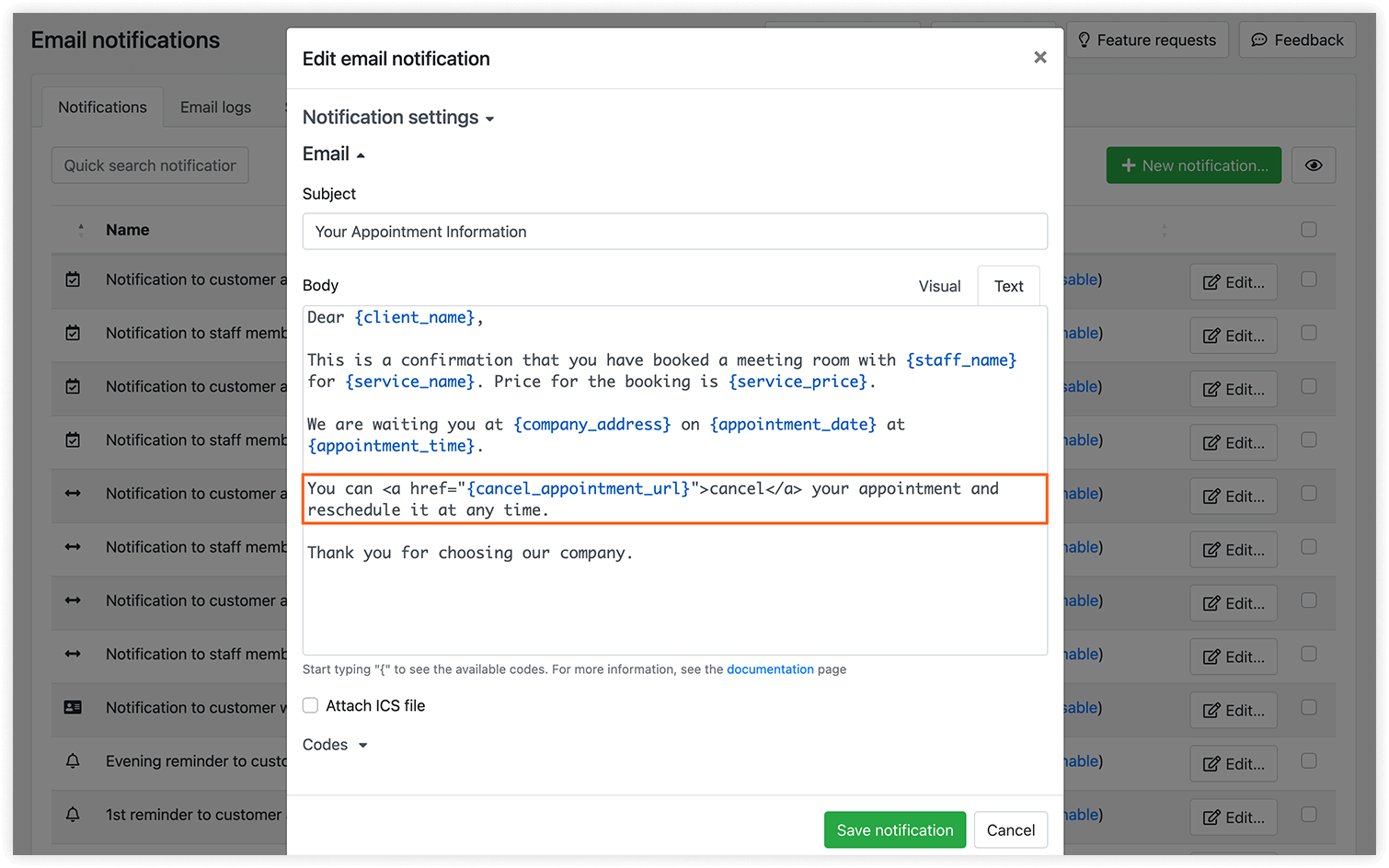
Sie können Terminerinnerungen per SMS oder E-Mail einrichten. Wenn Ihre Kunden ihren Besuch aber nicht einfach verschieben oder absagen können, verlieren Sie bei einer Absage womöglich Zeit und Geld. Wir empfehlen, zumindest einen Stornierungslink in die Bestätigungs-E-Mail oder -SMS einzufügen, damit Kunden den geplanten Termin mit einem Klick absagen können. Weitere Möglichkeiten beschreiben wir in diesem Artikel.
Synchronisierung mit Google Calendar
Stellen Sie im WordPress-Adminbereich und in Google Calendar dieselbe Zeitzone ein, um Probleme zu vermeiden.
Wenn Sie den entsprechenden Code in Ihre Benachrichtigungsvorlage einfügen, können Kunden per Klick auf den Link einen Termin in ihren Google Calendar übernehmen.
Länge der Zeitfenster
Der Abstand der im Buchungsformular angebotenen Zeitfenster richtet sich nach dem Wert unter Einstellungen > Allgemein > Dauer Zeitintervall. Möchten Sie die Stunden für einzelne Services anders aufteilen, können Sie das beim Bearbeiten des jeweiligen Service tun.

Diese Einstellung ist auch dann wichtig, wenn Sie mehr Optionen für die Service-Dauer brauchen: Je kürzer der Wert, desto mehr Auswahlmöglichkeiten haben Sie.
Bestellcode
Vergessen Sie nicht, Ihren Bestellcode im entsprechenden Feld unter Einstellungen > Bestellcode einzugeben, damit Sie Zugriff auf kostenlose Updates von Bookly PRO (Add-on) erhalten. Hier lesen Sie, wie Sie Ihren Bestellcode finden.
Backup
Wenn Sie versehentlich einen Mitarbeiter löschen und seine bestehenden Termine keinem anderen Mitarbeiter zuweisen, gehen wertvolle Kalenderdaten verloren. Wir empfehlen, regelmäßig ein vollständiges Backup der Website und der Datenbank zu erstellen. Damit lassen sich fehlende Termine wiederherstellen, falls etwas Unerwartetes passiert.
Wir hoffen, dass Ihnen diese Empfehlungen Probleme beim Einrichten von Bookly ersparen. Und keine Sorge, falls doch einmal etwas hakt: Wenden Sie sich gern über dieses Formular an unser Support-Team – wir helfen Ihnen gern weiter.


