
Errori che ogni principiante di Bookly dovrebbe evitare
Il pannello di amministrazione di Bookly è molto intuitivo e facile da usare. Grazie al design pulito e semplice, anche chi è alle prime armi con WordPress può configurare Bookly senza problemi.
Sappiamo che probabilmente vuoi attivare le prenotazioni online sul tuo sito il prima possibile e quasi senza sforzo, quindi abbiamo raccolto gli errori più comuni da evitare quando inizi a usare Bookly.
Servizio non collegato a un membro dello staff
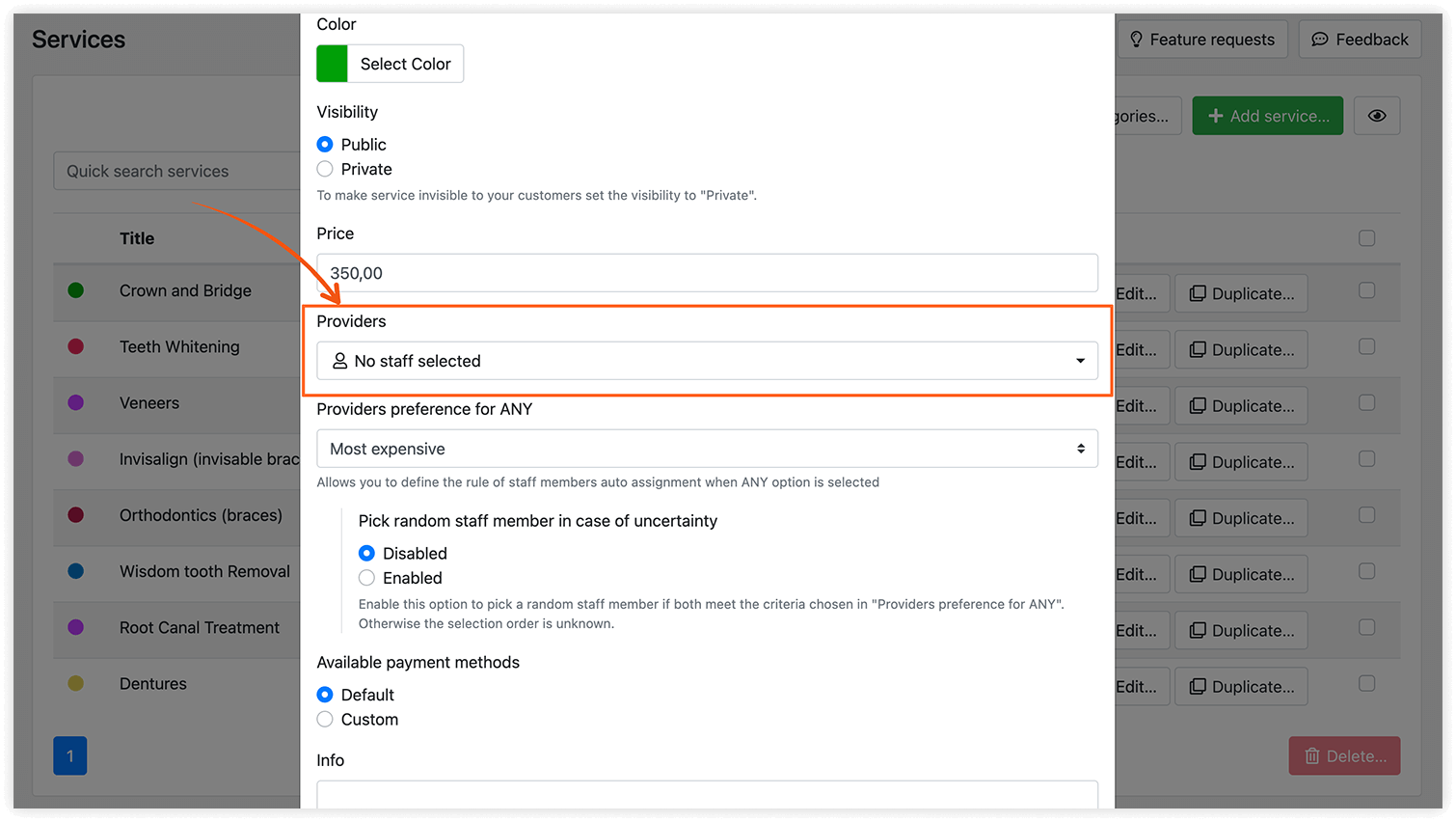
Quando crei il primo servizio e il primo membro dello staff, assicurati di aver assegnato un professionista al servizio. I servizi non assegnati non compariranno nell’elenco a discesa di scelta del servizio nel modulo di prenotazione.
Visibilità del servizio e del professionista
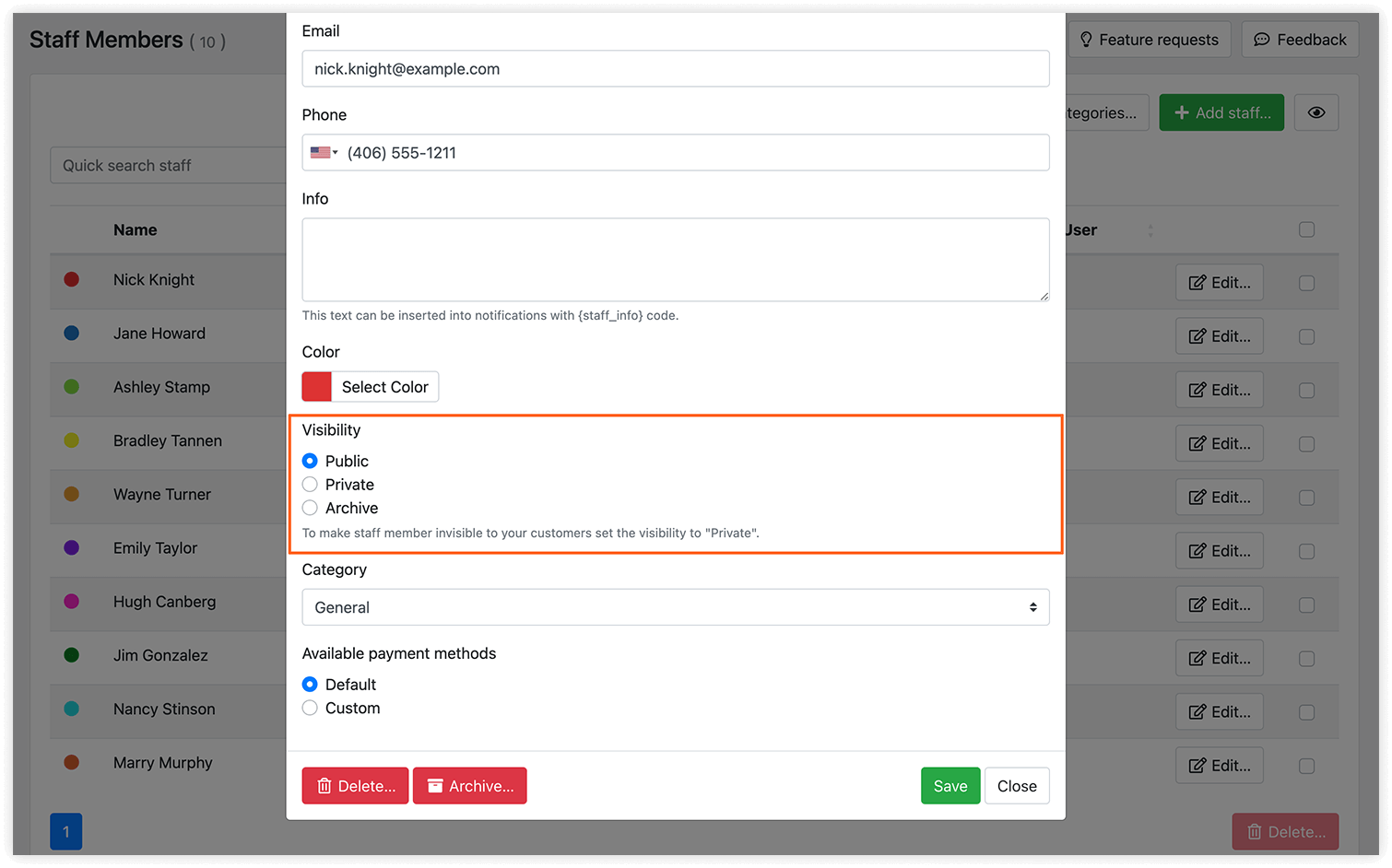
Assicurati che la visibilità sia del membro dello staff sia del servizio sia impostata su «Pubblico». Altrimenti non verranno mostrati sul sito.
Disponibilità del membro dello staff
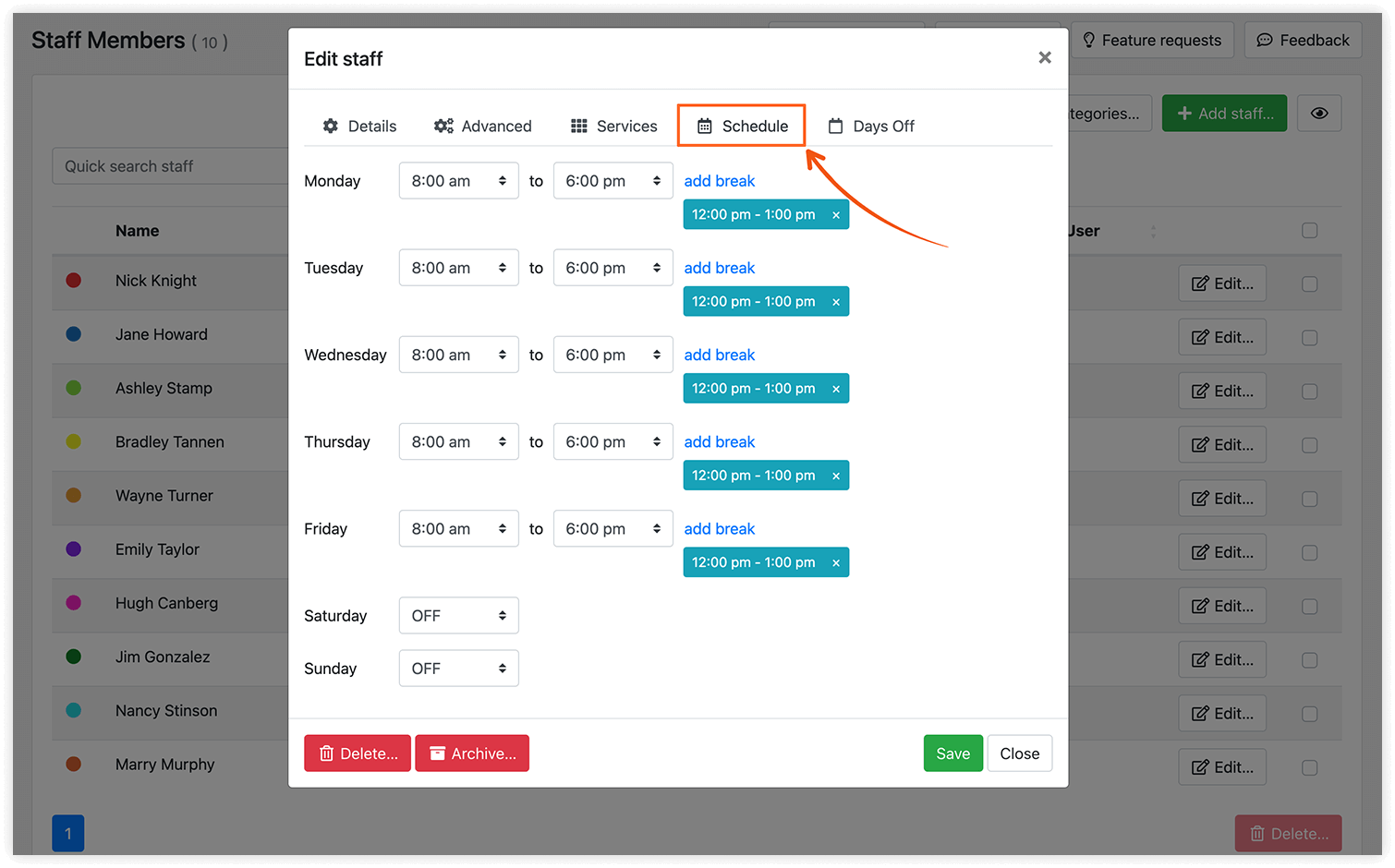
L’orario di lavoro predefinito della tua attività si imposta in Impostazioni > Orari lavorativi. Questi orari fanno da modello per tutti i nuovi membri dello staff. Tuttavia, quando Bookly mostra le fasce orarie disponibili sul sito, tiene conto solo dell’orario del singolo membro dello staff, non degli orari lavorativi dell’azienda. Per evitare comportamenti imprevisti, controlla quindi l’agenda personale di ogni membro dello staff.
Impostazioni del fuso orario
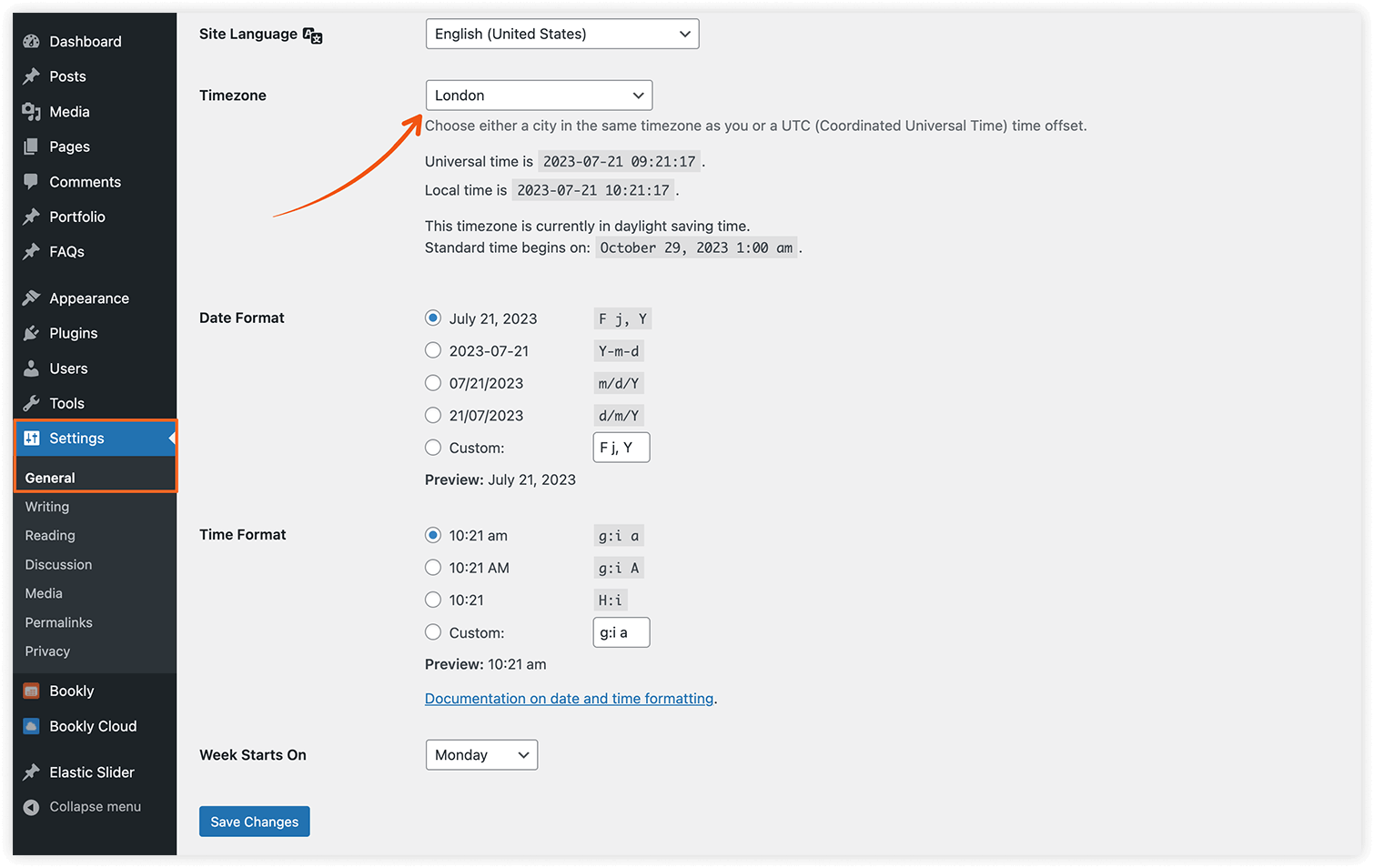
Per evitare discrepanze tra il modulo di prenotazione e i dettagli degli appuntamenti nel backend, ti consigliamo di scegliere una città nelle impostazioni del fuso orario di WordPress invece di uno scostamento orario fisso (WordPress > Impostazioni > Generali > Fuso orario). Così ti assicuri anche che il passaggio tra ora legale e ora solare venga considerato.
Impostazioni errate delle notifiche
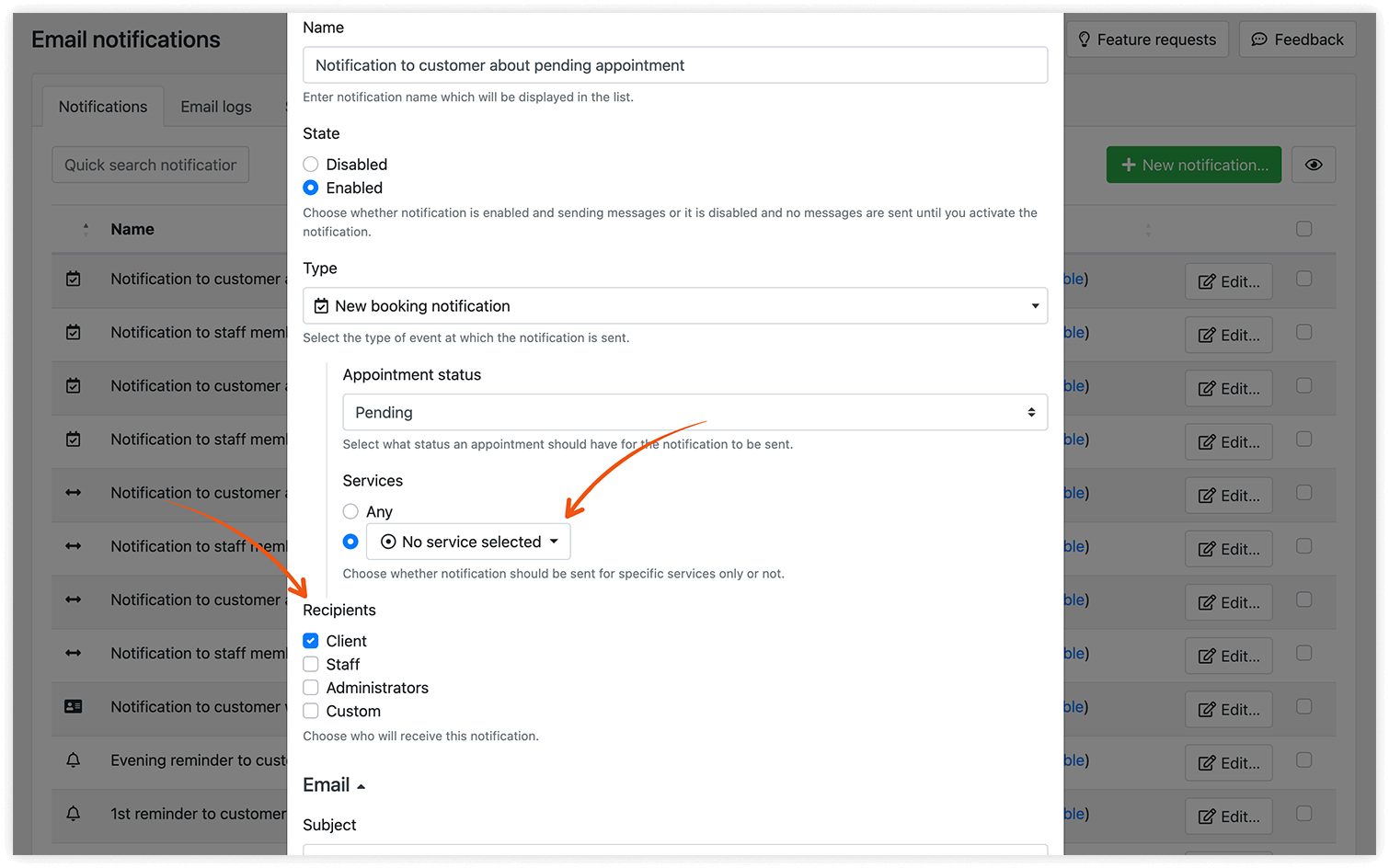
Quando attivi una notifica SMS o email per un membro dello staff o un cliente, controlla quale stato deve avere l’appuntamento perché la notifica venga inviata. Ad esempio, hai configurato un’email di conferma per le prenotazioni Da confermare, ma lo Stato predefinito dell’appuntamento (Impostazioni > Generale) per le nuove prenotazioni è impostato su Confermato.
Assicurati di aver selezionato tutti i servizi per cui vuoi inviare la notifica e di aver definito i destinatari.
Se i clienti sbagliano a scrivere il proprio indirizzo email nel passaggio Dettagli della prenotazione, non riceveranno le email di conferma automatiche. Ti consigliamo di aggiungere un campo di conferma email in Aspetto > scheda Dettagli e/o di attivare la verifica dell’email in Impostazioni > Clienti > Verificare le informazioni di contatto del cliente nella fase Dettagli.
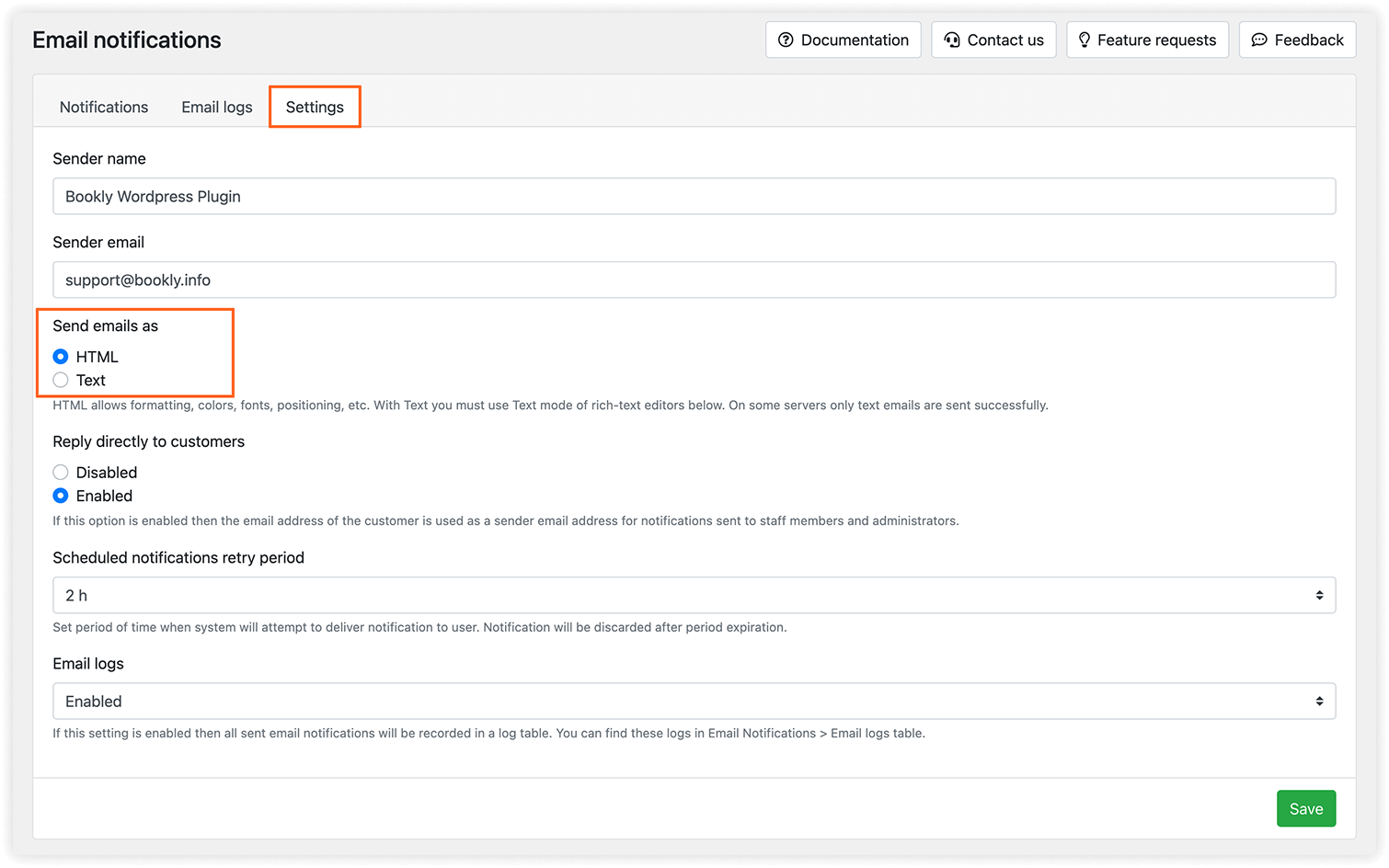
Se nel testo delle email usi le funzionalità avanzate dell’editor, assicurati di aver selezionato HTML in «Inviare email come» in Notifiche email > Impostazioni generali. Altrimenti gli utenti riceveranno email in cui compaiono i tag HTML.
Nessun accesso online alle prenotazioni per i clienti
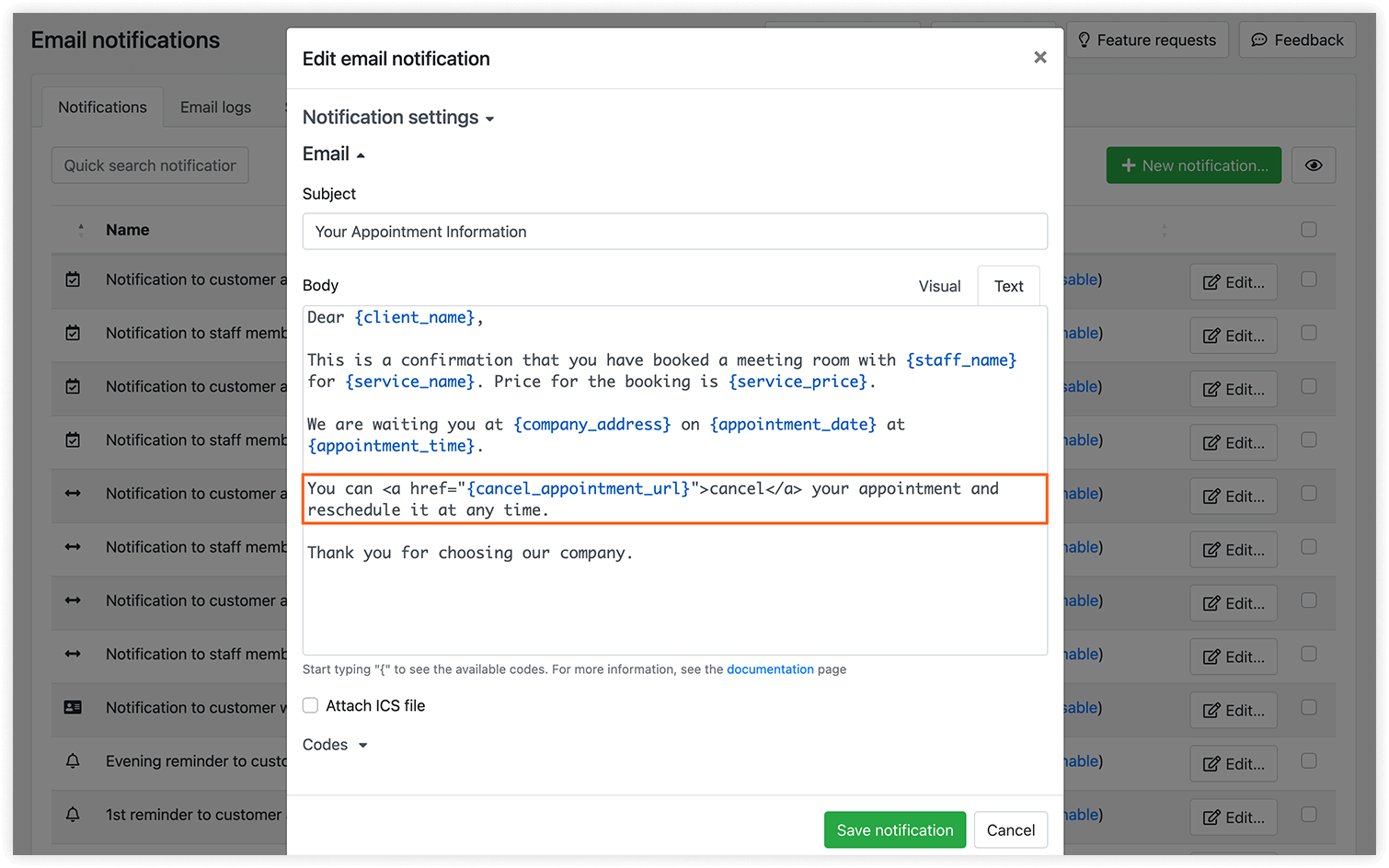
Puoi configurare un promemoria dell’appuntamento via SMS o email, ma se i clienti non possono spostare o annullare facilmente la visita, in caso di annullamento rischi di perdere tempo e denaro. Ti consigliamo di includere almeno un link di annullamento nell’email o nell’SMS di conferma dell’appuntamento, così i clienti potranno annullare l’appuntamento con un clic. Altre opzioni sono descritte in questo articolo.
Sincronizzazione con Google Calendar
Per evitare problemi, imposta lo stesso fuso orario nel pannello di amministrazione di WordPress e in Google Calendar.
Se includi il codice nel modello di notifica, i clienti potranno aggiungere l’evento al proprio Google Calendar facendo clic sul link.
Dimensione della fascia oraria
L’intervallo tra le fasce orarie proposte nel modulo di prenotazione dipende dal valore impostato in Impostazioni > Generale > Dimensione fascia oraria. Se però vuoi suddividere le ore in modo diverso per ciascun servizio, puoi farlo quando modifichi il servizio.

Questa impostazione conta anche quando ti servono più opzioni per la durata del servizio: più il valore è breve, più scelte avrai.
Codice d’acquisto
Non dimenticare di inserire il codice d’acquisto nell’apposito campo in Impostazioni > Codice d’acquisto per avere accesso agli aggiornamenti gratuiti di Bookly PRO (add-on). Leggi qui come trovare il tuo codice d’acquisto.
Backup
Se elimini per errore un membro dello staff e non scegli di riassegnare i suoi appuntamenti a un altro professionista, preziose informazioni del calendario andranno perse. Ti consigliamo di fare regolarmente un backup completo del sito e del database, così da poter recuperare gli appuntamenti mancanti in caso di imprevisti.
Speriamo che questi consigli ti evitino problemi nella configurazione di Bookly. Ma non preoccuparti se incontri qualche difficoltà! Contatta il nostro team di assistenza tramite questo modulo: saremo felici di aiutarti.


