
Ошибки, которых стоит избегать новичкам в Bookly
Админ-панель Bookly очень понятная и удобная. Благодаря чистому и простому дизайну даже новичок в WordPress без проблем настроит Bookly.
Мы знаем, что вам, скорее всего, хочется запустить онлайн-запись на сайте как можно быстрее и почти без усилий, поэтому собрали самые частые ошибки, которых стоит избегать в начале работы с Bookly.
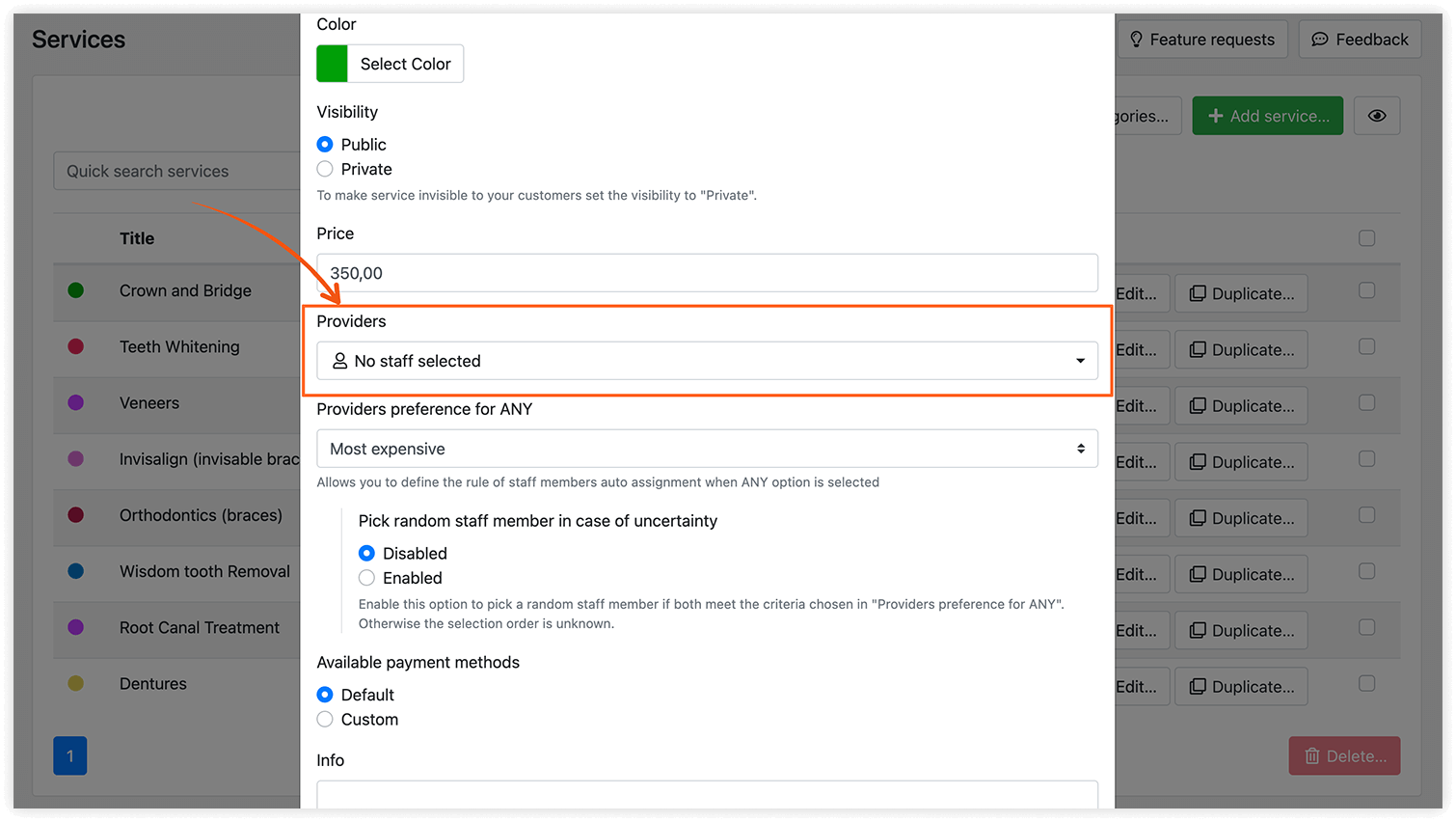
Услуга не привязана к сотруднику
Создавая первую услугу и первого сотрудника, убедитесь, что назначили специалиста на услугу. Услуги без сотрудников не появятся в выпадающем списке «Выберите сервис» в форме записи.
Видимость услуги и специалиста
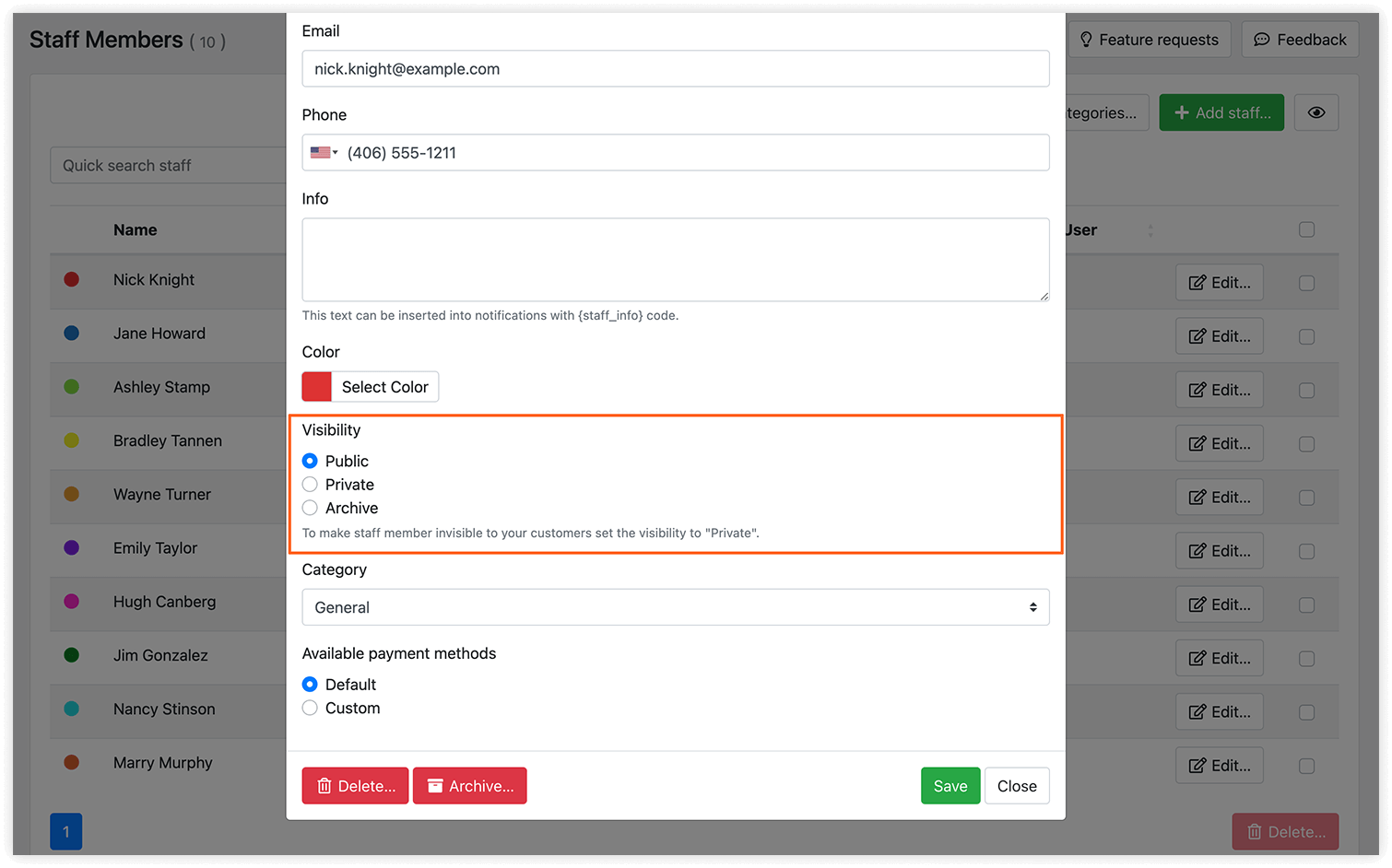
Убедитесь, что и у сотрудника, и у услуги видимость установлена в «Открытый». Иначе они не будут показываться на сайте.
Доступность сотрудника
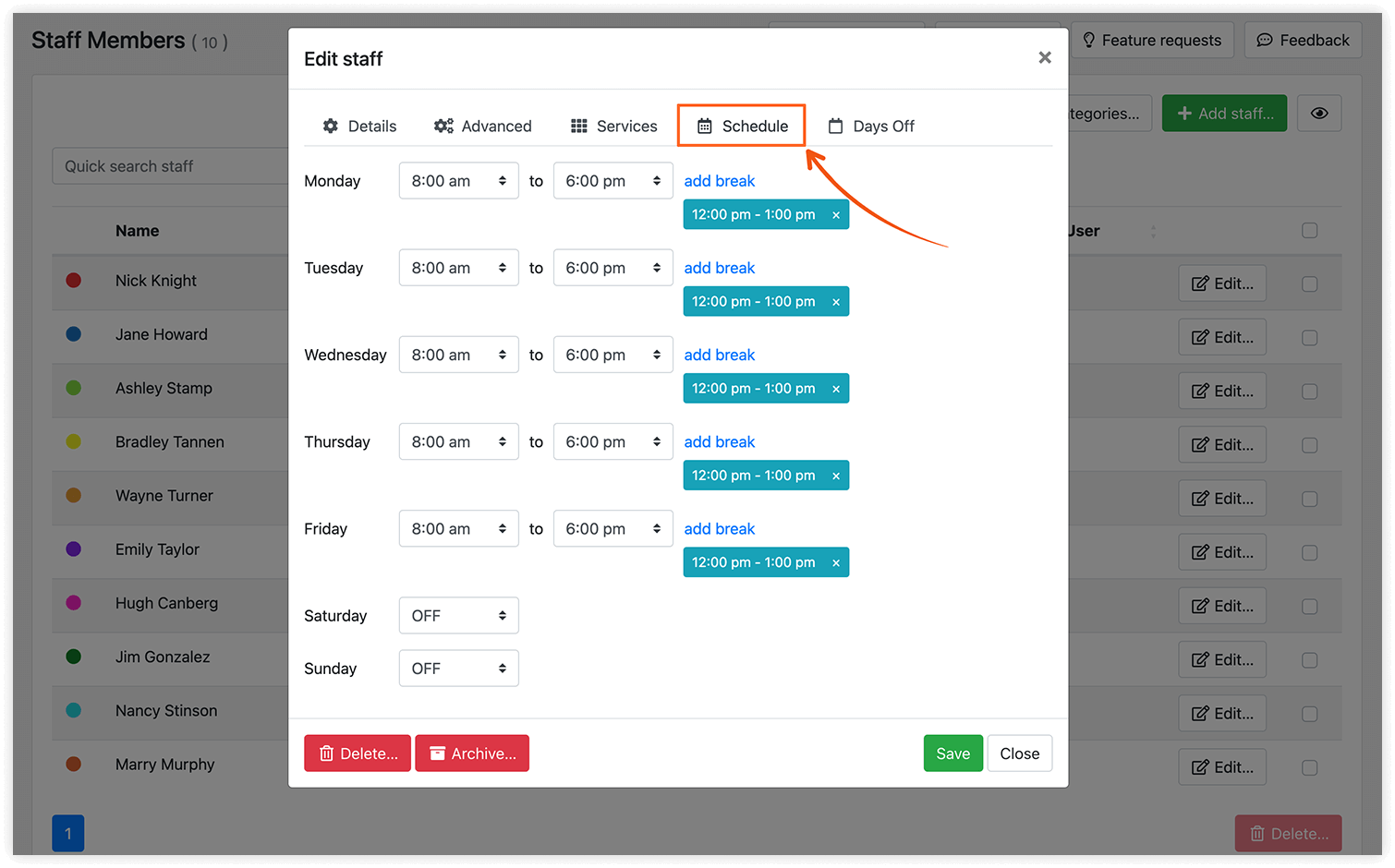
Рабочие часы компании по умолчанию задаются в разделе Настройки > Часы работы. Они служат шаблоном для всех новых сотрудников. Но когда Bookly показывает свободное время на сайте, он учитывает только график сотрудника, а не часы работы компании. Поэтому, чтобы избежать неожиданностей, обязательно проверьте личный график сотрудника.
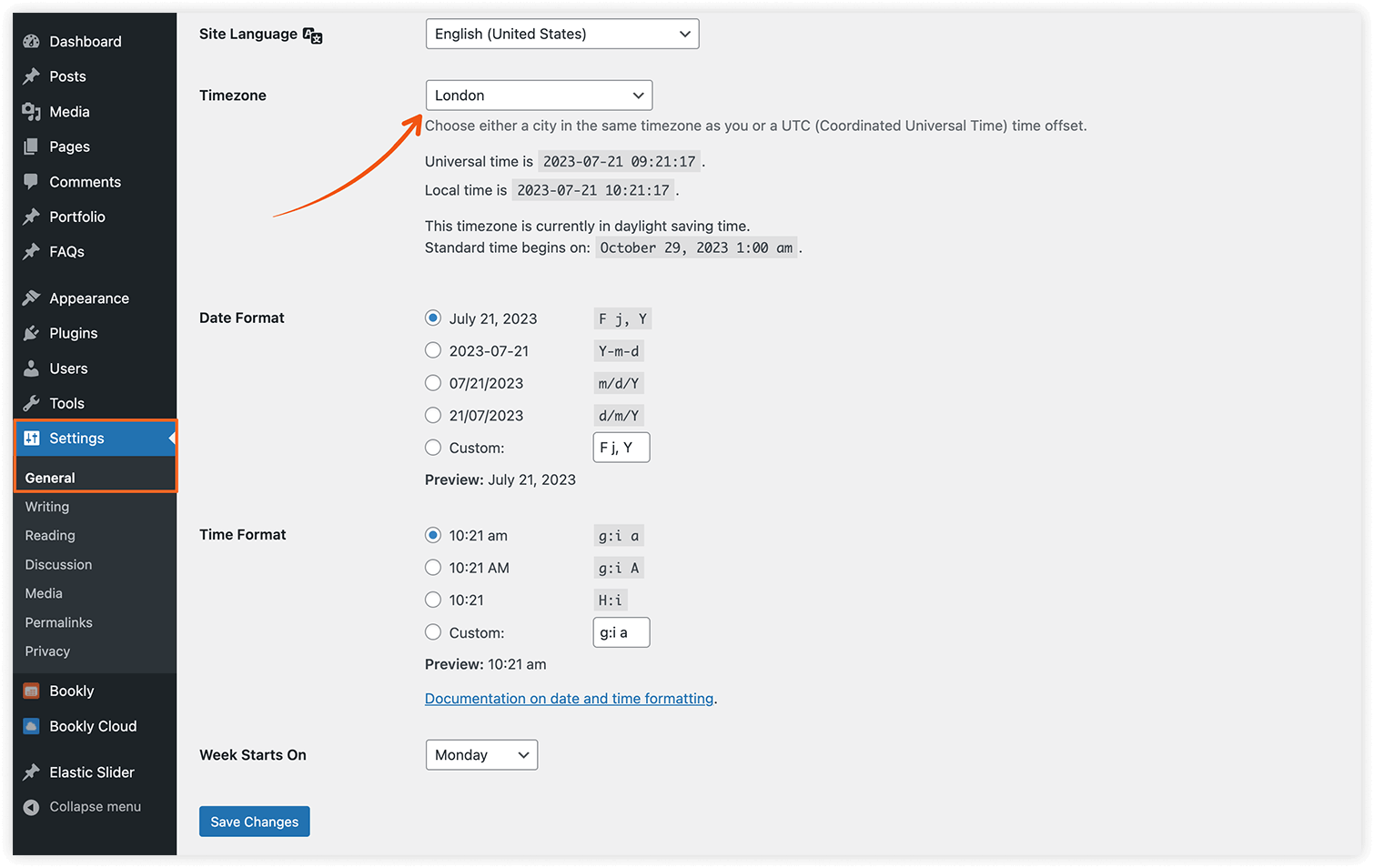
Настройки часового пояса
Чтобы данные в форме записи и в деталях записи в админке не расходились, в настройках часового пояса WordPress рекомендуем выбирать город, а не фиксированное смещение (WordPress > Настройки > Общие > Часовой пояс). Так будет учитываться и переход на летнее/зимнее время.
Неправильные настройки уведомлений
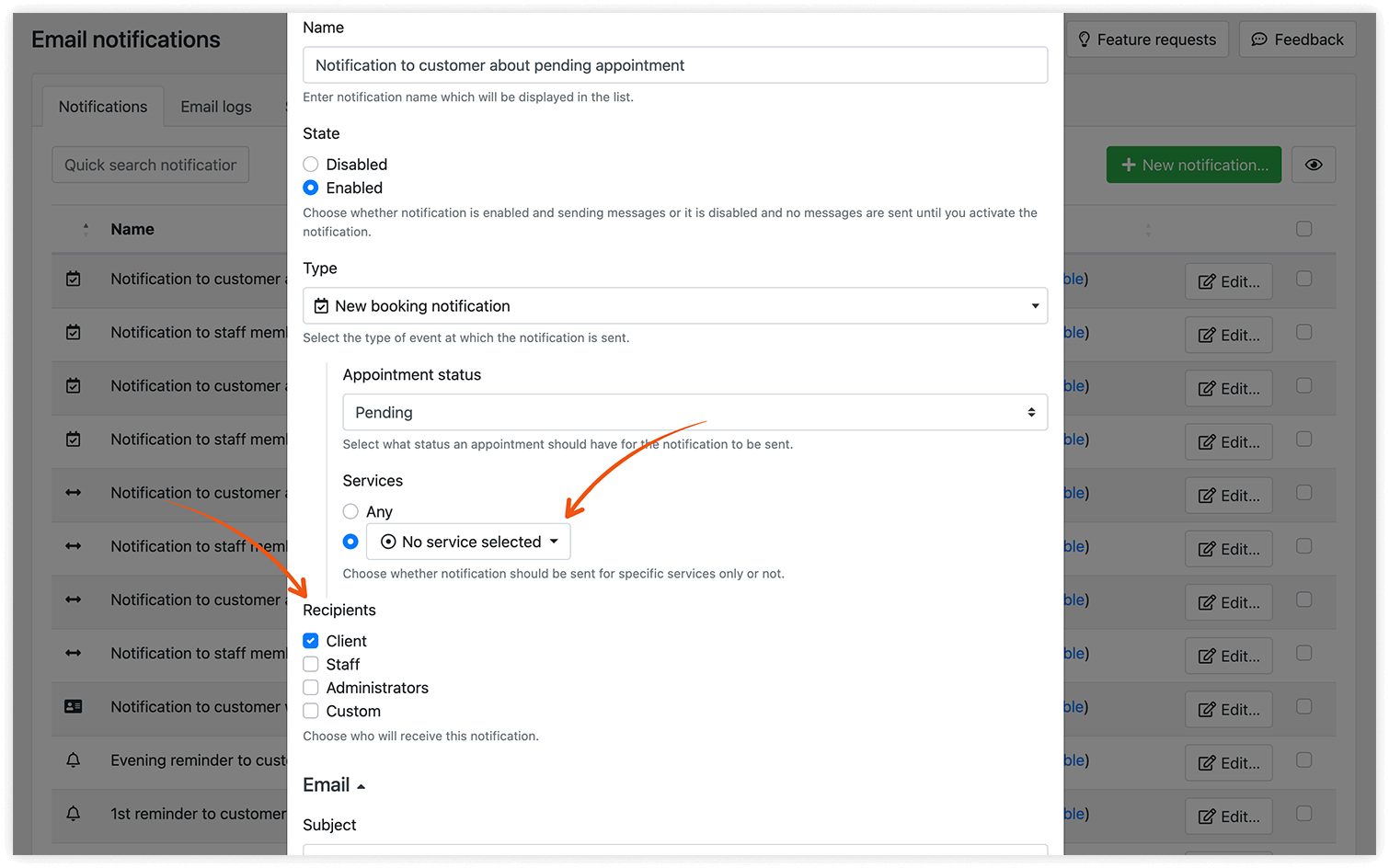
Включая SMS- или email-уведомление для сотрудника или клиента, проверьте, при каком статусе записи оно отправляется. Например, вы настроили письмо с подтверждением для записей «В ожидании», а статус записи по умолчанию (Настройки > Общие) для новых записей — «Подтверждено».
Убедитесь, что выбрали все услуги, по которым нужно отправлять уведомление, и указали получателей.
Если клиент опечатался в адресе email на шаге «Детали», автоматическое письмо с подтверждением записи он не получит. Рекомендуем добавить поле подтверждения эл. почты в разделе Внешний вид > вкладка «Детали» и/или включить проверку email в разделе Настройки > Клиенты > Верифицировать контактную информацию клиента на шаге «Детали».
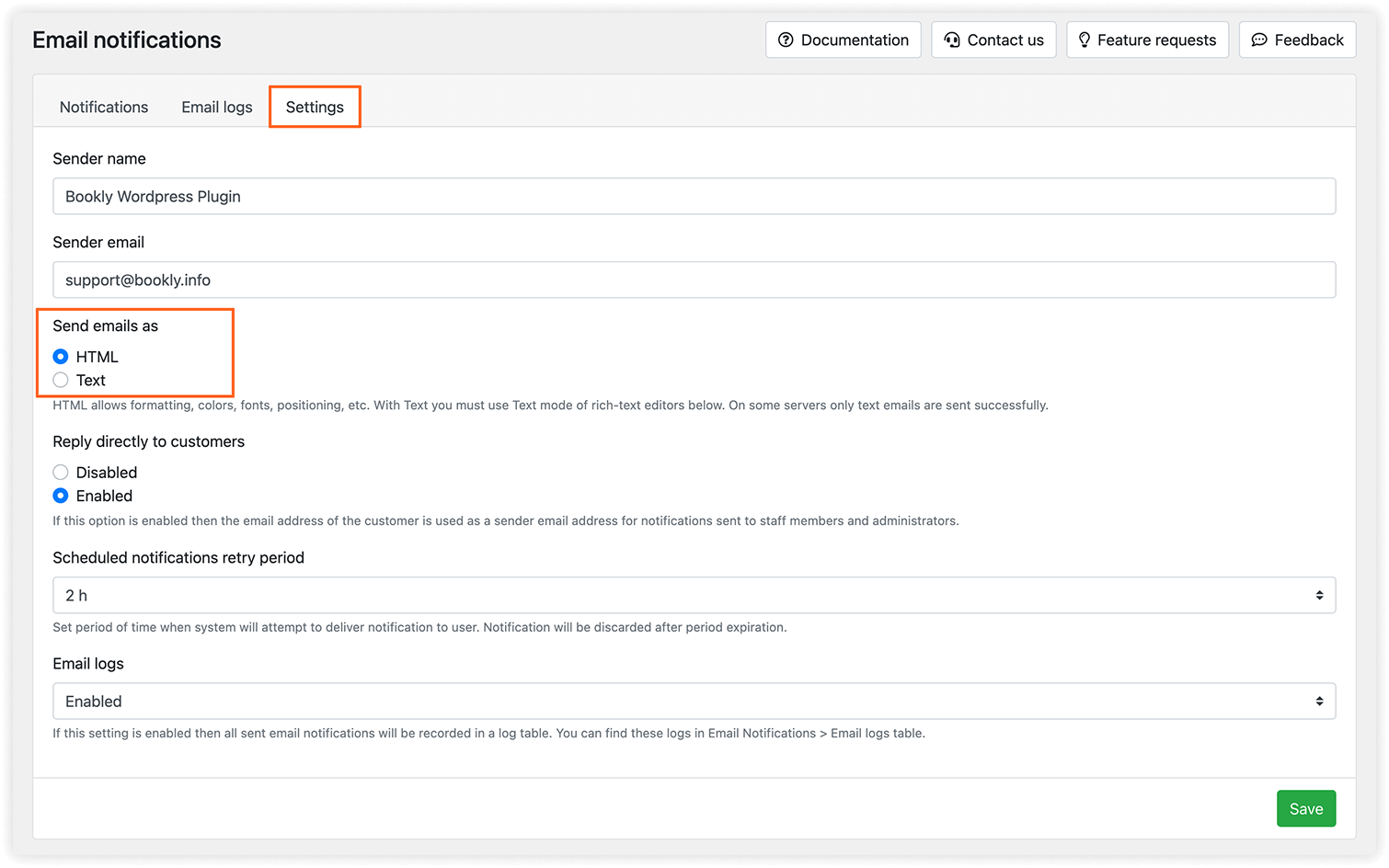
Если в тексте письма вы используете расширенные возможности редактора, убедитесь, что выбрали Send email as HTML в разделе Email уведомления > Общие настройки. Иначе пользователи увидят в письмах HTML-теги.
У клиентов нет онлайн-доступа к записям
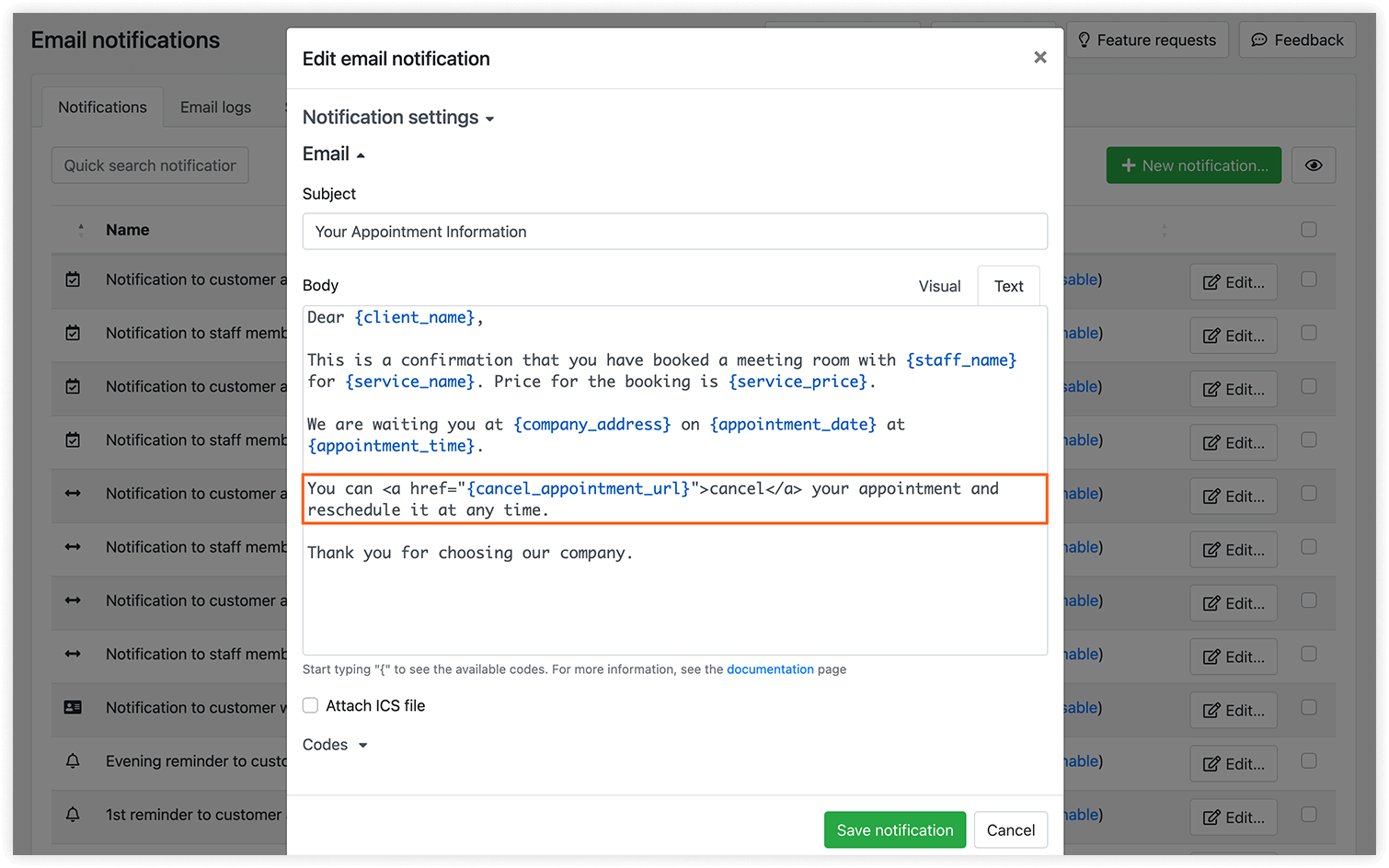
Можно настроить напоминание о записи по SMS или email, но если клиенты не могут просто перенести или отменить визит, при отмене вы рискуете потерять время и деньги. Рекомендуем как минимум добавлять ссылку для отмены в письмо или SMS с подтверждением записи, чтобы клиенты могли отменить визит в один клик. Другие варианты описаны в этой статье.
Синхронизация с Google Calendar
Чтобы избежать проблем, установите один и тот же часовой пояс в админ-панели WordPress и в Google Календаре.
Если добавить в шаблон уведомления, клиенты смогут добавить событие в свой Google Календарь, перейдя по ссылке.
Длина временного интервала
Интервал между слотами в форме записи задаётся значением в разделе Настройки > Общие > Длина временного интервала. Если вы хотите делить время по-разному для разных услуг, это можно сделать при редактировании услуги.

Эта настройка также пригодится, если нужно больше вариантов длительности услуги. Чем меньше значение, тем больше вариантов.
Лицензионный ключ
Не забудьте ввести лицензионный ключ в соответствующее поле в разделе Настройки > Лицензионный ключ, чтобы получать бесплатные обновления Bookly PRO (add-on). Как найти лицензионный ключ, читайте здесь.
Резервное копирование
Если случайно удалить сотрудника и не переназначить его записи другому специалисту, ценная информация из календаря будет потеряна. Рекомендуем регулярно делать полную резервную копию сайта и базы данных, чтобы при непредвиденных ситуациях восстановить потерянные записи.
Надеемся, эти рекомендации помогут избежать проблем при настройке Bookly. Но если что-то пойдёт не так, не волнуйтесь! Напишите нашей службе поддержки через эту форму — мы с радостью поможем.


