
Fouten die elke Bookly-beginner moet vermijden
Het beheerpaneel van Bookly is heel intuïtief en gebruiksvriendelijk. Dankzij het overzichtelijke, eenvoudige ontwerp kan zelfs een WordPress-beginner Bookly zonder problemen instellen.
Je wilt waarschijnlijk zo snel mogelijk en met zo min mogelijk moeite online boekingen op je website aanbieden. Daarom hebben we de meest gemaakte fouten verzameld die je beter kunt vermijden als je met Bookly begint.
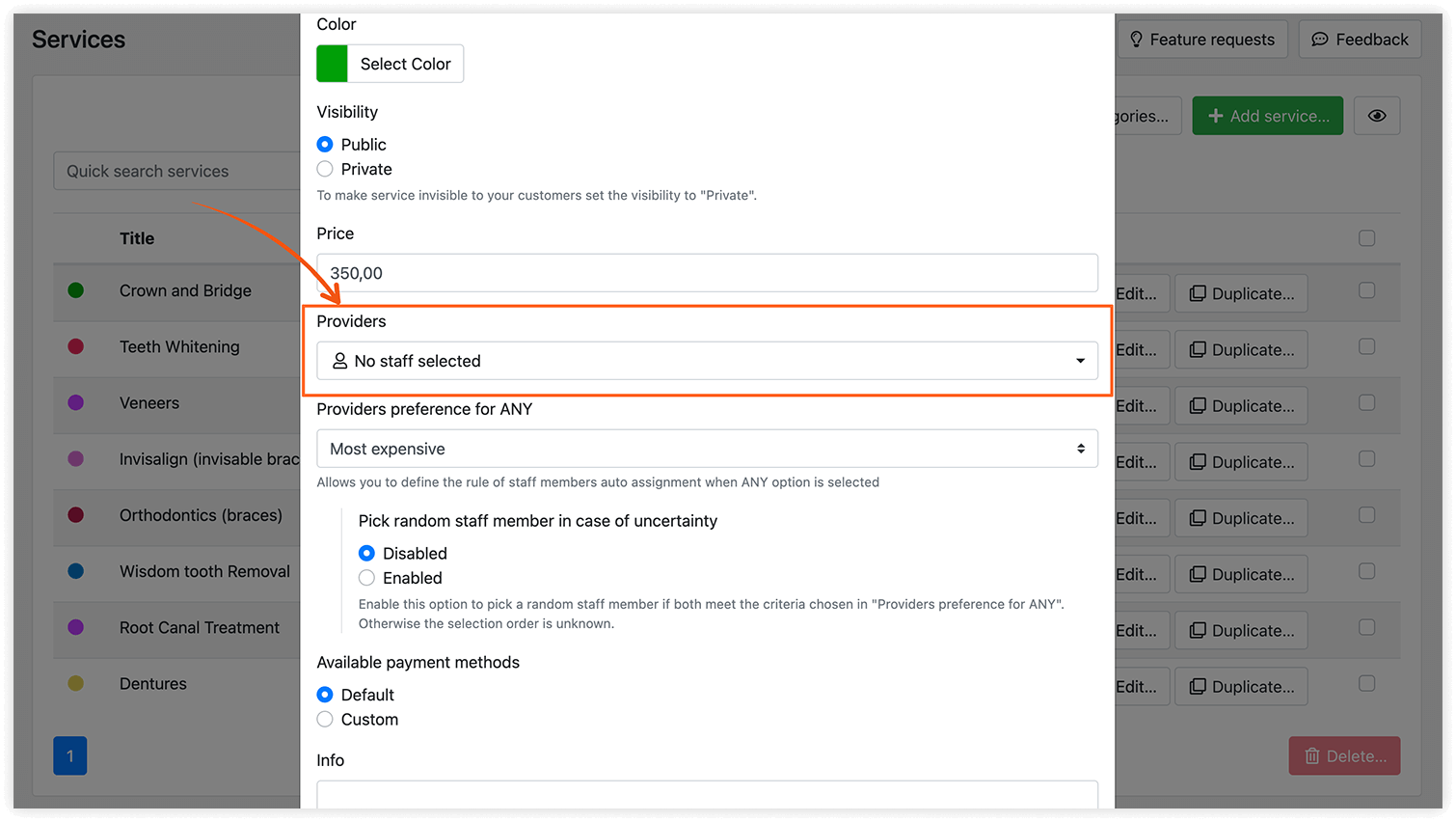
Service niet gekoppeld aan een medewerker
Maak je je eerste service en medewerker aan, zorg dan dat je een medewerker aan de service hebt toegewezen. Services zonder medewerker ontbreken in de keuzelijst 'Selecteer een dienst' van het boekingsformulier.
Zichtbaarheid van service en medewerker
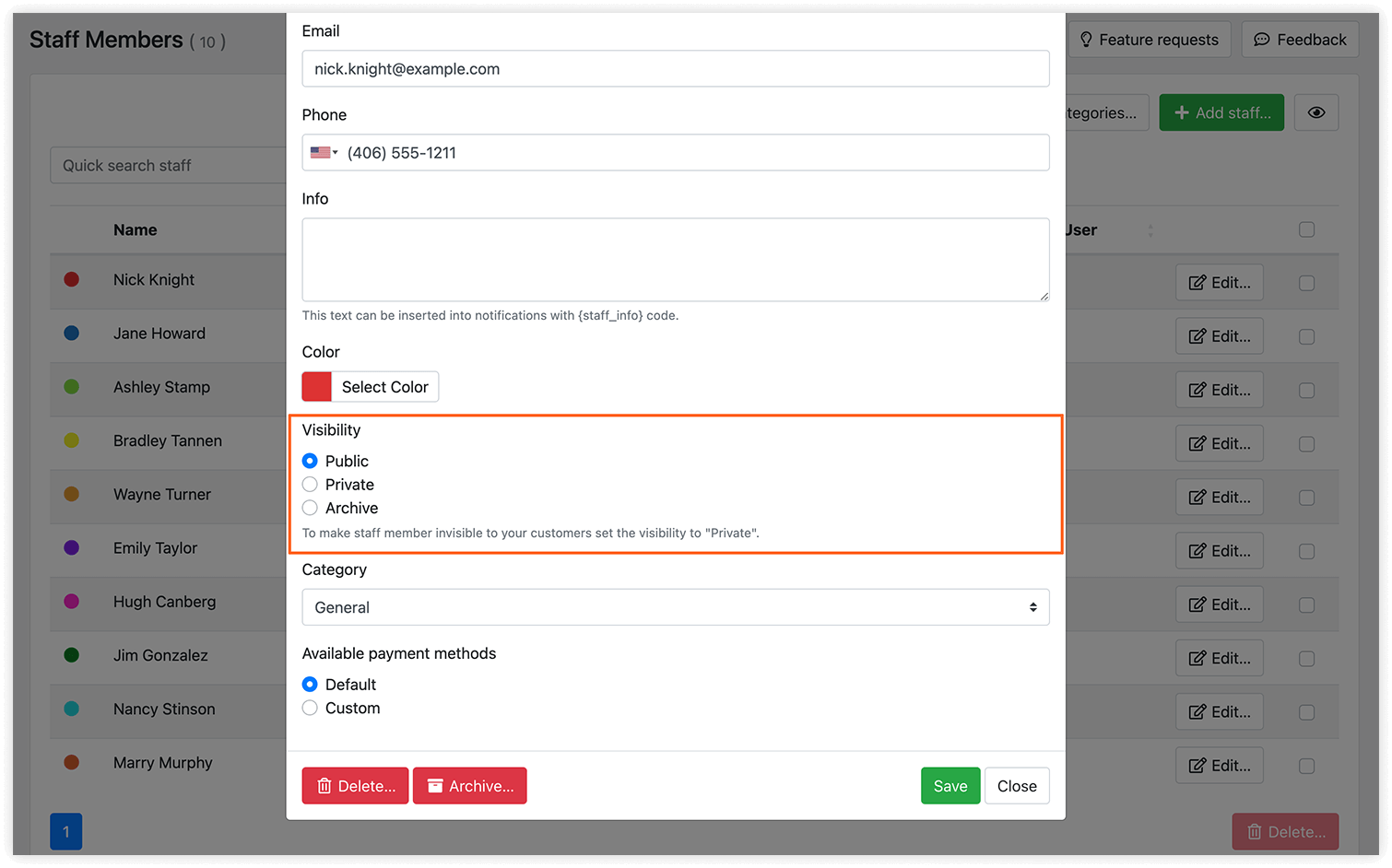
Zorg dat de zichtbaarheid van zowel je medewerker als je service op 'Openbaar' staat. Anders worden ze niet aan de voorkant getoond.
Beschikbaarheid van een medewerker
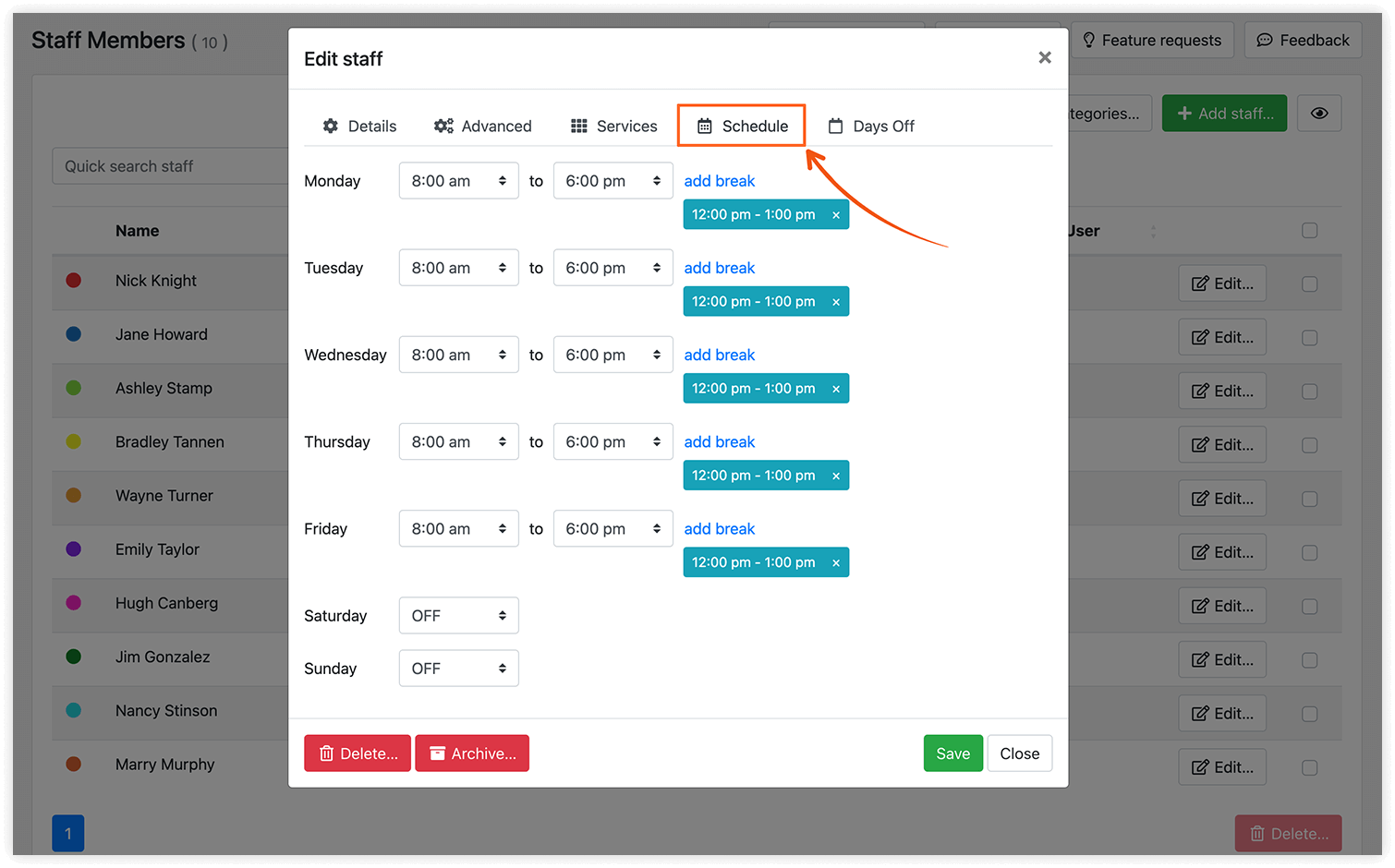
De standaard werkuren van je bedrijf stel je in onder Instellingen > Werkuren. Die uren dienen als sjabloon voor alle nieuwe medewerkers. Maar als Bookly de beschikbare tijdsloten aan de voorkant toont, kijkt het alleen naar het rooster van de medewerker, niet naar de werkuren van het bedrijf. Controleer dus het persoonlijke rooster van je medewerker om onverwacht gedrag te voorkomen.
Tijdzone-instellingen
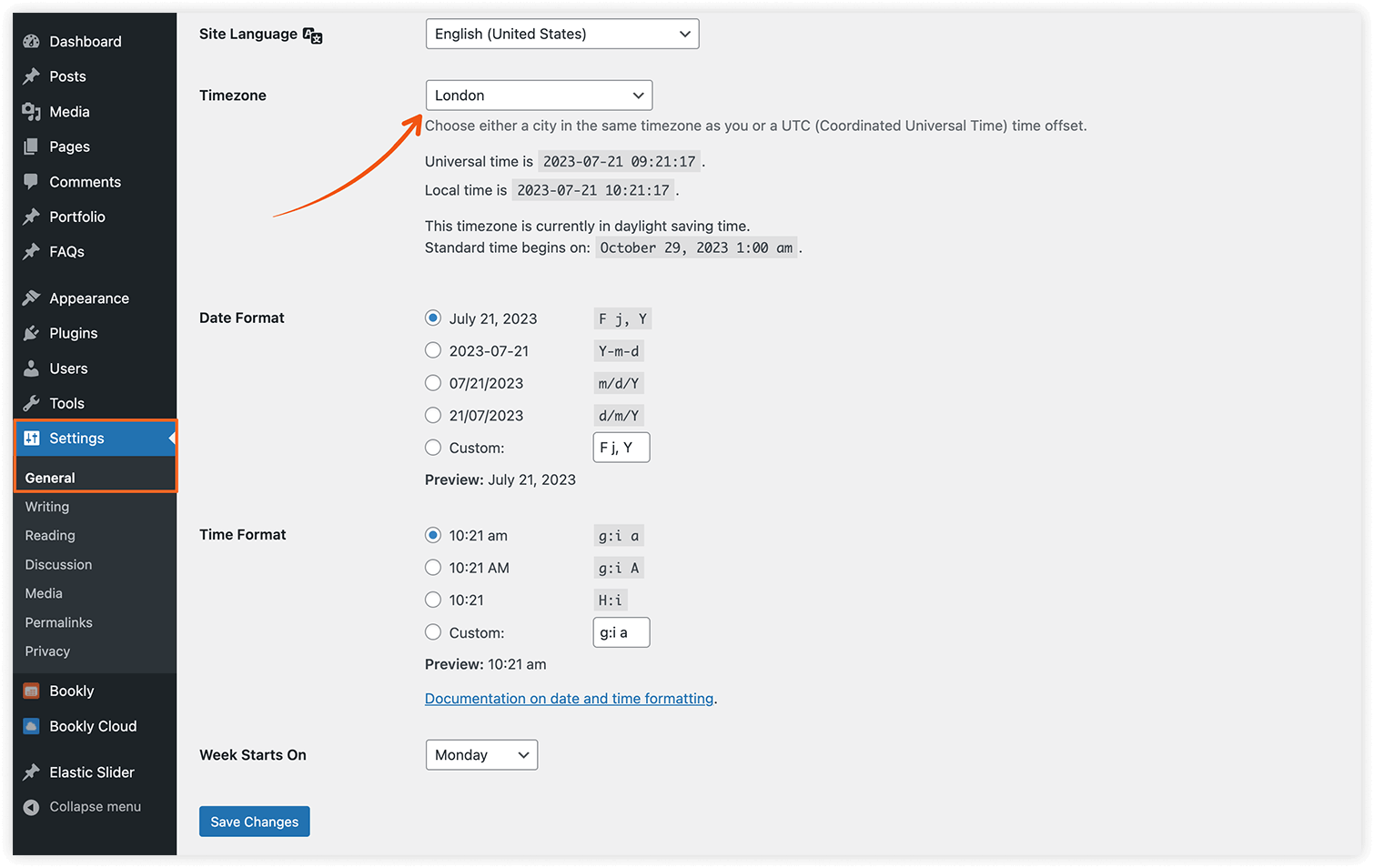
Om verschillen tussen het boekingsformulier en de afspraakgegevens in de beheeromgeving te voorkomen, kies je in de tijdzone-instellingen van WordPress het best een stad in plaats van een vaste tijdsverschuiving (WordPress > Instellingen > Algemeen > Tijdzone). Zo wordt ook rekening gehouden met de overgang tussen zomer- en wintertijd.
Verkeerde instellingen van je meldingen
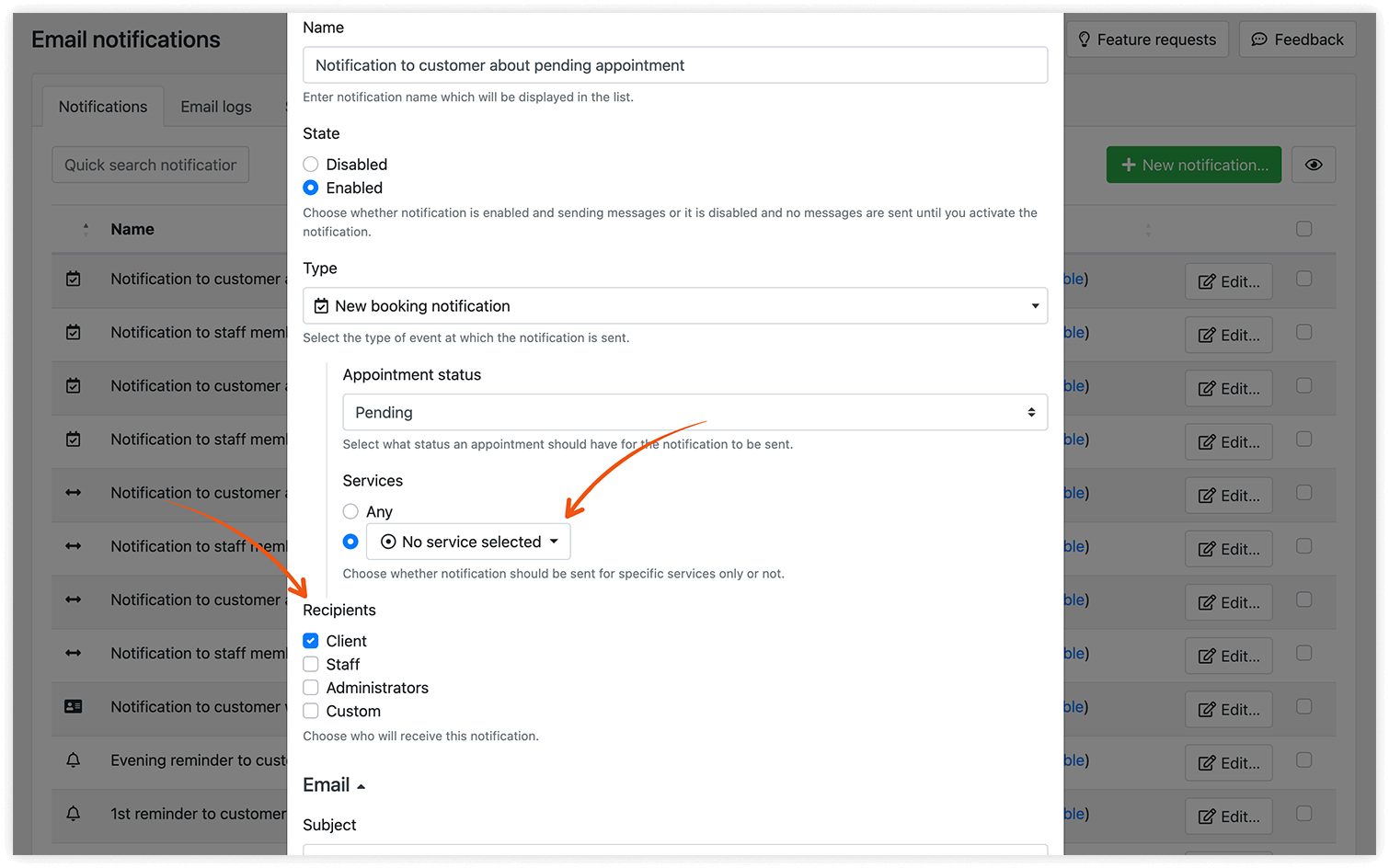
Als je een sms- of e-mailmelding inschakelt voor een medewerker of klant, controleer dan welke status een afspraak moet hebben om de melding te versturen. Een voorbeeld: je stelt een bevestigingsmail in voor boekingen met de status In afwachting, maar de Standaard status van de afspraak (Instellingen > Algemeen) voor nieuwe afspraken staat op Goedgekeurd.
Zorg dat je alle services hebt geselecteerd waarvoor je een melding wilt versturen, en dat je de ontvangers hebt ingesteld.
Maken je klanten een tikfout in hun e-mailadres bij de stap Details van het boekingsproces, dan ontvangen ze geen automatische bevestigingsmails van hun boeking. We raden aan om een E-mail bevestigingsveld toe te voegen op het tabblad Weergave > Details en/of de e-mailverificatie in te schakelen via Instellingen > Klanten > Verifieer contactinformatie van de klant in Gedetailleerde stap.
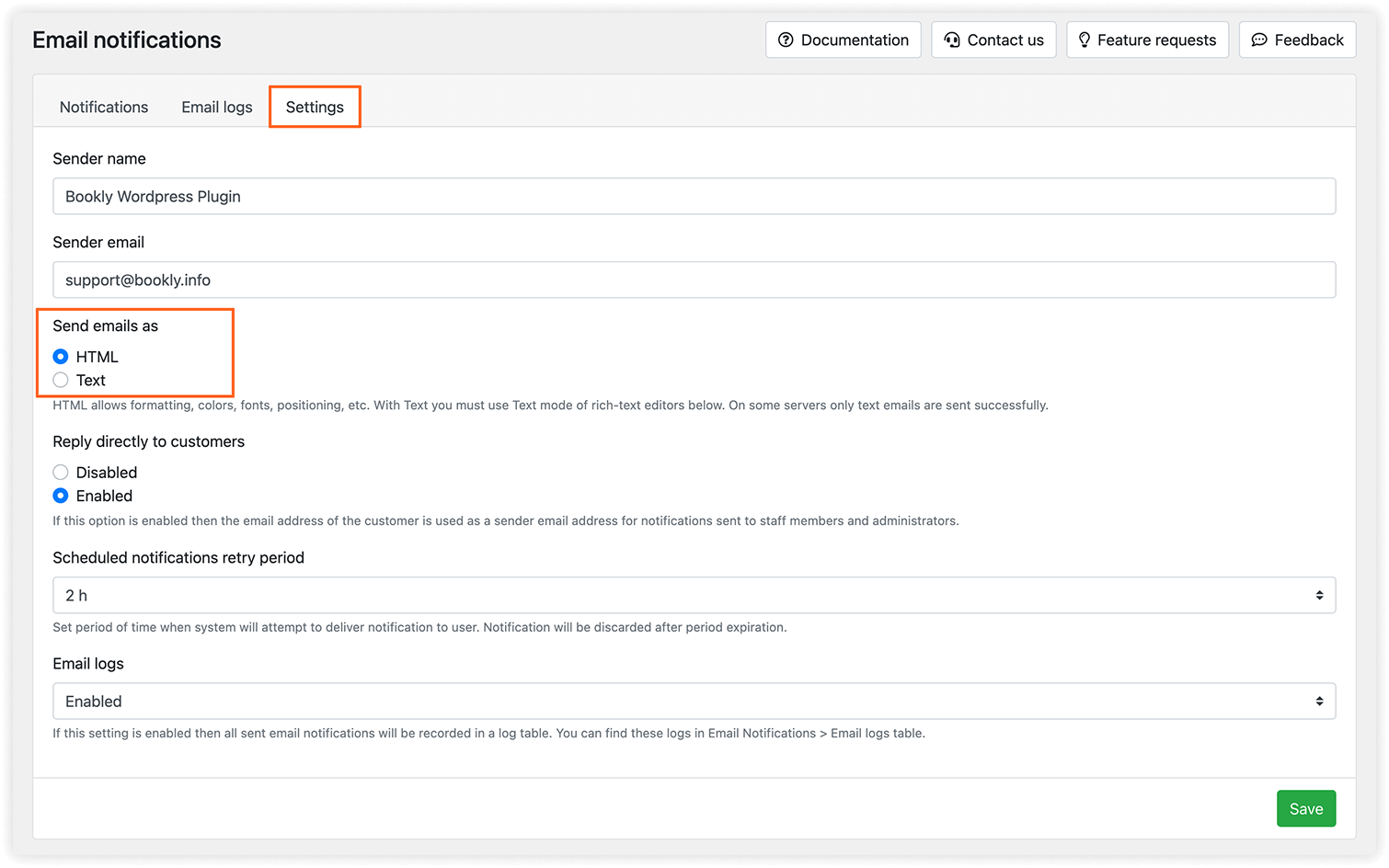
Gebruik je geavanceerde functies van de editor in de tekst van je e-mail, zorg dan dat je E-mail verzenden als HTML hebt gekozen onder E-mailmeldingen > Algemene instellingen. Anders zien ontvangers HTML-tags in hun e-mails.
Geen online toegang tot boekingen voor je klanten
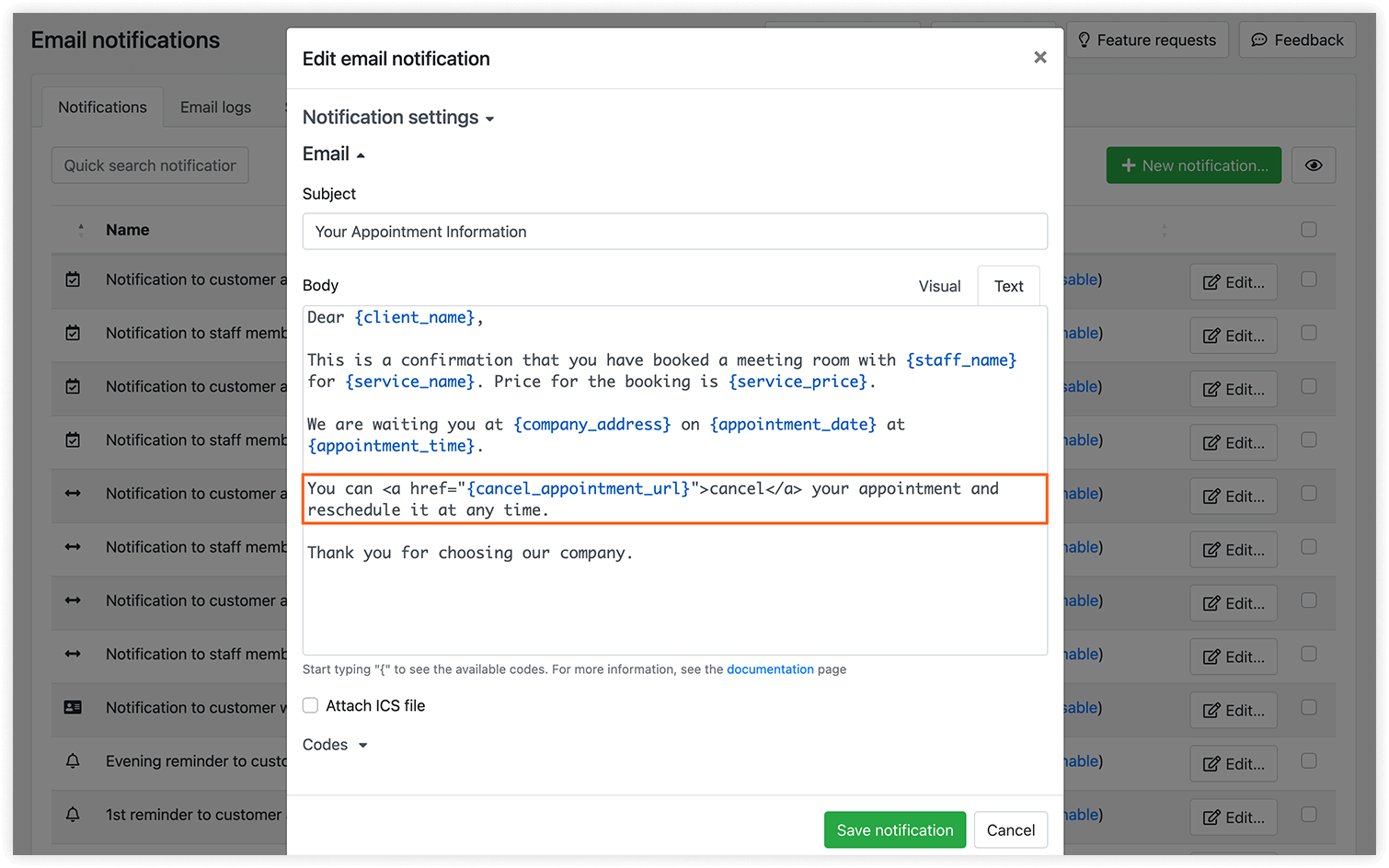
Je kunt een afspraakherinnering per sms of e-mail instellen, maar als je klanten hun bezoek niet eenvoudig kunnen verzetten of annuleren, kost een annulering je mogelijk tijd en geld. We raden aan om in de bevestigingsmail of -sms van de afspraak in elk geval een annuleringslink op te nemen, zodat klanten de geplande afspraak met één klik kunnen annuleren. Meer mogelijkheden lees je in dit artikel.
Synchronisatie met Google Calendar
Stel in je WordPress-beheerpaneel en in je Google Calendar dezelfde tijdzone in om problemen te voorkomen.
Neem je de in je meldingssjabloon op, dan kunnen klanten na een klik op de link een afspraak aan hun Google Calendar toevoegen.
Lengte van een tijdsblok
Het interval van de tijdsloten in het boekingsformulier hangt af van de waarde die je instelt onder Instellingen > Algemeen > Lengte tijdsblok. Wil je de uren voor elk van je services anders indelen, dan doe je dat bij het bewerken van de service.

Deze instelling is ook van toepassing als je meer keuze in de duur van de service wilt. Hoe korter de waarde, hoe meer keuzemogelijkheden je hebt.
Aankoopcode
Vergeet niet je aankoopcode in te vullen in het juiste veld onder Instellingen > Aankoopcode, zodat je toegang hebt tot gratis updates van Bookly PRO (Add-on). Lees hier hoe je je aankoopcode vindt.
Back-up
Verwijder je per ongeluk een van je medewerkers zonder de bestaande afspraken aan een andere medewerker toe te wijzen, dan gaat waardevolle agenda-informatie verloren. We raden je aan om regelmatig een volledige back-up van je site en database te maken, zodat je ontbrekende afspraken kunt herstellen als er iets onverwachts gebeurt.
We hopen dat deze tips je helpen problemen te voorkomen bij het instellen van Bookly. Loop je toch ergens tegenaan? Geen zorgen! Neem gerust contact op met ons supportteam via dit formulier, dan helpen we je graag.


