
Bookly 新手應避免的常見錯誤
Bookly 管理後台非常直覺、容易上手。由於設計簡潔,即使是 WordPress 新手也能順利設定 Bookly。
我們知道您可能想盡快、幾乎不費力地在網站上開始提供線上預約,因此整理了剛開始使用 Bookly 時最常見、應該避免的錯誤。
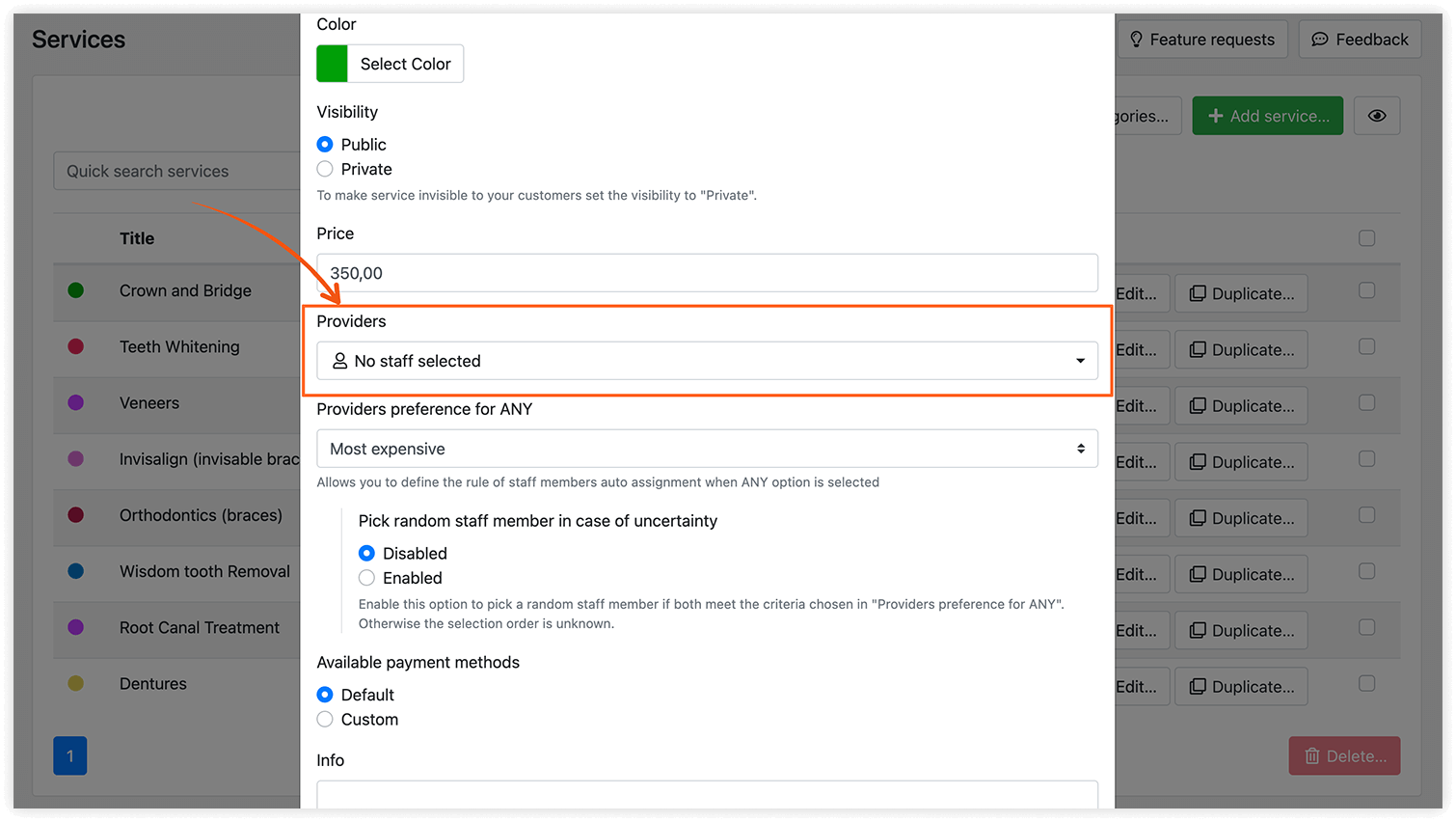
服務未連結到員工
建立第一項服務與第一位員工時,請確認已將服務人員指派給該服務。未指派的服務不會出現在預約表單的「選擇服務」下拉選單中。
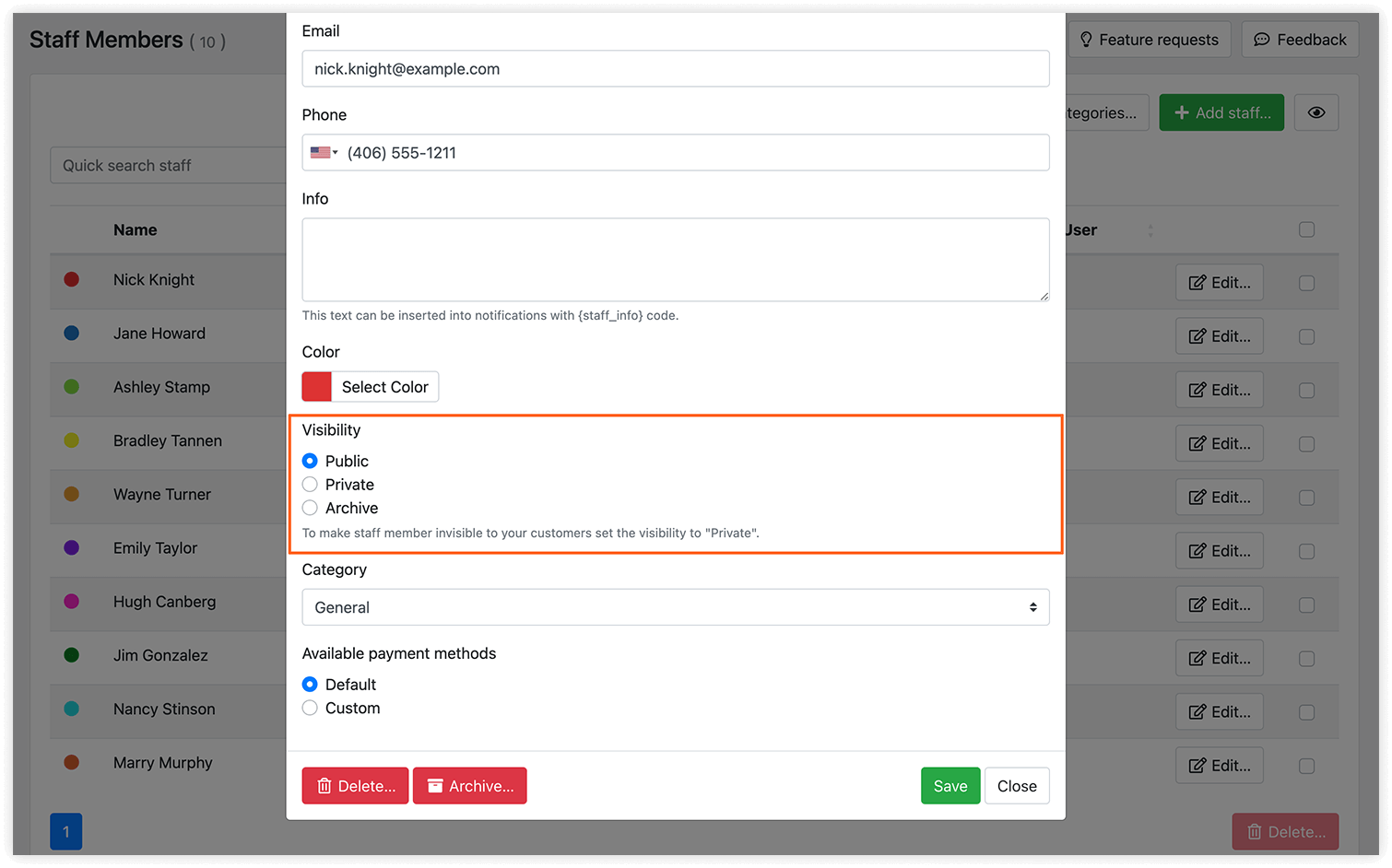
服務與服務人員的可見性
請確認員工與服務的可見度都設為「公開」,否則它們不會顯示在前台。
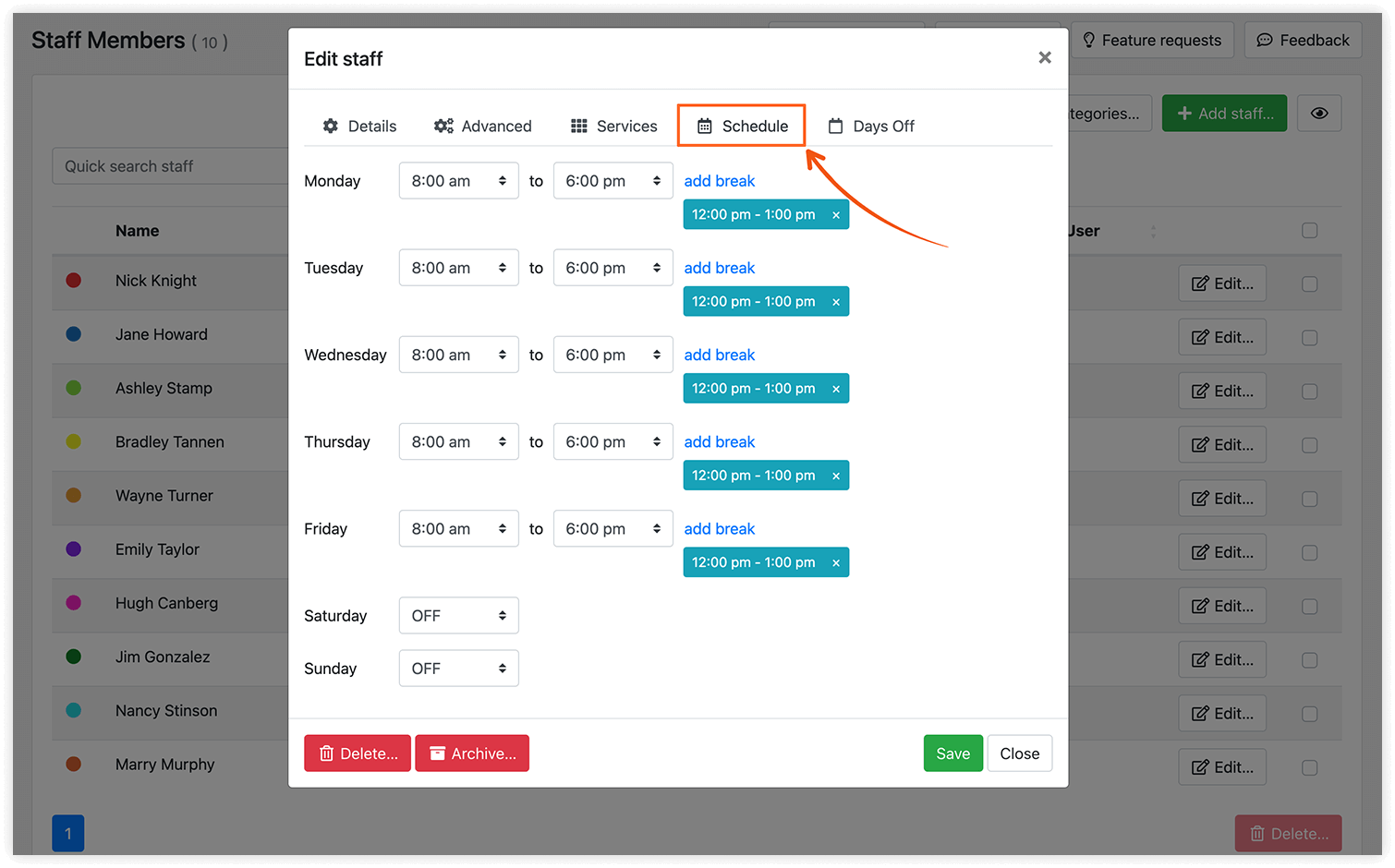
員工的可預約時間
公司的預設工作時間在「設定 > 營業時間」中設定,這些時間會作為所有新員工的範本。不過,Bookly 在前台顯示可預約時段時,只會參考員工的時間表,而不是公司的營業時間。因此,為了避免出現意料之外的情況,請務必檢查每位員工的個人行程。
時區設定
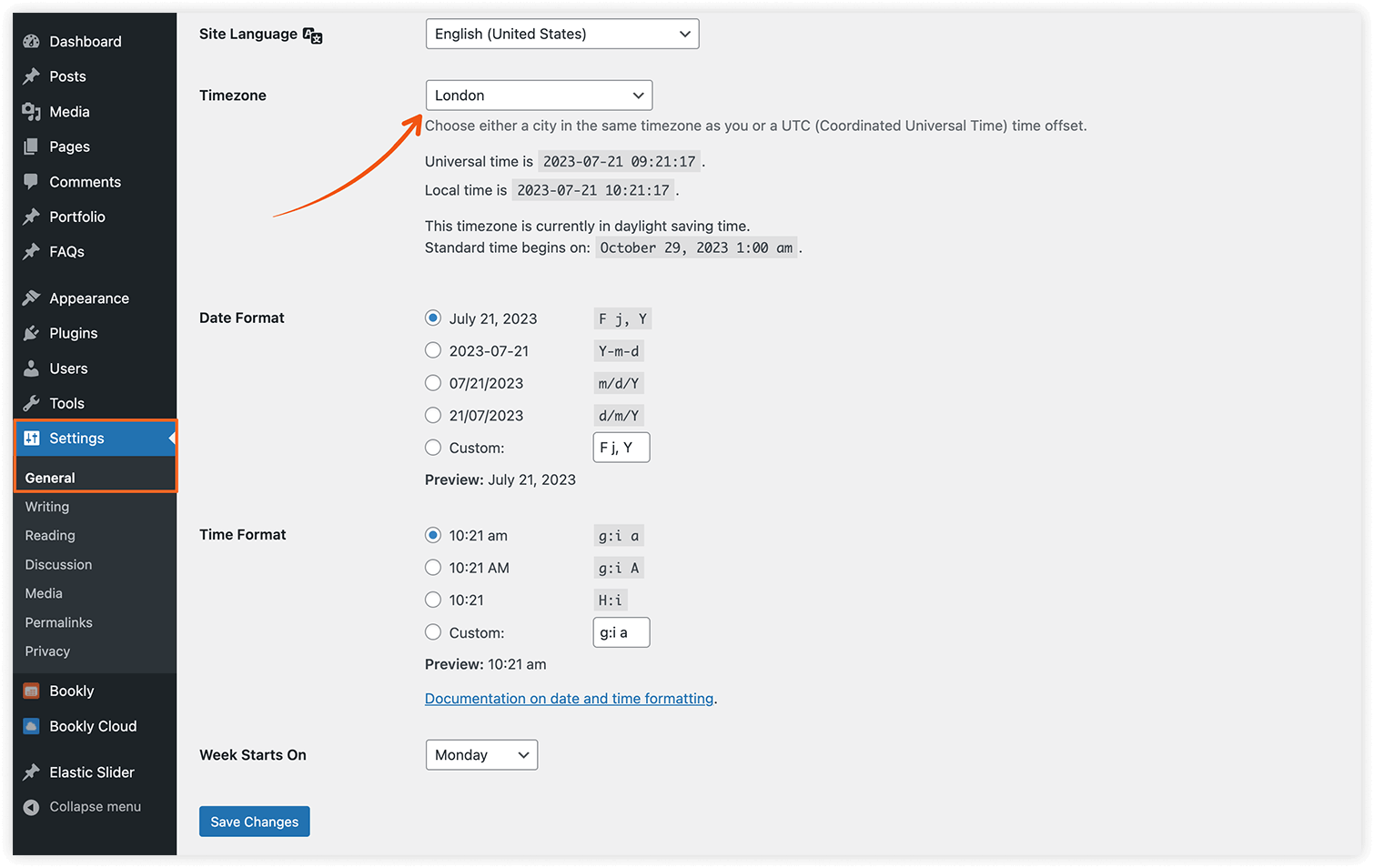
為了避免預約表單與後台預約詳情之間出現差異,建議在 WordPress 時區設定中選擇城市,而不是固定的時差(WordPress > 設定 > 一般 > 時區)。這樣也能確保夏令/冬令時間的變更不會被忽略。
通知設定錯誤
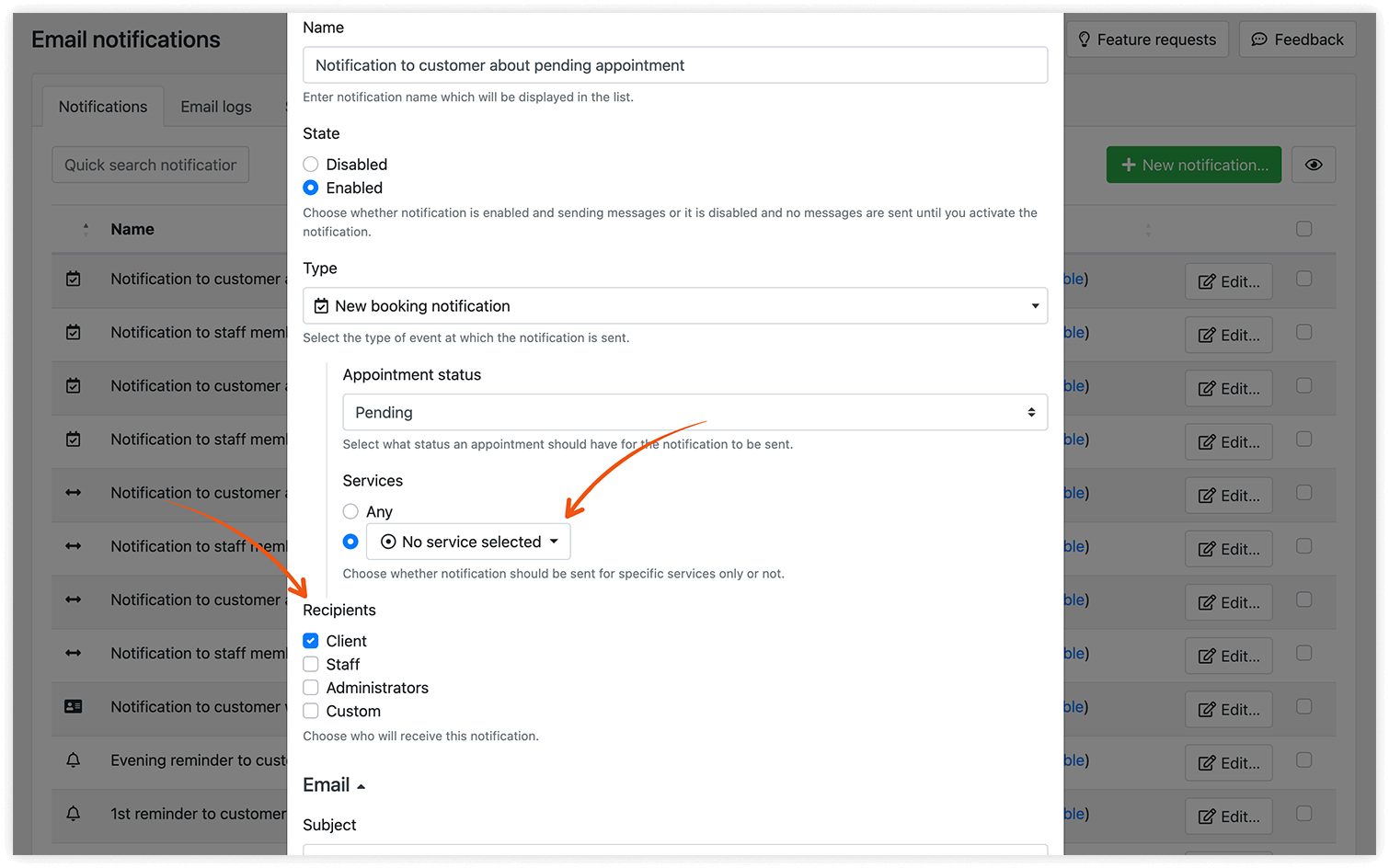
當您為員工或顧客啟用簡訊或 Email 通知時,請確認預約必須處於什麼狀態才會發送通知。例如,您為「待定」預約設定了預約確認 Email,但新預約的預設預約狀態(設定 > 通用)卻設為「已批准」。
請確認已選擇所有要發送通知的服務,並設定好收件人。
如果顧客在預約流程的「細節」步驟中打錯 Email 地址,就收不到自動預約確認 Email。我們建議在「外觀 > 細節」分頁中加入 Email 確認欄位,和/或在「設定 > 客戶 > 在詳情步驟中驗證客戶的聯繫信息」中啟用 Email 驗證選項。
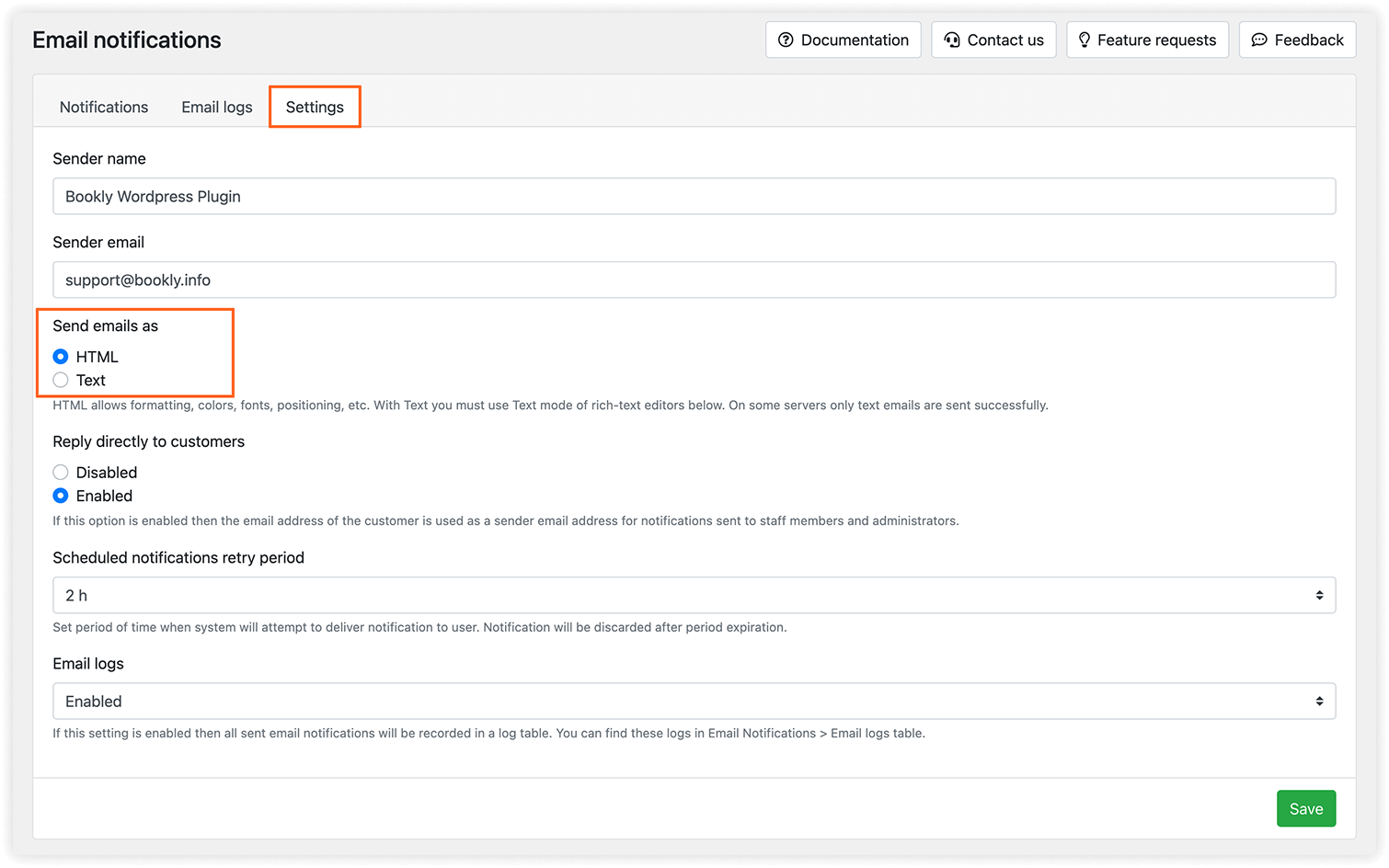
如果您在 Email 內文中使用編輯器的進階功能,請確認已在「電郵通知 > 一般設置」中選擇以 HTML 發送郵件。否則,使用者收到的 Email 會顯示 HTML 標籤。
顧客無法線上存取預約
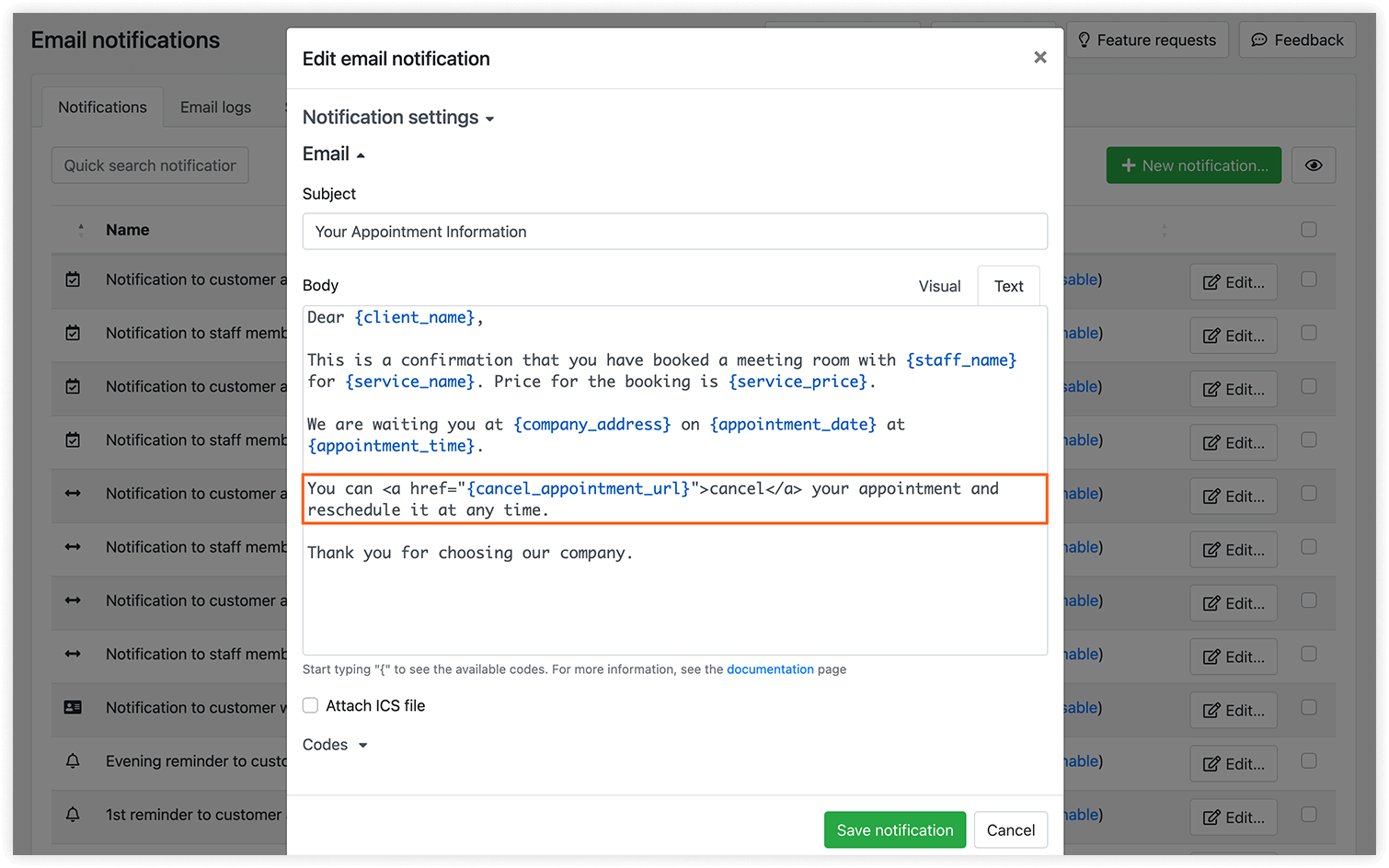
您可以設定簡訊或 Email 預約提醒,但如果顧客無法輕鬆改期或取消預約,一旦有人取消,您就可能損失時間和金錢。我們建議至少在預約確認 Email 或簡訊中加入取消連結,讓顧客一鍵取消已排定的預約。更多選項請參閱這篇文章。
Google Calendar 同步
請確認 WordPress 管理後台與 Google Calendar 設定了相同的時區,以免發生問題。
如果在通知範本中加入對應代碼,顧客點擊連結後就能將活動加入自己的 Google Calendar。
時段長度
預約表單中提供的時段間隔,由您在「設定 > 通用 > 時間間隔長度」中設定的值決定。不過,如果您想為每項服務以不同方式切分時間,可以在編輯服務時設定。

此外,當您需要為服務時長提供更多選項時,也會用到這項設定。數值越小,可選的選項就越多。
購買代碼
別忘了在「設定 > 購買代碼」的相應欄位中輸入購買代碼,才能免費取得 Bookly PRO(Add-on)的更新。點此了解如何找到您的購買代碼。
備份
如果您不小心刪除了某位員工,又沒有選擇將既有預約重新指派給其他服務人員,寶貴的行事曆資訊就會遺失。我們建議您定期完整備份網站與資料庫,以便在發生意外時用來還原遺失的預約。
希望這些建議能幫您在設定 Bookly 時避免麻煩。不過,即使遇到問題也別擔心!歡迎透過這份表單與我們的支援團隊聯絡,我們很樂意為您服務。


