
Errores que todo principiante en Bookly debe evitar
El panel de administración de Bookly es muy intuitivo y fácil de usar. Gracias a su diseño limpio y sencillo, incluso quien empieza con WordPress puede configurar Bookly sin problemas.
Sabemos que probablemente quieras empezar a recibir reservas online en tu web cuanto antes y casi sin esfuerzo, así que hemos reunido los errores más habituales que debes evitar al empezar con Bookly.
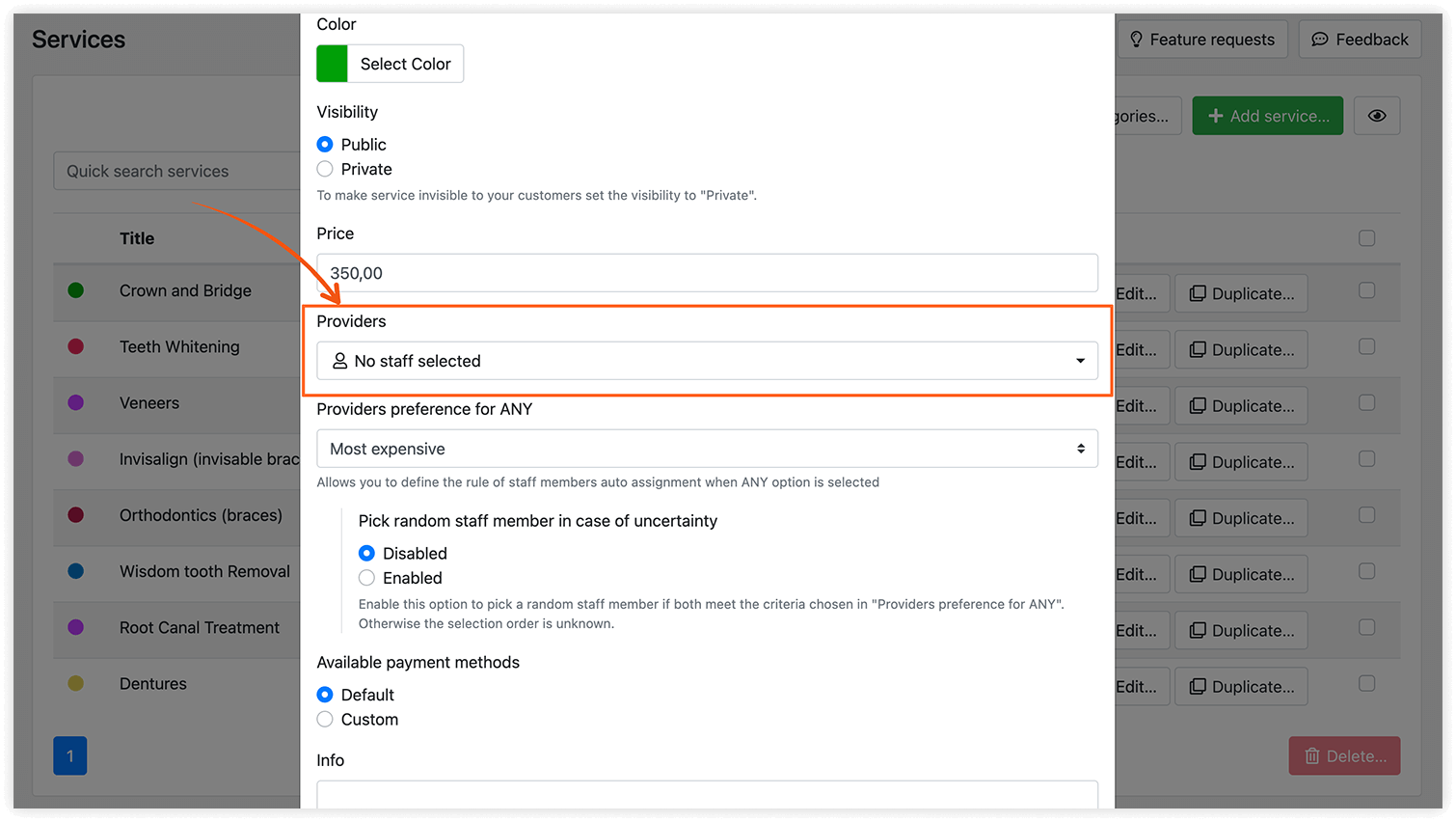
Servicio sin empleado asignado
Cuando crees tu primer servicio y tu primer empleado, asegúrate de asignar un profesional al servicio. Los servicios sin asignar no aparecerán en el desplegable de selección de servicio del formulario de reserva.
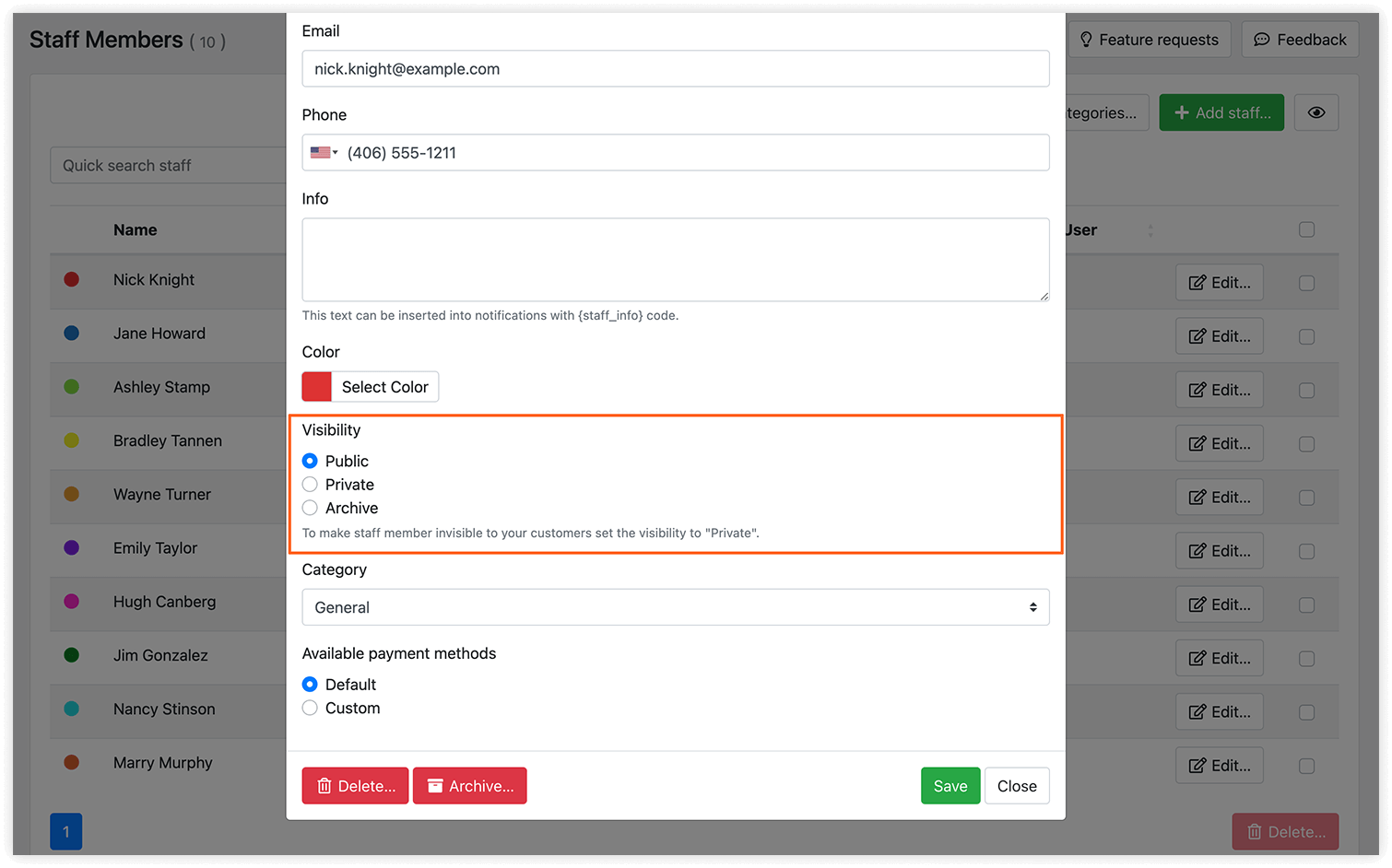
Visibilidad del servicio y del profesional
Asegúrate de que la visibilidad tanto del empleado como del servicio esté en «Público». Si no, no se mostrarán en el front-end.
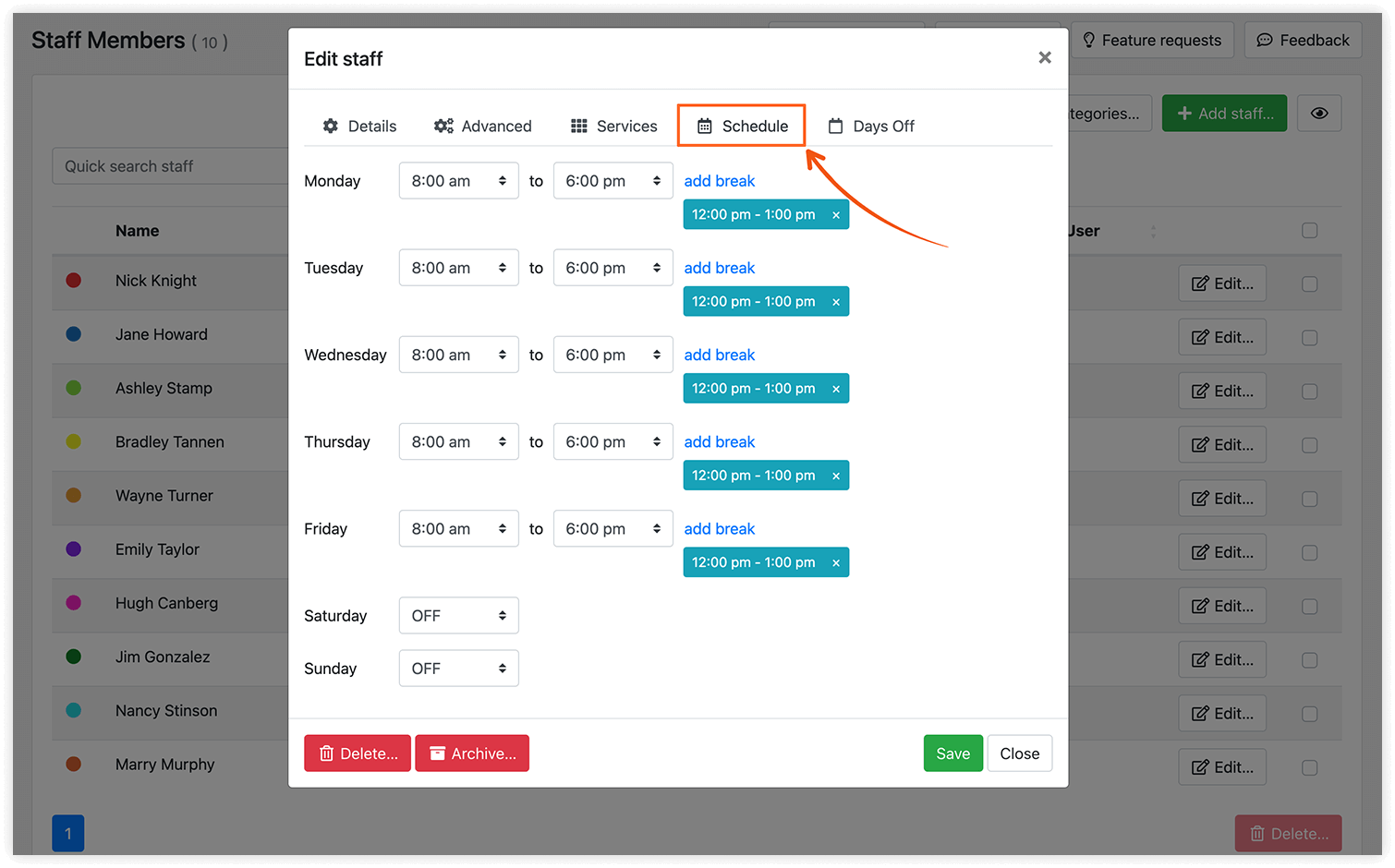
Disponibilidad del empleado
El horario laboral por defecto de tu empresa se define en Configuración > Horario laboral. Este horario sirve de plantilla para todos los empleados nuevos. Pero, cuando Bookly muestra las franjas disponibles en el front-end, solo tiene en cuenta el horario del empleado, no el horario laboral de la empresa. Así que, para evitar sorpresas, revisa el horario personal de cada empleado.
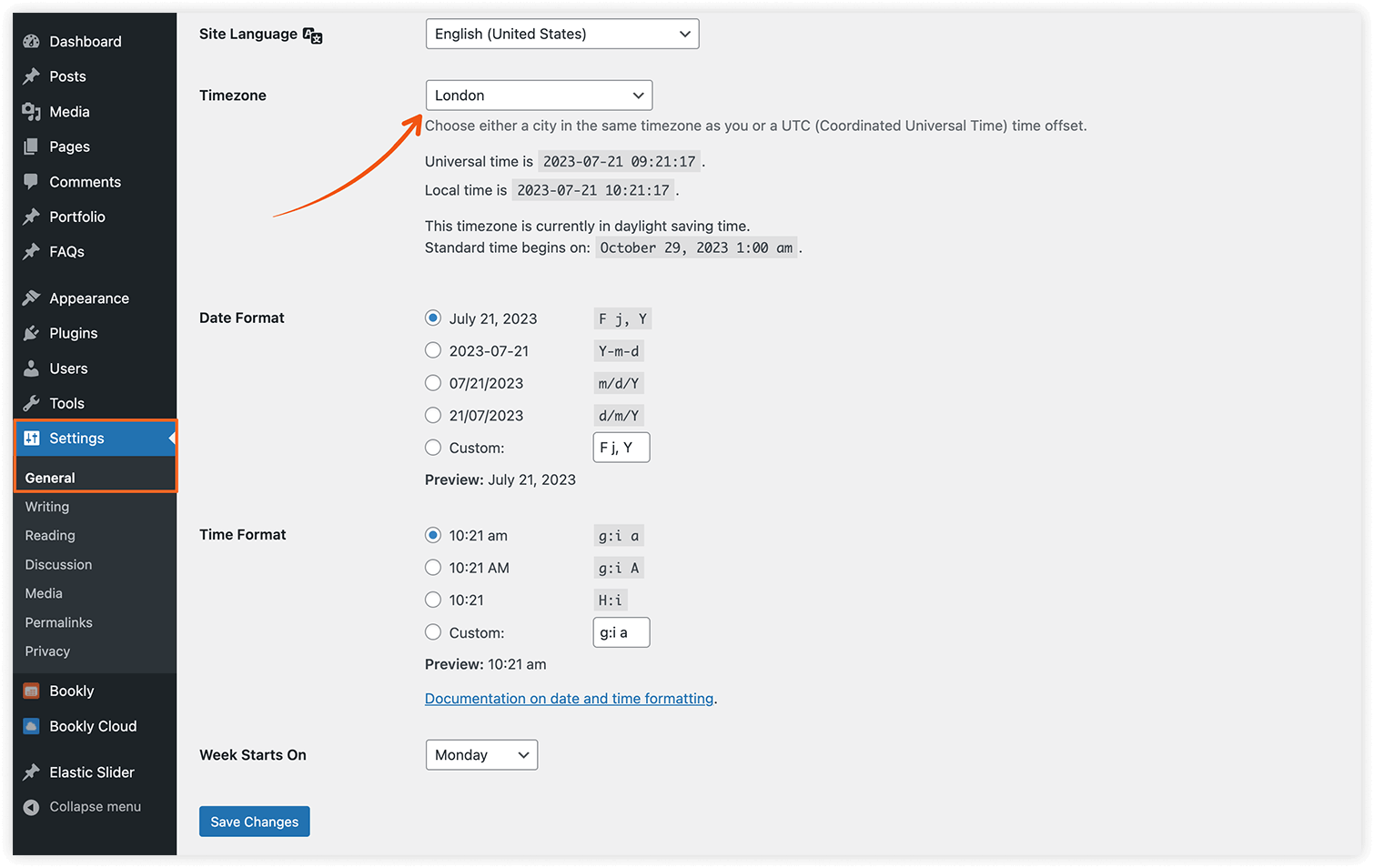
Ajustes de zona horaria
Para evitar discrepancias entre el formulario de reserva y los detalles de la cita en el backend, te recomendamos elegir una ciudad en los ajustes de zona horaria de WordPress en lugar de un desfase fijo (WordPress > Ajustes > Generales > Zona horaria). Así, además, se tendrá en cuenta el cambio de horario de verano/invierno.
Configuración incorrecta de las notificaciones
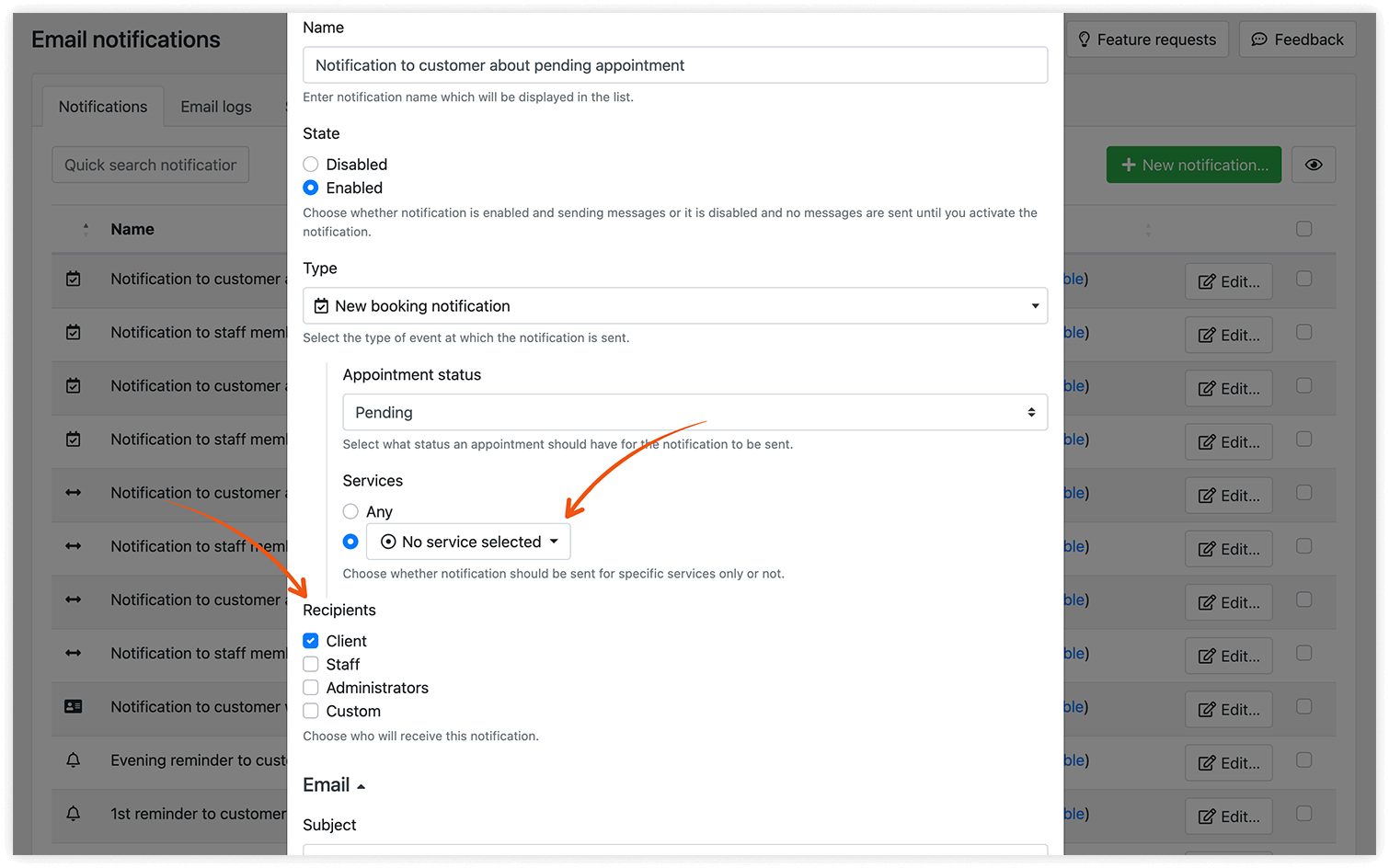
Cuando actives una notificación por SMS o email para un empleado o un cliente, comprueba qué estado debe tener la cita para que se envíe. Por ejemplo, configuras un email de confirmación para las reservas pendientes, pero el Estado por defecto de la cita (Configuración > General) para las nuevas reservas es Aprobado.
Asegúrate de haber seleccionado todos los servicios para los que quieres enviar la notificación y de haber definido los destinatarios.
Si tus clientes escriben mal su email en el paso Detalles de la reserva, no recibirán los emails automáticos de confirmación. Te recomendamos añadir un campo de confirmación de correo electrónico en Apariencia > pestaña Detalles y/o activar la verificación del email en Configuración > Clientes > Verifique la información de contacto del cliente en el paso Detalles.
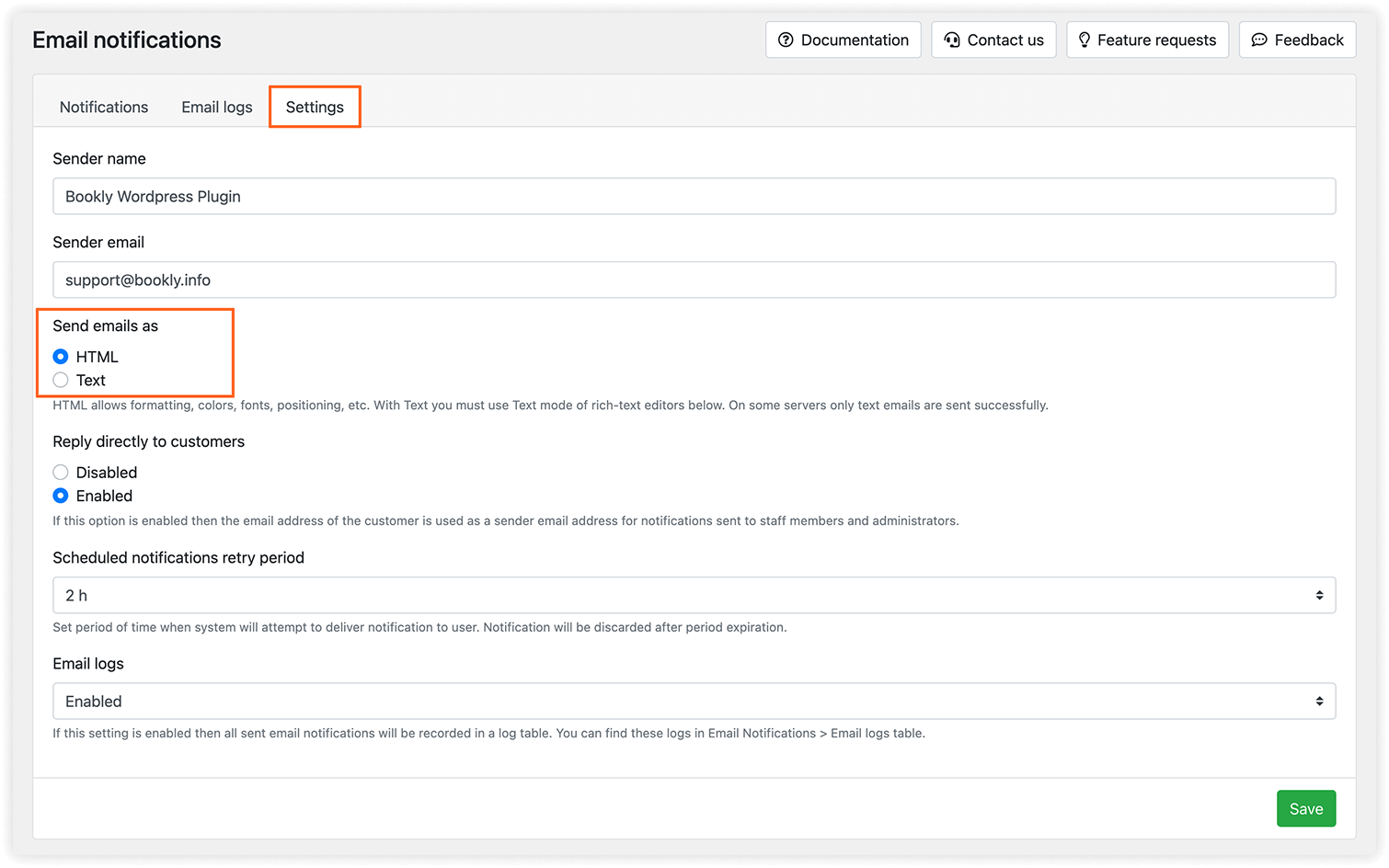
Si usas funciones avanzadas del editor en el cuerpo del email, asegúrate de haber seleccionado Enviar el email como HTML en Notificaciones por correo electrónico > Configuración general. Si no, los usuarios recibirán emails con las etiquetas HTML a la vista.
Clientes sin acceso online a sus reservas
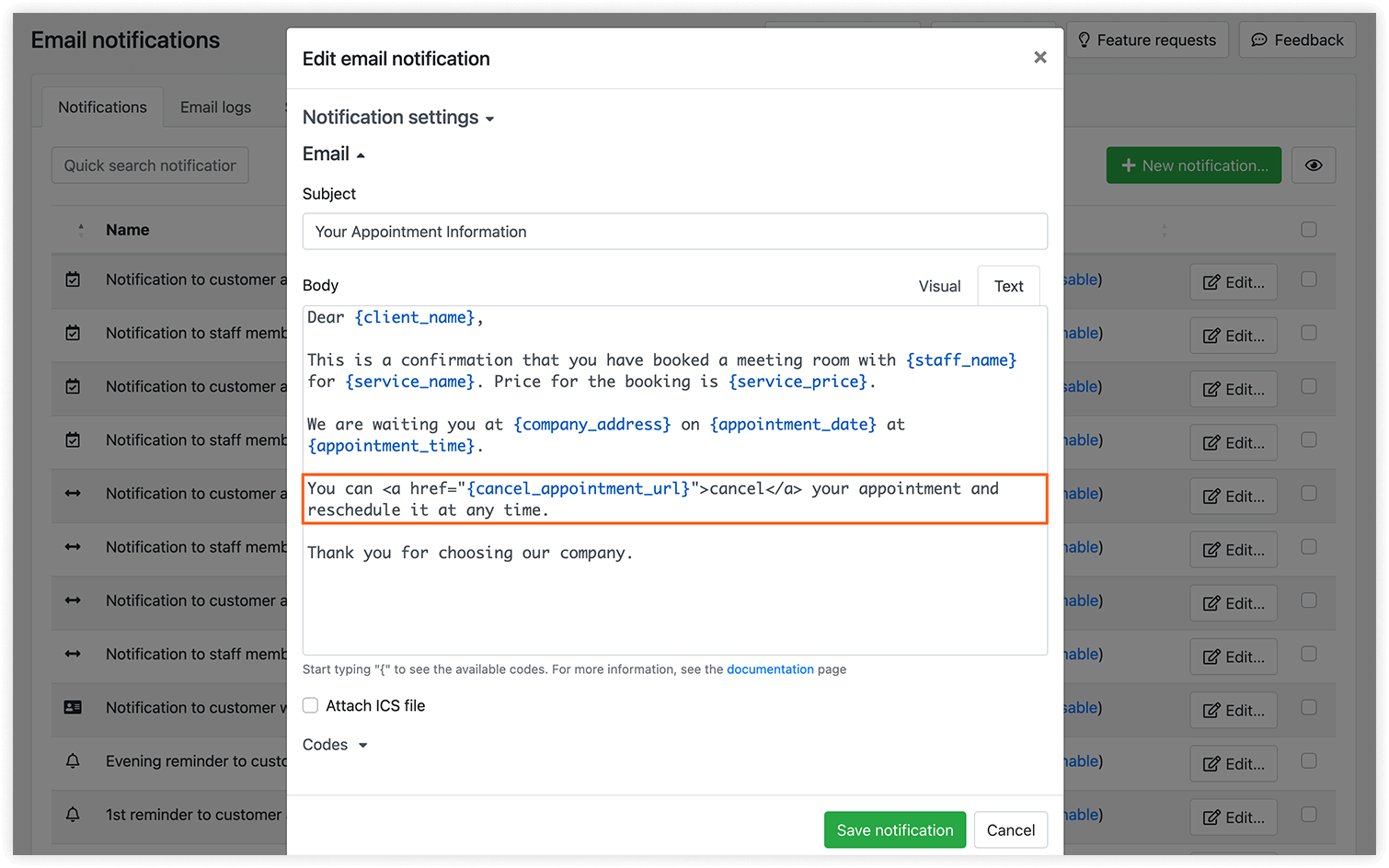
Puedes configurar un recordatorio de la cita por SMS o email, pero si tus clientes no pueden cambiar o cancelar su visita fácilmente, puedes perder tiempo y dinero cuando haya una cancelación. Te recomendamos incluir al menos un enlace de cancelación en el email o SMS de confirmación de la cita, para que los clientes puedan cancelarla con un solo clic. Tienes más opciones en este artículo.
Sincronización con Google Calendar
Configura la misma zona horaria en el panel de administración de WordPress y en tu Google Calendar para evitar problemas.
Si incluyes el código correspondiente en tu plantilla de notificación, los clientes podrán añadir el evento a su Google Calendar haciendo clic en el enlace.
Longitud del intervalo de tiempo
El intervalo entre las franjas que ofrece el formulario de reserva depende del valor que fijes en Configuración > General > Longitud del intervalo de tiempo. Pero, si quieres dividir las horas de forma distinta para cada servicio, puedes hacerlo al editar el servicio.

Este ajuste también sirve cuando necesitas más opciones para la duración del servicio. Cuanto más corto sea el valor, más opciones tendrás.
Código de compra
No olvides introducir tu código de compra en el campo correspondiente de Configuración > Código de compra para tener acceso a las actualizaciones gratuitas de Bookly PRO (add-on). Lee aquí cómo encontrar tu código de compra.
Copia de seguridad
Si eliminas por error a uno de tus empleados y no eliges reasignar sus citas a otro profesional, se perderá información valiosa del calendario. Te recomendamos hacer con regularidad una copia de seguridad completa de la web y de la base de datos, para poder recuperar las citas perdidas si pasa algo inesperado.
Esperamos que estas recomendaciones te eviten problemas al configurar Bookly. Pero, si te encuentras con alguno, ¡no te preocupes! Escribe a nuestro equipo de soporte a través de este formulario y te ayudaremos encantados.


