
Les erreurs à éviter quand on débute avec Bookly
L’administration de Bookly est très intuitive et conviviale. Grâce à son design clair et simple, même un débutant sur WordPress peut configurer Bookly sans difficulté.
Vous voulez sans doute lancer la réservation en ligne sur votre site le plus vite possible et sans effort : nous avons donc réuni les erreurs les plus courantes à éviter quand on commence à utiliser Bookly.
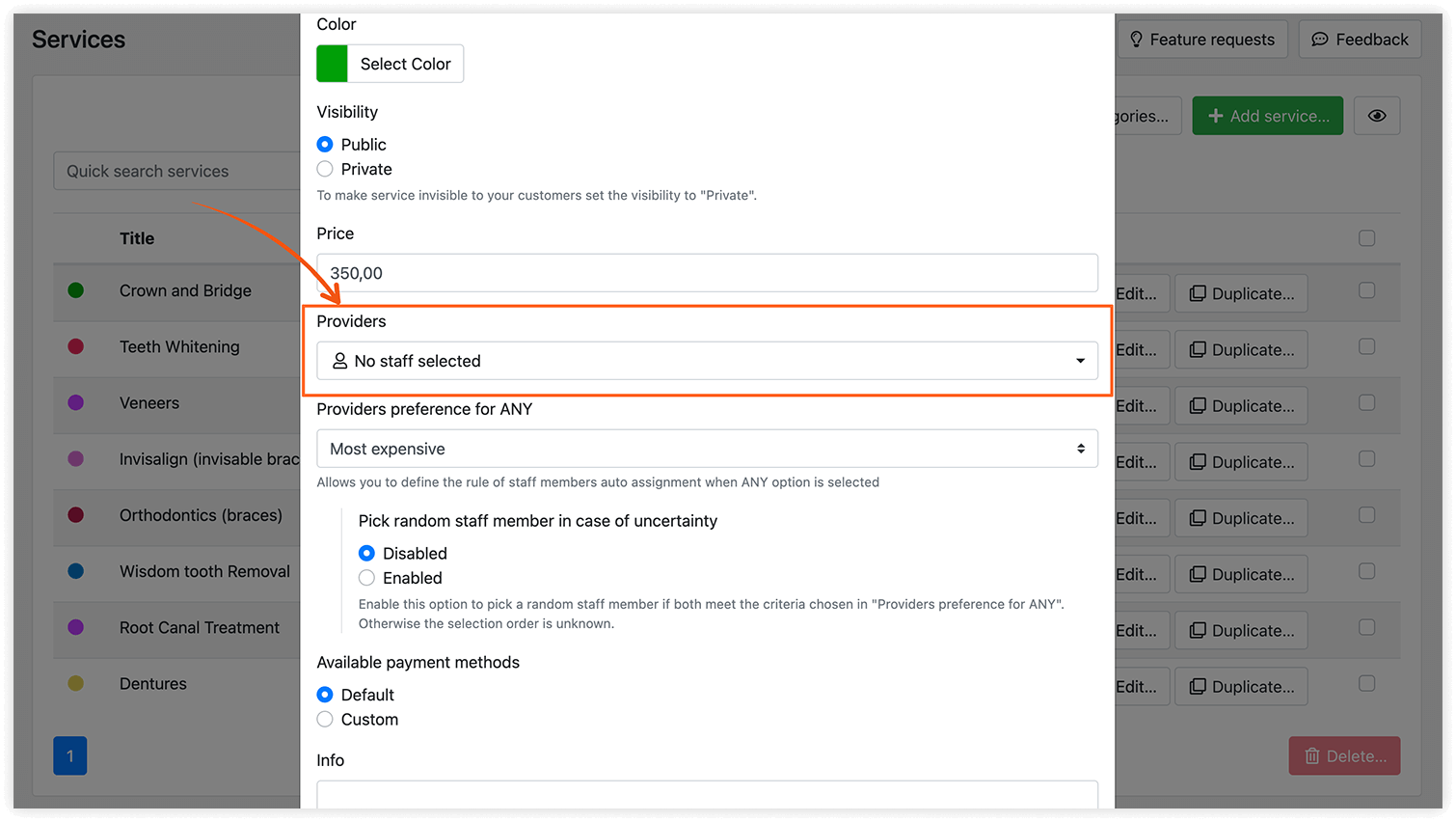
Service non relié à un employé
Lorsque vous créez votre premier service et votre premier employé, vérifiez que vous avez bien attribué un prestataire au service. Les services non attribués n’apparaîtront pas dans la liste déroulante de choix du service du formulaire de réservation.
Visibilité du service et du prestataire
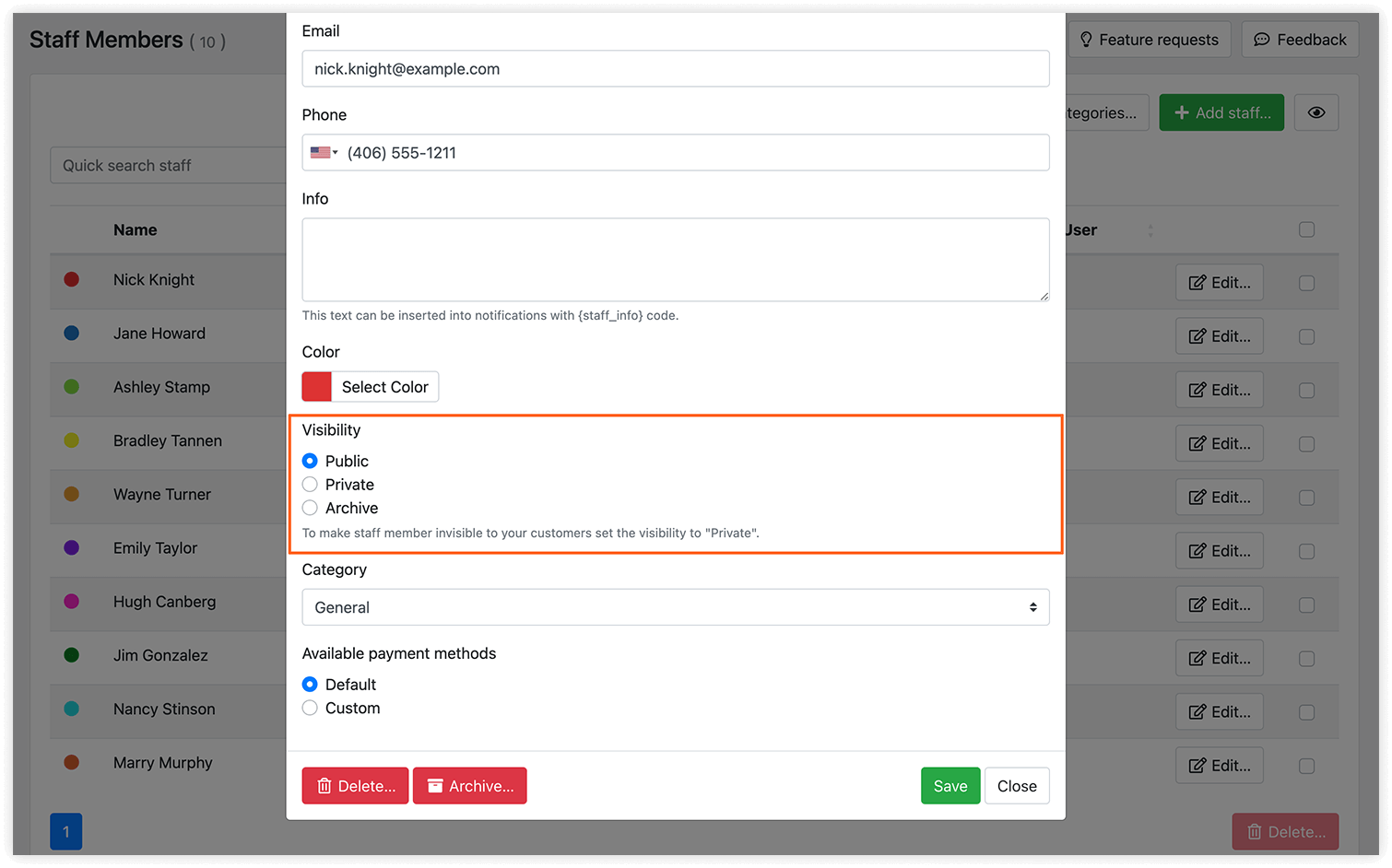
Vérifiez que la visibilité de l’employé et celle du service sont toutes deux réglées sur « Public ». Sinon, ils ne s’afficheront pas sur le site.
Disponibilité de l’employé
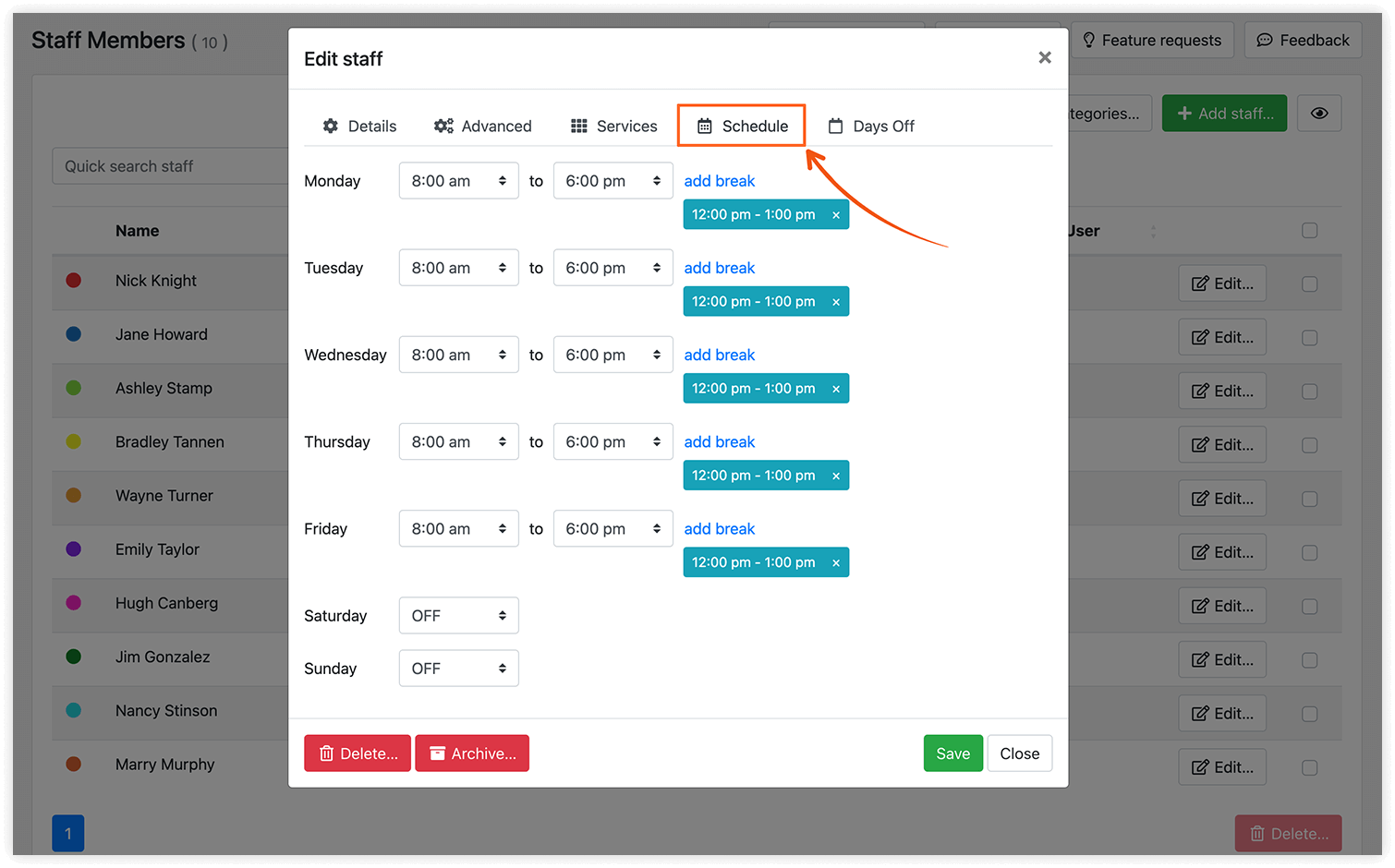
Les heures de travail par défaut de votre entreprise se règlent dans Paramètres > Heures d’ouverture. Elles servent de modèle pour tous les nouveaux employés. Mais lorsque Bookly affiche les créneaux disponibles sur le site, il ne tient compte que du planning de l’employé, pas des heures d’ouverture de l’entreprise. Pour éviter les mauvaises surprises, vérifiez donc le planning personnel de chaque employé.
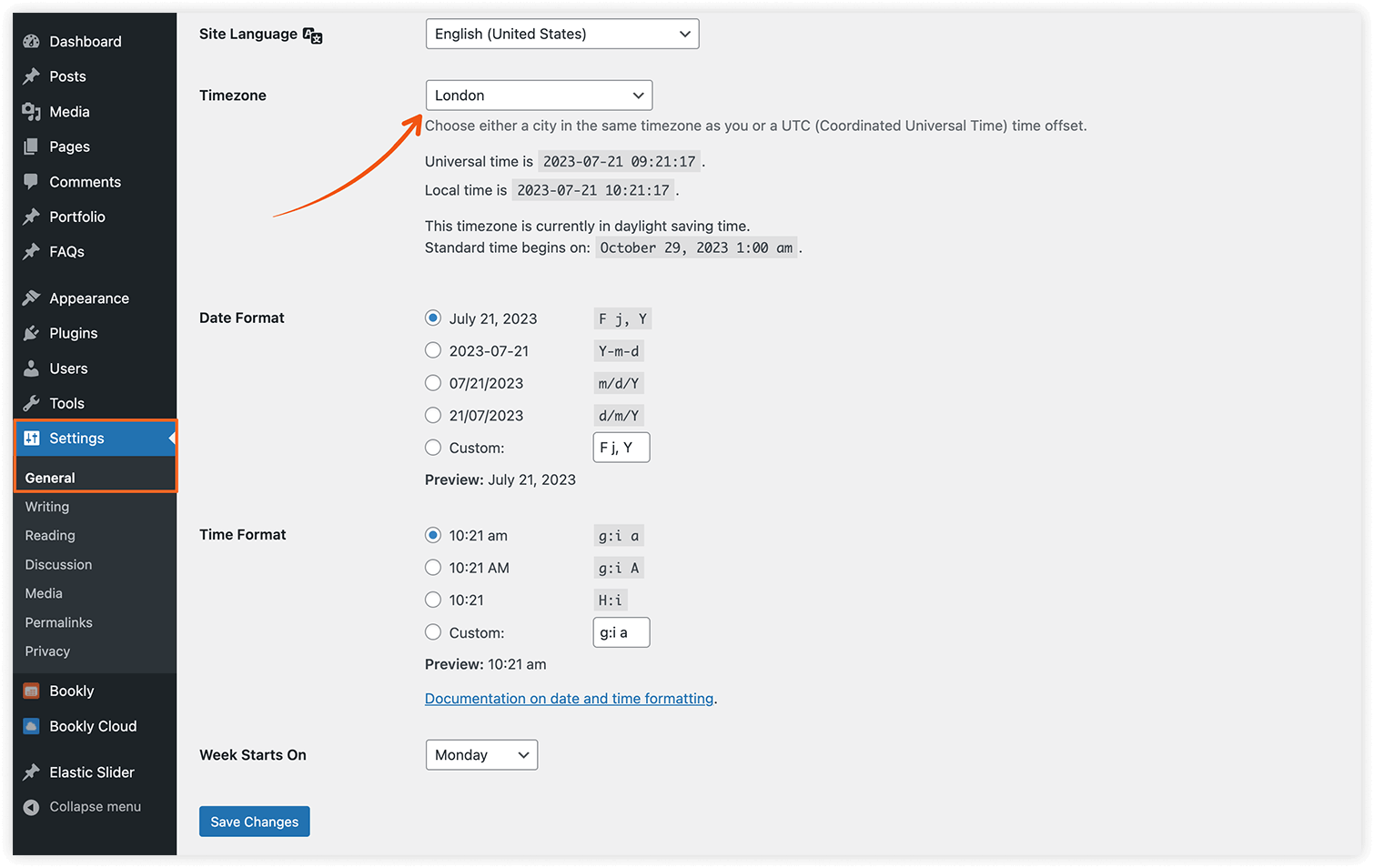
Réglages du fuseau horaire
Pour éviter les écarts entre le formulaire de réservation et les détails des rendez-vous dans le back-office, il est recommandé de choisir une ville plutôt qu’un décalage fixe dans les réglages de fuseau horaire de WordPress (WordPress > Réglages > Général > Fuseau horaire). Cela garantit aussi la prise en compte des changements d’heure été/hiver.
Mauvais réglages des notifications
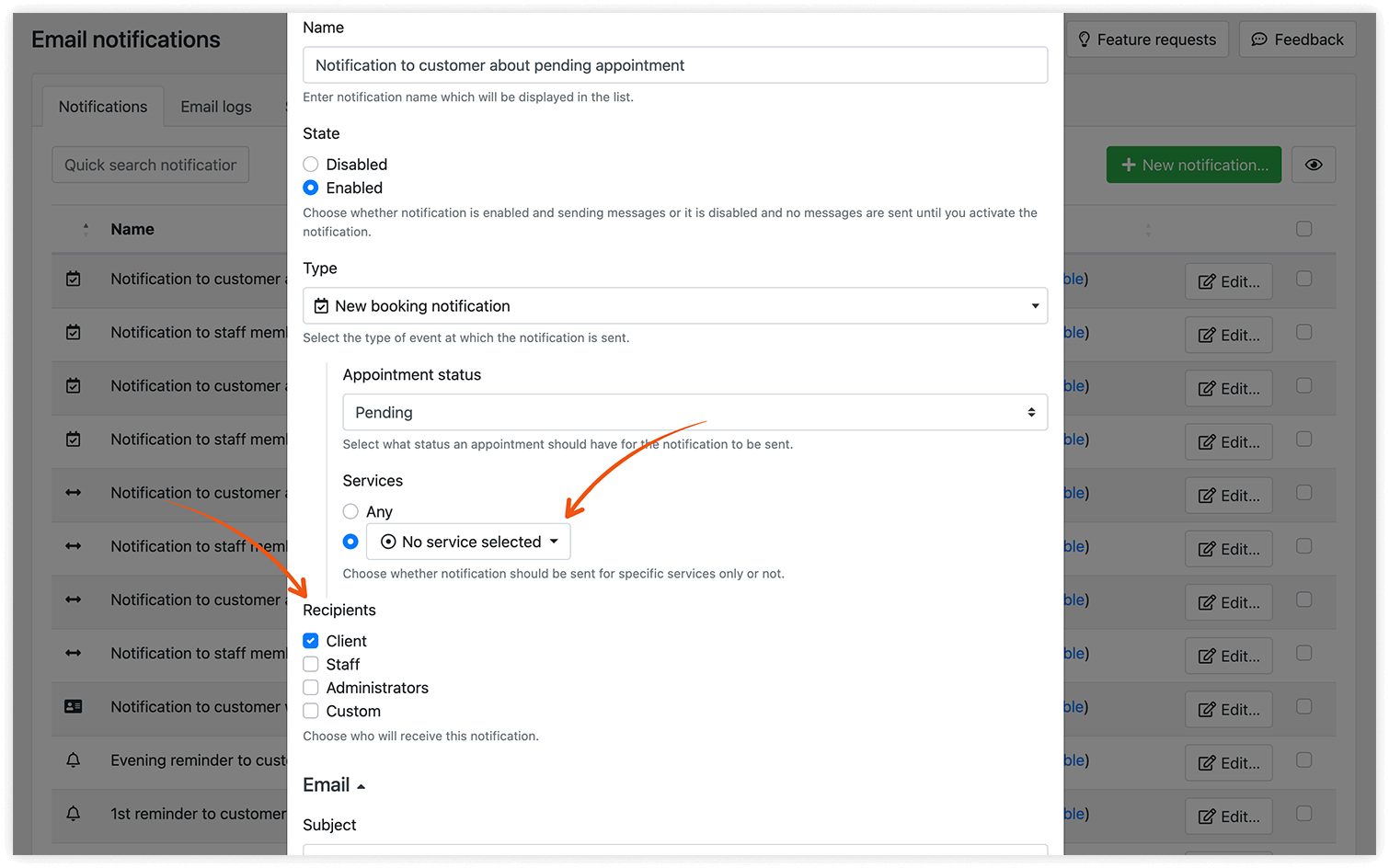
Lorsque vous activez une notification SMS ou email pour un employé ou un client, vérifiez le statut que doit avoir le rendez-vous pour que la notification parte. Exemple d’erreur : vous configurez un email de confirmation pour les réservations En attente, alors que le statut par défaut des nouveaux rendez-vous (Paramètres > Général) est Accepté.
Vérifiez que vous avez sélectionné tous les services pour lesquels envoyer une notification et défini les destinataires.
Si vos clients font une faute de frappe dans leur adresse email à l’étape Détails de la réservation, ils ne reçoivent pas les emails de confirmation automatiques. Nous vous recommandons d’ajouter un champ de confirmation de l’email dans Apparence > onglet Détails et/ou d’activer la vérification de l’email dans Paramètres > Clients > Vérifier les coordonnées du client à l’étape des détails.
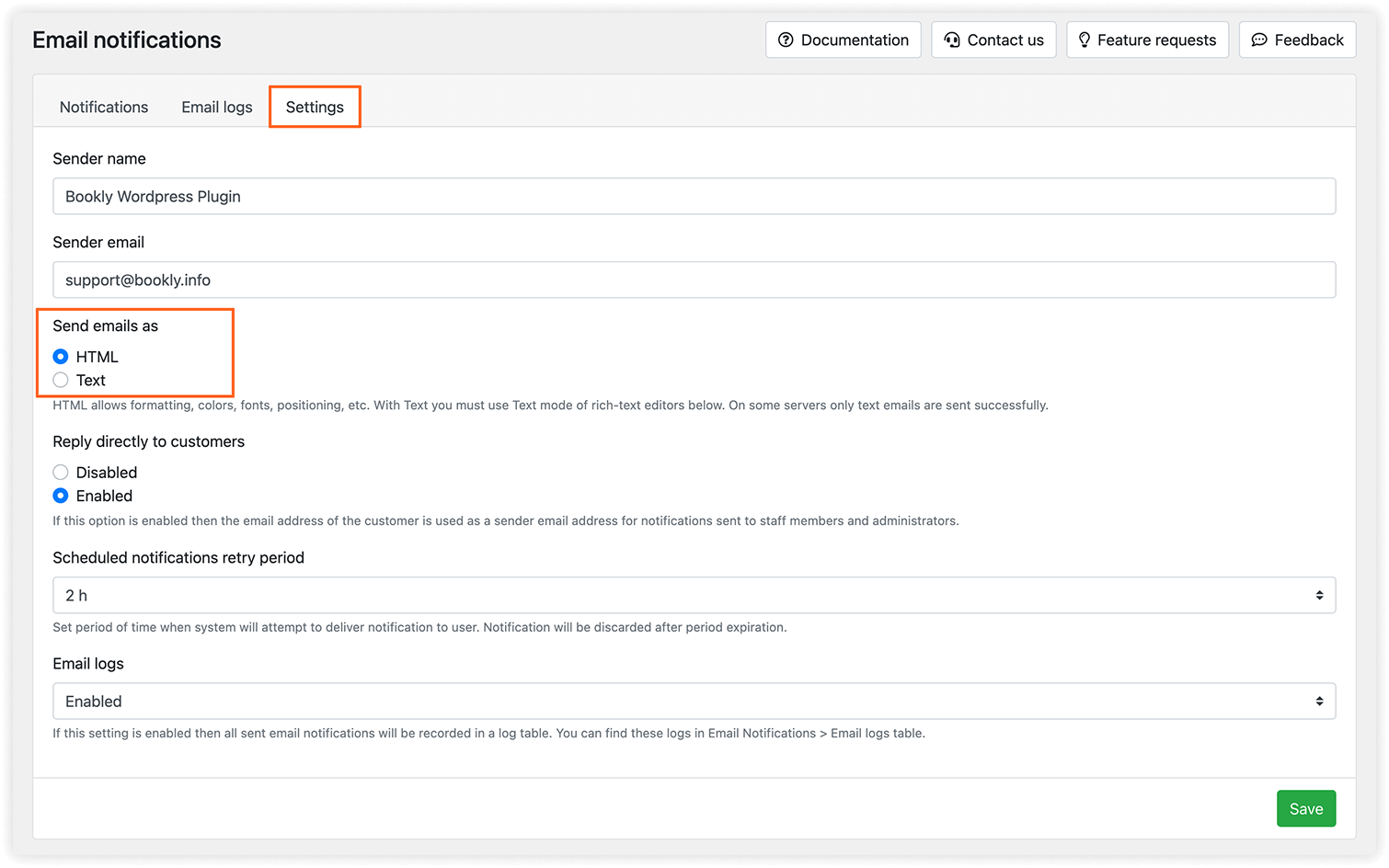
Si vous utilisez les fonctions avancées de l’éditeur dans le corps de vos emails, vérifiez que vous avez sélectionné l’envoi des emails en HTML dans Notifications e-mail > Paramètres généraux. Sinon, les utilisateurs recevront des emails remplis de balises HTML.
Pas d’accès en ligne aux réservations pour vos clients
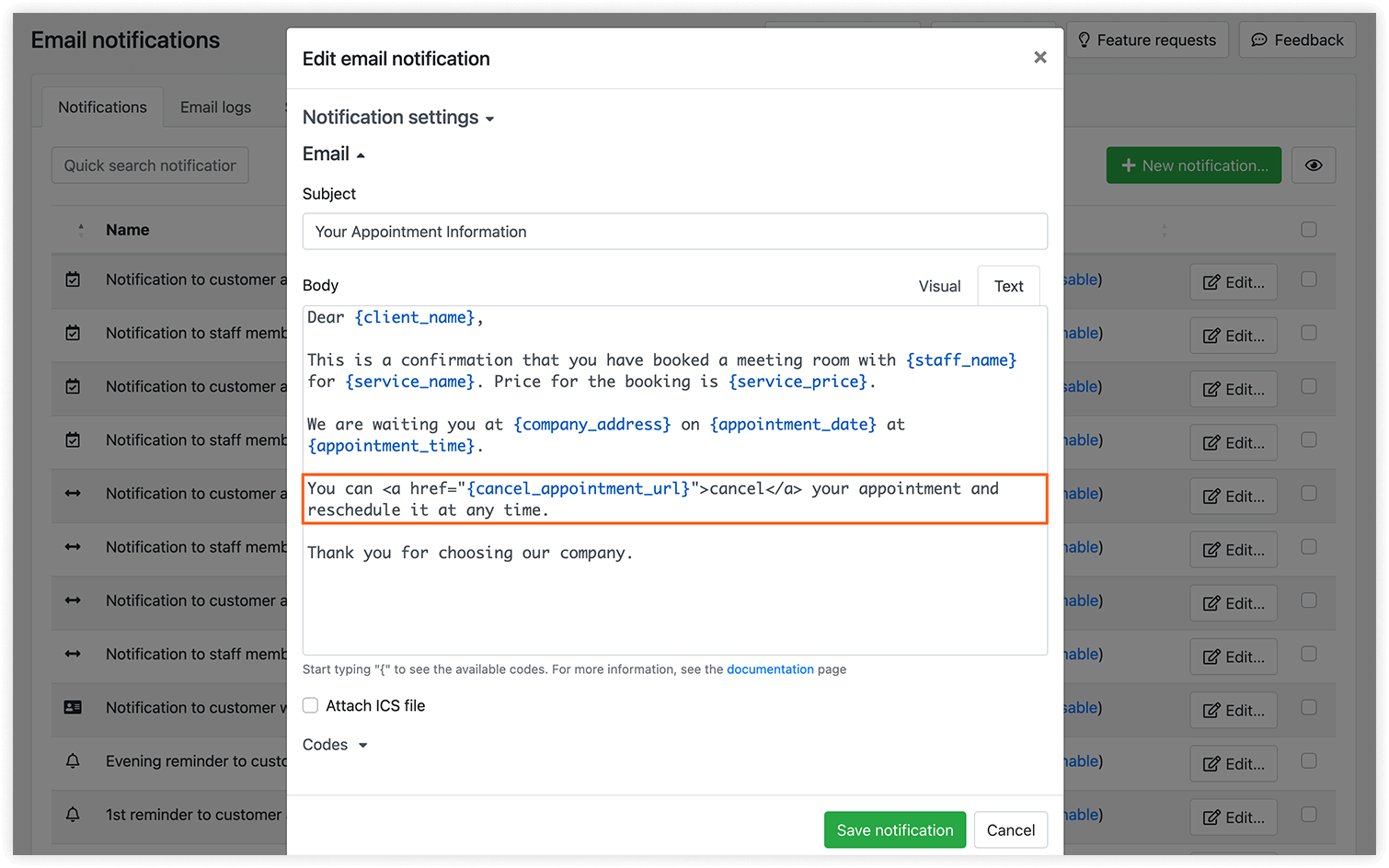
Vous pouvez configurer un rappel de rendez-vous par SMS ou par email, mais si vos clients ne peuvent pas facilement reporter ou annuler leur visite, vous risquez de perdre du temps et de l’argent en cas d’annulation. Nous vous recommandons au minimum d’inclure un lien d’annulation dans l’email ou le SMS de confirmation, pour que le client puisse annuler en un clic. D’autres options sont présentées dans cet article.
Synchronisation avec Google Calendar
Pour éviter les problèmes, réglez le même fuseau horaire dans l’administration de WordPress et dans Google Calendar.
Si vous ajoutez le code correspondant à votre modèle de notification, vos clients pourront ajouter l’événement à leur Google Calendar en cliquant sur le lien.
Durée du créneau horaire
L’intervalle des créneaux proposés dans le formulaire de réservation dépend de la valeur définie dans Paramètres > Général > Durée du créneau horaire. Mais si vous voulez découper les heures différemment pour chaque service, vous pouvez le faire en modifiant le service.

Ce réglage compte aussi si vous avez besoin de plus d’options de durée de service : plus la valeur est courte, plus vous avez de choix possibles.
Code d’achat
N’oubliez pas de saisir votre code d’achat dans le champ prévu à cet effet, dans Paramètres > Code Achat, pour bénéficier des mises à jour gratuites de Bookly PRO (Add-on). Découvrez ici comment trouver votre code d’achat.
Sauvegarde
Si vous supprimez par erreur un employé sans réattribuer ses rendez-vous à un autre prestataire, de précieuses informations d’agenda seront perdues. Nous vous recommandons d’effectuer régulièrement une sauvegarde complète du site et de la base de données, pour pouvoir restaurer les rendez-vous perdus en cas d’imprévu.
Nous espérons que ces recommandations vous éviteront des difficultés lors de la configuration de Bookly. Mais pas d’inquiétude si vous rencontrez un problème ! N’hésitez pas à contacter notre équipe de support via ce formulaire : nous serons ravis de vous aider.


