
Erros que todo iniciante no Bookly deve evitar
O painel administrativo do Bookly é muito intuitivo e fácil de usar. Graças ao design limpo e simples, até quem está começando no WP consegue configurar o Bookly sem problemas.
Sabemos que você provavelmente quer começar a receber reservas on-line no seu site o quanto antes e quase sem esforço, por isso reunimos os erros mais comuns que você deve evitar ao começar a usar o Bookly.
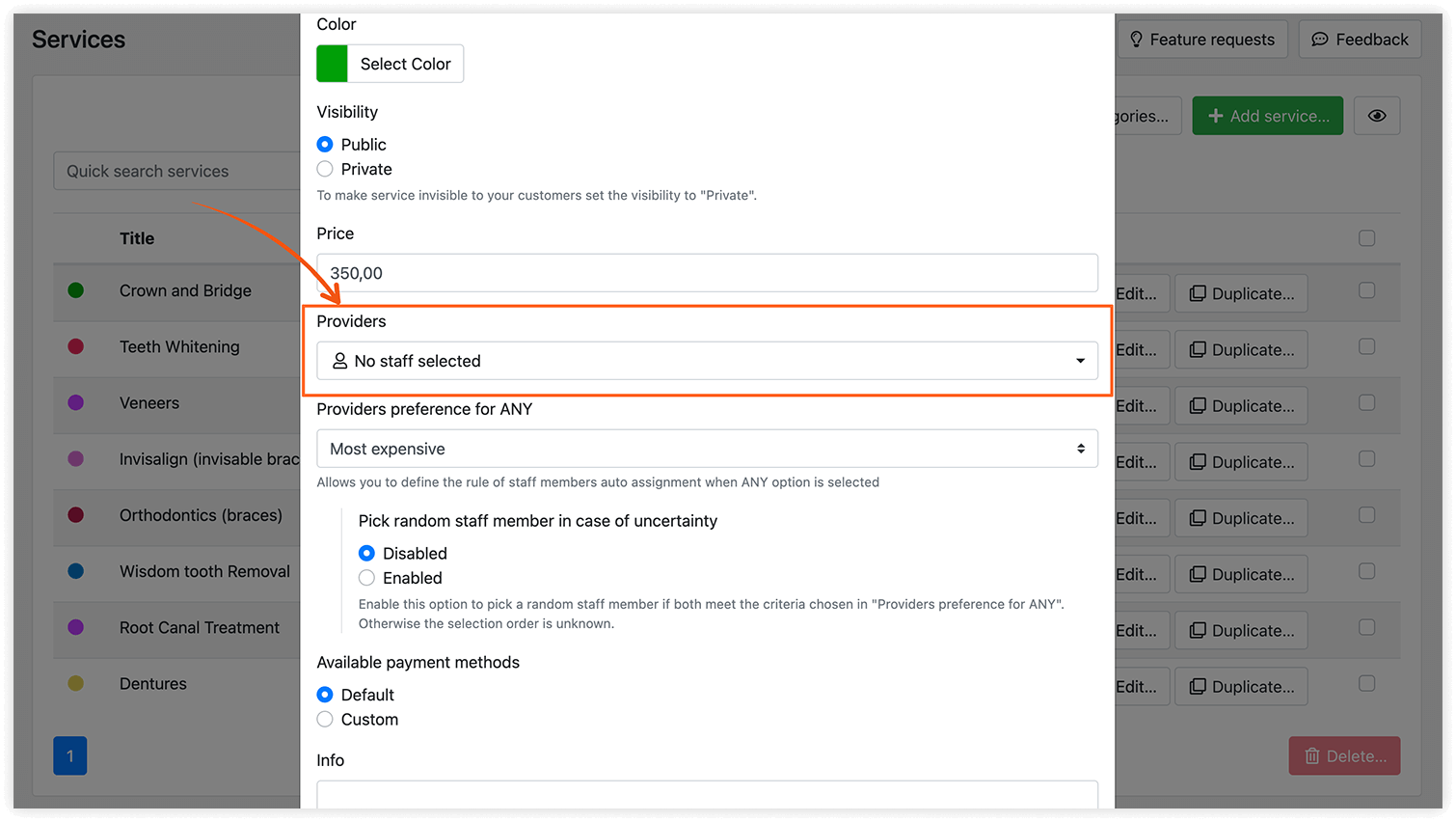
Serviço não vinculado a um profissional
Ao criar seu primeiro serviço e seu primeiro profissional, verifique se atribuiu um profissional ao serviço. Serviços sem profissional não aparecem na lista suspensa “Choose Service” do formulário de reserva.
Visibilidade do serviço e do profissional
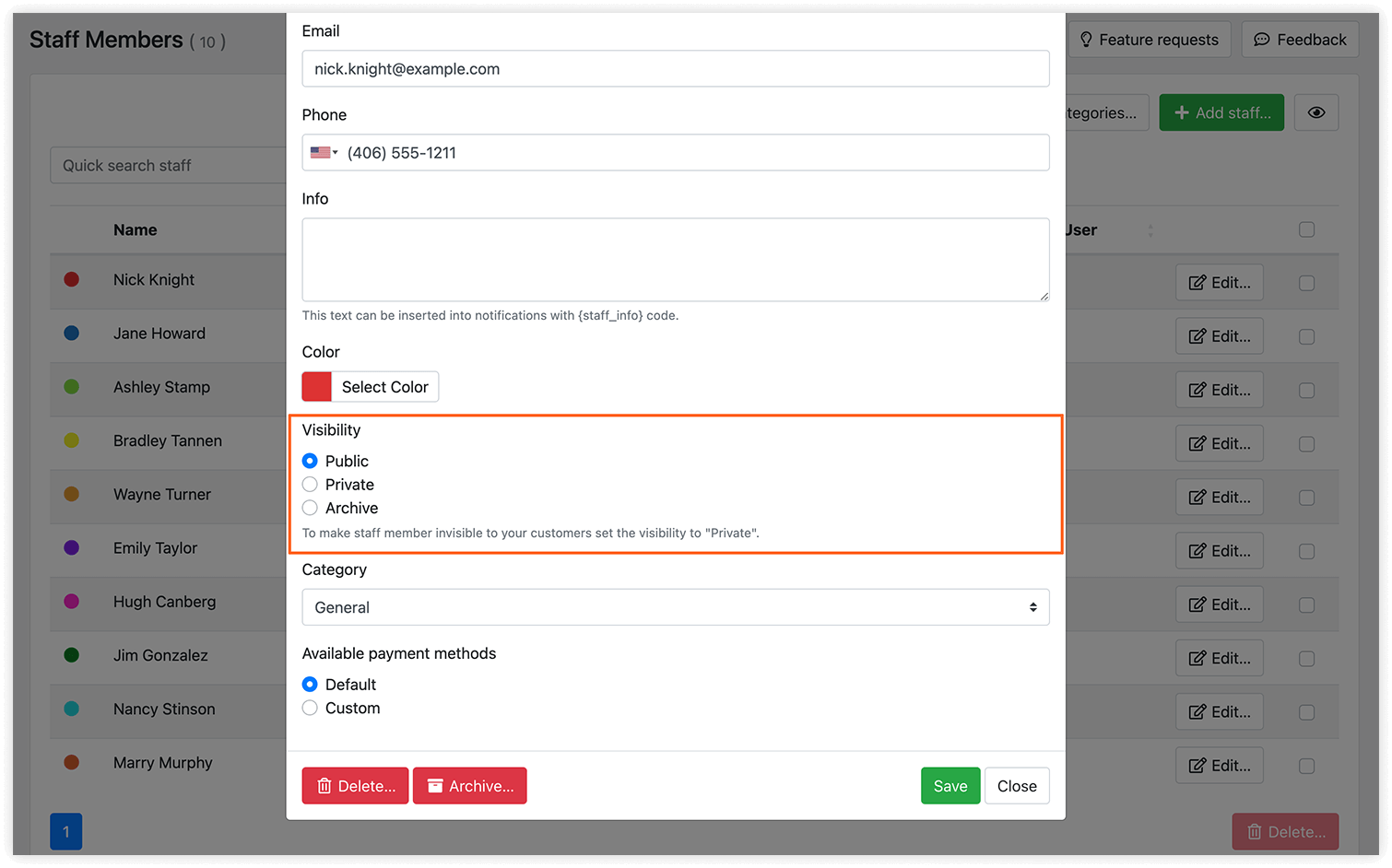
Verifique se a visibilidade do profissional e do serviço está definida como “Público”. Caso contrário, eles não aparecerão no site.
Disponibilidade do profissional
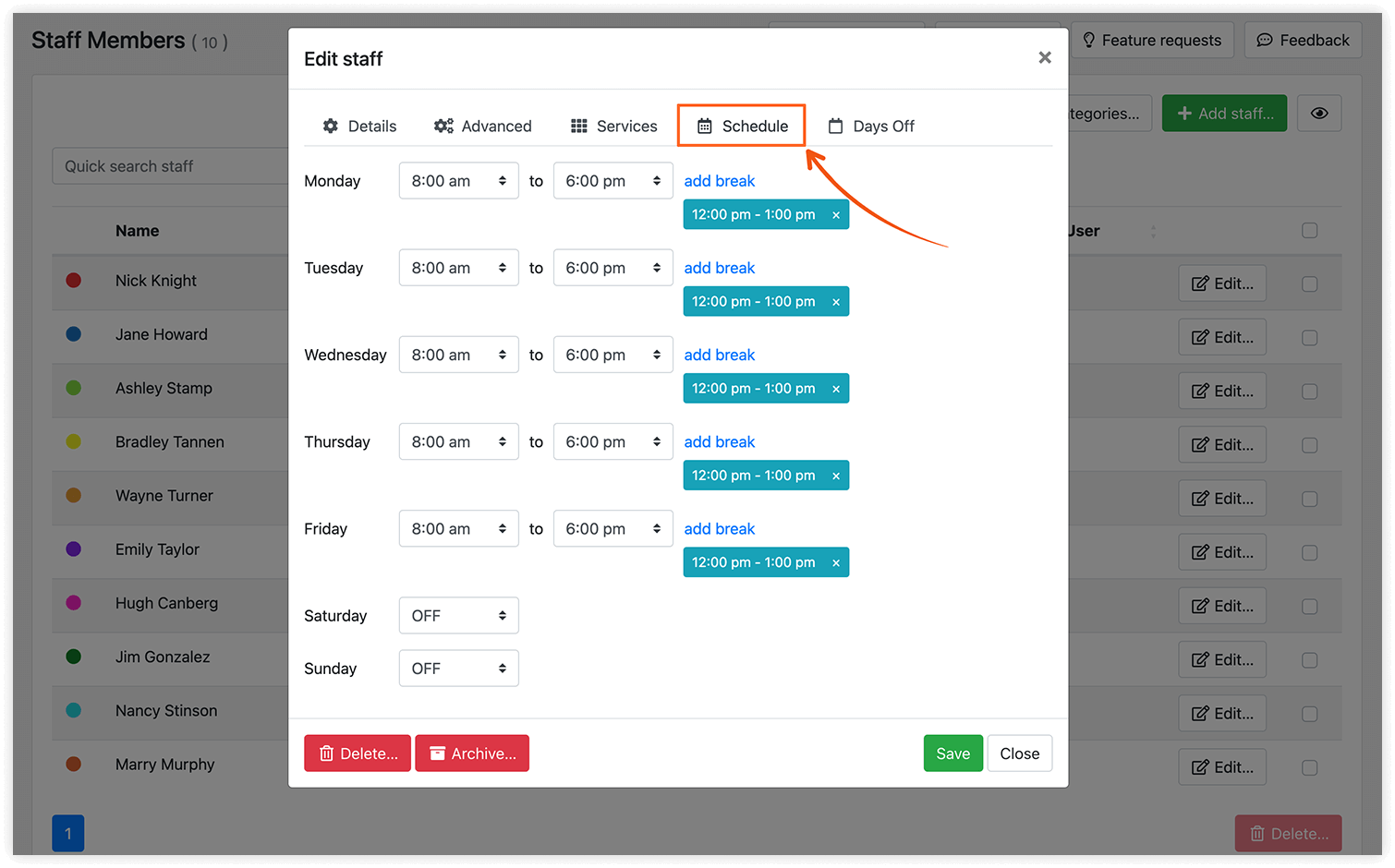
O horário de funcionamento padrão da empresa é definido em Definições > Horário de Funcionamento. Esse horário serve de modelo para todos os novos profissionais. Mas, ao mostrar os horários disponíveis no site, o Bookly considera apenas a agenda do profissional, e não o horário de funcionamento da empresa. Por isso, para evitar comportamentos inesperados, confira a agenda pessoal de cada profissional.
Configurações de fuso horário
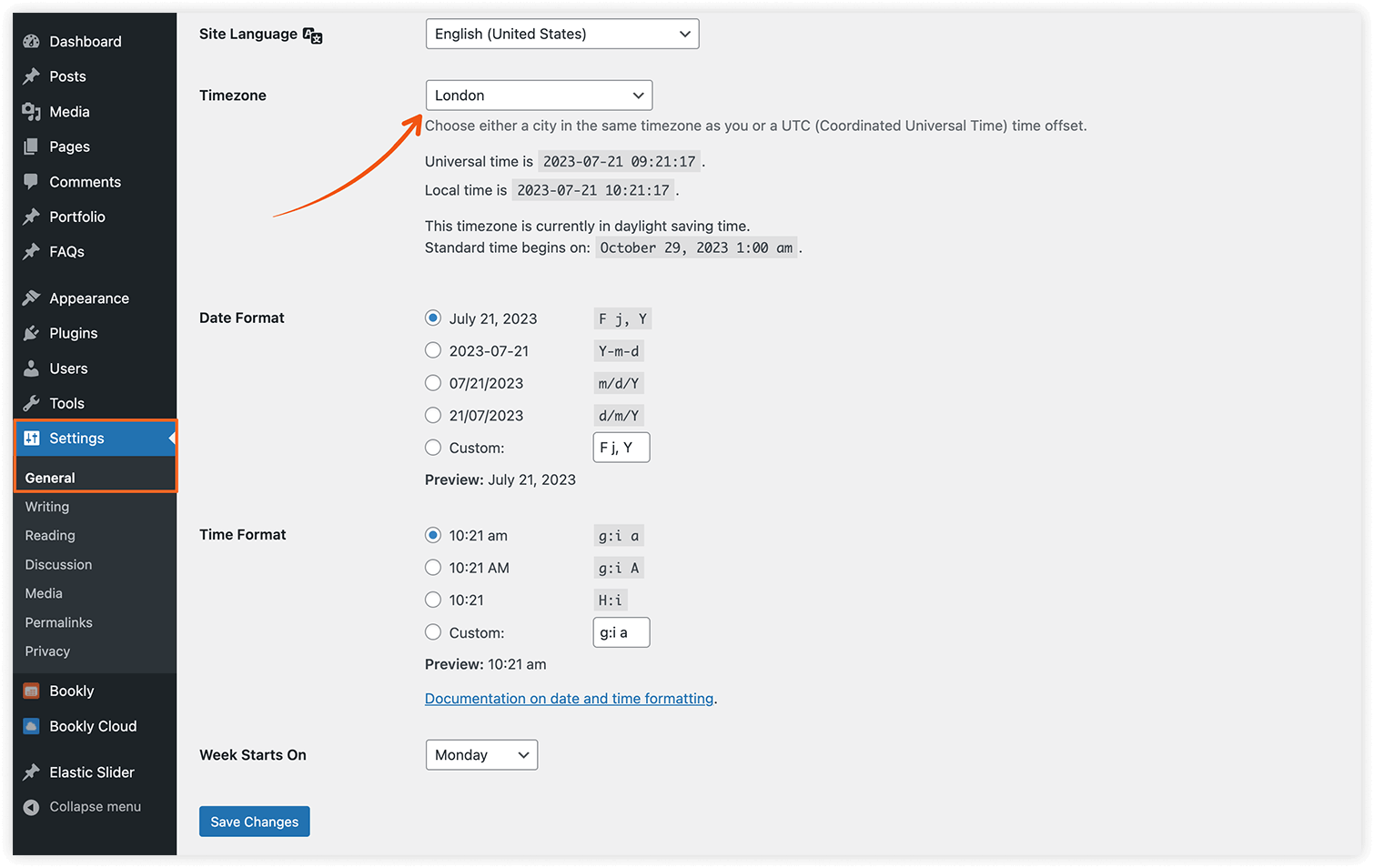
Para evitar divergências entre o formulário de reserva e os detalhes do agendamento no painel administrativo, recomendamos escolher uma cidade nas configurações de fuso horário do WordPress, em vez de um deslocamento fixo em horas (WordPress > Configurações > Geral > Fuso horário). Isso também garante que a mudança para o horário de verão/inverno seja considerada.
Configurações incorretas das notificações
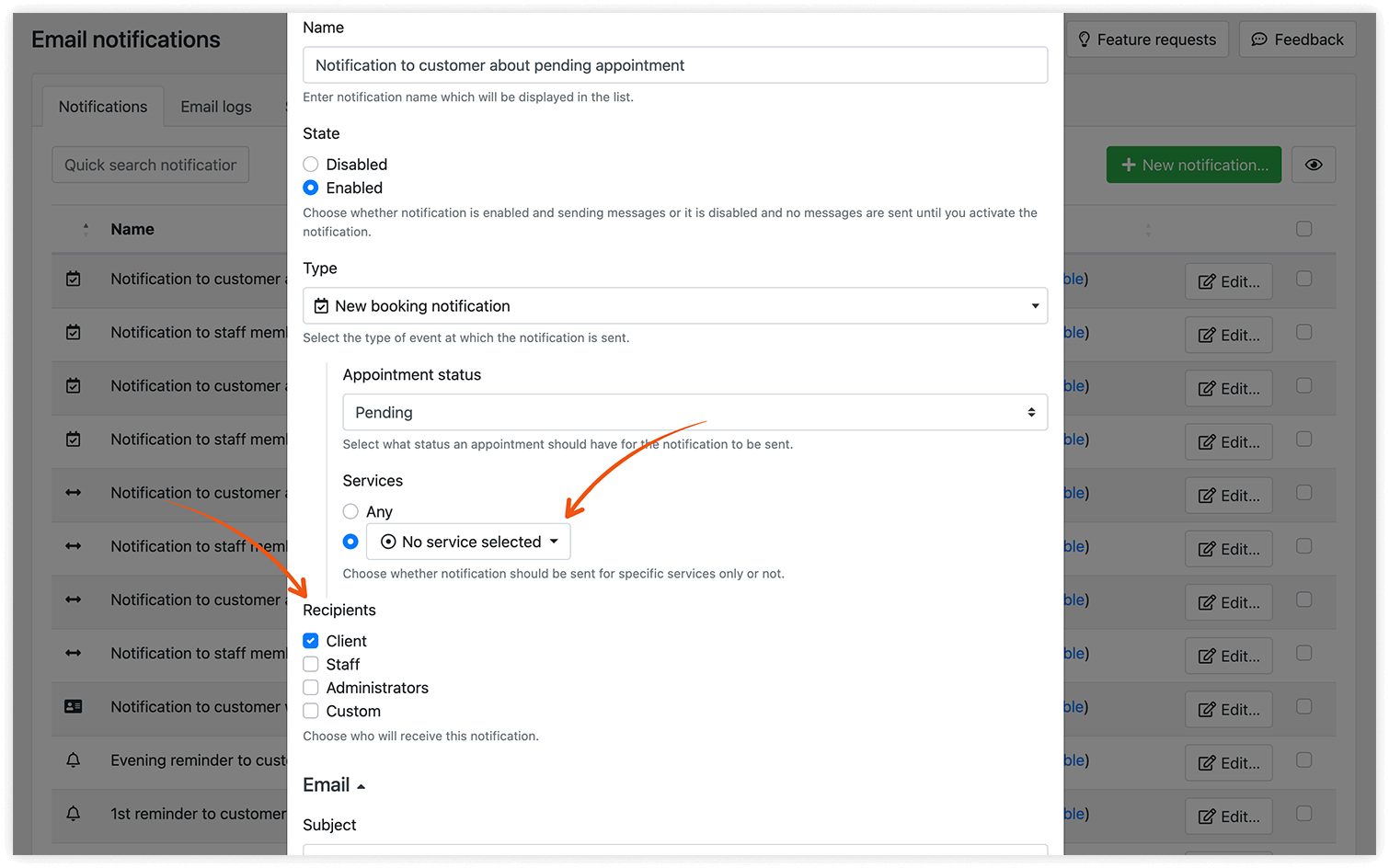
Ao ativar uma notificação por SMS ou e-mail para o profissional ou o cliente, verifique qual status o agendamento precisa ter para que a notificação seja enviada. Por exemplo: você configurou um e-mail de confirmação para reservas Pendentes, mas o Status padrão do compromisso (Definições > Geral) dos novos agendamentos está definido como Aprovado.
Verifique se selecionou todos os serviços para os quais quer enviar a notificação e se definiu os destinatários.
Se o cliente digitar o e-mail errado na etapa Detalhes da reserva, ele não receberá os e-mails automáticos de confirmação. Recomendamos adicionar um campo de confirmação de e-mail em Aparência > aba Detalhes e/ou ativar a verificação de e-mail em Definições > Clientes > Verificar as informações de contato do cliente na etapa Detalhes.
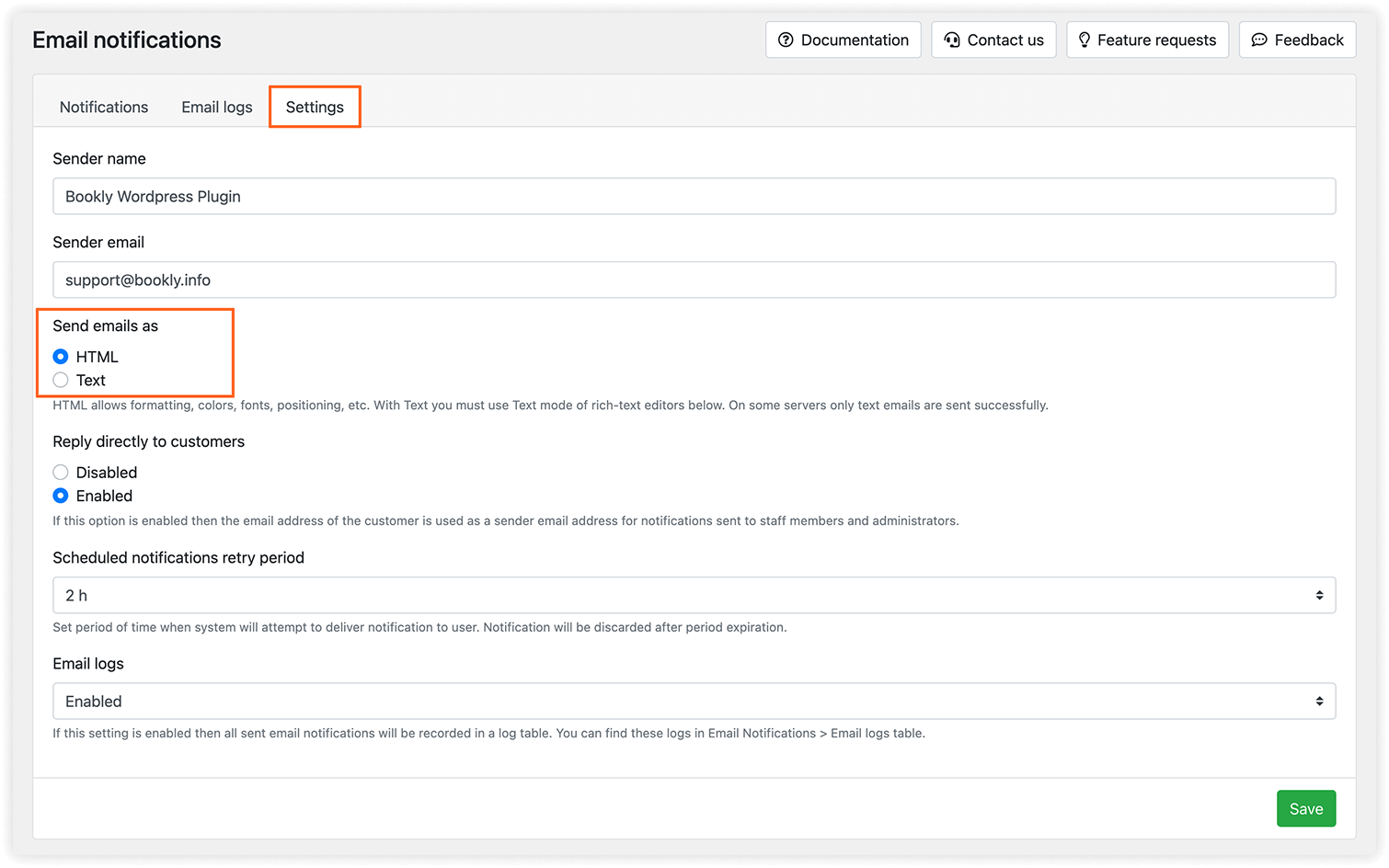
Se você usa recursos avançados do editor no corpo do e-mail, verifique se selecionou Send email as HTML em Notificações de e-mail > General Settings. Caso contrário, os usuários receberão e-mails com as tags HTML visíveis.
Clientes sem acesso on-line às suas reservas
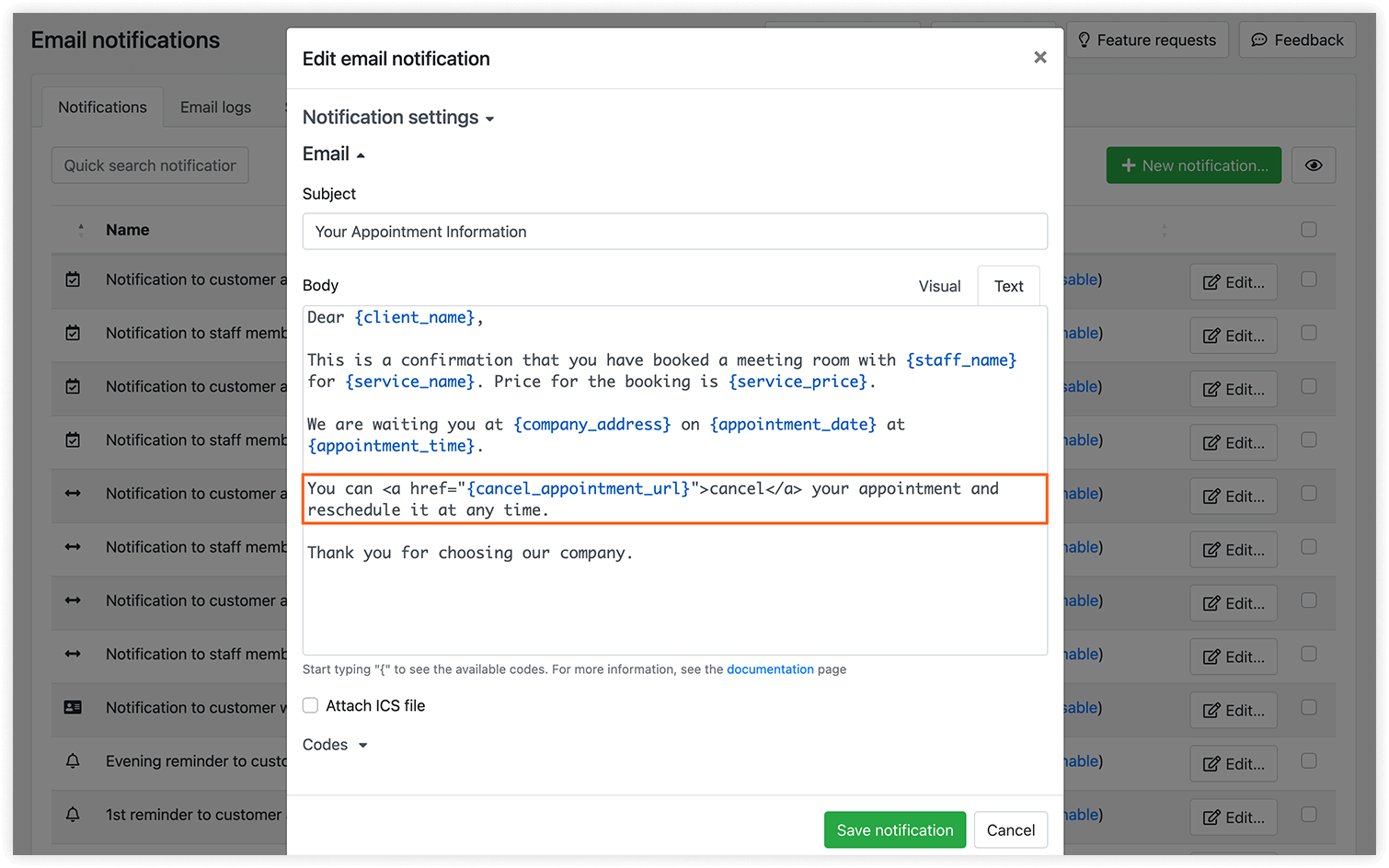
Você pode configurar um lembrete de agendamento por SMS ou e-mail, mas, se seus clientes não conseguirem reagendar ou cancelar a visita com facilidade, você pode perder tempo e dinheiro quando houver cancelamentos. Recomendamos pelo menos incluir um link de cancelamento no e-mail ou na mensagem de texto de confirmação, para que os clientes possam cancelar o agendamento com um clique. Mais opções são descritas neste artigo.
Sincronização com o Google Calendar
Para evitar problemas, configure o mesmo fuso horário no painel administrativo do WordPress e no Google Calendar.
Se você incluir o código no modelo de notificação, os clientes poderão adicionar o evento ao Google Calendar clicando no link.
Tamanho do intervalo de tempo
O intervalo entre os horários oferecidos no formulário de reserva é definido pelo valor em Definições > Geral > Tamanho do intervalo de tempo. Mas, se quiser dividir as horas de forma diferente para cada serviço, você pode fazer isso ao editar o serviço.

Essa configuração também se aplica quando você precisa de mais opções de duração do serviço. Quanto menor o valor, mais opções você terá.
Código de compra
Não se esqueça de digitar seu código de compra no campo correspondente em Definições > Purchase Code para ter acesso às atualizações gratuitas do Bookly PRO (add-on). Veja aqui como encontrar seu código de compra.
Backup
Se você excluir sem querer um profissional e não escolher transferir os agendamentos existentes para outro, informações valiosas do calendário serão perdidas. Recomendamos fazer backups completos do site e do banco de dados regularmente, para poder restaurar os agendamentos perdidos se algo inesperado acontecer.
Esperamos que estas recomendações evitem problemas na hora de configurar o Bookly. Mas não se preocupe se encontrar alguma dificuldade! Fale com nossa equipe de suporte por este formulário, e teremos prazer em ajudar.


