
Cómo añadir un enlace de reunión online a cualquier cita de Bookly
Hoy en día, cada vez más empresas apuestan por el trabajo en remoto.
Bookly incluye integraciones con las aplicaciones de reuniones online más populares: Zoom, Google Meet y Jitsi. Elijas la que elijas, generará automáticamente un enlace único de videollamada para cada cita creada en Bookly.
En este artículo te explicamos cómo activar rápidamente las videollamadas en tu sistema de reservas Bookly.
Requisitos
Para las llamadas de Zoom, necesitas una cuenta de Zoom y crear una app en Zoom para obtener tu API Key y tu Secret. Estas credenciales se usan en la configuración de Bookly para integrar los dos sistemas. Encontrarás más detalles e instrucciones aquí.
La integración con Google Meet está disponible para cualquiera de tus empleados que esté conectado a Google Calendar. Te lo contamos todo sobre la sincronización con Google Calendar aquí.
Para las llamadas de Jitsi no necesitas cuenta.
Configura tus servicios
Para cada servicio que crees en Bookly puedes elegir si se harán reuniones online o no. Esto convierte a Bookly en una solución de reservas ideal para profesores particulares que necesitan programar y gestionar clases a distancia sin complicaciones. En el menú de Bookly, ve a la sección Servicios, elige un servicio y haz clic en Editar. En la pestaña Avanzado > Crear reuniones en línea, selecciona una de las herramientas para activar la conexión.
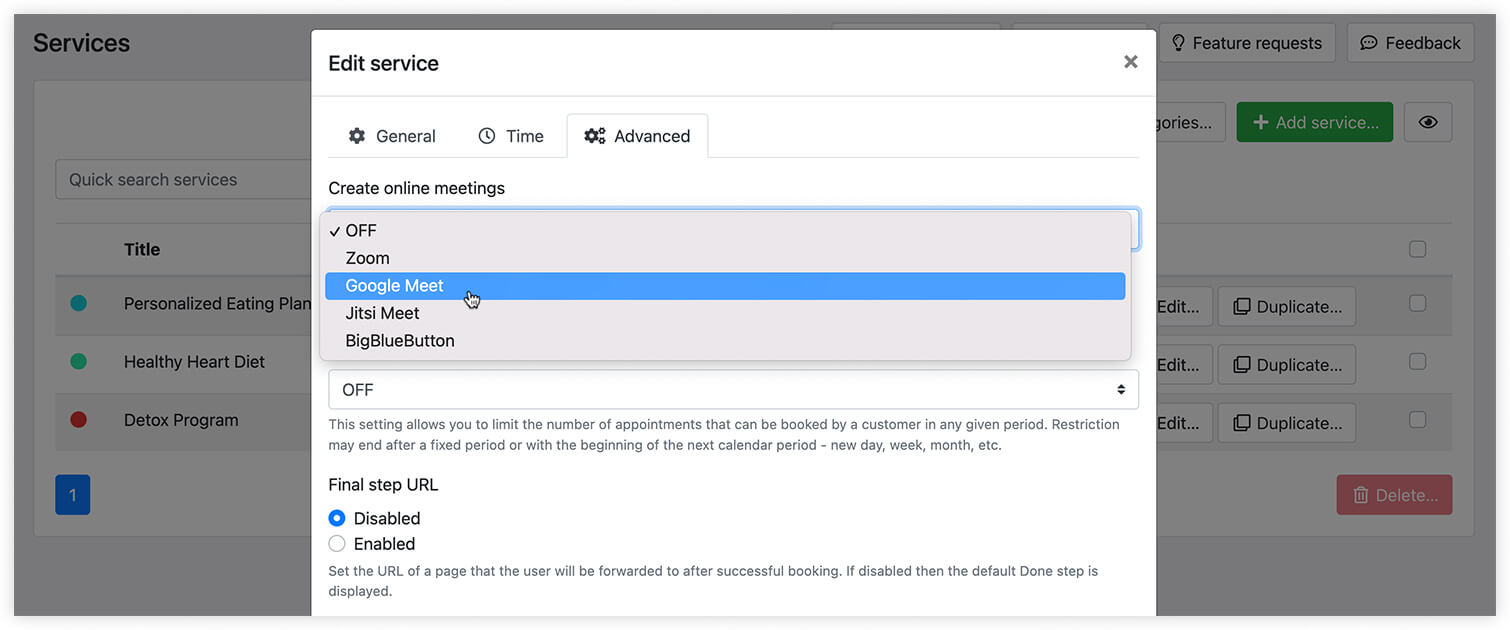
Para los empleados asignados a un servicio con las reuniones online activadas, se añadirá un enlace de videollamada a cada reserva creada en Bookly.
Datos de la videollamada
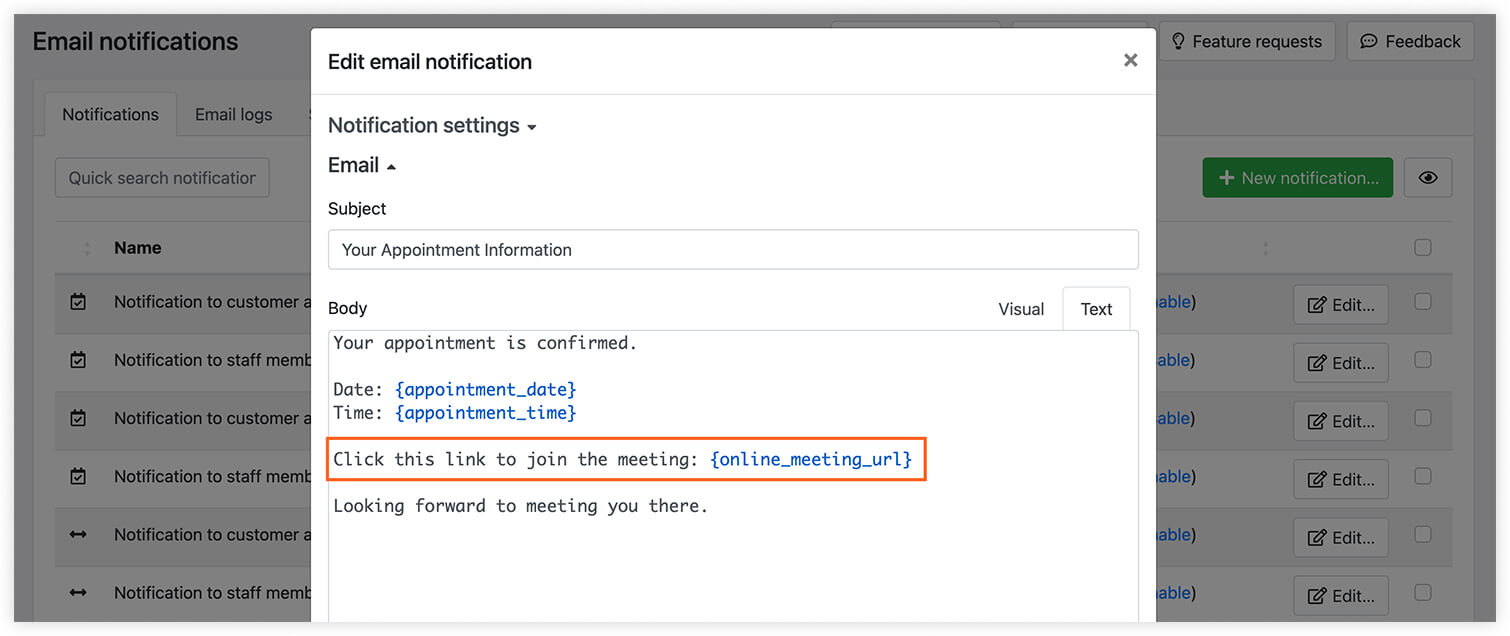
Puedes incluir el enlace de reunión generado automáticamente en tus notificaciones y en el último paso del formulario de reserva de Bookly.
Para añadir los datos de la reunión online a tus notificaciones por SMS o email, inserta el marcador de posición en el cuerpo de la plantilla.
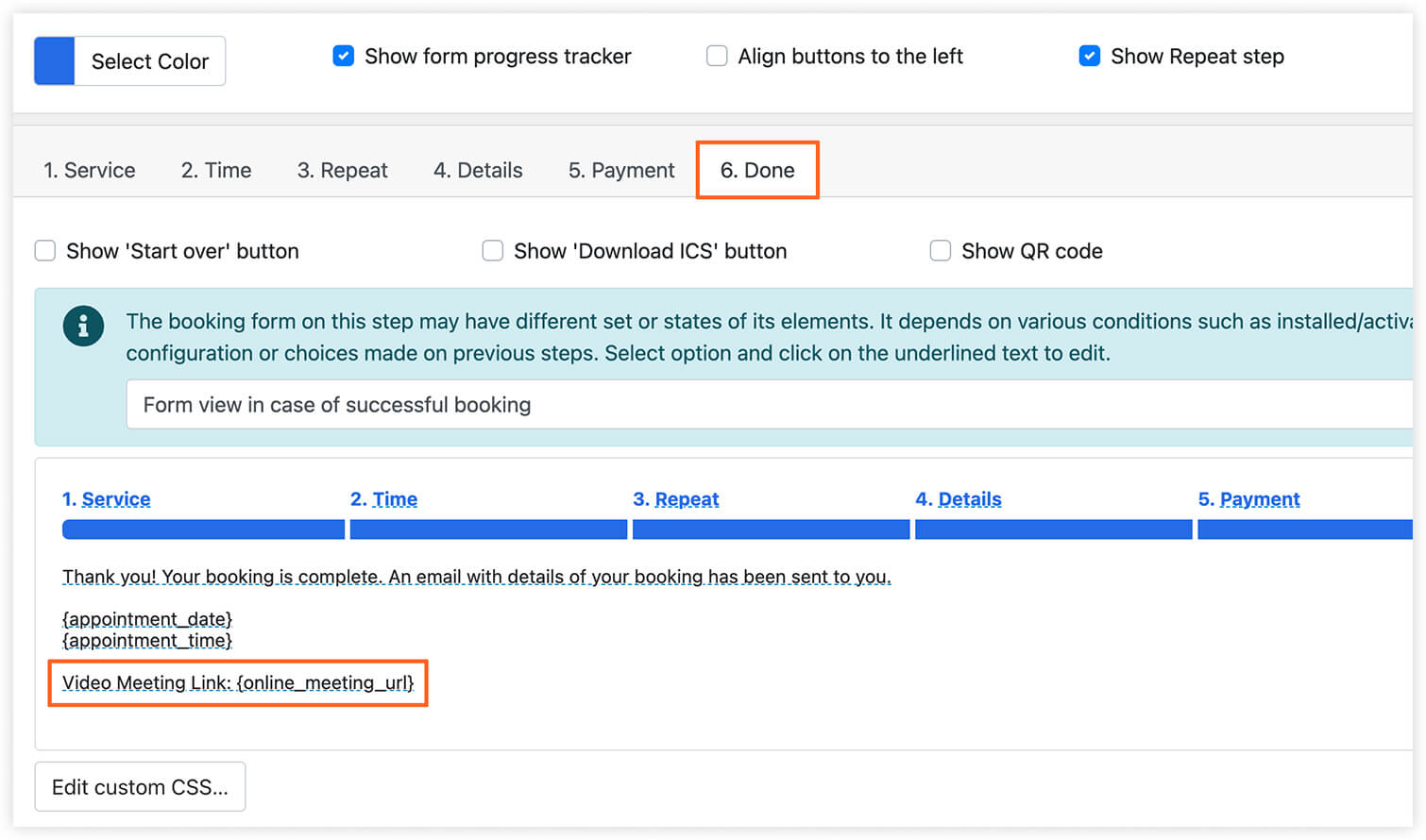
Para mostrar este enlace en el formulario del front-end durante la reserva, ve a la sección Apariencia de Bookly, cambia al paso Hecho y edita el mensaje de «reserva completada» con el marcador de posición.
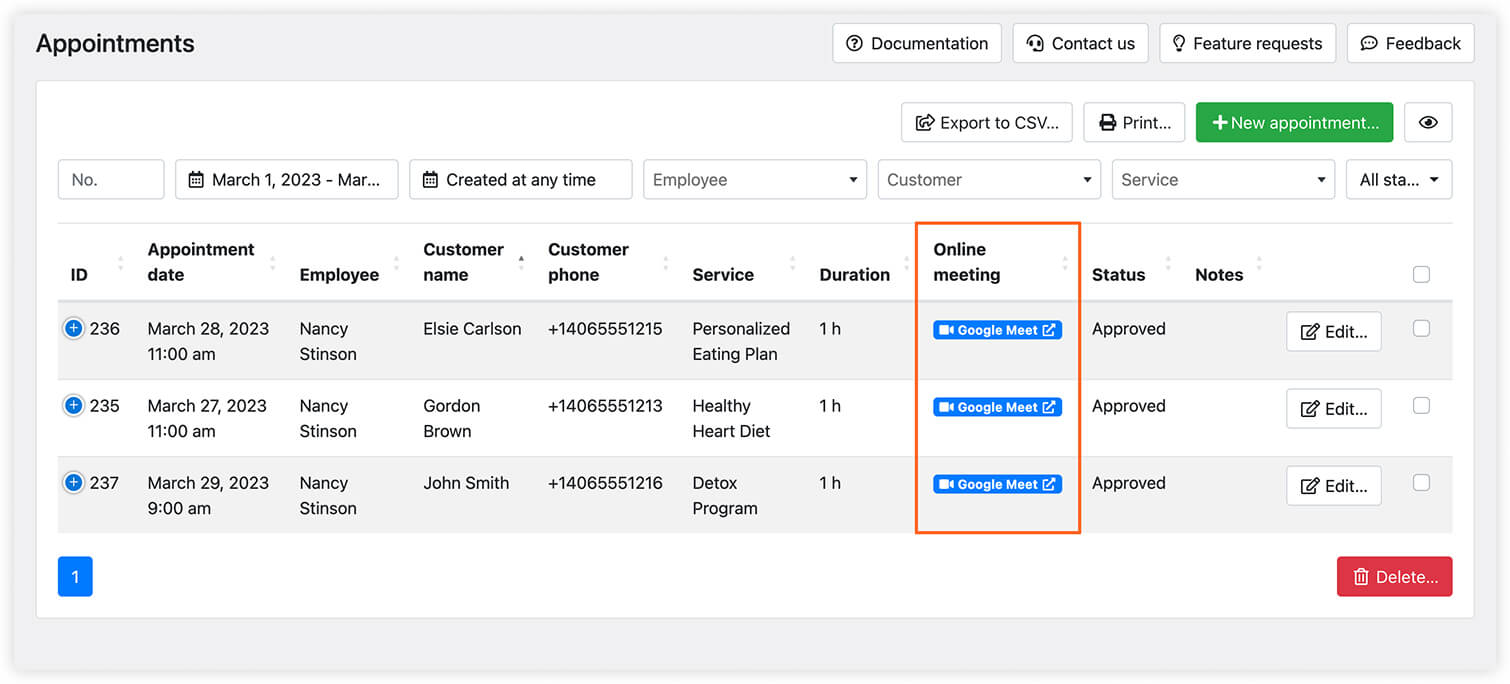
Bookly mostrará todos los enlaces de videollamada en la columna «Reunión en línea» de la sección Citas.
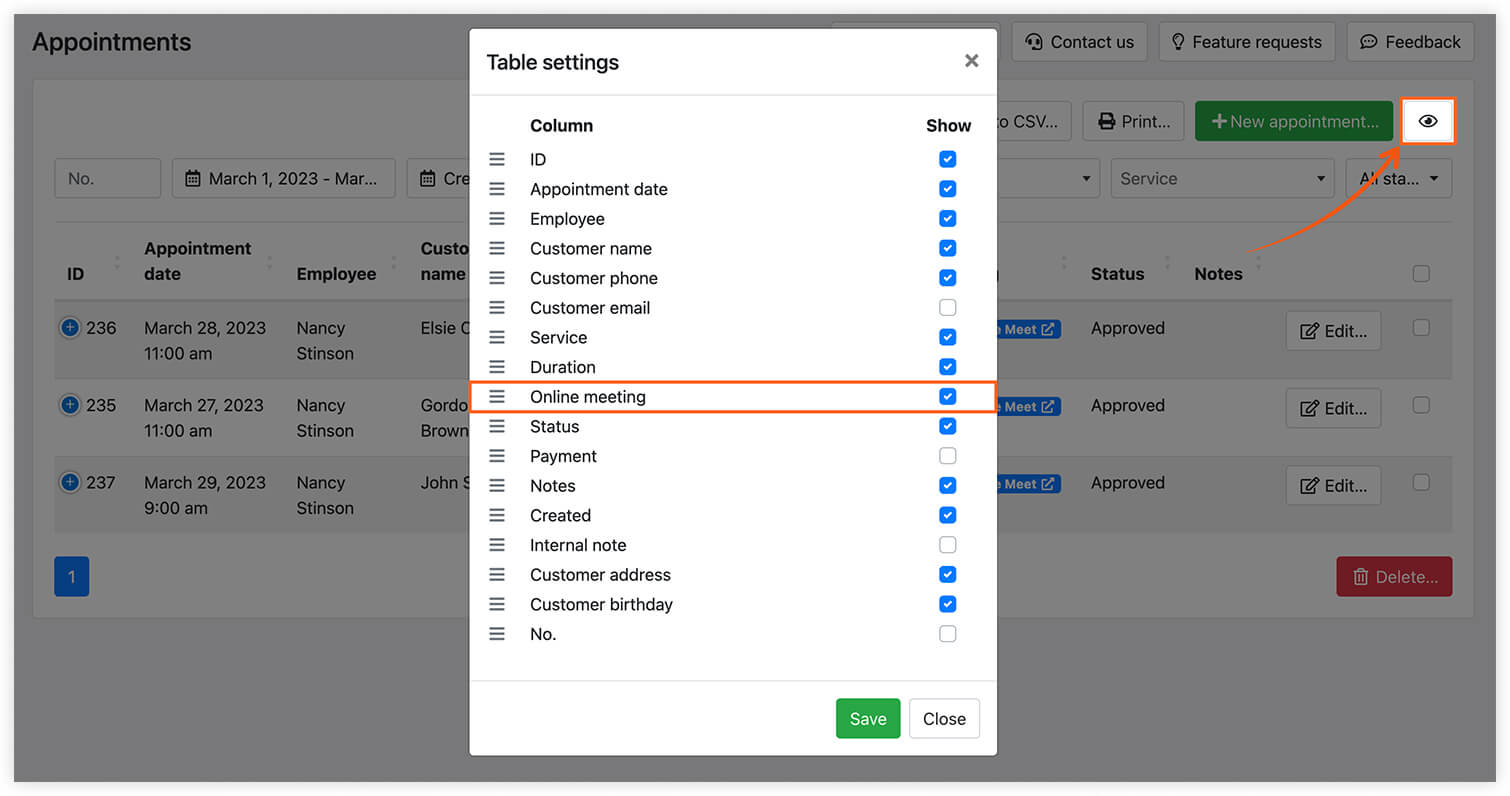
Asegúrate de activar esta columna en los ajustes de la tabla.
Actualizar el enlace de videoconferencia
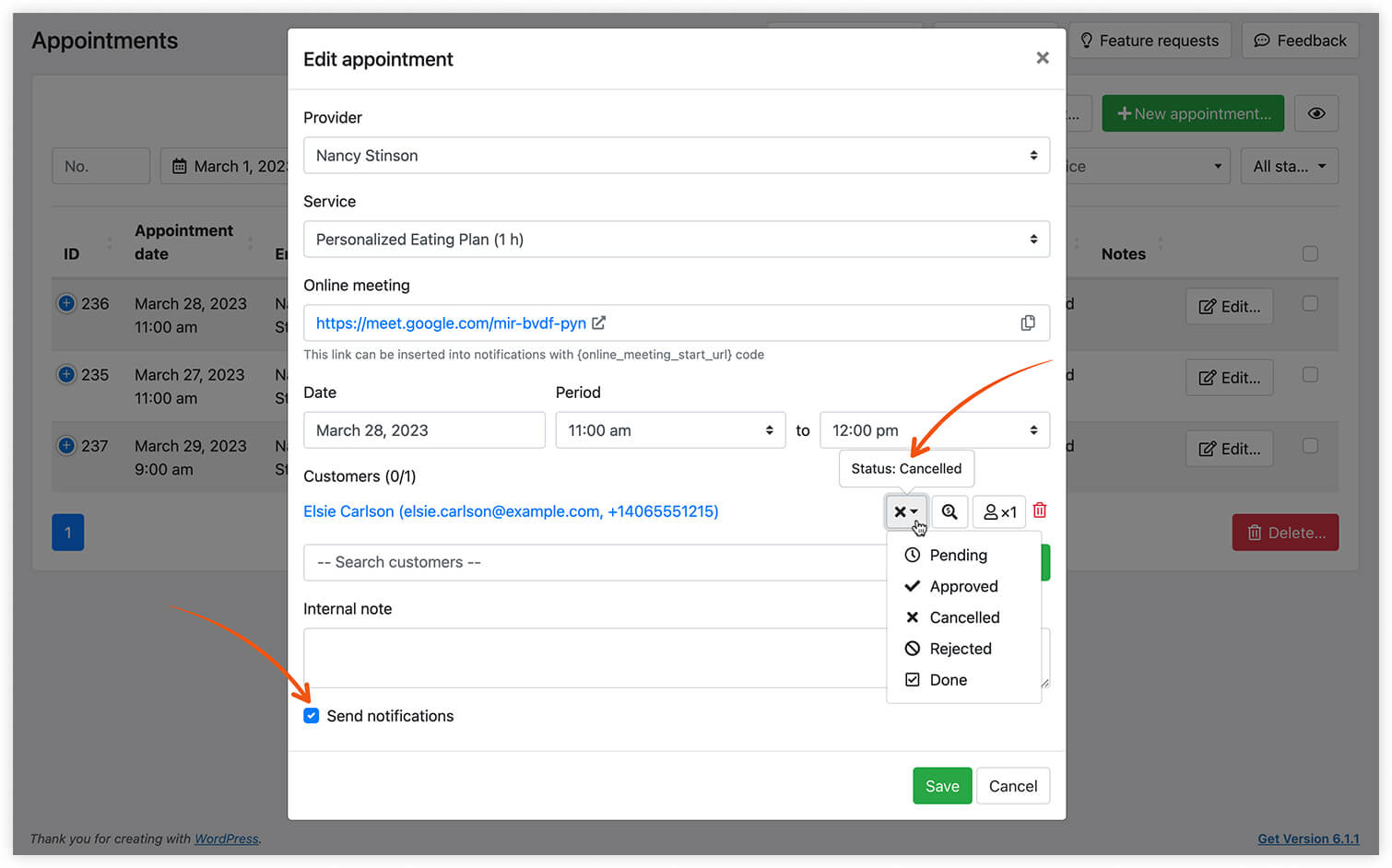
Para cambiar el enlace de una reunión existente en tu cita de Bookly, tendrás que eliminar (o cancelar) la reserva y crear una nueva.
Configura las notificaciones y recordatorios correspondientes para que tus clientes estén al tanto de los cambios y reciban con antelación el nuevo enlace único de su cita.
Aprovecha la programación automática de reuniones interactivas con cualquiera de estas aplicaciones y comparte al instante los datos de la videoconferencia con tus clientes.
¿Necesitas ayuda con la configuración de Bookly? Escríbenos y te ayudaremos encantados.


