
Como adicionar o link de reunião on-line a qualquer agendamento do Bookly
Hoje em dia, cada vez mais empresas adotam o trabalho remoto.
O Bookly tem integrações nativas com os softwares de reunião on-line mais populares: Zoom, Google Meet e Jitsi. Seja qual for o app escolhido, ele gera automaticamente um link exclusivo de videochamada para cada agendamento criado pelo Bookly.
Este artigo explica como ativar rapidamente as videochamadas no seu sistema de reservas Bookly.
Requisitos
Para chamadas pelo Zoom, você precisa ter uma conta no Zoom e criar um app no Zoom para obter a API Key e o Secret. Essas credenciais são usadas nas configurações do Bookly para integrar os dois sistemas. Mais detalhes e instruções aqui.
A integração com o Google Meet está disponível para qualquer profissional conectado ao Google Calendar. Explicamos tudo sobre a sincronização com o Google Calendar aqui.
Para chamadas pelo Jitsi, você não precisa de conta.
Configure os serviços
Para cada serviço criado no Bookly, você escolhe se haverá reuniões on-line ou não. Isso torna o Bookly a solução de reservas ideal para professores particulares que precisam agendar e gerenciar aulas remotas sem complicação. No menu do Bookly, acesse a seção Serviços, escolha um serviço e clique em Editar. Na aba Avançado > Create online meetings, selecione uma das ferramentas para ativar a conexão.
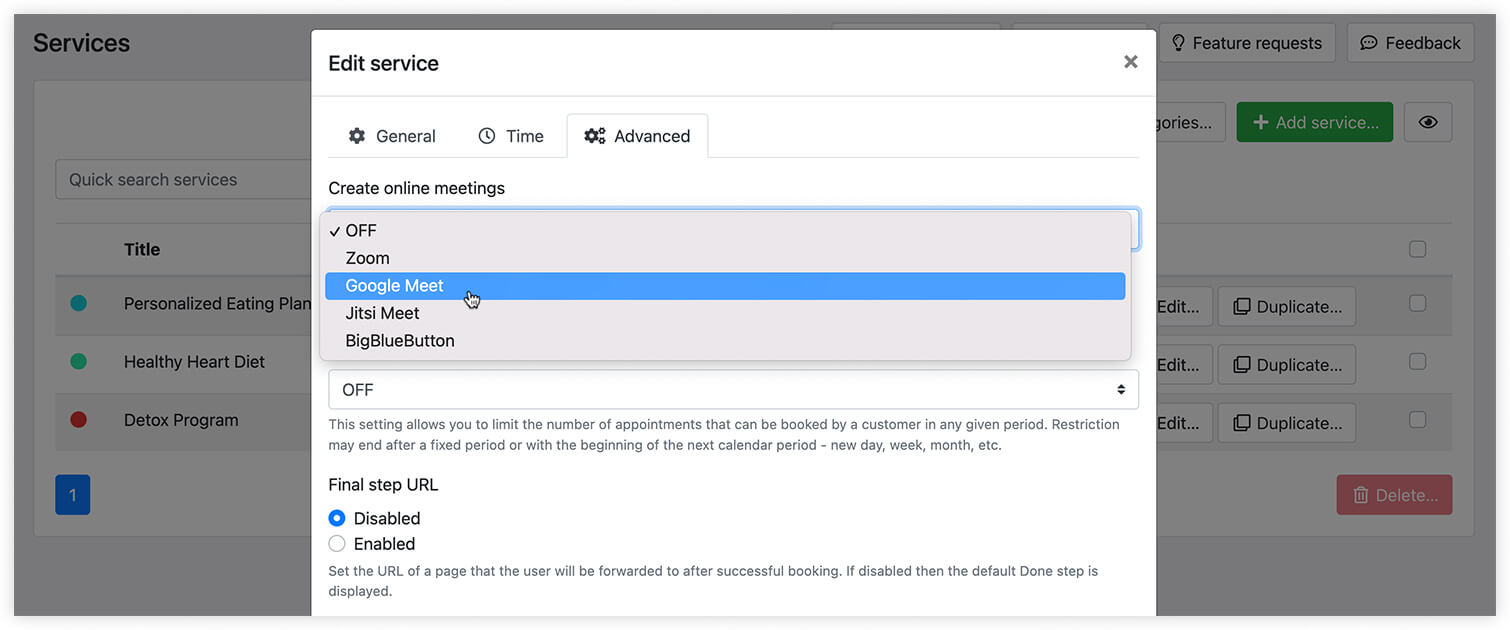
Para os funcionários atribuídos a um serviço com reuniões on-line ativadas, um link de videochamada será adicionado a cada reserva criada no Bookly.
Detalhes da videochamada
Você pode incluir o link de reunião gerado automaticamente nas notificações e na última etapa do formulário de reserva do Bookly.
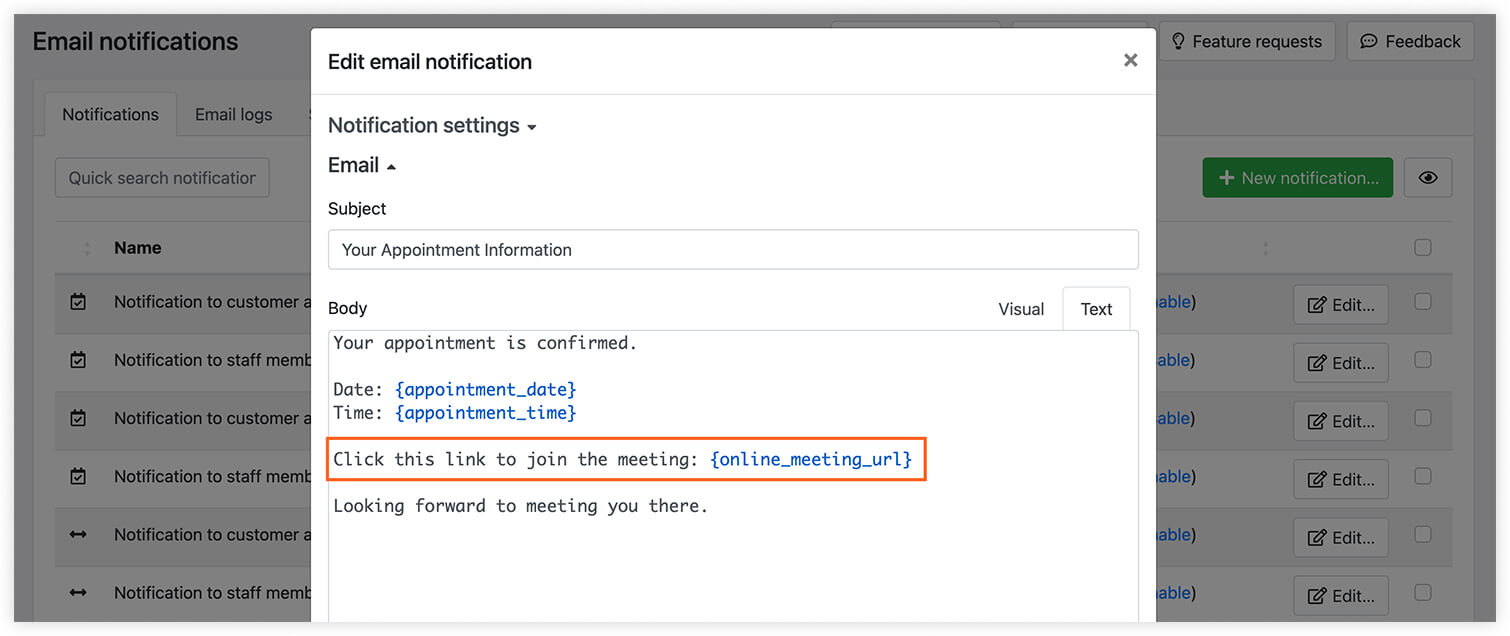
Para adicionar os dados da reunião on-line às suas notificações por SMS ou e-mail, insira o código no corpo do modelo.
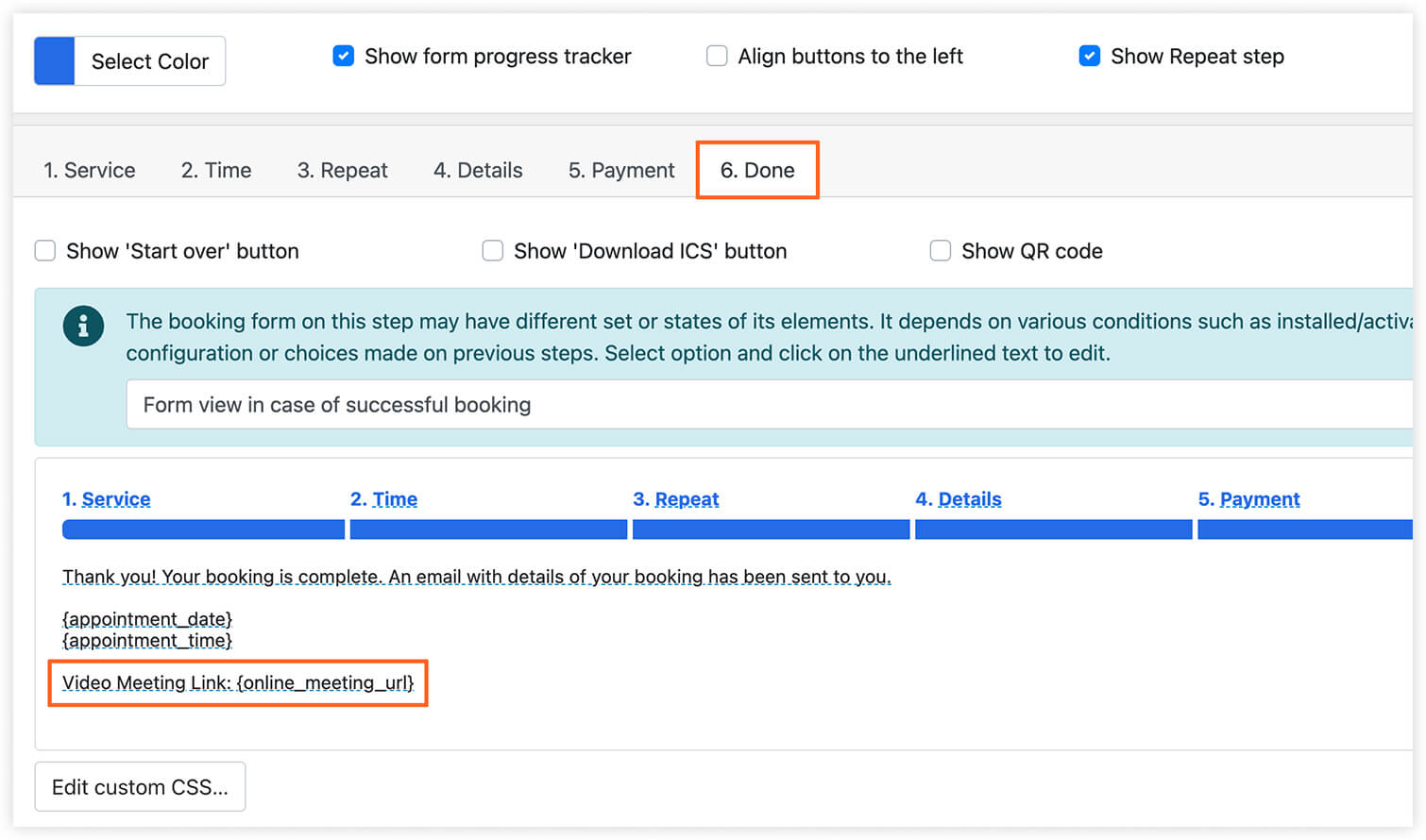
Para mostrar esse link no formulário do site durante a reserva, acesse a seção Aparência do Bookly, vá para a etapa Done e edite a mensagem de reserva concluída usando o código.
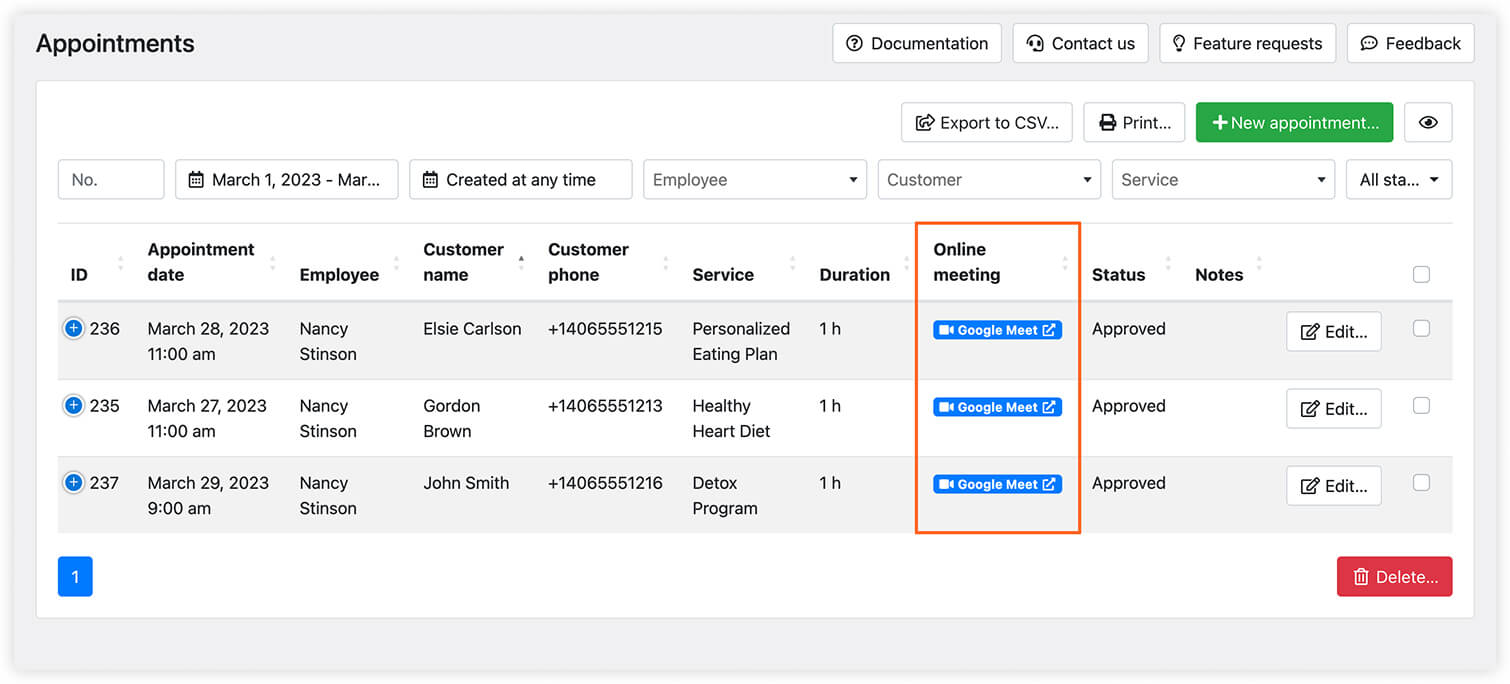
O Bookly lista todos os links de videochamada na coluna “Online meeting” da seção Compromissos.
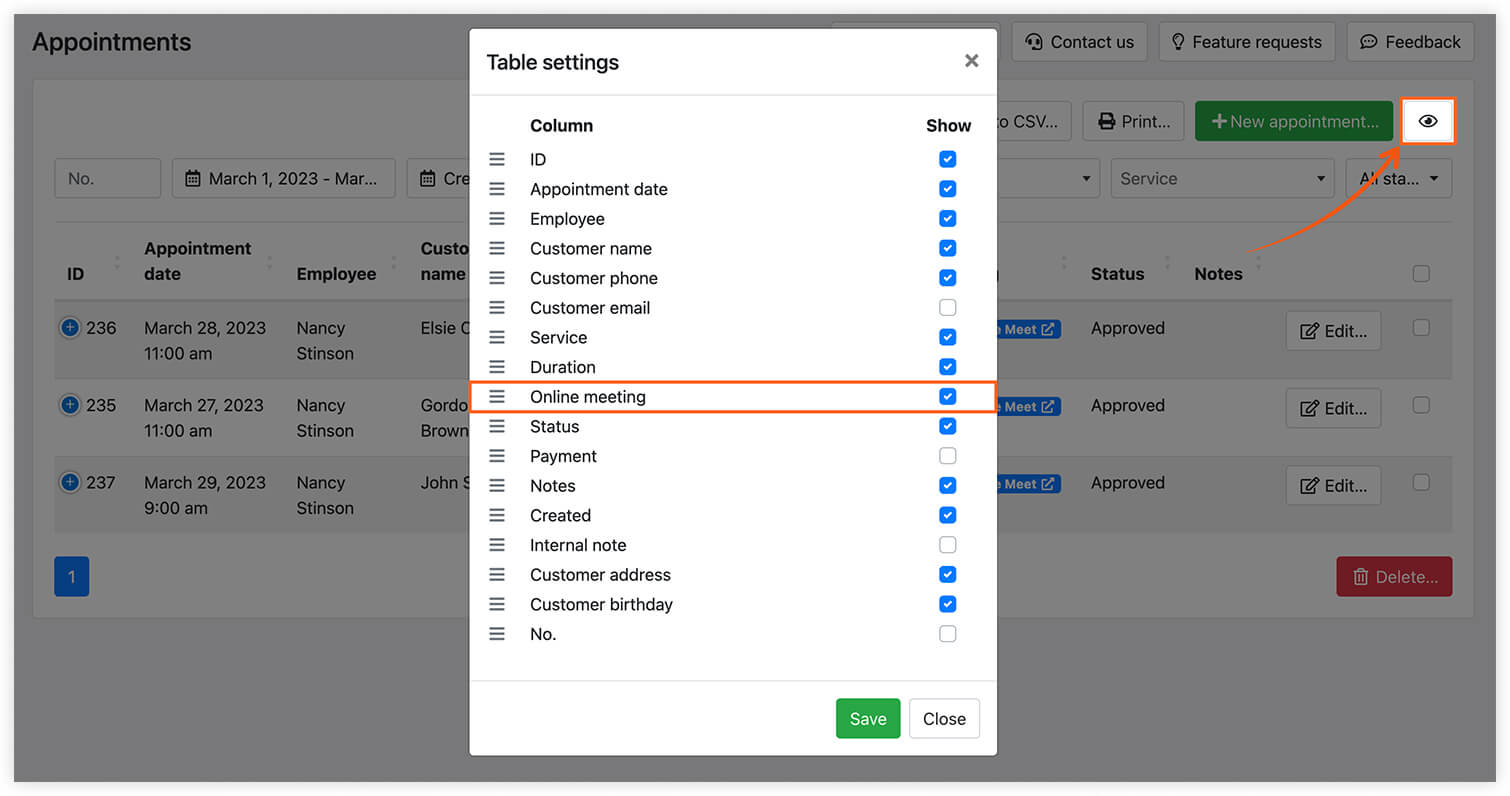
Não se esqueça de ativar essa coluna nas configurações da tabela.
Atualize o link da videoconferência
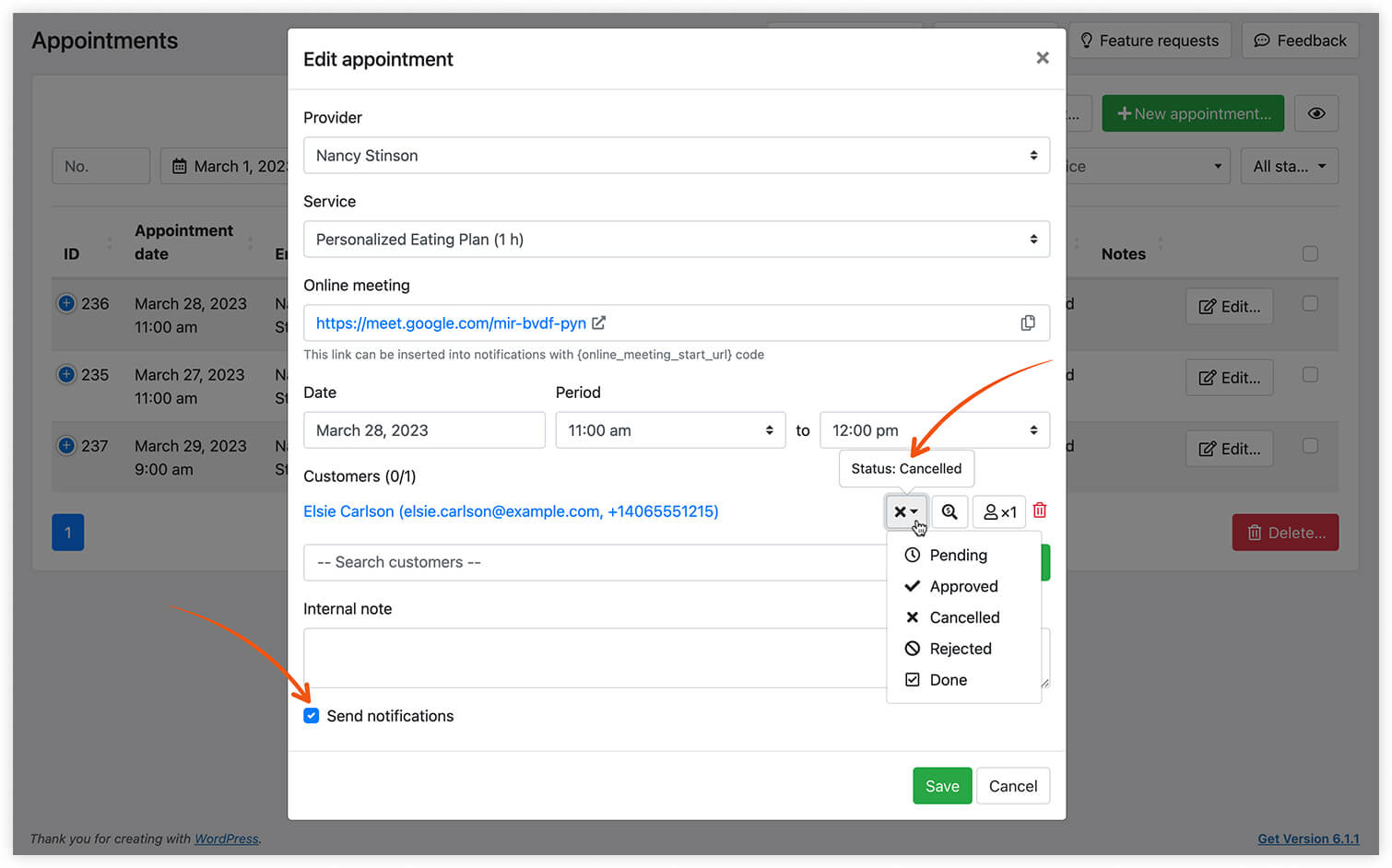
Para alterar o link de uma reunião já existente no agendamento do Bookly, você precisa excluir (ou cancelar) a reserva e criar uma nova.
Configure as notificações e os lembretes adequados para que seus clientes sejam informados das alterações e recebam com antecedência o novo link exclusivo do agendamento.
Aproveite o agendamento automático de reuniões interativas em um dos softwares mencionados e compartilhe na hora os dados da videoconferência com seus clientes.
Precisa de ajuda com as configurações do Bookly? Fale conosco — teremos prazer em ajudar.


