
Як додати посилання на онлайн-зустріч до будь-якого запису Bookly
Сьогодні дедалі більше компаній переходять на віддалену роботу.
Bookly має вбудовані інтеграції з найпопулярнішими сервісами онлайн-зустрічей: Zoom, Google Meet і Jitsi. Хоч який застосунок ви виберете, він автоматично створюватиме унікальне посилання на відеозустріч для кожного запису, створеного в Bookly.
У цій статті пояснюємо, як швидко ввімкнути відеодзвінки у вашій системі бронювання Bookly.
Вимоги
Для дзвінків у Zoom потрібен акаунт Zoom і створений у Zoom застосунок, у якому ви знайдете свої API Key і Secret. Ці облікові дані вказують у налаштуваннях Bookly, щоб поєднати дві системи. Докладніше з інструкціями — тут.
Інтеграція з Google Meet доступна для всіх ваших співробітників, підключених до Google Calendar. Усе про синхронізацію з Google Calendar ми розповіли тут.
Для дзвінків у Jitsi акаунт не потрібен.
Налаштуйте послуги
Для кожної послуги, створеної в Bookly, можна вибрати, проводити онлайн-зустрічі чи ні. Тому Bookly — ідеальне рішення для запису до репетиторів, яким потрібно легко планувати й вести дистанційні уроки. У меню Bookly перейдіть у розділ «Сервіси», виберіть послугу й натисніть «Редагувати». На вкладці «Додатково» > Створити онлайн-зустріч виберіть один із сервісів, щоб увімкнути підключення.
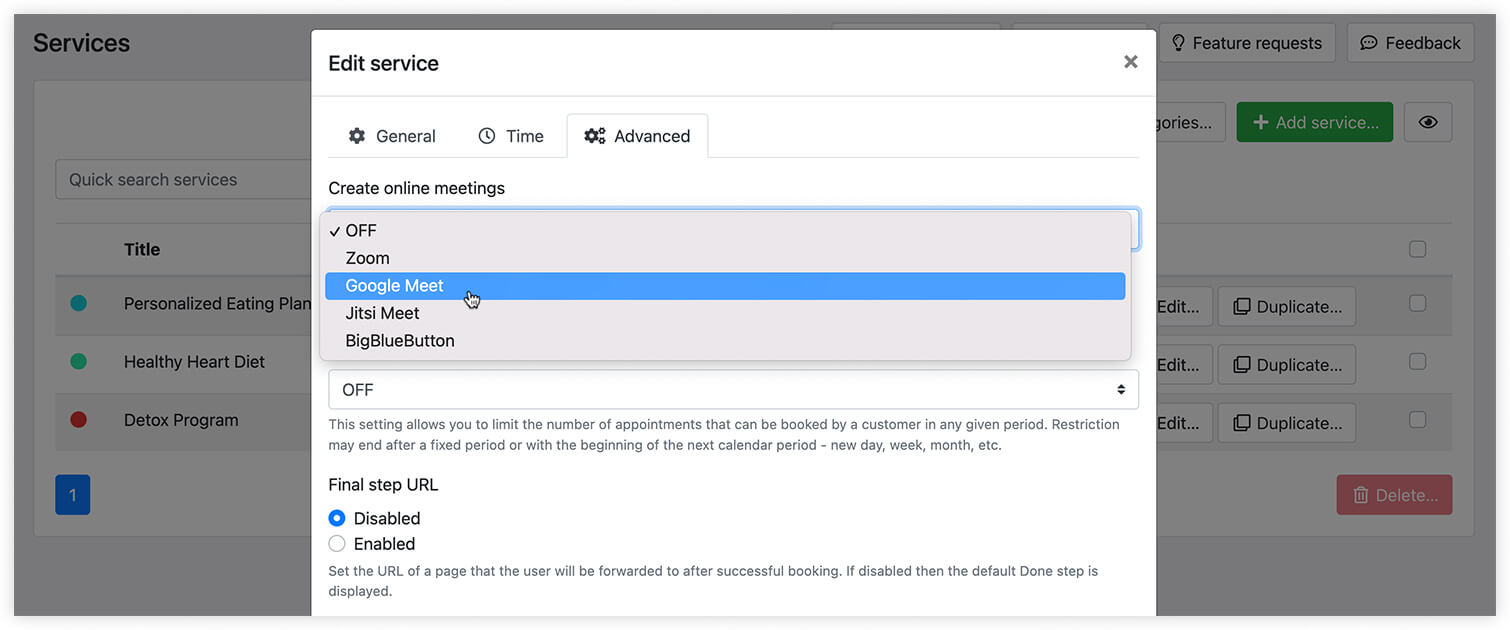
Для співробітників, призначених на послугу з увімкненими онлайн-зустрічами, до кожного бронювання, створеного в Bookly, додаватиметься посилання на відеозустріч.
Дані відеодзвінка
Автоматично створене посилання на зустріч можна додати в сповіщення та на останній крок форми бронювання Bookly.
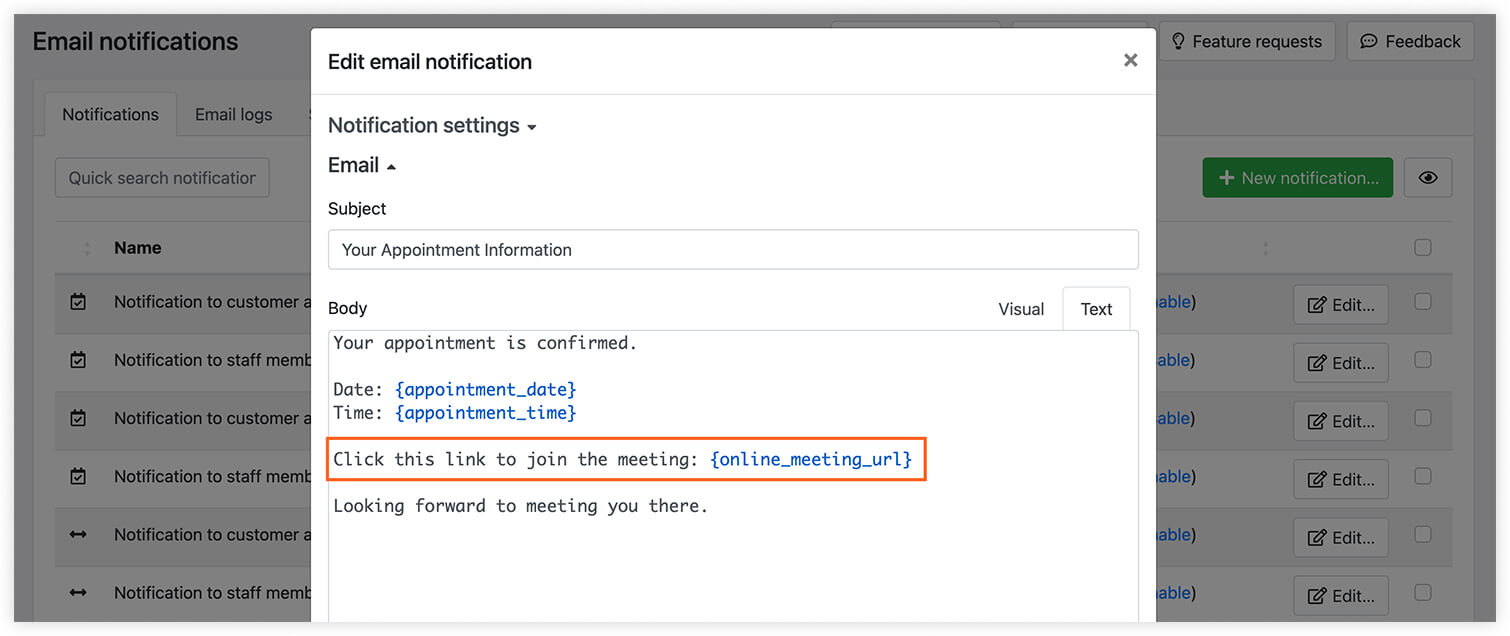
Щоб додати дані онлайн-зустрічі в SMS- або email-сповіщення, вставте плейсхолдер у текст шаблону.
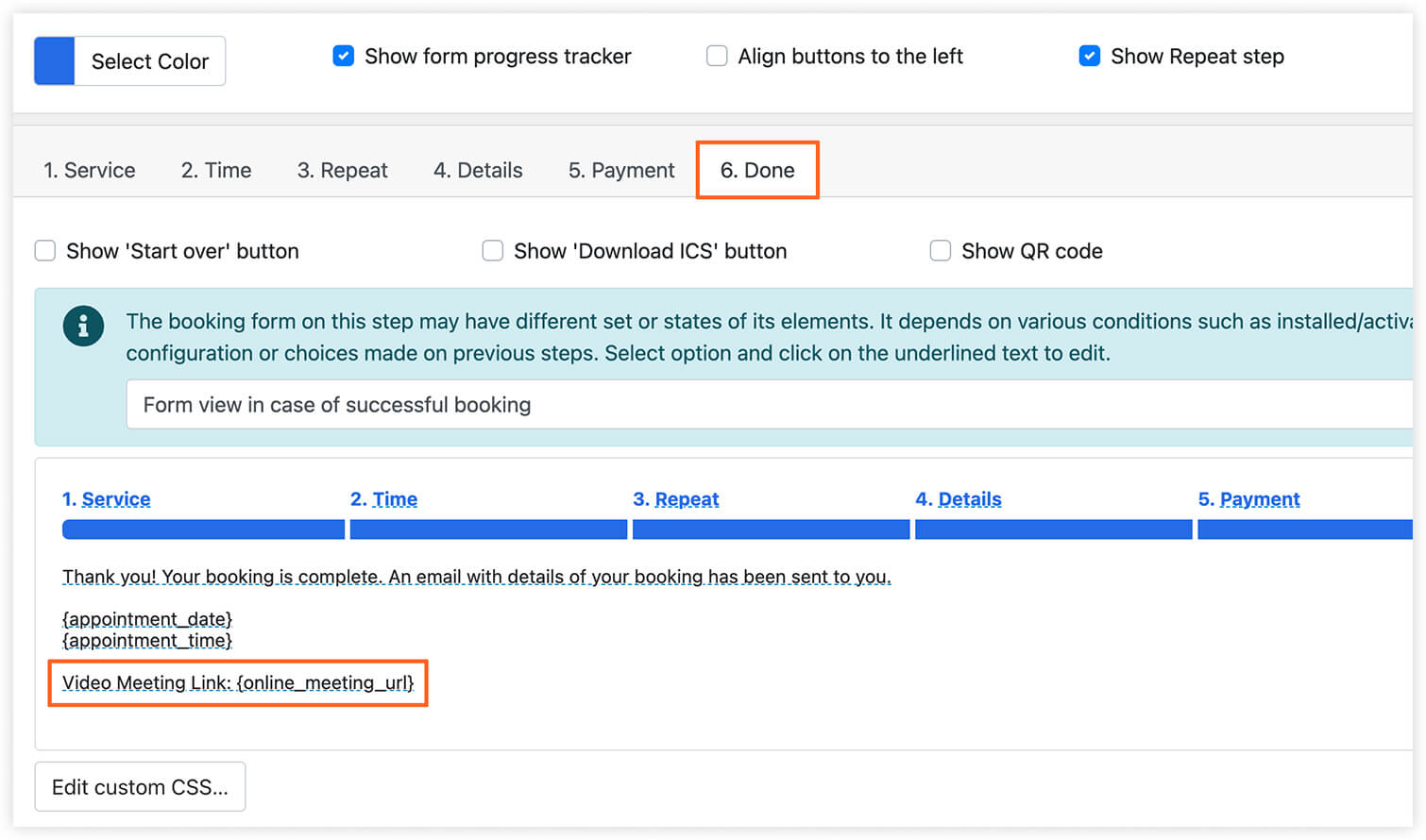
Щоб показати це посилання у формі на сайті під час бронювання, перейдіть у розділ Зовнішній вигляд у Bookly, перемкніться на крок Готово і відредагуйте повідомлення про завершене бронювання за допомогою плейсхолдера.
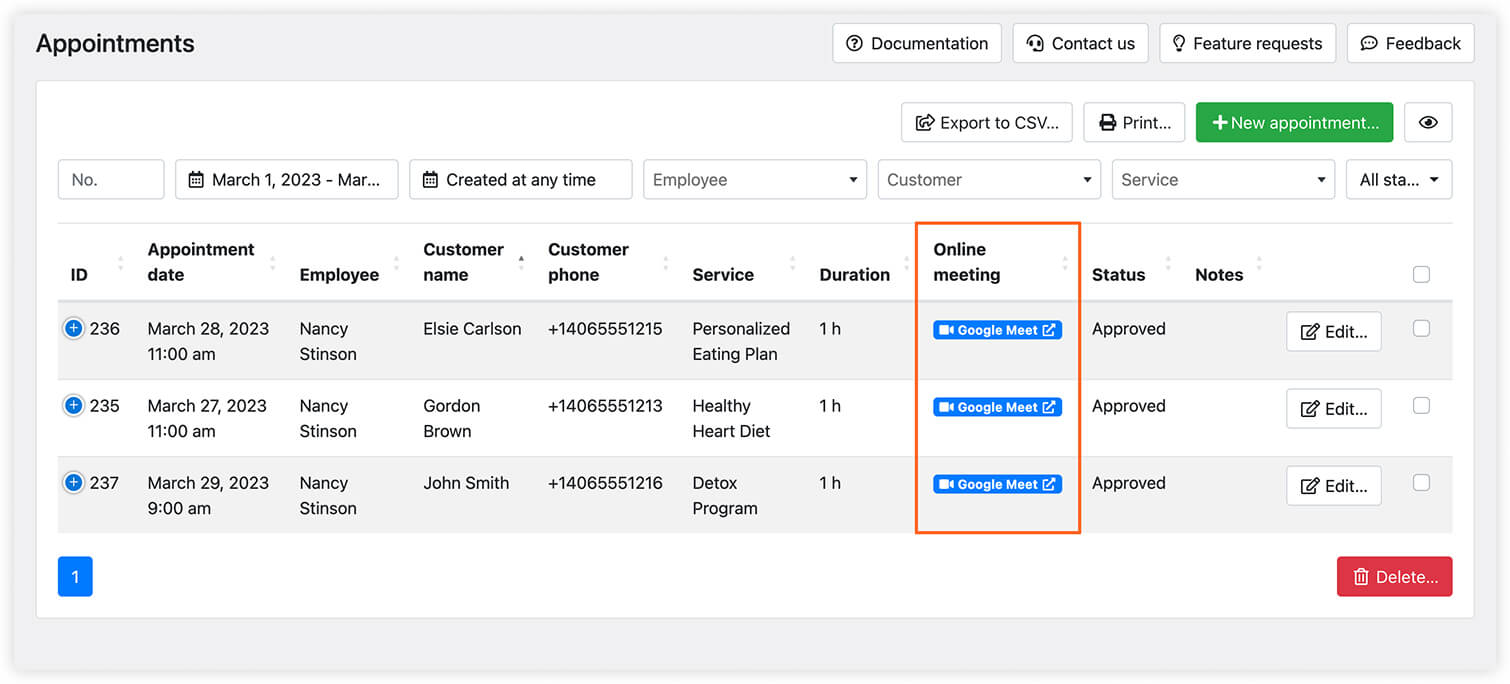
Bookly показує всі посилання на відеозустрічі у стовпці «Онлайн-зустріч» у розділі «Записи».
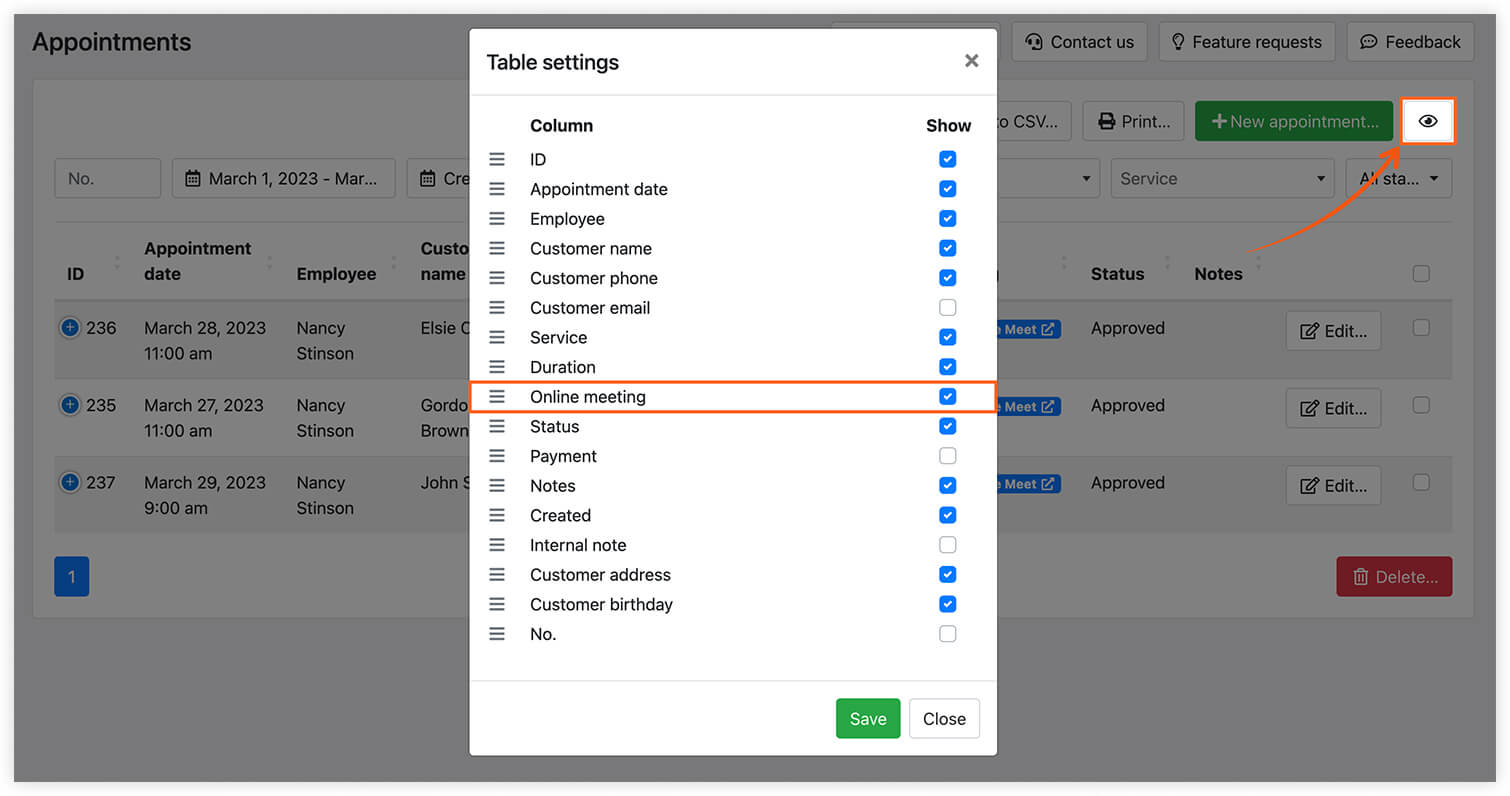
Не забудьте ввімкнути цей стовпець у налаштуваннях таблиці.
Як змінити посилання на відеоконференцію
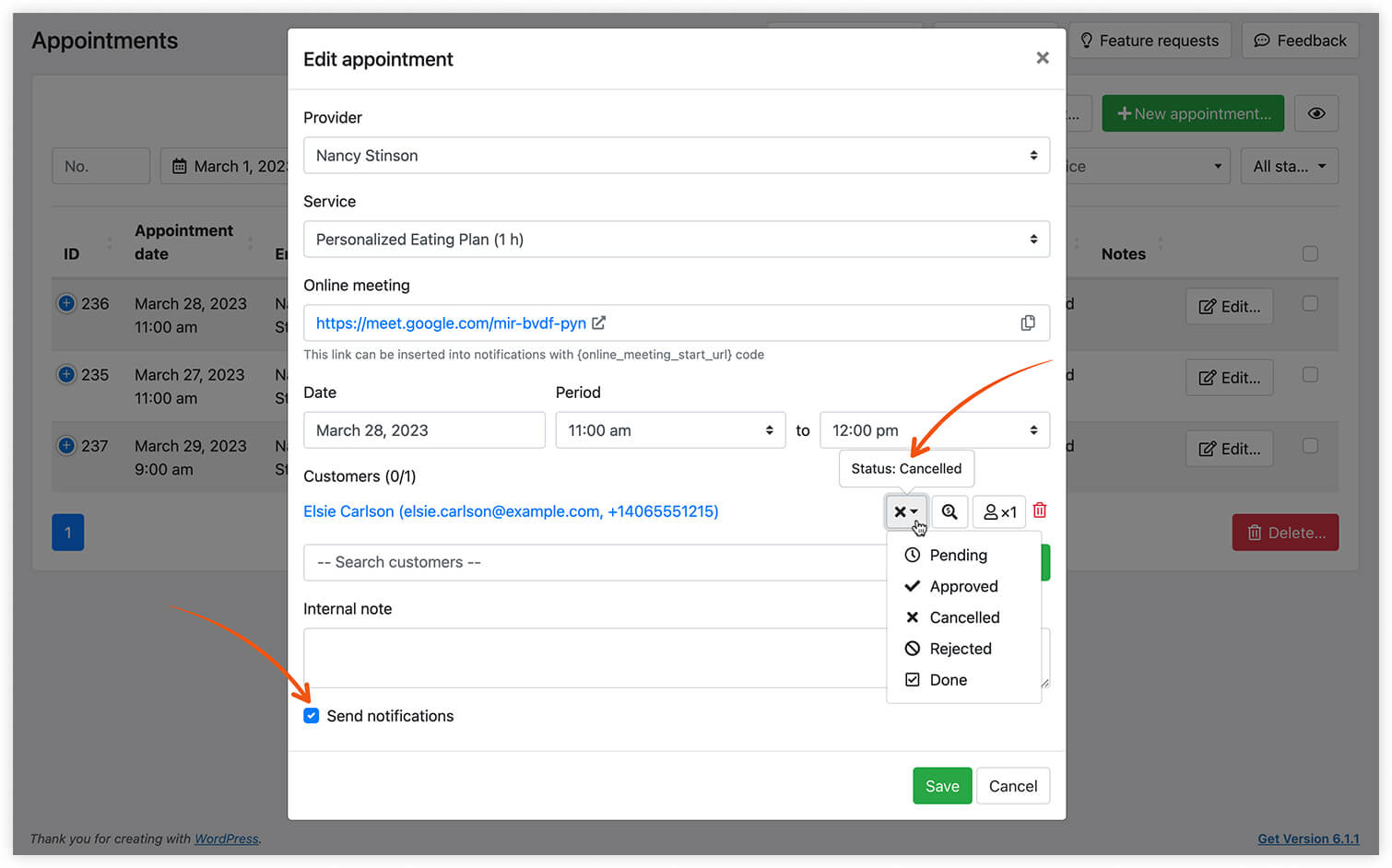
Щоб змінити наявне посилання на зустріч у записі Bookly, доведеться видалити (або скасувати) бронювання й створити нове.
Обовʼязково налаштуйте потрібні сповіщення й нагадування, щоб клієнти дізнавалися про зміни і заздалегідь отримували нове унікальне посилання на запис.
Скористайтеся автоматичним плануванням інтерактивних зустрічей в одному з цих сервісів і миттєво діліться даними відеоконференції з клієнтами.
Потрібна допомога з налаштуваннями Bookly? Напишіть нам — ми з радістю допоможемо.


