
Как добавить ссылку на онлайн-встречу в любую запись Bookly
Сегодня всё больше компаний переходят на удалённый формат работы.
В Bookly есть встроенные интеграции с самыми популярными сервисами онлайн-встреч: Zoom, Google Meet и Jitsi. Какое бы приложение вы ни выбрали, оно будет автоматически создавать уникальную ссылку на видеовстречу для каждой записи, сделанной через Bookly.
В этой статье рассказываем, как быстро включить видеозвонки в системе записи Bookly.
Что понадобится
Для звонков в Zoom нужен аккаунт Zoom и созданное в Zoom приложение, в котором вы найдёте API Key и Secret. Эти данные указываются в настройках Bookly, чтобы связать две системы. Подробности и инструкции — здесь.
Интеграция с Google Meet доступна всем сотрудникам, подключённым к Google Календарю. Всё о синхронизации с Google Календарём мы рассказали здесь.
Для звонков в Jitsi аккаунт не нужен.
Настройка услуги
Для каждой услуги в Bookly можно решить, проводить ли онлайн-встречи. Поэтому Bookly — идеальная система записи для репетиторов, которым нужно без хлопот планировать удалённые уроки и управлять ими. В меню Bookly перейдите в раздел «Сервисы», выберите услугу и нажмите «Редактировать». На вкладке «Дополнительно» > Создать онлайн-встречи выберите один из сервисов, чтобы включить подключение.
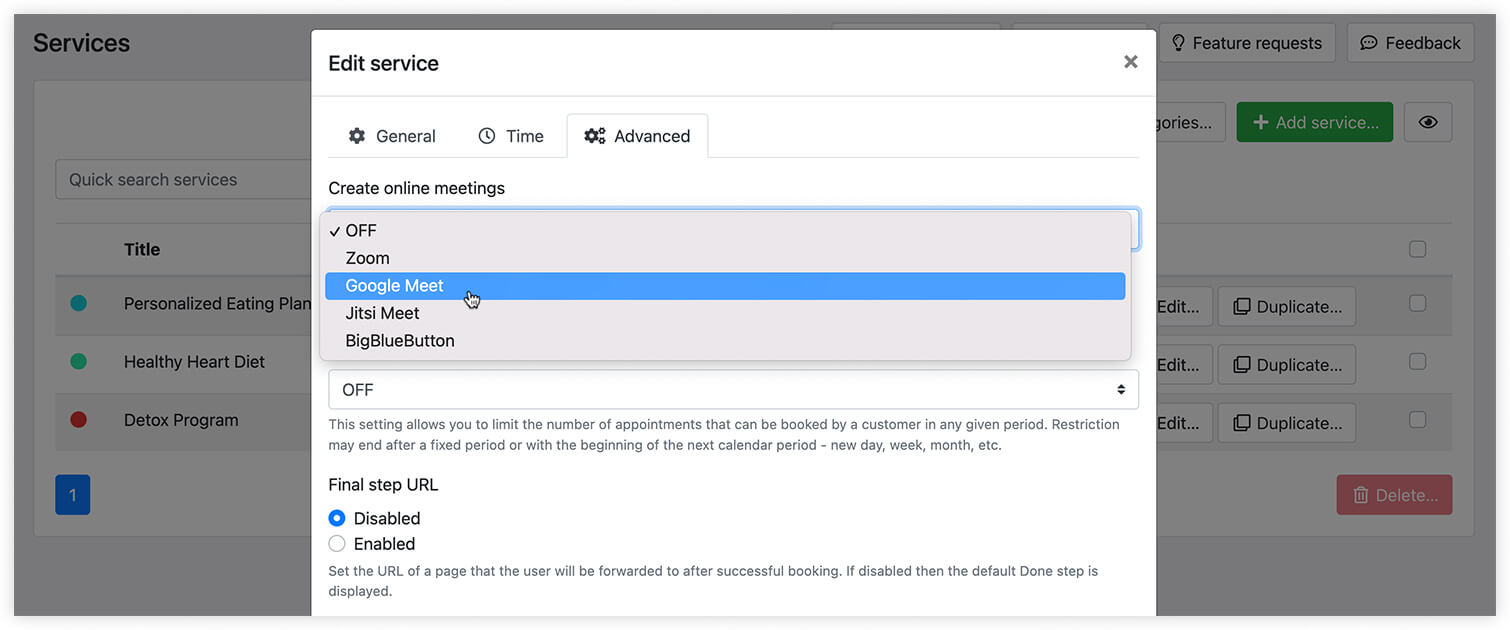
Для сотрудников, назначенных на услугу с включёнными онлайн-встречами, ссылка на видеовстречу будет добавляться к каждой записи, созданной в Bookly.
Данные видеозвонка
Автоматически созданную ссылку на встречу можно добавить в уведомления и на последний шаг формы записи Bookly.
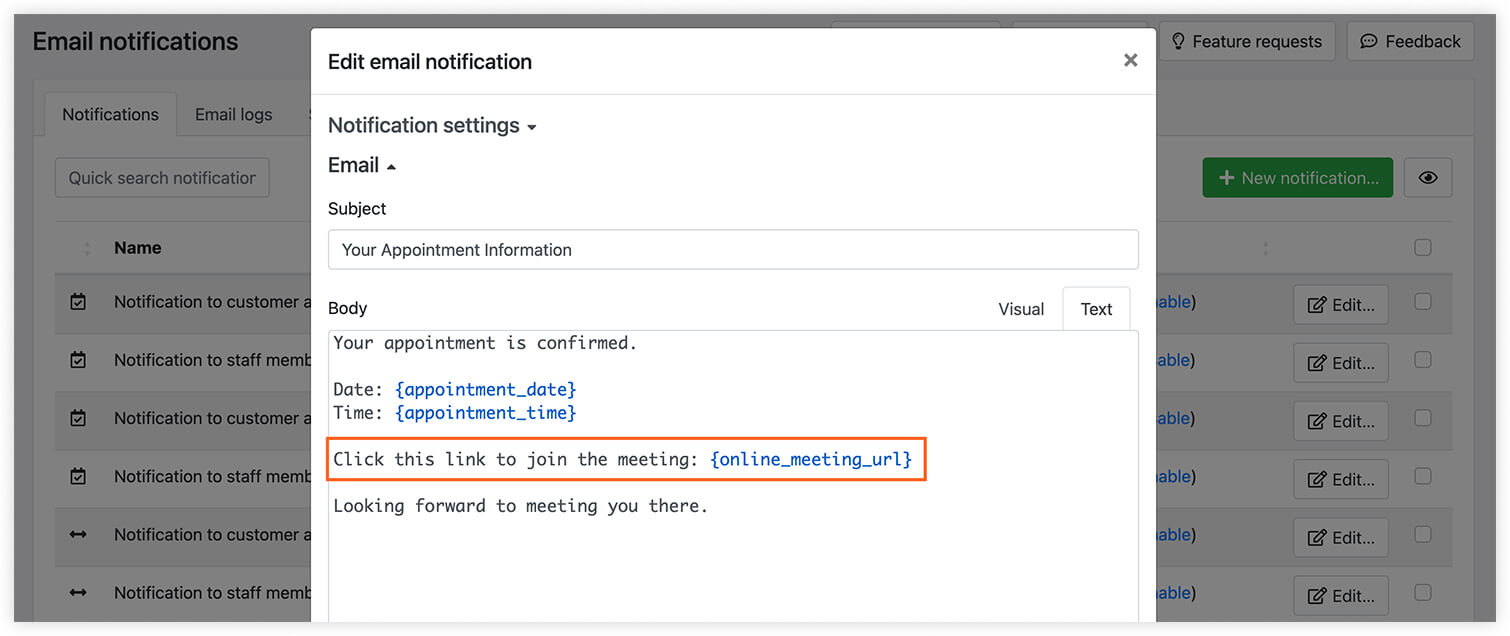
Чтобы добавить данные онлайн-встречи в SMS- или email-уведомления, вставьте плейсхолдер в текст шаблона.
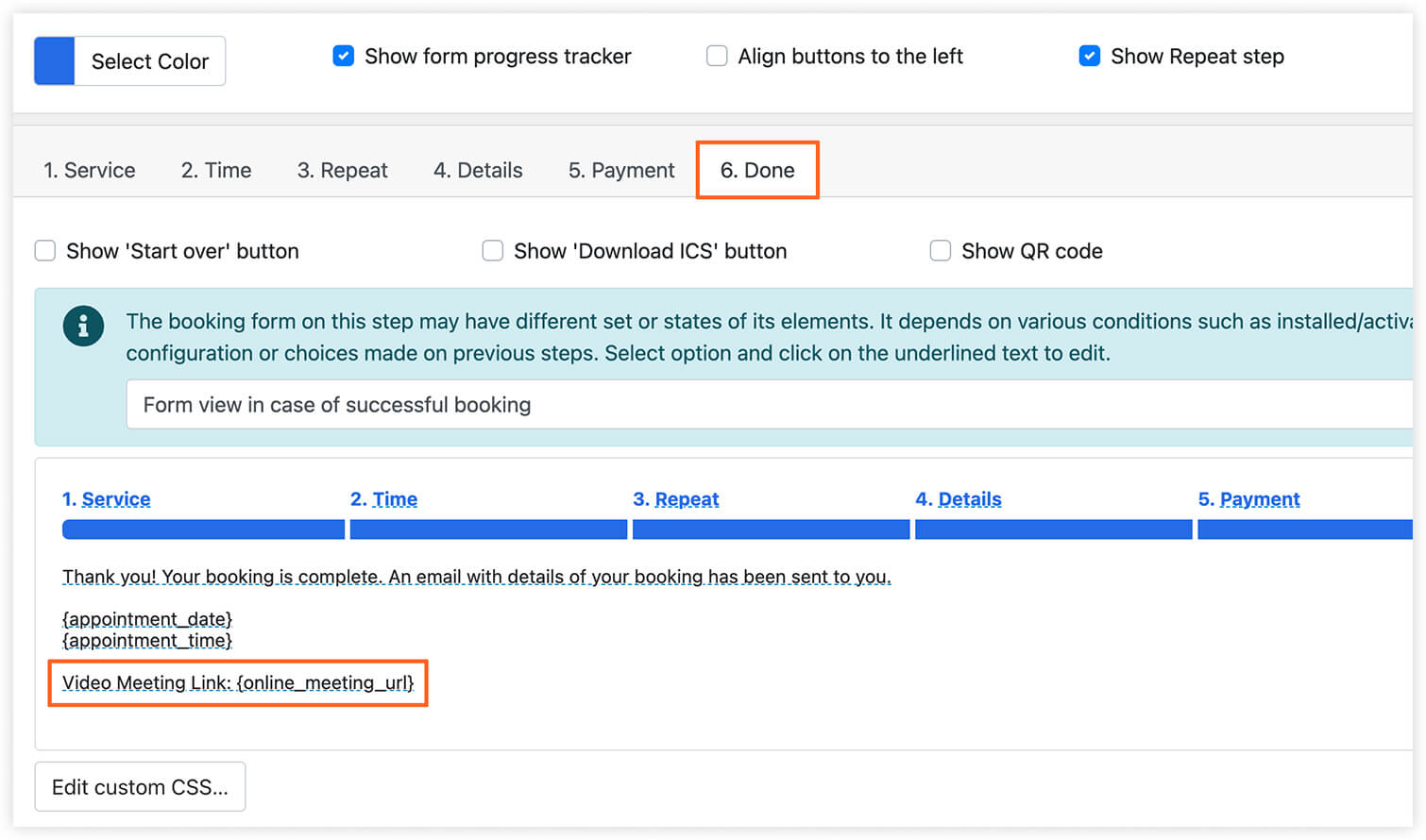
Чтобы показать ссылку в форме записи на сайте, перейдите в раздел Внешний вид в Bookly, переключитесь на шаг Выполнено и отредактируйте сообщение о завершении записи с помощью плейсхолдера.
Все ссылки на видеовстречи Bookly выводит в столбце «Онлайн-встреча» в разделе «Записи».
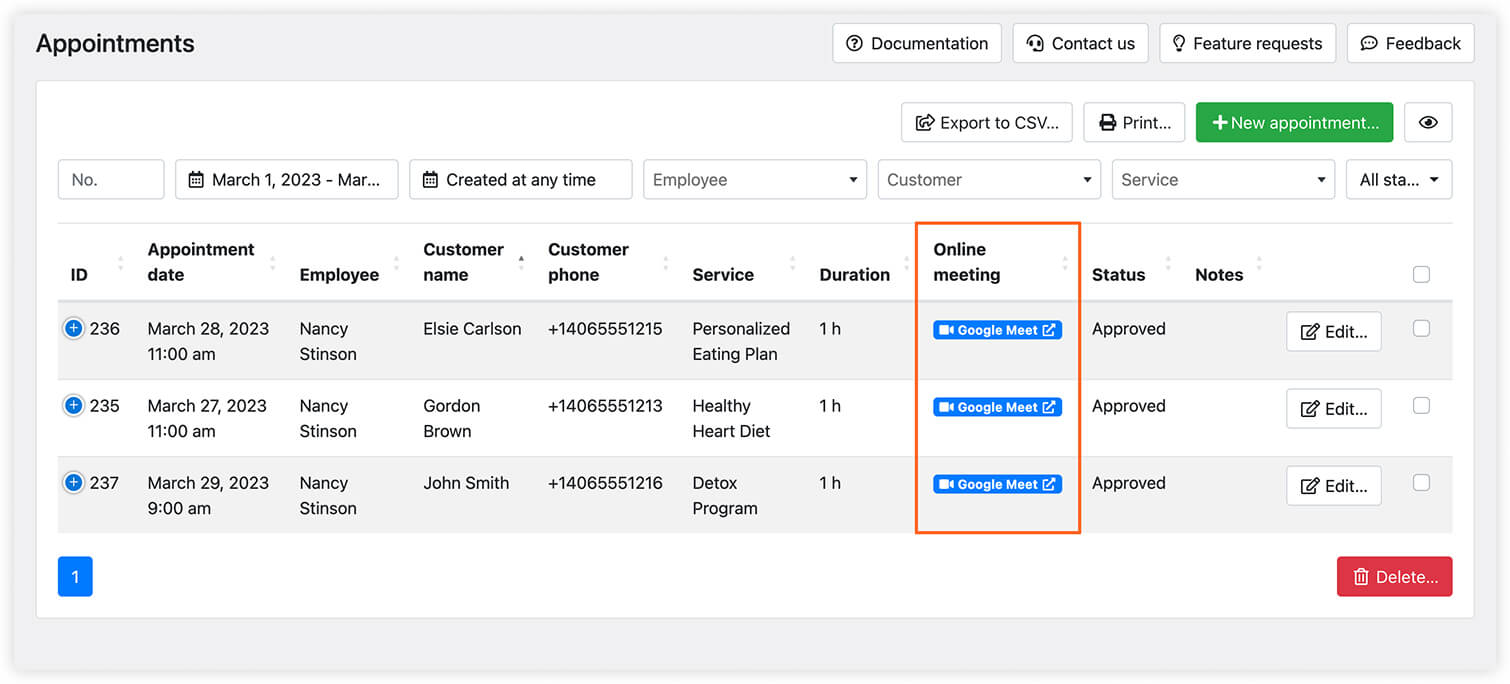
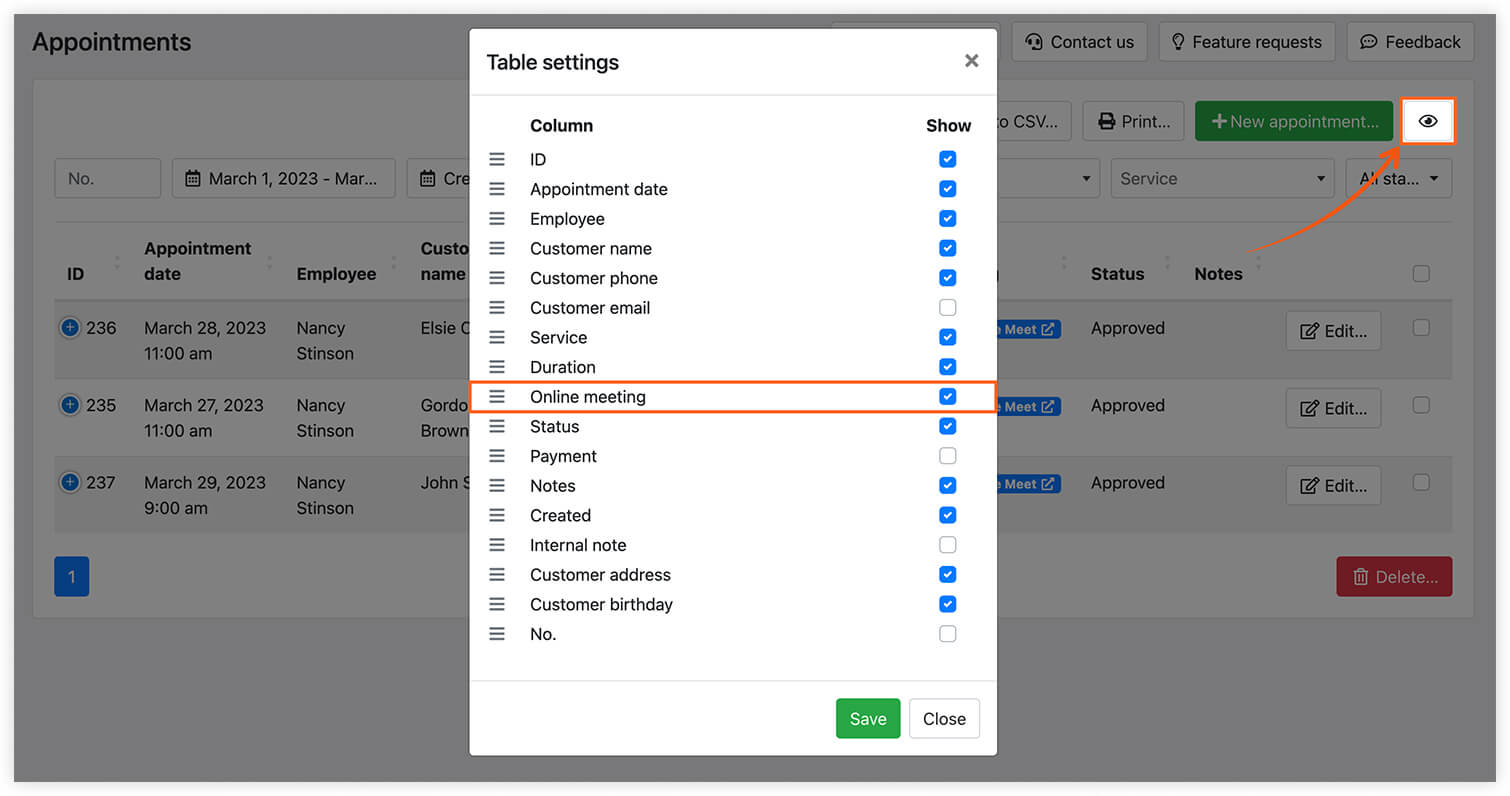
Не забудьте включить этот столбец в настройках таблицы.
Как изменить ссылку на видеоконференцию
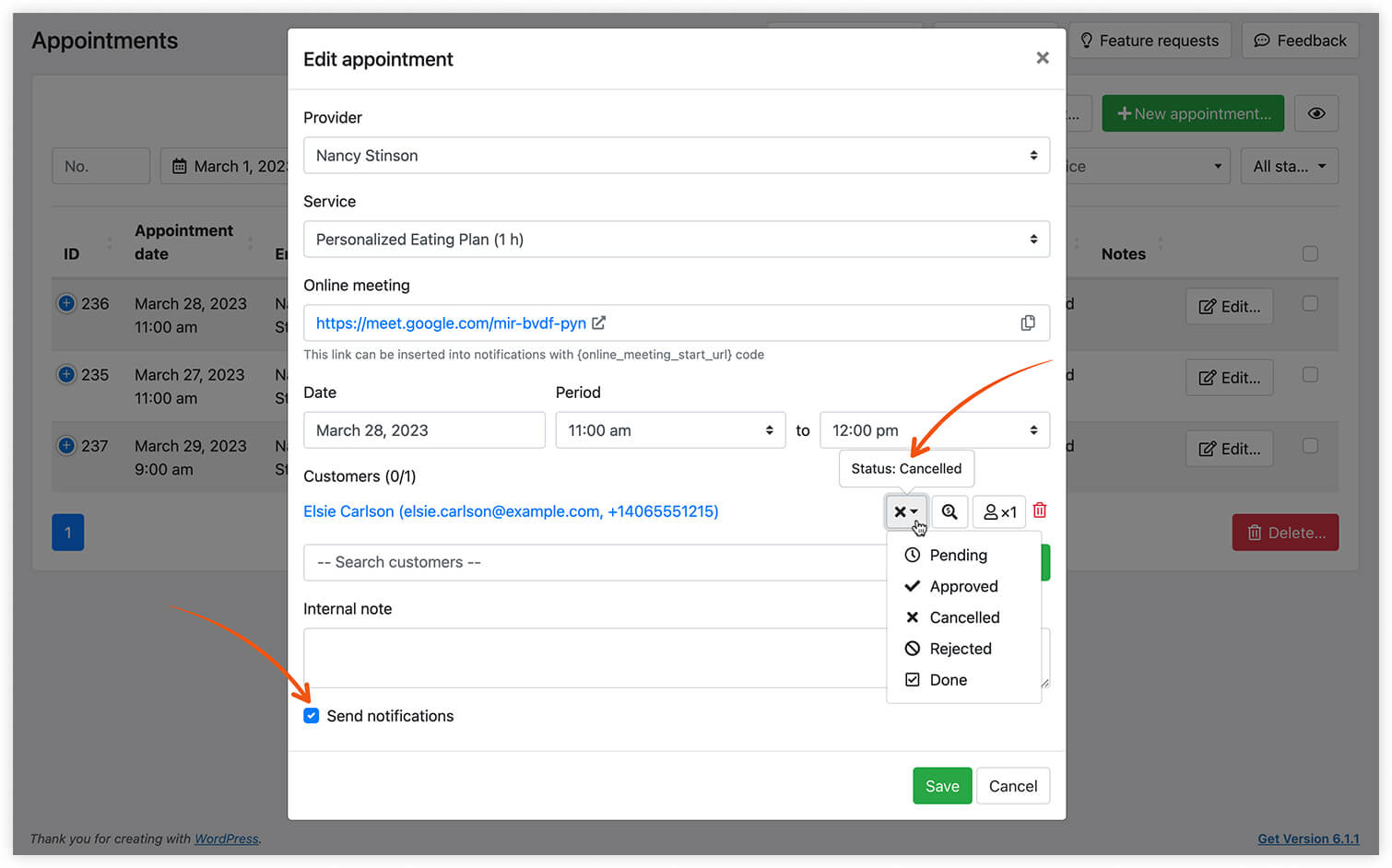
Чтобы изменить ссылку на встречу в существующей записи Bookly, нужно удалить (или отменить) запись и создать новую.
Настройте соответствующие уведомления и напоминания, чтобы клиенты узнавали об изменениях и заранее получали новую уникальную ссылку.
Пользуйтесь автоматическим планированием онлайн-встреч в одном из этих сервисов и сразу отправляйте клиентам данные видеоконференции.
Нужна помощь с настройками Bookly? Напишите нам — будем рады помочь.


