
Comment ajouter un lien de réunion en ligne à n’importe quel rendez-vous Bookly
Aujourd’hui, de plus en plus d’entreprises adoptent le travail à distance.
Bookly s’intègre nativement aux logiciels de réunion en ligne les plus populaires : Zoom, Google Meet et Jitsi. Quelle que soit l’application choisie, elle génère automatiquement un lien de visioconférence unique pour chaque rendez-vous créé via Bookly.
Cet article explique comment activer rapidement les appels vidéo dans votre système de réservation Bookly.
Prérequis
Pour les appels Zoom, vous devez avoir un compte Zoom et créer une application dans Zoom pour obtenir votre API Key et votre Secret. Ces identifiants serviront, dans les paramètres de Bookly, à configurer l’intégration entre les deux systèmes. Vous trouverez plus de détails et d’instructions ici.
L’intégration Google Meet est disponible pour tous vos employés connectés à Google Calendar. Nous avons tout expliqué sur la synchronisation avec Google Calendar ici.
Pour les appels Jitsi, aucun compte n’est nécessaire.
Configurez les paramètres de vos services
Pour chaque service créé dans Bookly, vous choisissez s’il se déroule en ligne ou non. Bookly est ainsi une solution de réservation idéale pour les professeurs particuliers qui doivent planifier et gérer facilement des cours à distance. Dans le menu Bookly, ouvrez la section Services, choisissez un service et cliquez sur Modifier. Dans l’onglet Avancé > Créer des réunions online, sélectionnez l’un des outils pour activer la connexion.
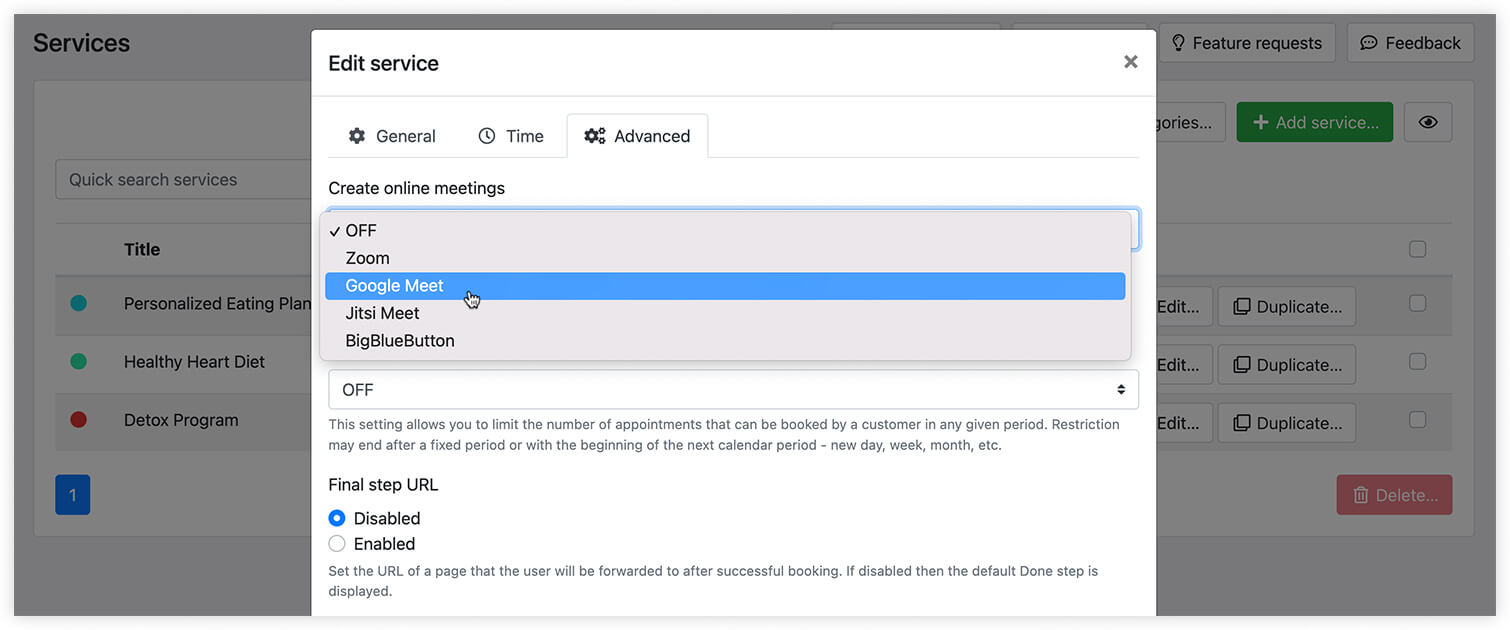
Pour les employés affectés à un service dont les réunions en ligne sont activées, un lien de visioconférence sera ajouté à chaque réservation créée dans Bookly.
Détails de l’appel vidéo
Vous pouvez inclure le lien de réunion généré automatiquement dans vos notifications et à la dernière étape du formulaire de réservation Bookly.
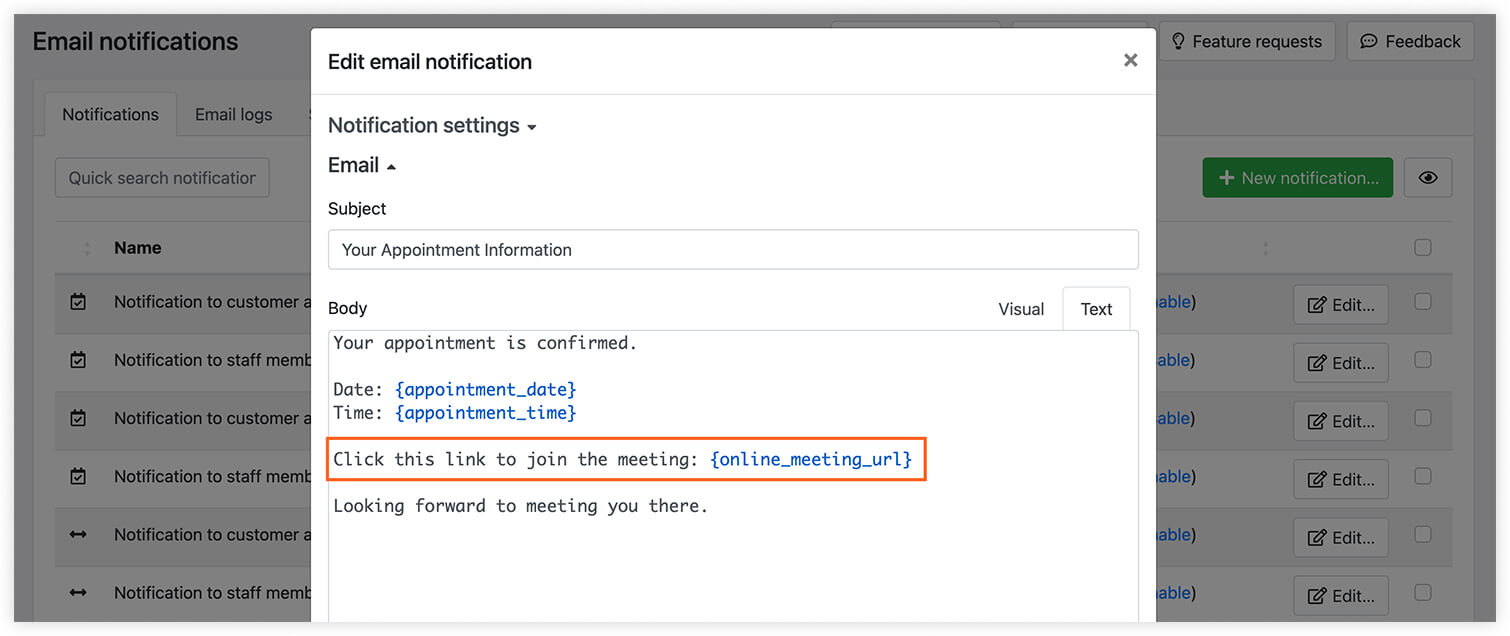
Pour ajouter les détails de la réunion en ligne à vos notifications SMS ou email, insérez le code correspondant dans le corps du modèle.
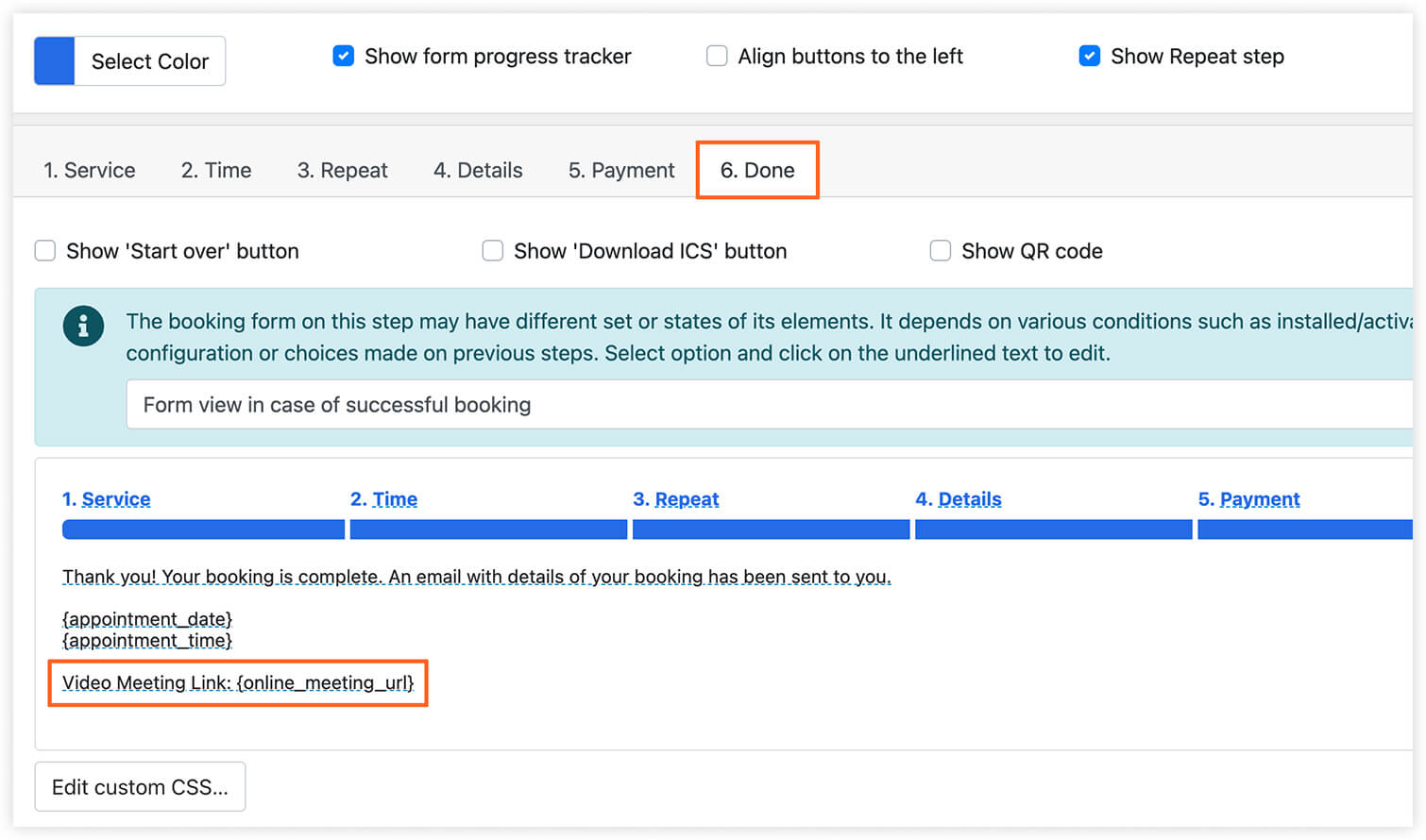
Pour afficher ce lien dans le formulaire public pendant la réservation, ouvrez la section Apparence de Bookly, passez à l’étape Terminé et modifiez le message de fin de réservation en y ajoutant le code.
Bookly affiche tous les liens de visioconférence dans la colonne « Réunion en ligne » de la section Rendez-vous.
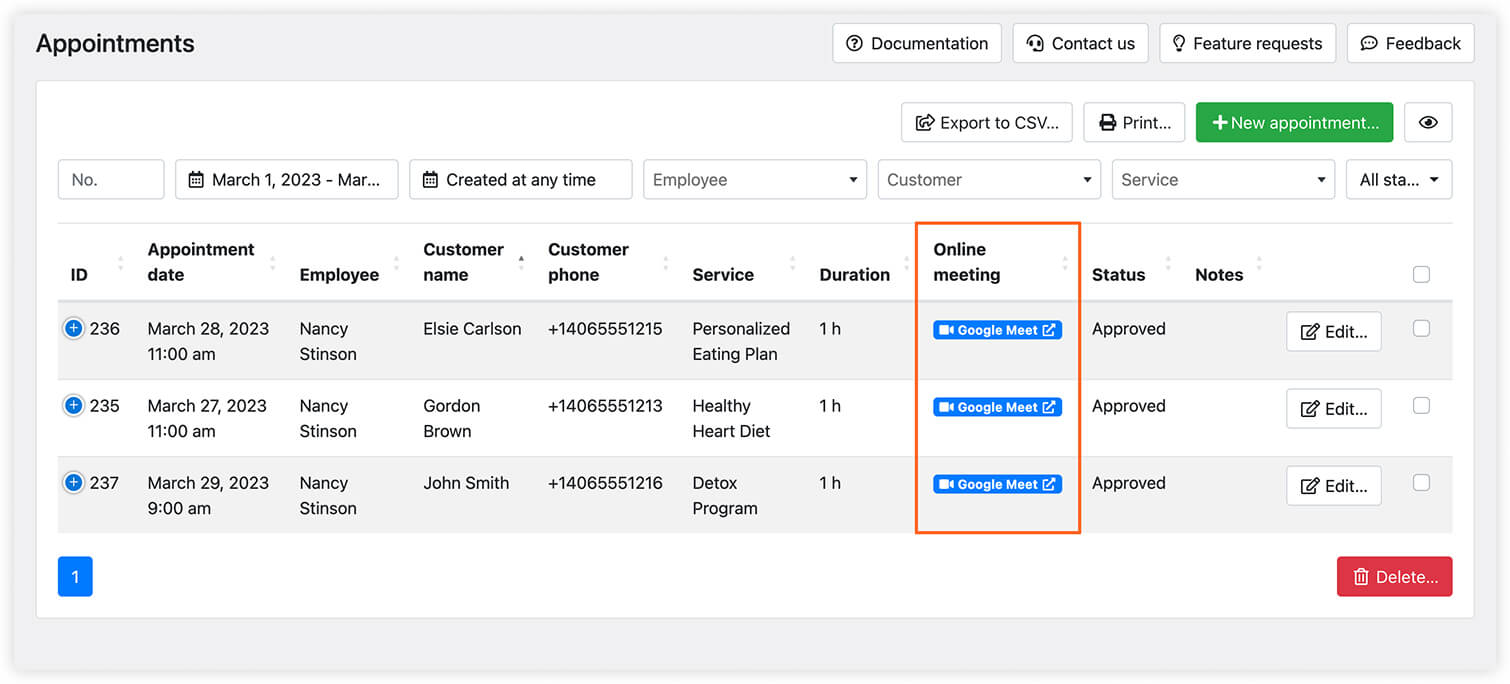
Pensez à activer cette colonne dans les paramètres du tableau.
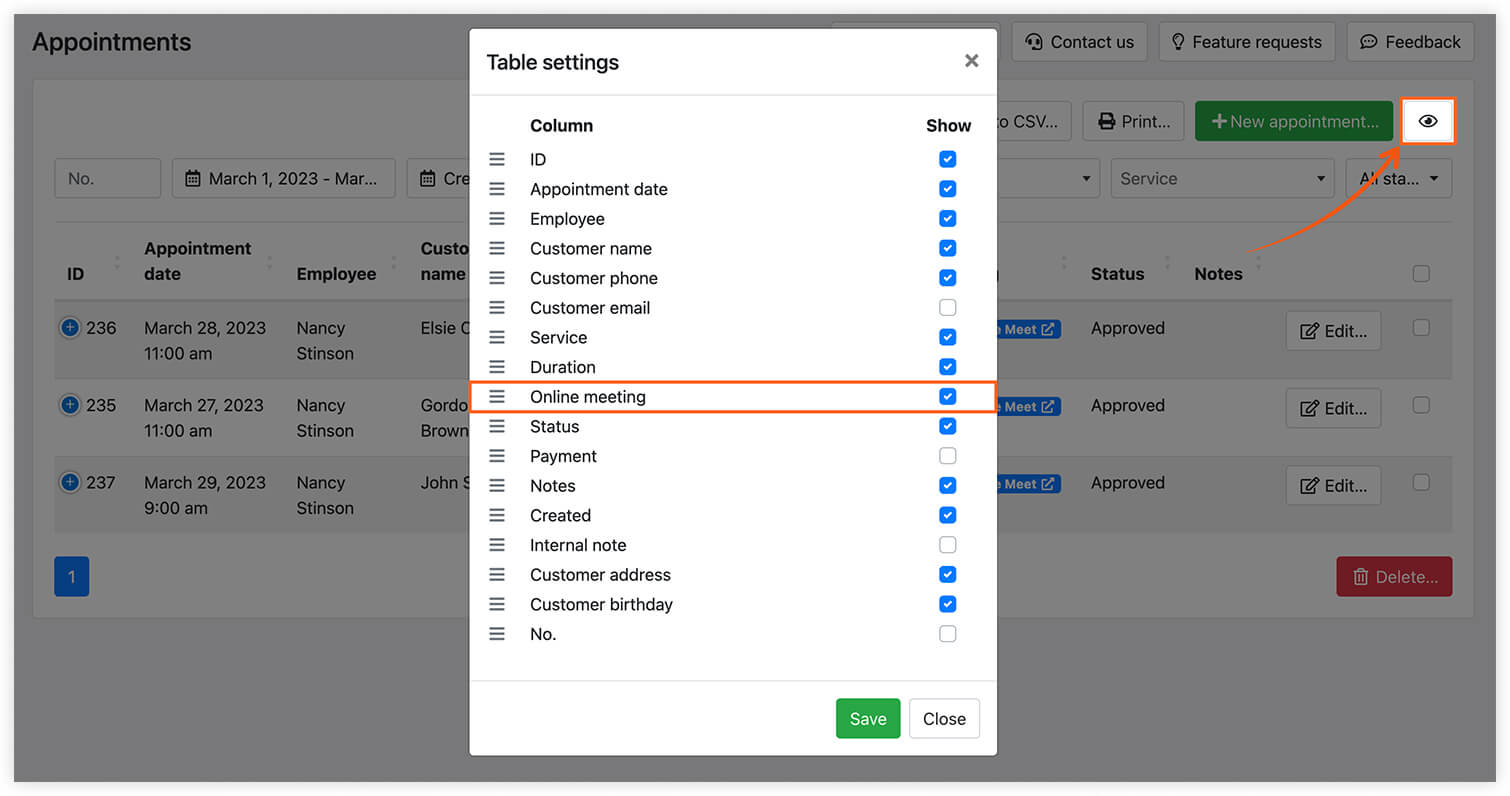
Modifier le lien de visioconférence
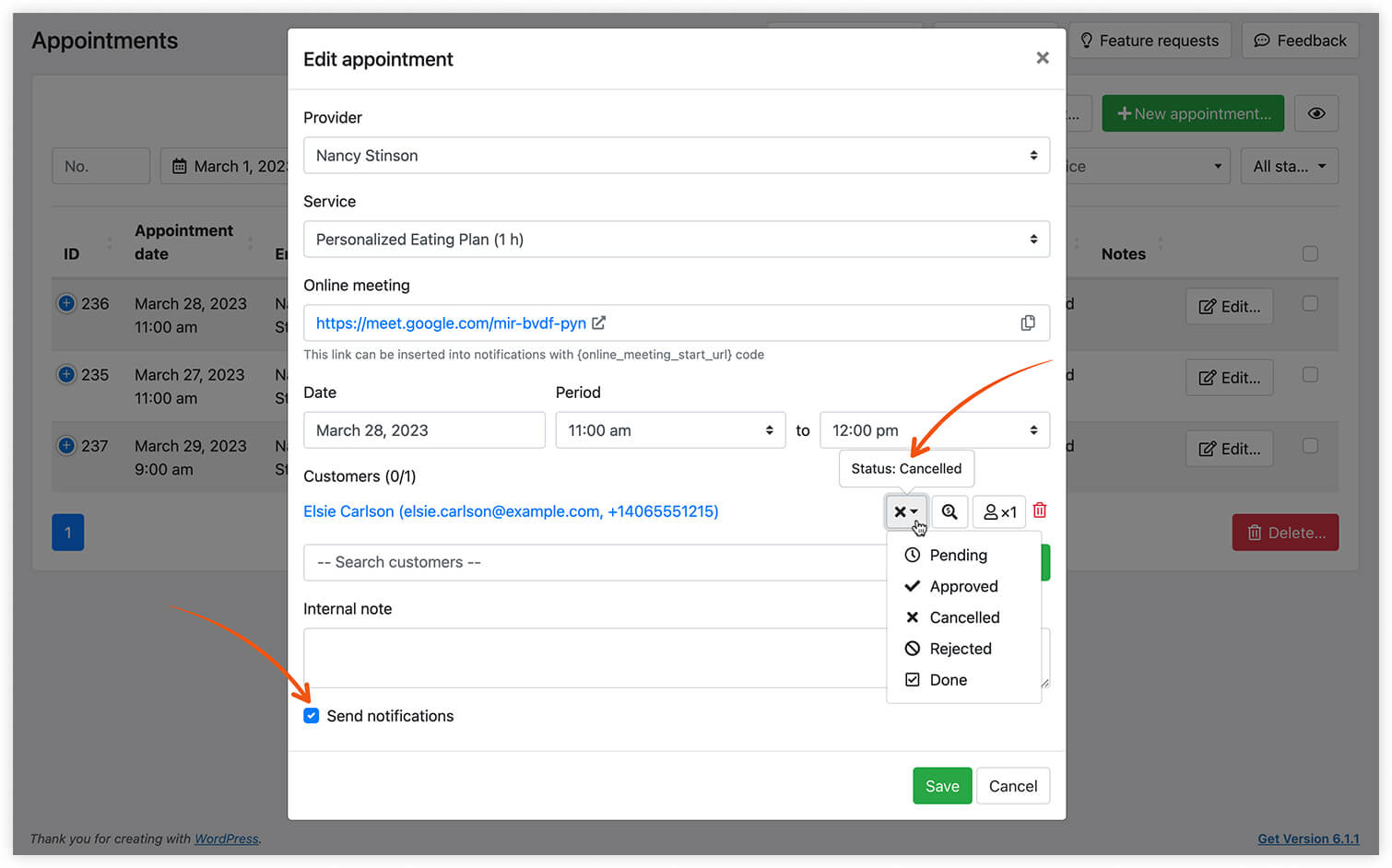
Pour changer le lien de réunion d’un rendez-vous Bookly existant, vous devez supprimer (ou annuler) la réservation et en créer une nouvelle.
Configurez les notifications et rappels adéquats pour que vos clients soient informés des changements et reçoivent à l’avance le nouveau lien unique du rendez-vous.
Profitez de la planification automatique des réunions interactives avec l’un de ces logiciels et partagez instantanément les détails de la visioconférence avec vos clients.
Besoin d’aide avec les paramètres de Bookly ? Contactez-nous, nous serons ravis de vous aider.


