
So fügen Sie jedem Bookly-Termin einen Link zum Online-Meeting hinzu
Immer mehr Unternehmen setzen heute auf Remote-Arbeit.
Bookly bietet integrierte Anbindungen an die beliebtesten Tools für Online-Meetings: Zoom, Google Meet und Jitsi. Welche App Sie auch wählen – für jeden über Bookly erstellten Termin wird automatisch ein eindeutiger Link zum Videomeeting erzeugt.
In diesem Artikel erfahren Sie, wie Sie Videoanrufe in Ihrem Bookly-Buchungssystem schnell aktivieren.
Voraussetzungen
Für Anrufe über Zoom brauchen Sie ein Zoom-Konto und müssen in Zoom eine App erstellen, um Ihren API Key und Ihr Secret zu erhalten. Mit diesen Zugangsdaten richten Sie in den Bookly-Einstellungen die Verbindung zwischen beiden Systemen ein. Weitere Details und Anleitungen finden Sie hier.
Die Integration mit Google Meet steht allen Mitarbeitern zur Verfügung, die mit Google Calendar verbunden sind. Alles zur Synchronisierung mit Google Calendar haben wir hier beschrieben.
Für Anrufe über Jitsi brauchen Sie kein Konto.
Service-Einstellungen konfigurieren
Für jeden Service, den Sie in Bookly anlegen, können Sie festlegen, ob Online-Meetings stattfinden sollen. Das macht Bookly zur idealen Buchungslösung für Nachhilfelehrer, die Online-Unterricht reibungslos planen und verwalten möchten. Öffnen Sie im Bookly-Menü den Bereich „Dienstleistungen“, wählen Sie einen Service und klicken Sie auf „Bearbeiten“. Wählen Sie im Tab „Fortgeschritten“ > Online-Besprechungen erstellen eines der Tools, um die Verbindung zu aktivieren.
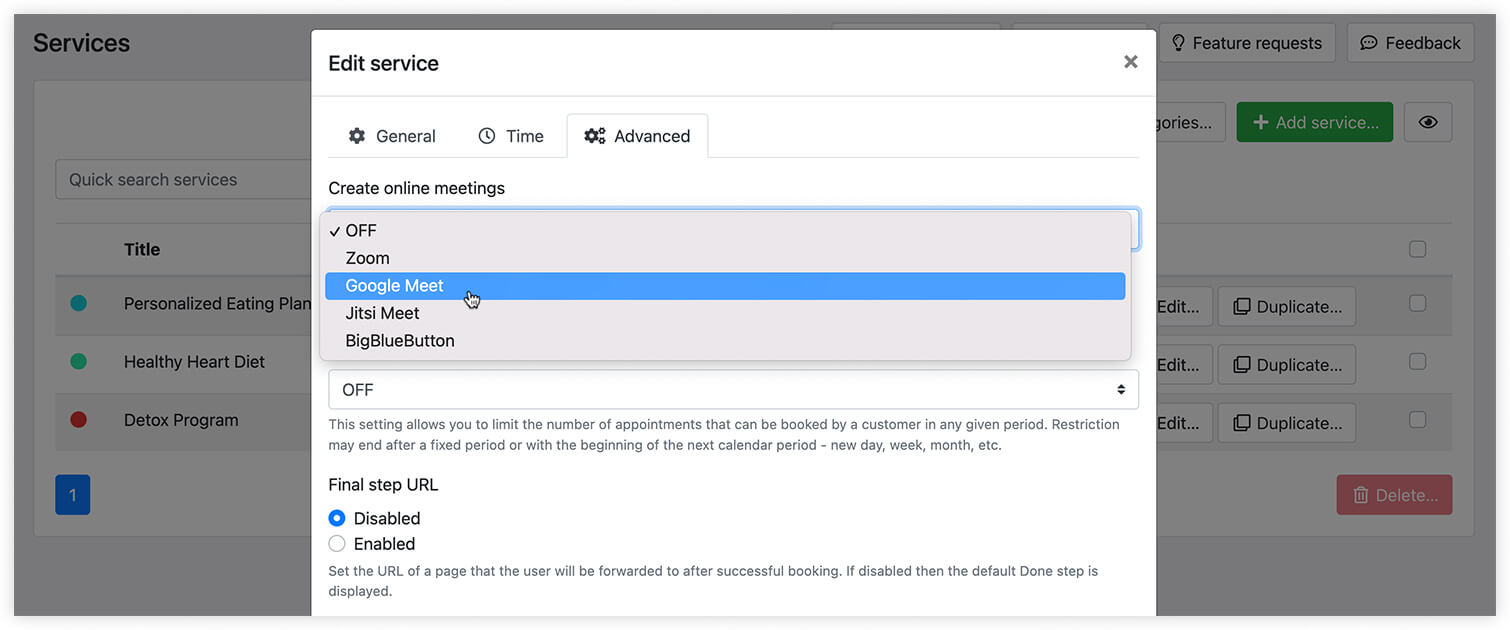
Für Mitarbeiter, die einem Service mit aktivierten Online-Meetings zugewiesen sind, wird jeder in Bookly erstellten Buchung ein Link zum Videomeeting hinzugefügt.
Details zum Videoanruf
Sie können den automatisch erzeugten Meeting-Link in Ihre Benachrichtigungen und in den letzten Schritt Ihres Bookly-Buchungsformulars einfügen.
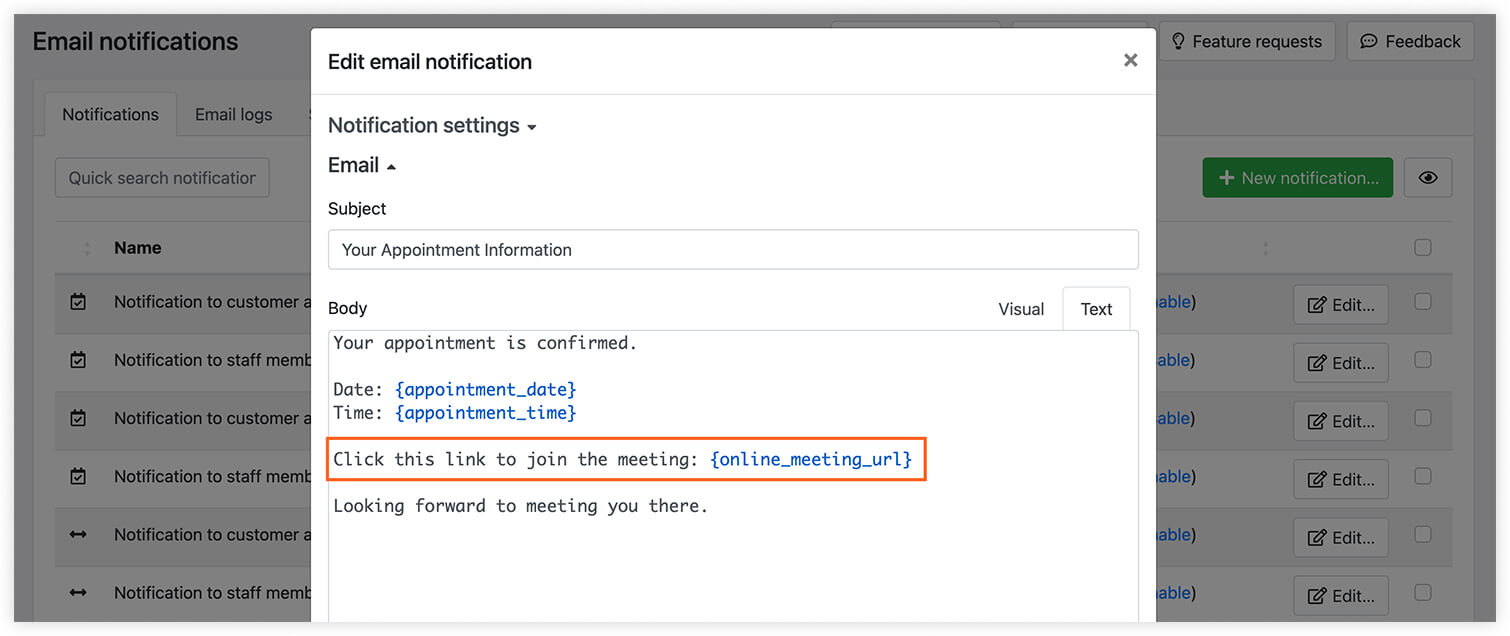
Um Details zum Online-Meeting in Ihre SMS- oder E-Mail-Benachrichtigungen aufzunehmen, fügen Sie den Platzhalter in den Text Ihrer Vorlage ein.
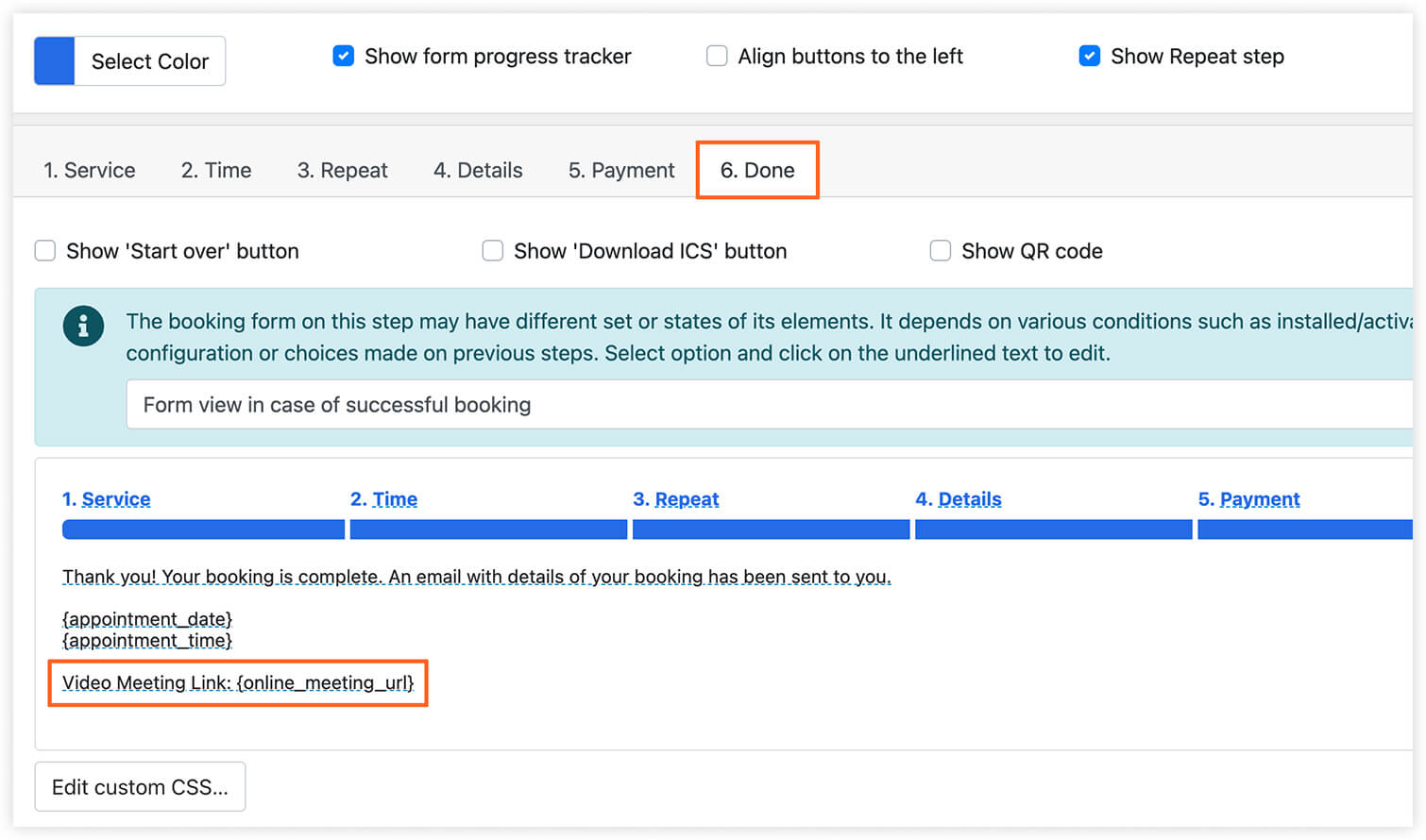
Um den Link während der Buchung im Frontend-Formular anzuzeigen, öffnen Sie in Bookly den Bereich Darstellung, wechseln Sie zum Schritt Abgeschlossen und bearbeiten Sie die Nachricht zum Buchungsabschluss mit dem Platzhalter.
Bookly listet alle Links zu Videomeetings im Bereich „Termine“ in der Spalte „Online-Besprechung“ auf.
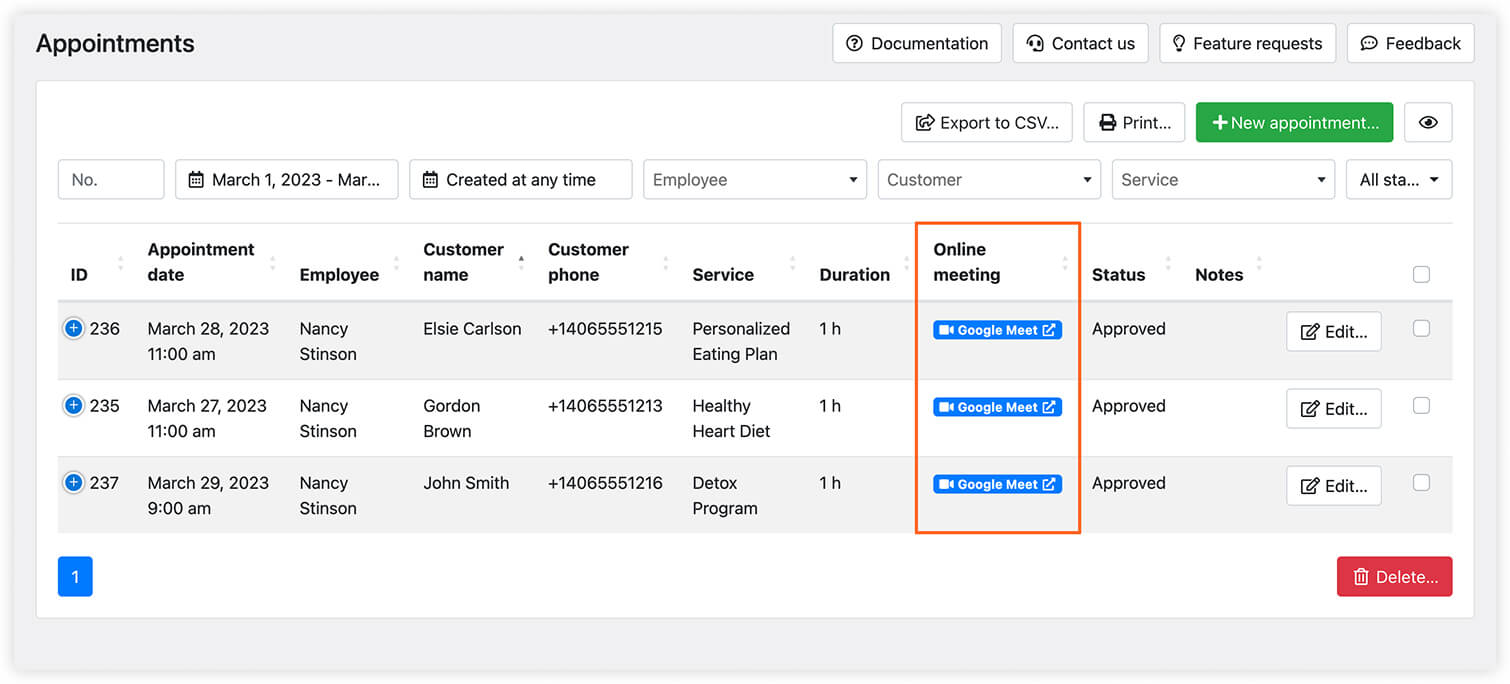
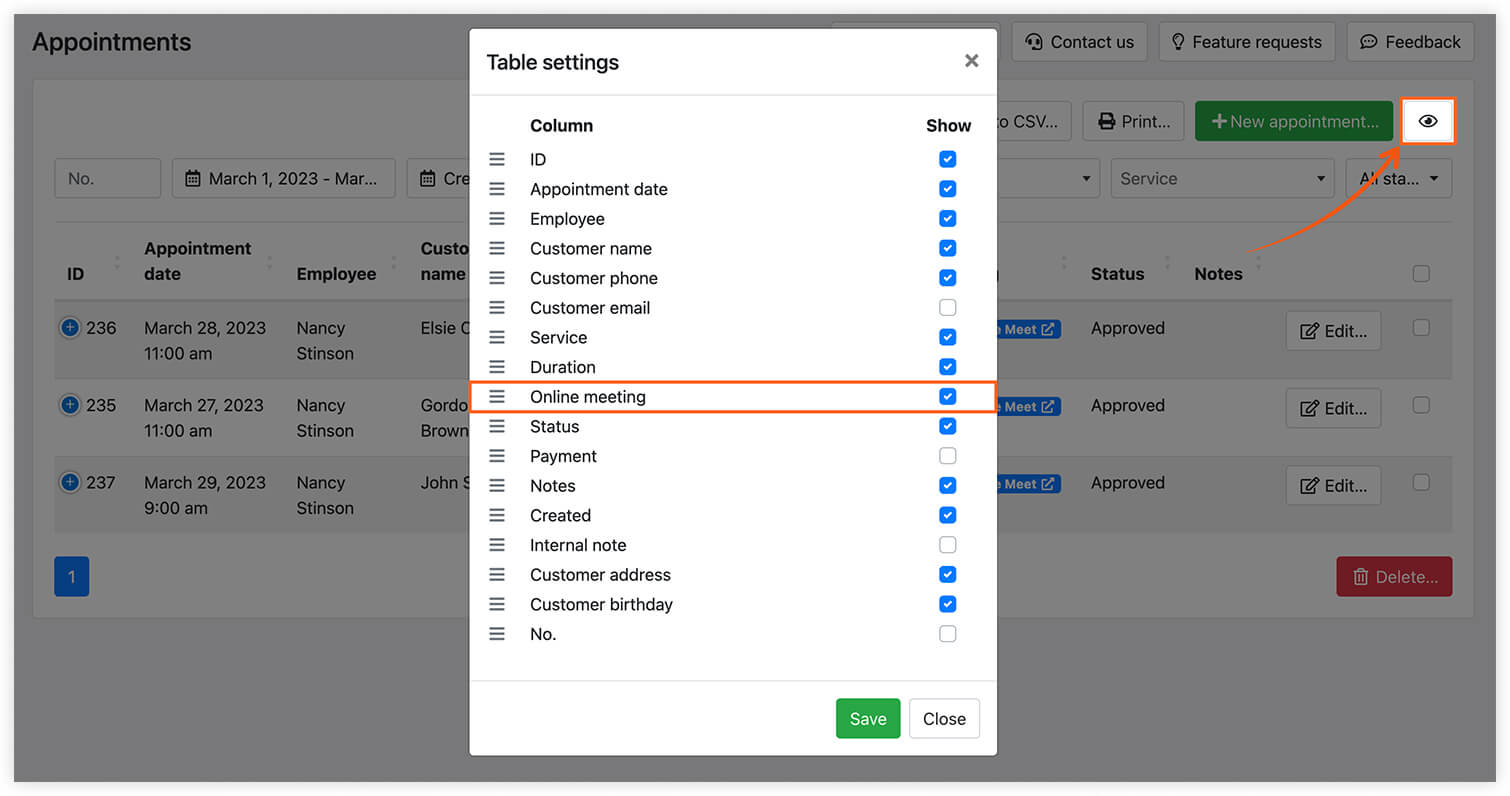
Achten Sie darauf, diese Spalte in den Tabelleneinstellungen zu aktivieren.
Link zur Videokonferenz aktualisieren
Um die Meeting-URL eines bestehenden Bookly-Termins zu ändern, müssen Sie die Buchung löschen (oder stornieren) und eine neue anlegen.
Richten Sie passende Benachrichtigungen und Erinnerungen ein, damit Ihre Kunden über die Änderungen informiert werden und rechtzeitig einen neuen, eindeutigen Termin-Link erhalten.
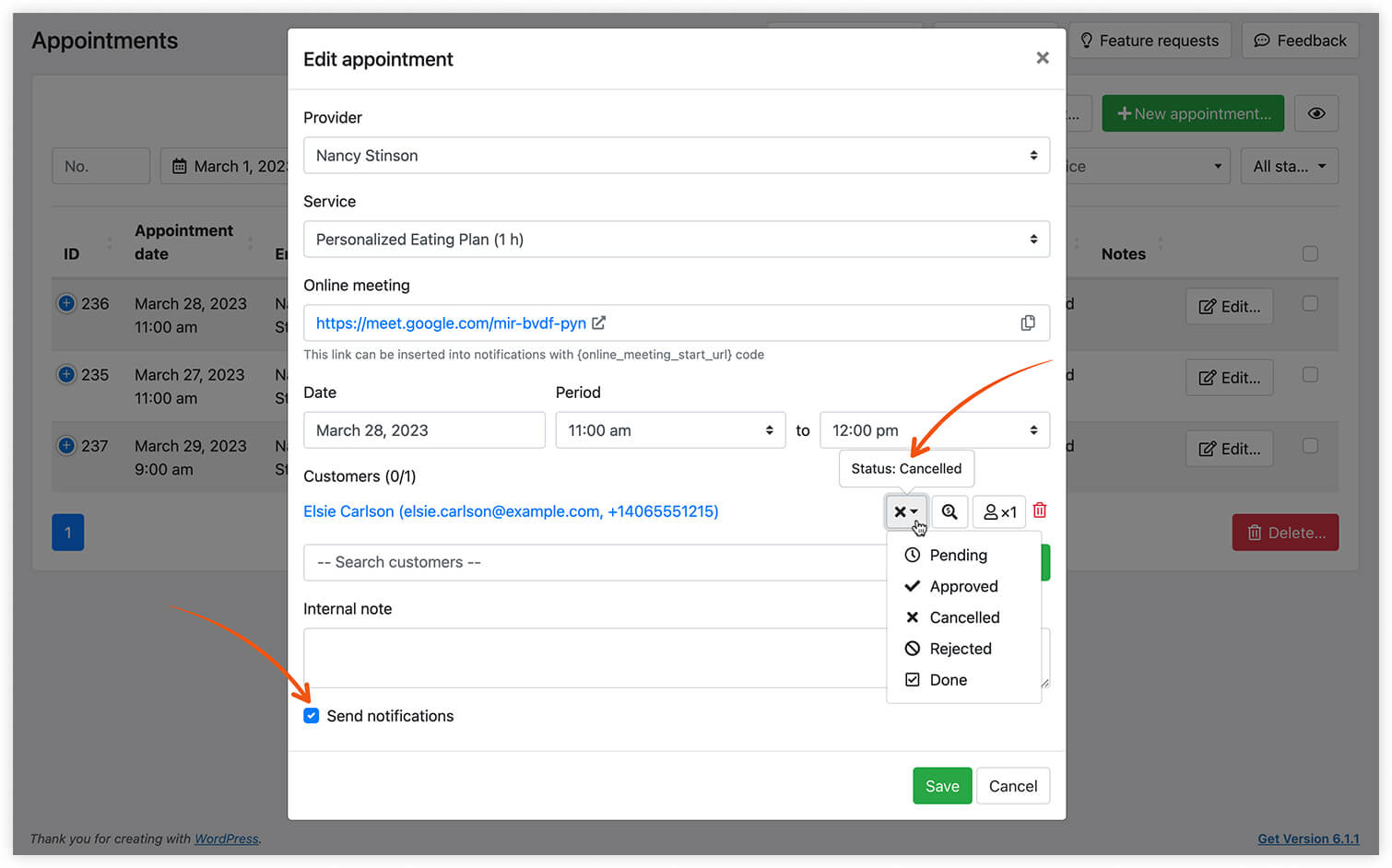
Nutzen Sie die automatische Planung interaktiver Meetings mit einem der genannten Tools und teilen Sie die Details zur Videokonferenz sofort mit Ihren Kunden.
Brauchen Sie Hilfe bei den Bookly-Einstellungen? Kontaktieren Sie uns – wir helfen Ihnen gern.


