
Een link voor een online meeting toevoegen aan elke afspraak in Bookly
Steeds meer bedrijven kiezen tegenwoordig voor werken op afstand.
Bookly heeft ingebouwde integraties met de populairste software voor online meetings: Zoom, Google Meet en Jitsi. Welke app je ook kiest, er wordt automatisch een unieke link voor een videomeeting aangemaakt voor elke afspraak die via Bookly tot stand komt.
In dit artikel lees je hoe je snel videogesprekken inschakelt in je boekingssysteem van Bookly.
Vereisten
Voor gesprekken via Zoom heb je een Zoom-account nodig en maak je in Zoom een app aan om je API Key en Secret te vinden. Met deze gegevens stel je in de instellingen van Bookly de integratie tussen de twee systemen in. Meer details en instructies vind je hier.
De integratie met Google Meet is beschikbaar voor al je medewerkers die met Google Calendar verbonden zijn. Alles over de synchronisatie met Google Calendar lees je hier.
Voor gesprekken via Jitsi heb je geen account nodig.
De instellingen van je service configureren
Voor elke service die je in Bookly aanmaakt, kies je of er online meetings bij horen. Daardoor is Bookly een ideale boekingsoplossing voor bijlesdocenten die lessen op afstand soepel willen plannen en beheren. Ga in het menu van Bookly naar het onderdeel Diensten, kies een service en klik op Bewerken. Selecteer op het tabblad Geavanceerd > Maak online vergaderingen een van de tools om de koppeling in te schakelen.
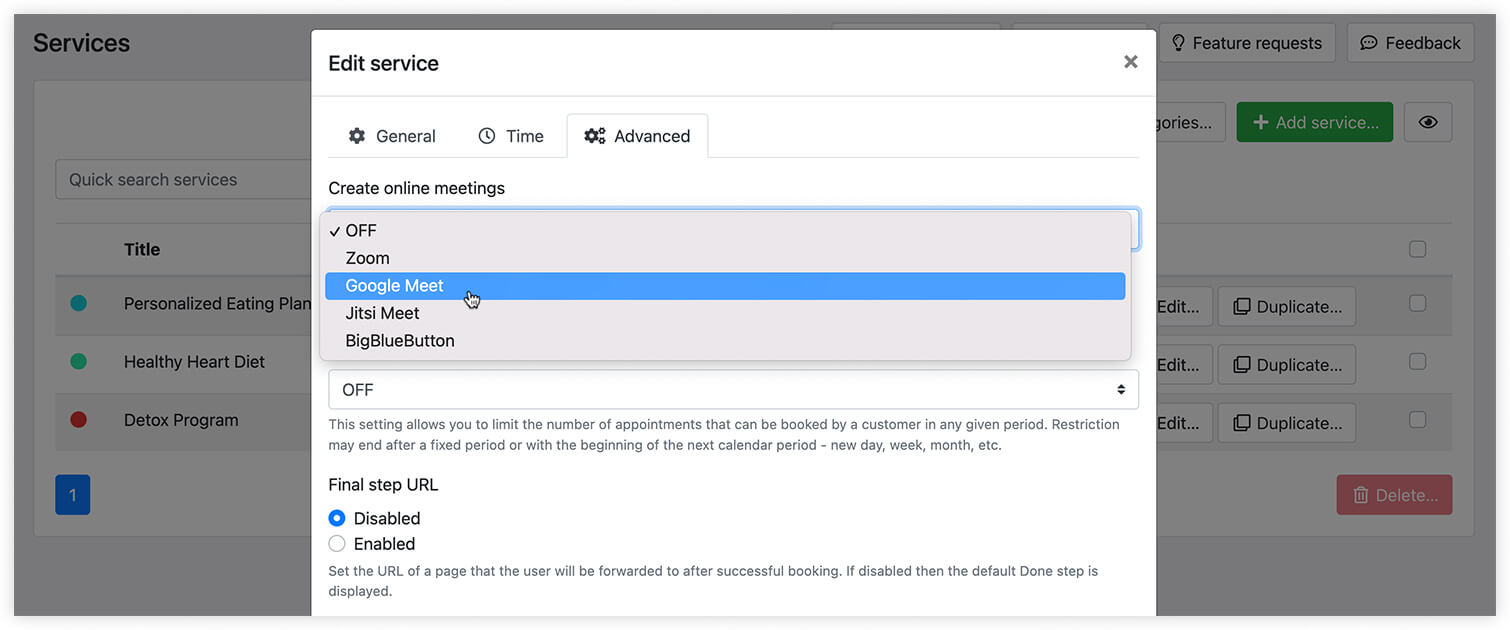
Voor medewerkers die gekoppeld zijn aan de service met online meetings wordt aan elke boeking in Bookly een link voor een videomeeting toegevoegd.
Gegevens van het videogesprek
Je kunt een automatisch gegenereerde link naar de meeting opnemen in je meldingen en in de laatste stap van je boekingsformulier van Bookly.
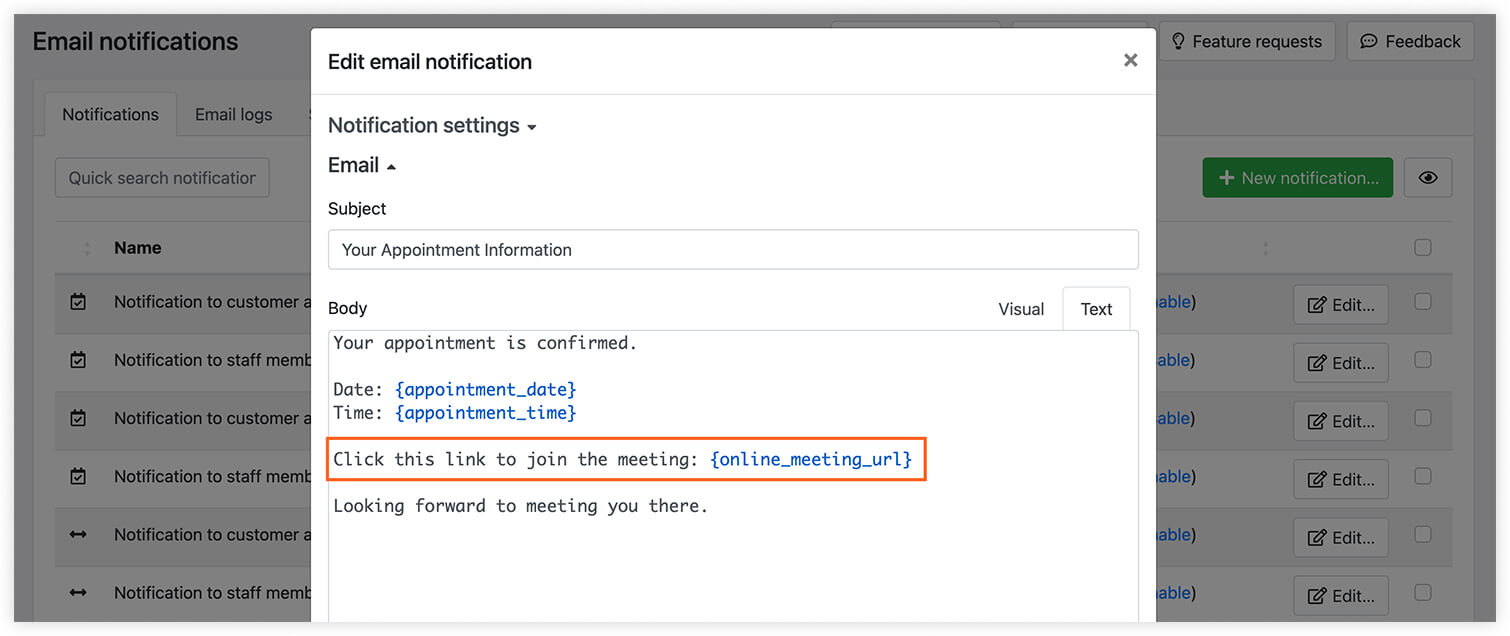
Om de gegevens van de online meeting toe te voegen aan je sms- of e-mailmeldingen, voeg je de placeholder in de tekst van je sjabloon in.
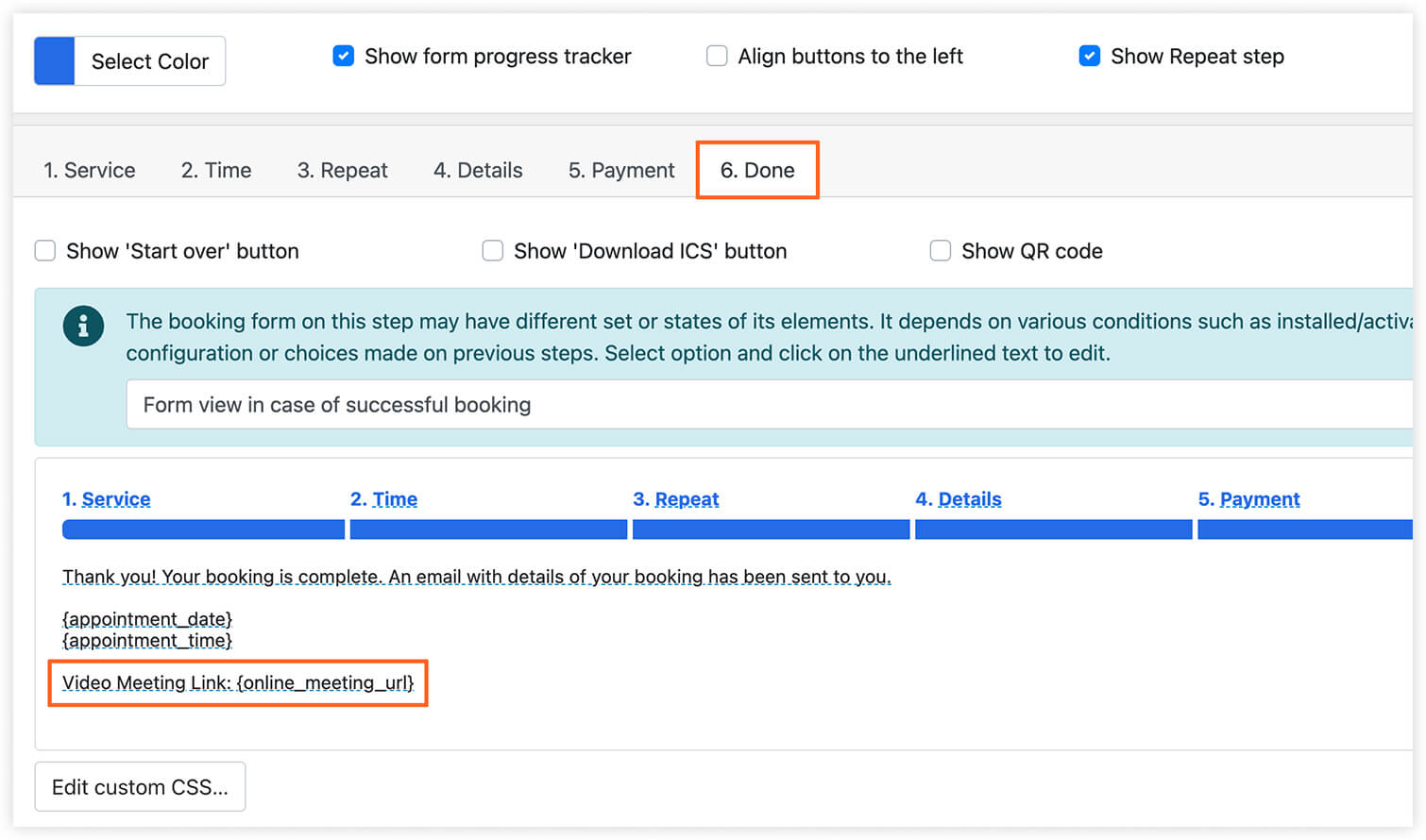
Om deze link tijdens het boeken in het formulier op de website te tonen, ga je in Bookly naar het onderdeel Weergave, schakel je over naar de stap Klaar en pas je het bericht 'boeking voltooid' aan met de placeholder.
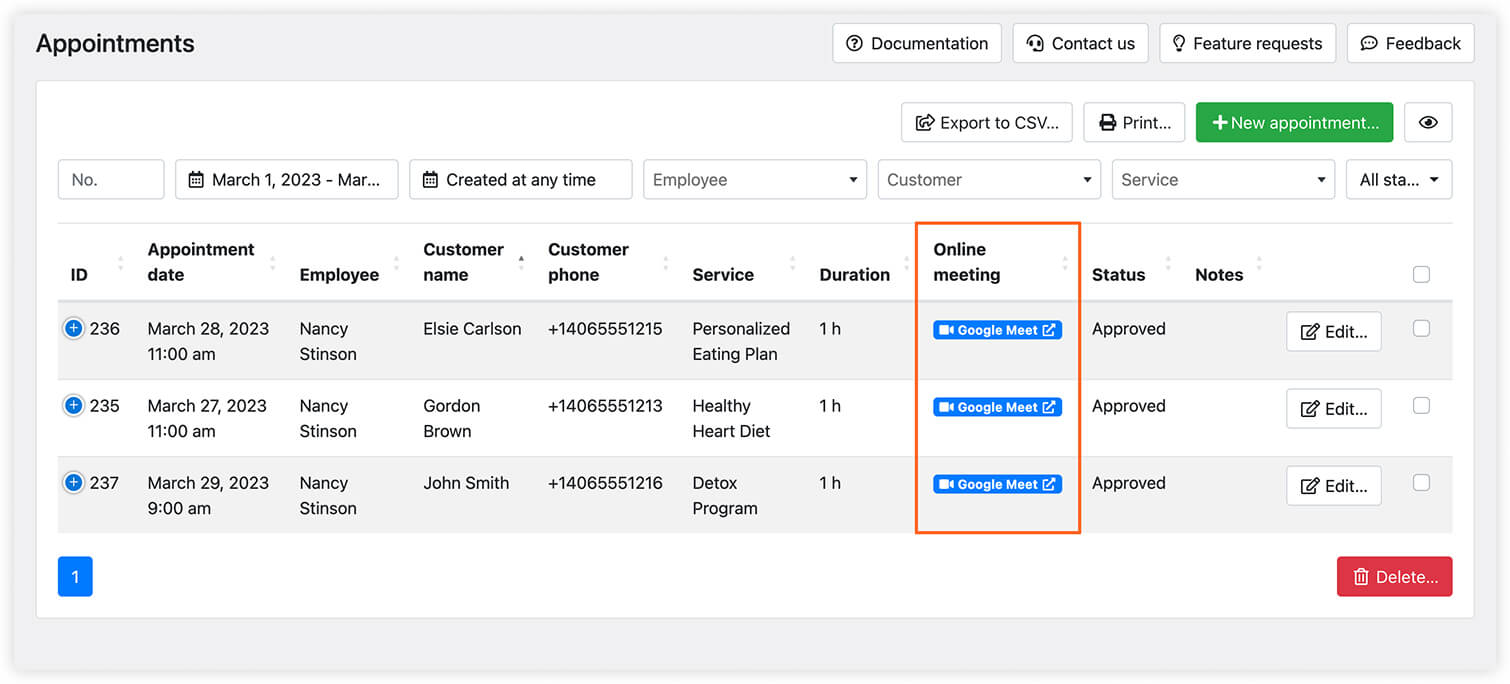
Bookly toont alle links naar videomeetings in de kolom 'Online vergadering' in het onderdeel Afspraken.
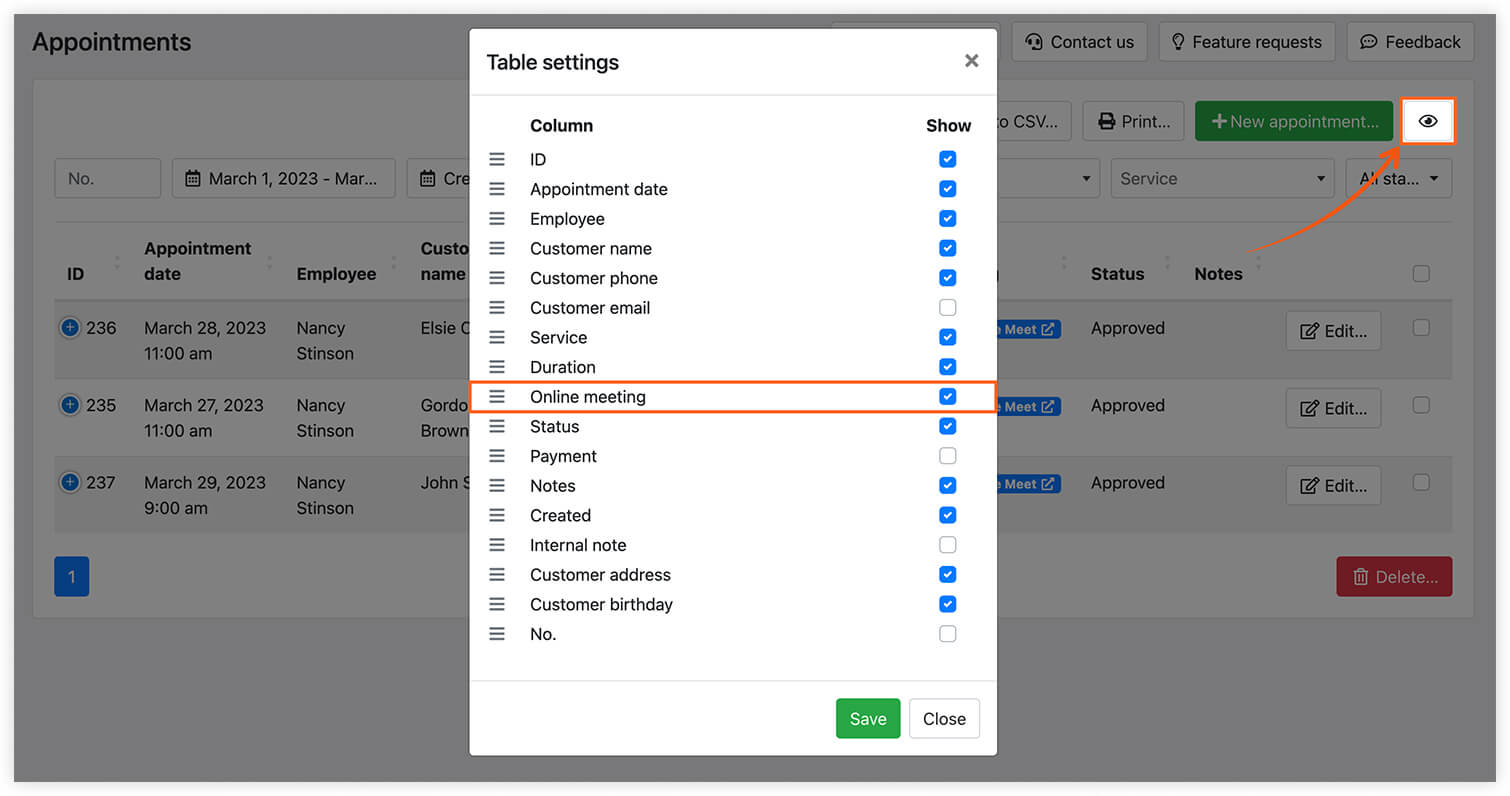
Zorg dat deze kolom is ingeschakeld in de tabelinstellingen.
De link voor de videoconferentie wijzigen
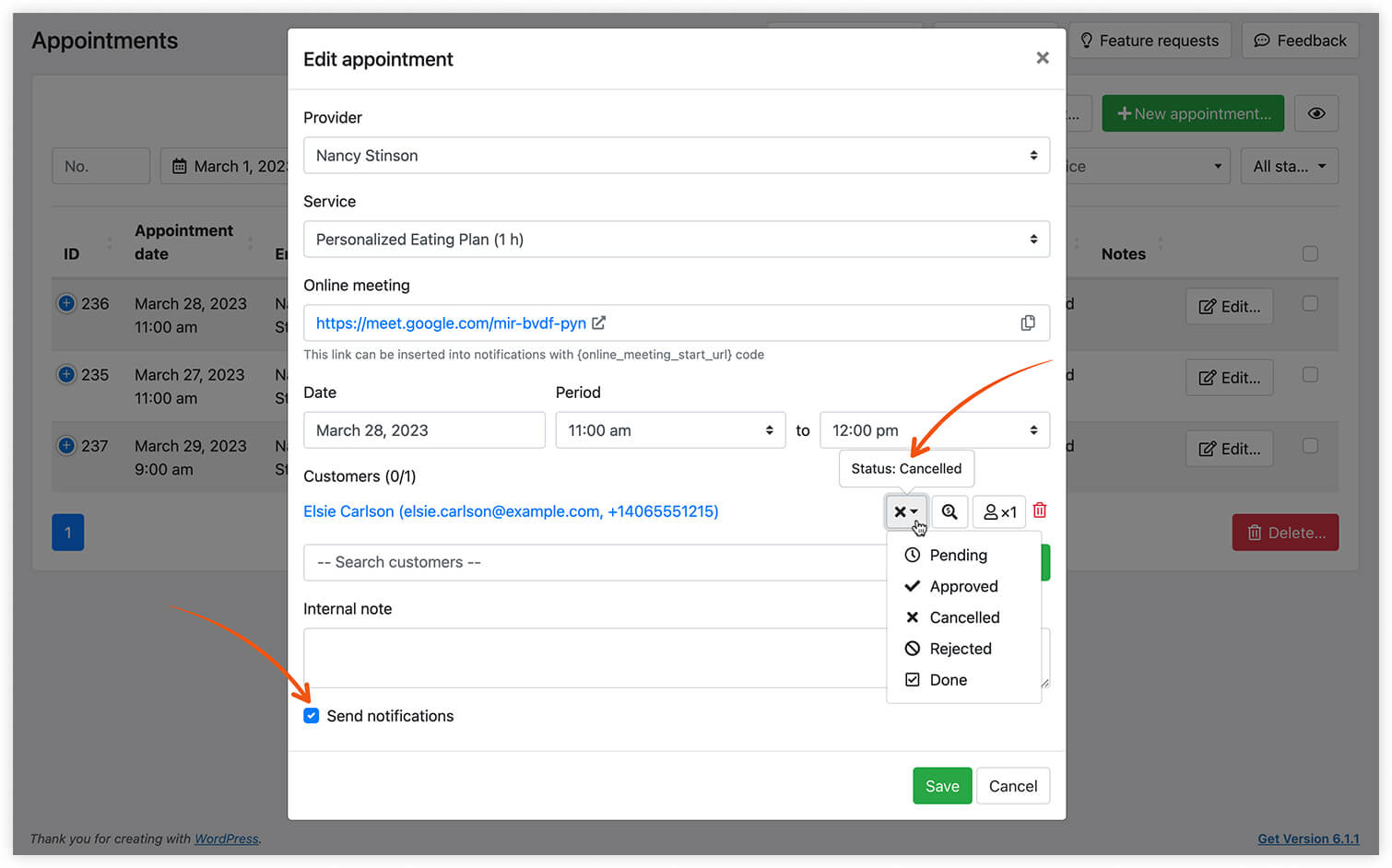
Wil je de bestaande link van een meeting in je afspraak in Bookly wijzigen, dan moet je de boeking verwijderen (of annuleren) en een nieuwe aanmaken.
Stel de juiste meldingen en herinneringen in, zodat je klanten op de hoogte zijn van de wijzigingen en tijdig een nieuwe unieke link voor de afspraak krijgen.
Profiteer van het automatisch plannen van interactieve meetings met een van deze programma's en deel de gegevens van de videoconferentie meteen met je klanten.
Hulp nodig bij de instellingen van Bookly? Neem contact met ons op, we helpen je graag.


