
如何為任何 Bookly 預約加入線上會議網址
如今,越來越多公司在營運中採用遠端模式。
Bookly 內建與最熱門線上會議軟體的整合:Zoom、Google Meet 和 Jitsi。無論您選擇哪一款,都會為每筆透過 Bookly 建立的預約自動產生專屬的視訊會議連結。
本文說明如何在 Bookly 預約系統中快速啟用視訊通話功能。
使用條件
若要使用 Zoom 通話,您必須擁有 Zoom 帳號,並在 Zoom 中建立應用程式,以取得 API Key 和 Secret。這些憑證將用於 Bookly 設定,以串接兩個系統。詳細資訊與說明請見這裡。
任何已連接 Google Calendar 的員工都能使用 Google Meet 整合。關於 Google Calendar 同步的完整說明,請見這裡。
使用 Jitsi 通話則不需要帳號。
設定服務
您在 Bookly 中建立的每項服務,都可以選擇是否進行線上會議。這讓 Bookly 成為需要順暢安排與管理遠端課程之家教老師的理想預約解決方案。在 Bookly 選單中前往「服務」區塊,選擇一項服務並點擊「編輯」。在「高階」分頁 > 進行網上會議中,選擇其中一款工具以啟用串接。
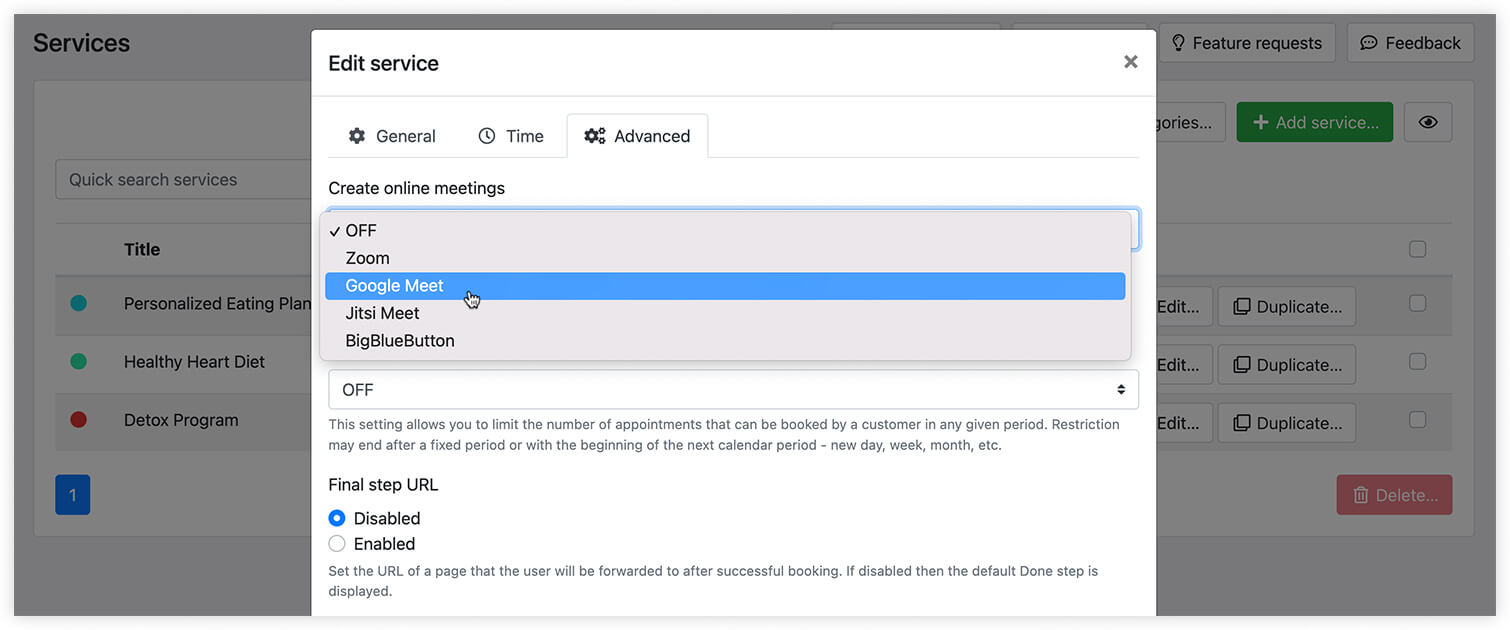
對於被指派到已啟用線上會議功能之服務的員工,Bookly 會在每筆建立的預約中加入視訊會議連結。
視訊通話詳情
您可以在通知中以及 Bookly 預約表單的最後一個步驟中,加入自動產生的會議連結。
若要在簡訊或 Email 通知中加入線上會議詳情,請在範本內文中插入對應的佔位符。
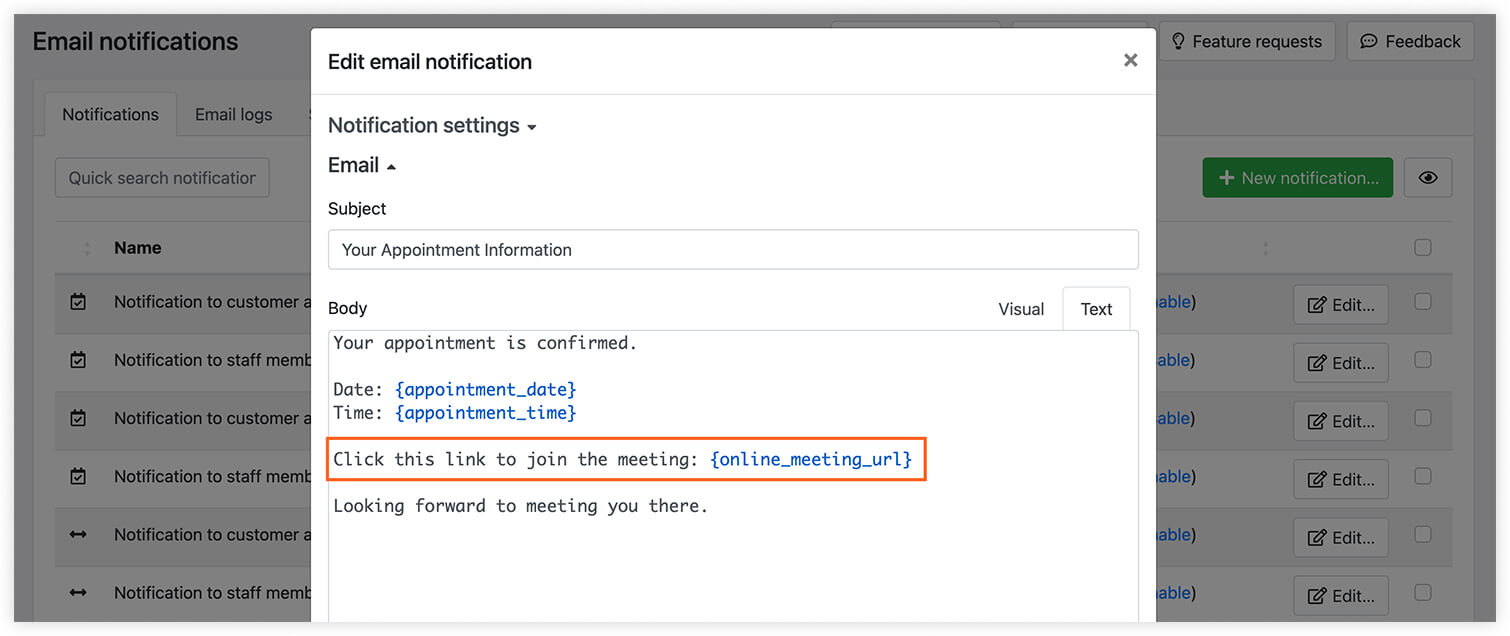
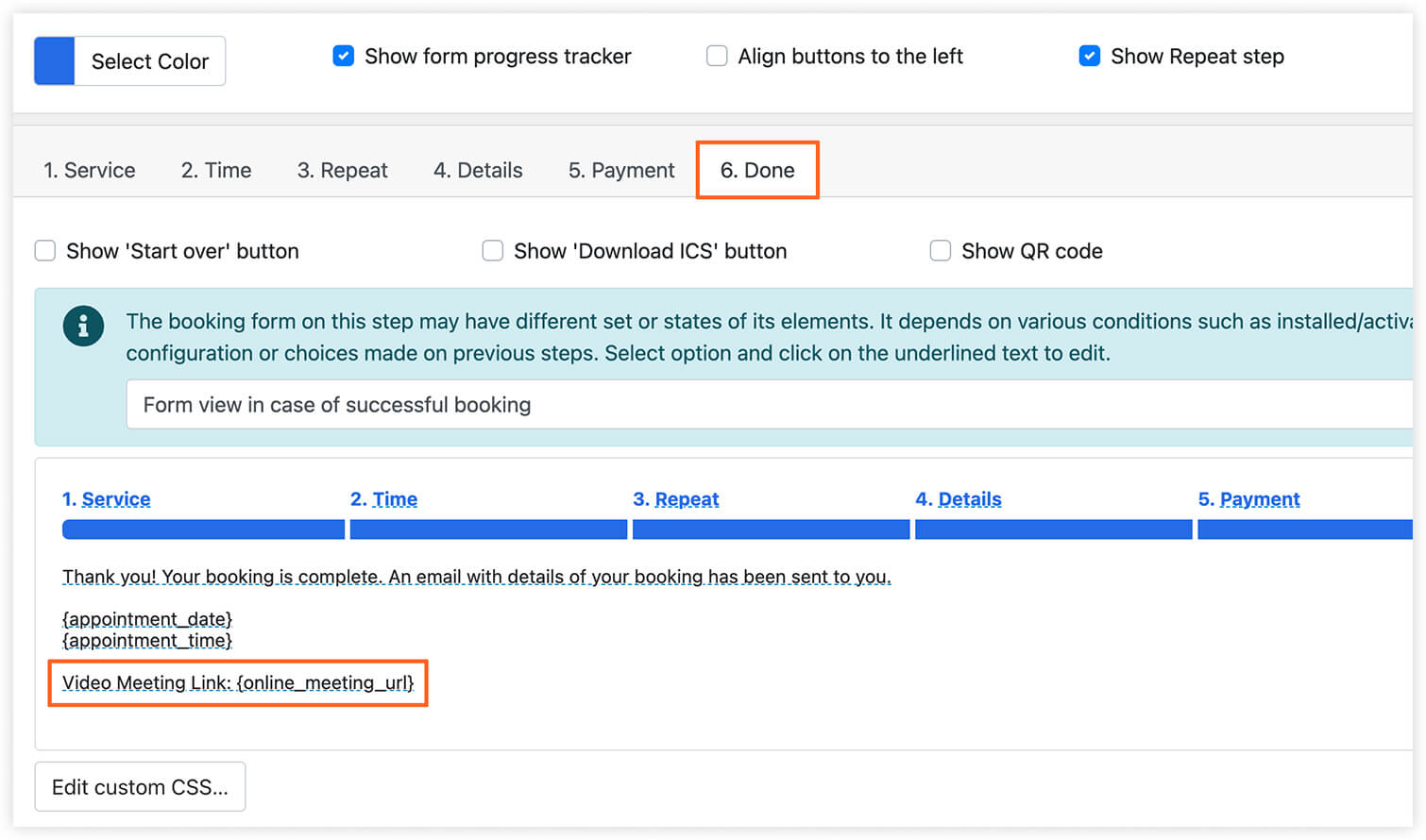
若要在預約過程中於前台表單顯示此連結,請前往 Bookly 的外觀區塊,切換到已完成步驟,並使用佔位符編輯「預約完成」訊息。
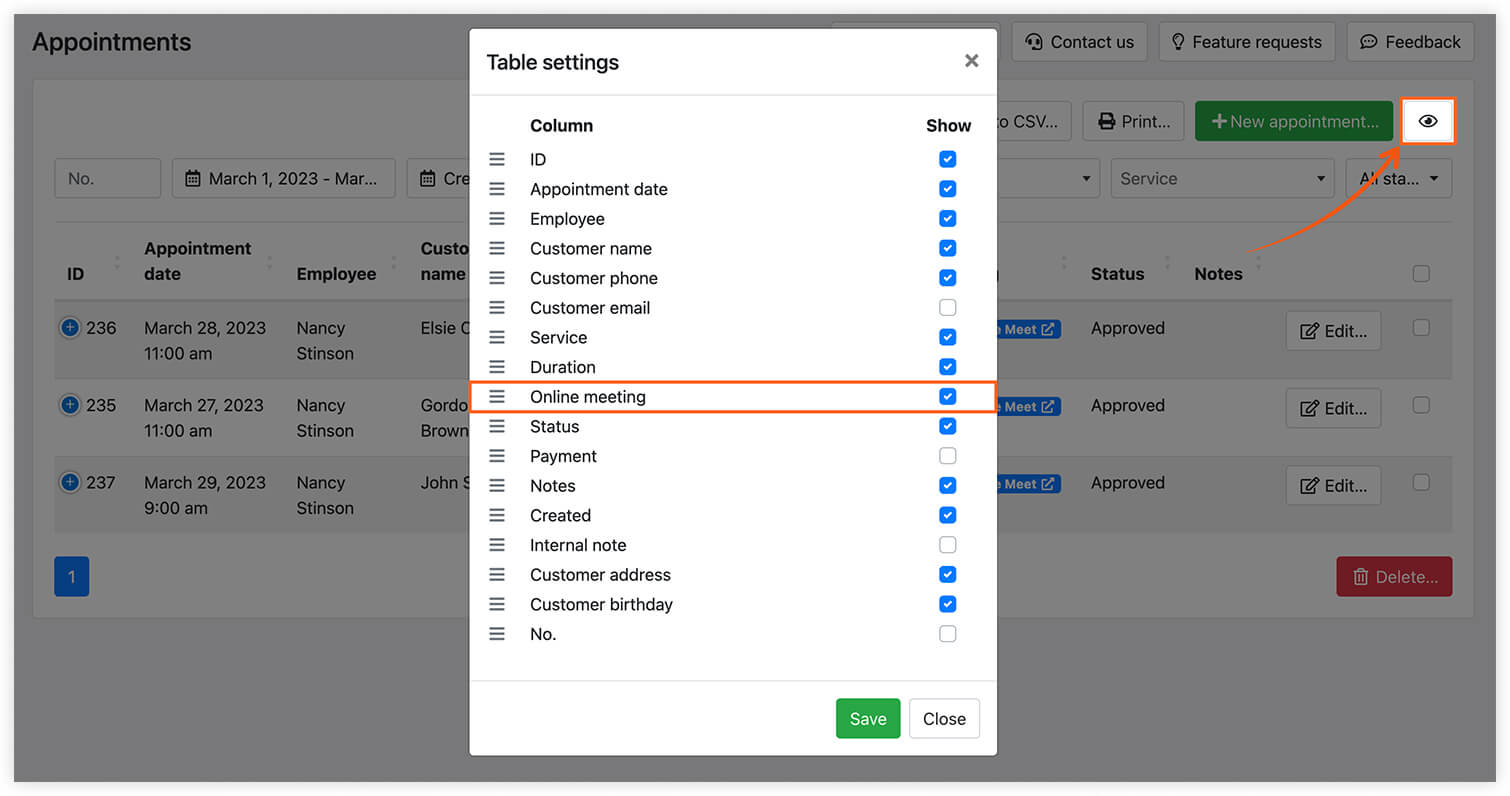
Bookly 會在「預約」區塊的「網上會議」欄中列出所有視訊會議連結。
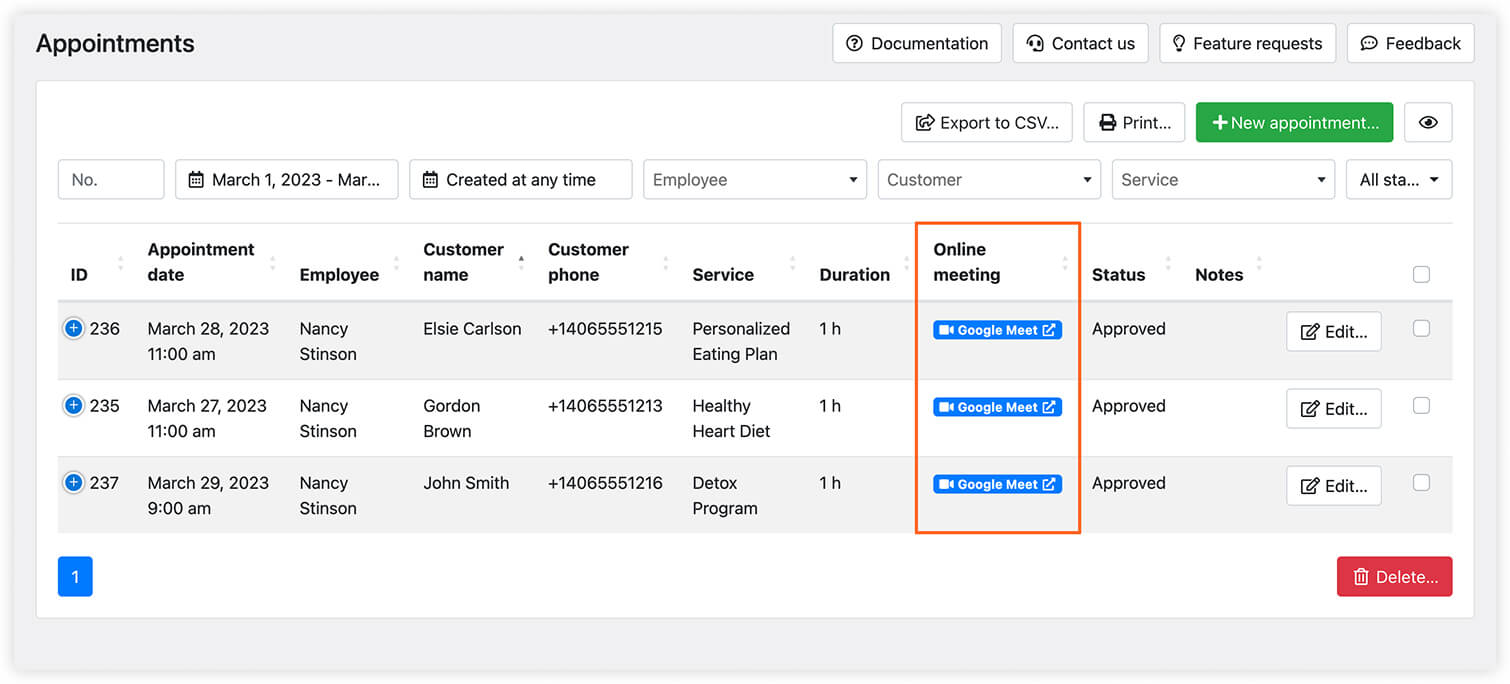
請務必在表格設定中啟用此欄位。
更新視訊會議連結
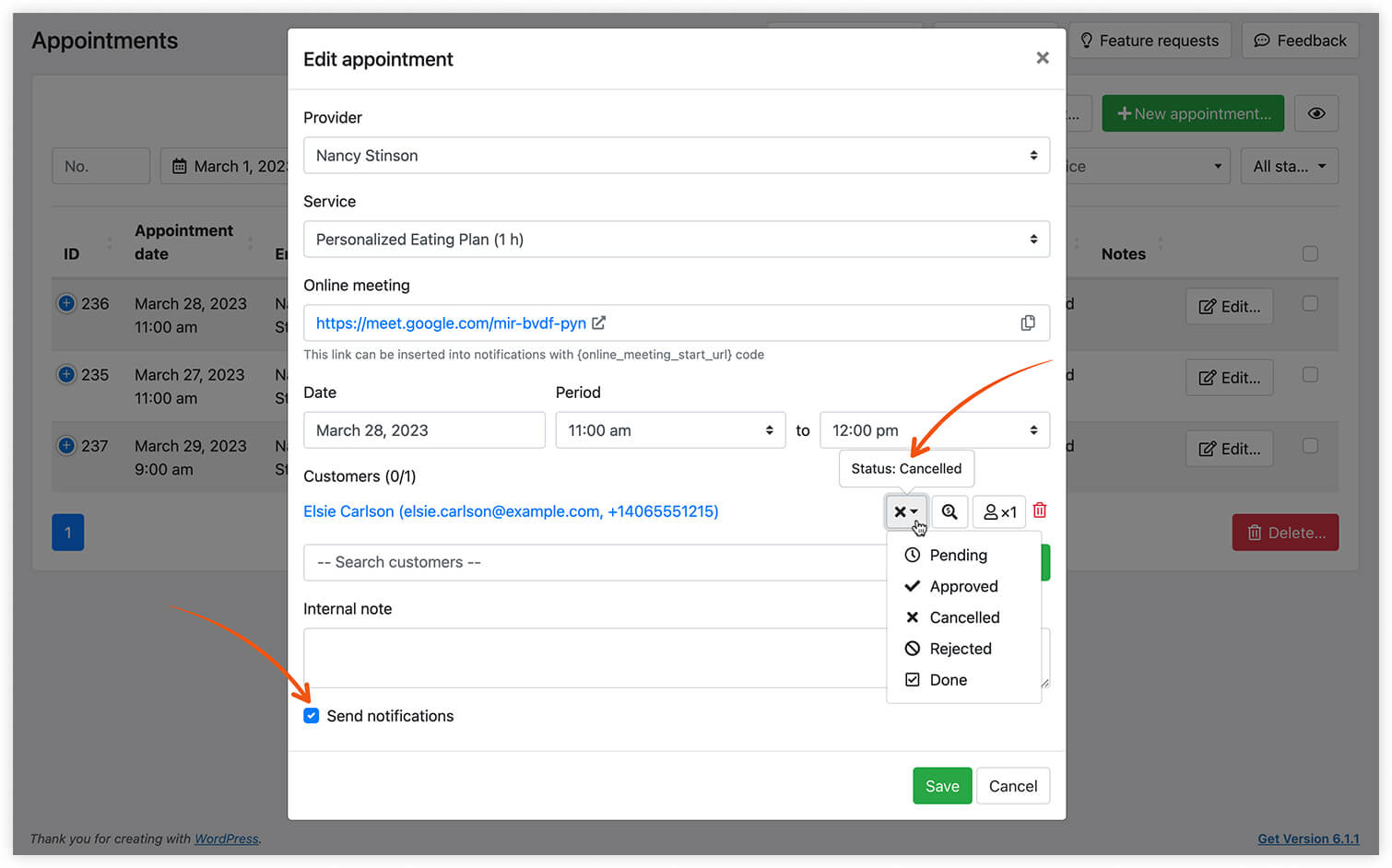
若要變更 Bookly 預約中既有的會議網址,您需要刪除(或取消)該預約,然後建立新的預約。
請務必設定相關的通知與提醒,讓顧客得知變更,並提前收到新的專屬預約連結。
善用上述任一軟體自動安排互動式會議,並即時與顧客分享視訊會議詳情。
需要 Bookly 設定方面的協助嗎?與我們聯絡,我們很樂意為您服務。


