
Come aggiungere il link di una videoconferenza a qualsiasi appuntamento di Bookly
Oggi sempre più aziende lavorano da remoto.
Con Bookly hai a disposizione integrazioni integrate con i software per riunioni online più diffusi: Zoom, Google Meet e Jitsi. Qualunque app tu scelga, genererà automaticamente un link unico per la videoconferenza per ogni appuntamento creato tramite Bookly.
Questo articolo spiega come attivare rapidamente le videochiamate nel tuo sistema di prenotazione Bookly.
Requisiti
Per le chiamate Zoom devi avere un account Zoom e creare un’app in Zoom per ottenere la API Key e il Secret. Queste credenziali vanno inserite nelle impostazioni di Bookly per configurare l’integrazione tra i due sistemi. Trovi maggiori dettagli e istruzioni qui.
L’integrazione con Google Meet è disponibile per tutti i membri dello staff collegati a Google Calendar. Abbiamo spiegato tutto sulla sincronizzazione con Google Calendar qui.
Per le chiamate in Jitsi non serve un account.
Configura le impostazioni del servizio
Per ogni servizio che crei in Bookly puoi scegliere se prevedere o meno riunioni online. Questo rende Bookly una soluzione di prenotazione ideale per insegnanti privati che devono programmare e gestire senza intoppi lezioni a distanza. Nel menu di Bookly vai alla sezione Servizi, scegli un servizio e fai clic su Modifica. Nella scheda Avanzate > Crea Videoconferenze seleziona uno degli strumenti per attivare il collegamento.
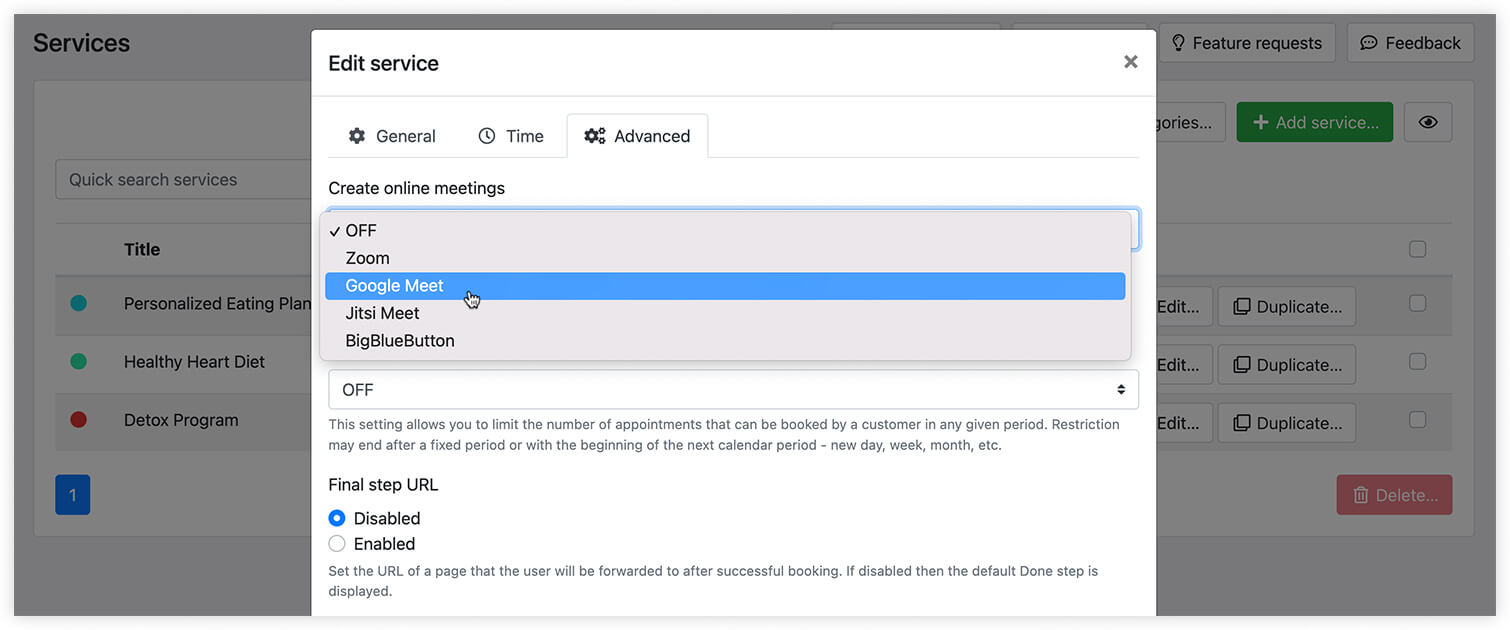
Per i membri dello staff assegnati a un servizio con le riunioni online attive, a ogni prenotazione creata in Bookly verrà aggiunto un link per la videoconferenza.
Dettagli della videochiamata
Puoi includere il link generato automaticamente nelle notifiche e nell’ultimo passaggio del modulo di prenotazione di Bookly.
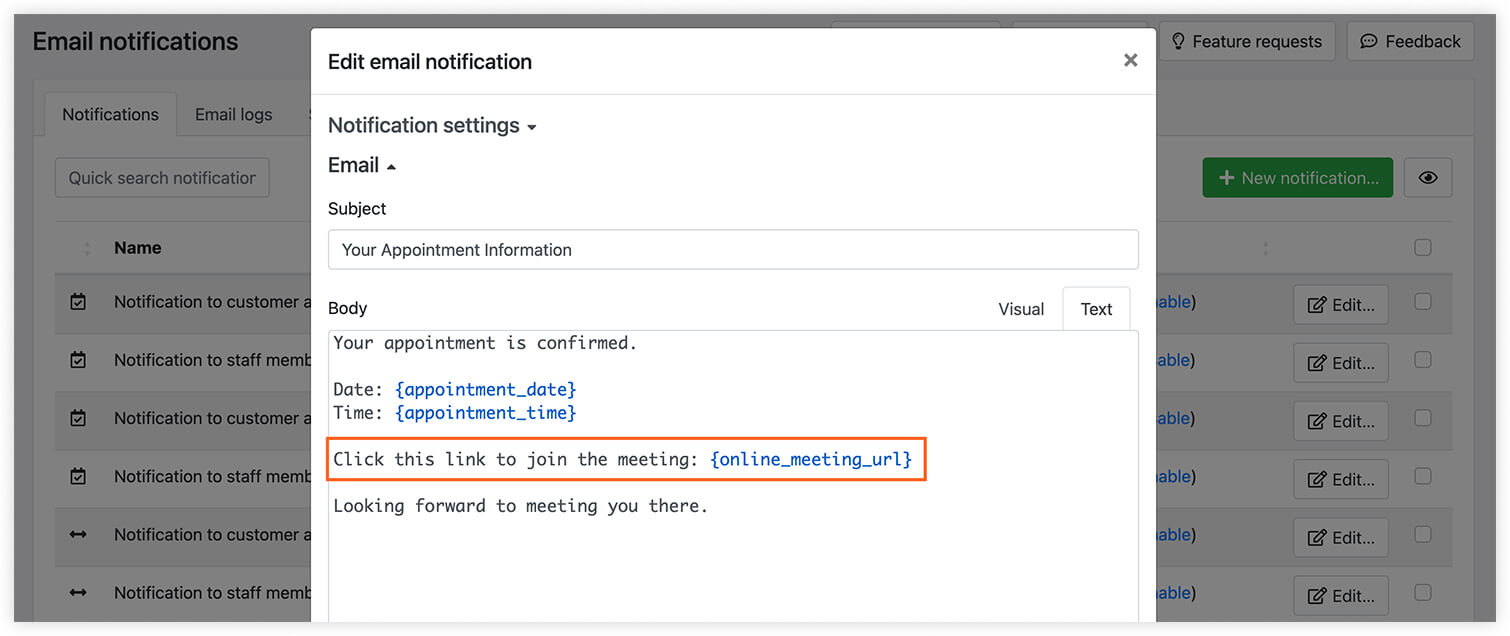
Per aggiungere i dettagli della riunione online alle notifiche SMS o email, inserisci il segnaposto nel testo del modello.
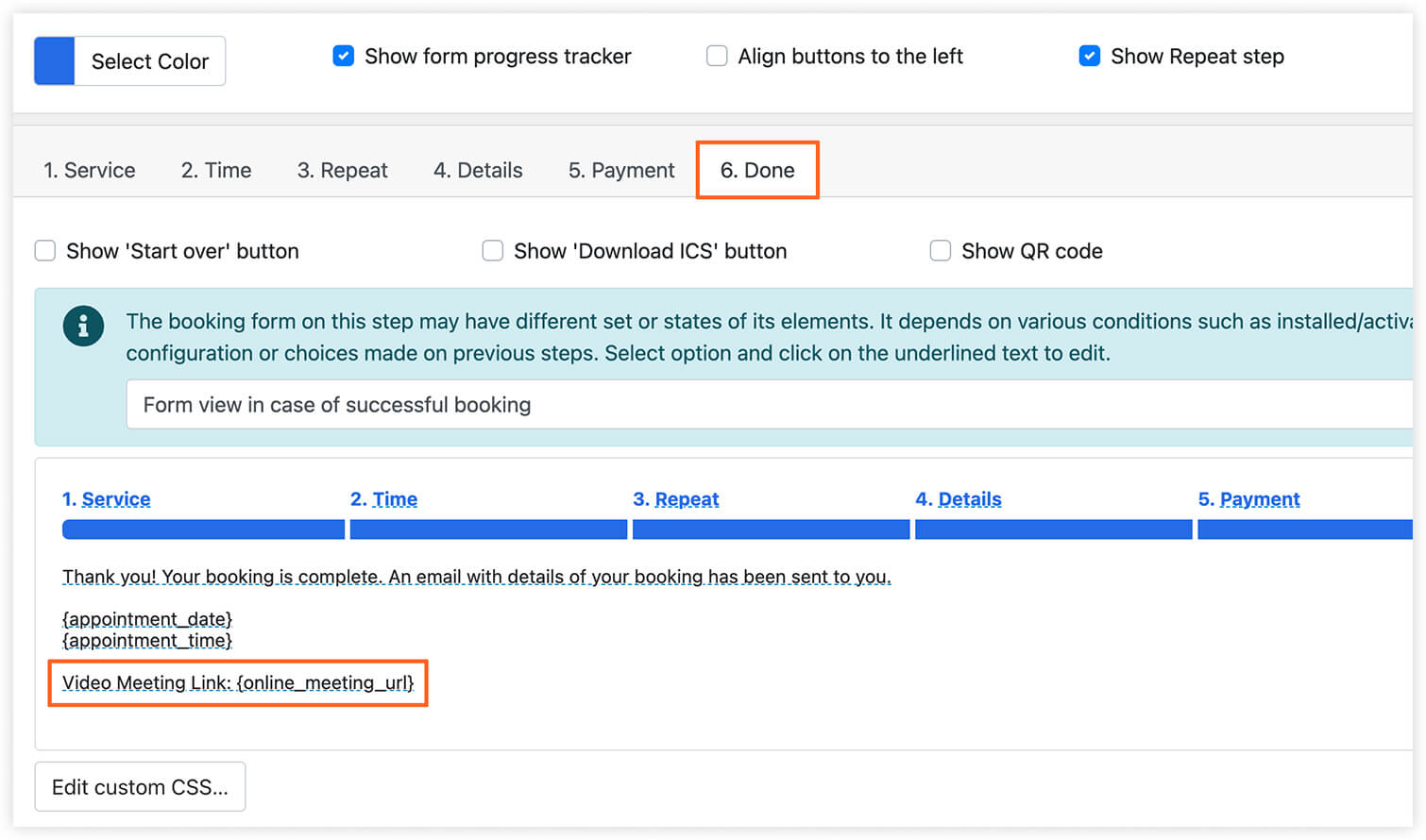
Per mostrare il link nel modulo sul sito durante la prenotazione, vai alla sezione Aspetto di Bookly, passa al passaggio Fatto e modifica il messaggio di prenotazione completata usando il segnaposto.
Bookly elenca tutti i link delle videoconferenze nella colonna «Videoconferenza» della sezione Appuntamenti.
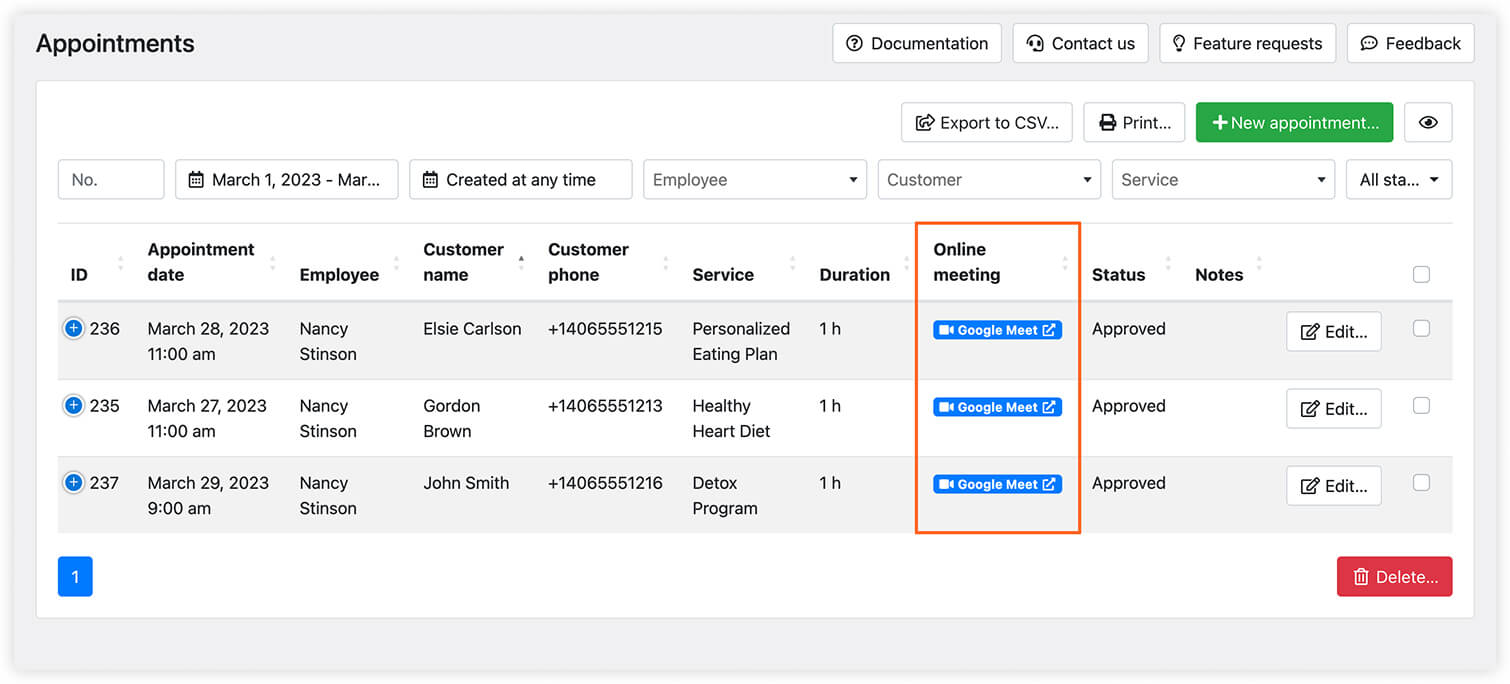
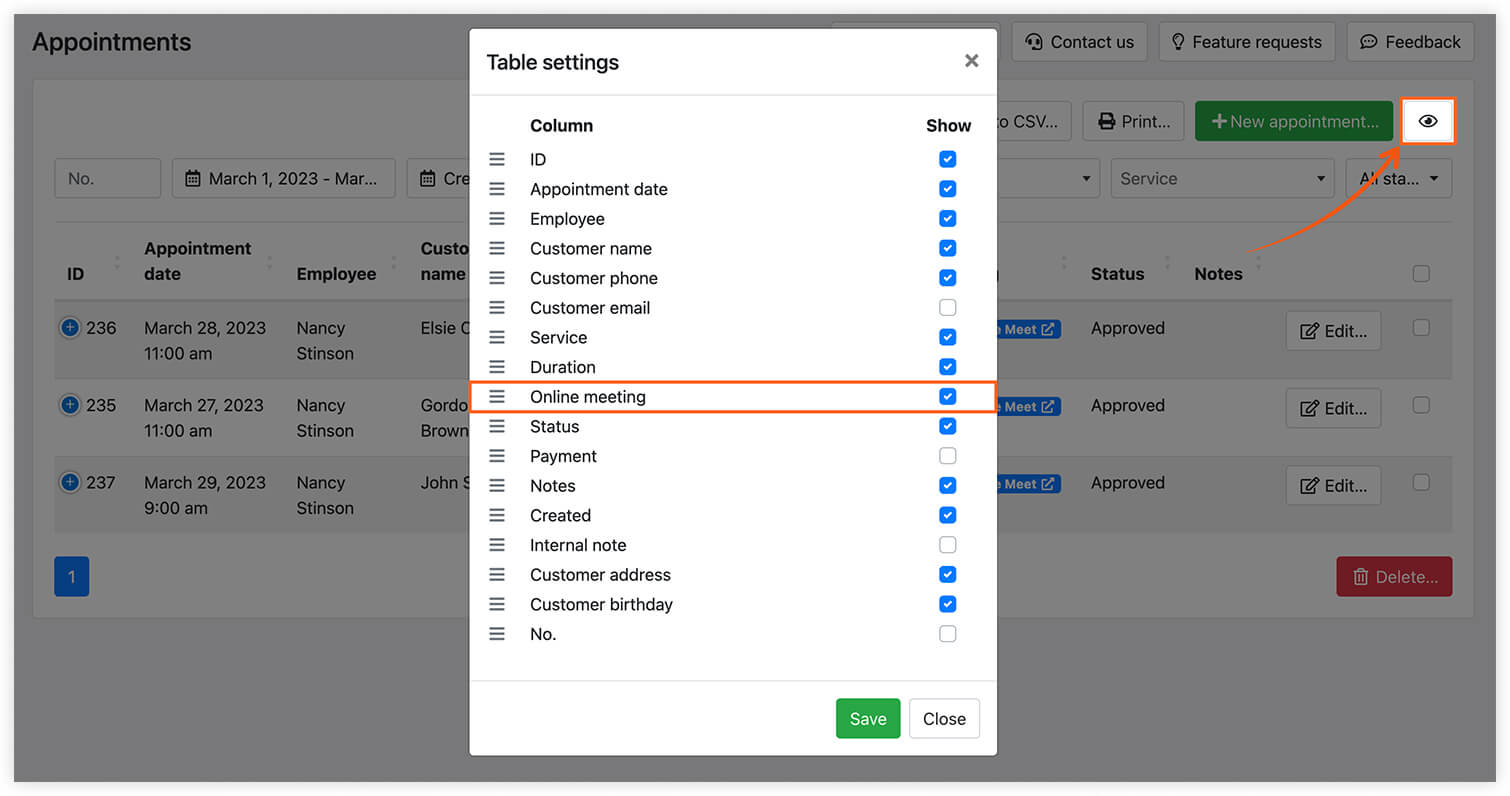
Assicurati di attivare questa colonna nelle impostazioni della tabella.
Aggiornare il link della videoconferenza
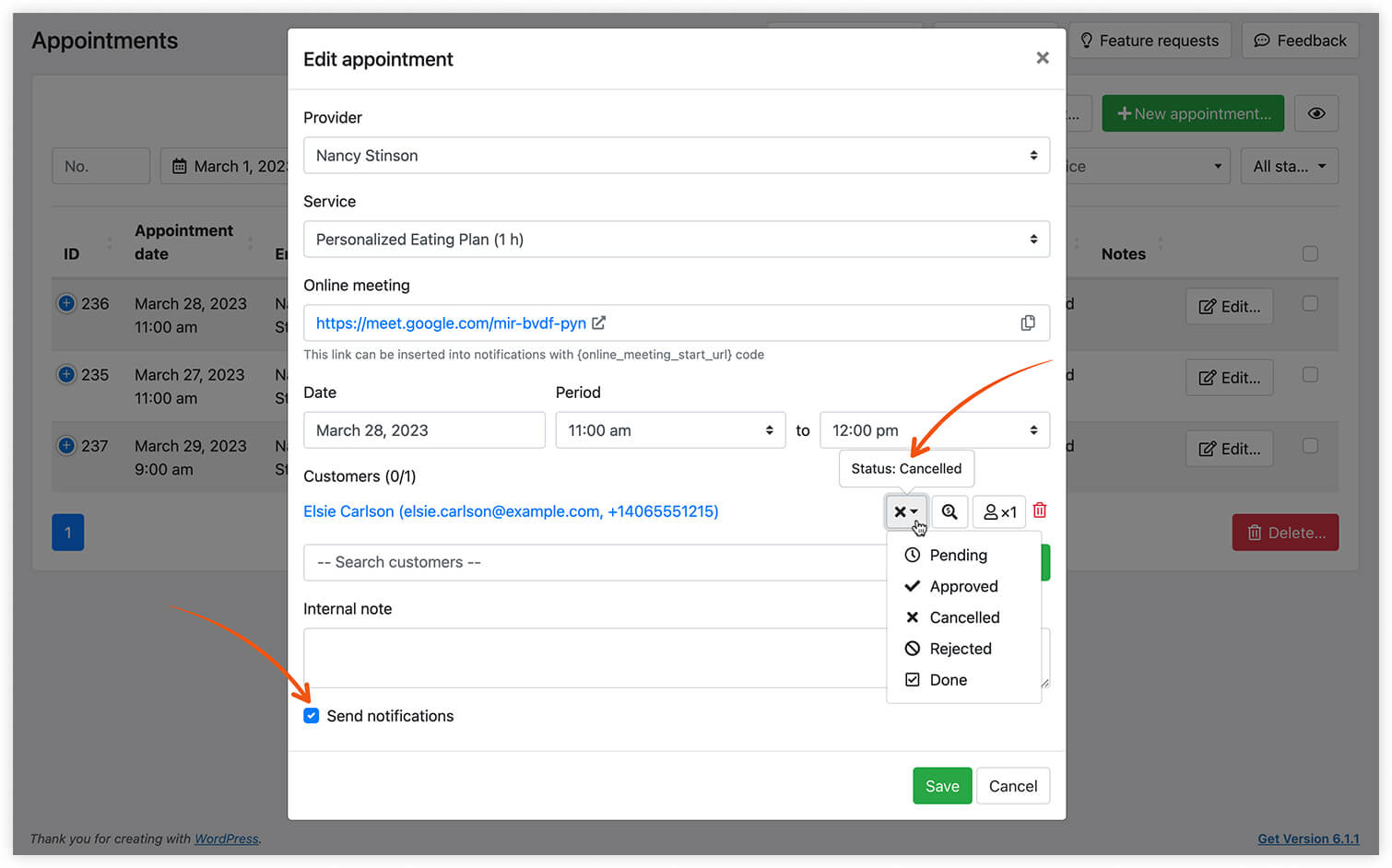
Per cambiare il link di una riunione già esistente in un appuntamento di Bookly, devi eliminare (o annullare) la prenotazione e crearne una nuova.
Assicurati di configurare notifiche e promemoria adeguati, così i tuoi clienti vengono informati delle modifiche e ricevono in anticipo il nuovo link unico dell’appuntamento.
Sfrutta la programmazione automatica delle riunioni interattive con uno dei software citati e condividi subito i dettagli della videoconferenza con i tuoi clienti.
Hai bisogno di aiuto con le impostazioni di Bookly? Contattaci e saremo felici di aiutarti.


