

Cómo consultar el historial completo de reservas de un cliente
Es muy importante poder ver en cualquier momento el historial completo de las citas de cada cliente. Esta información te dice cuántas veces ha reservado contigo o ha cancelado una cita, qué servicios prefiere y qué empleados suele elegir para sus visitas.
En la sección Calendario del panel de administración de Bookly puedes seguir todas las citas pasadas y futuras de todos tus clientes. Puedes filtrar las reservas por empleado y/o servicio, y cambiar el modo de visualización según prefieras.
Pero si quieres consultar el historial completo de reservas de un cliente concreto, tienes que ir a la sección Citas del menú de Bookly. Para encontrar la información que necesitas, sigue estos sencillos pasos:
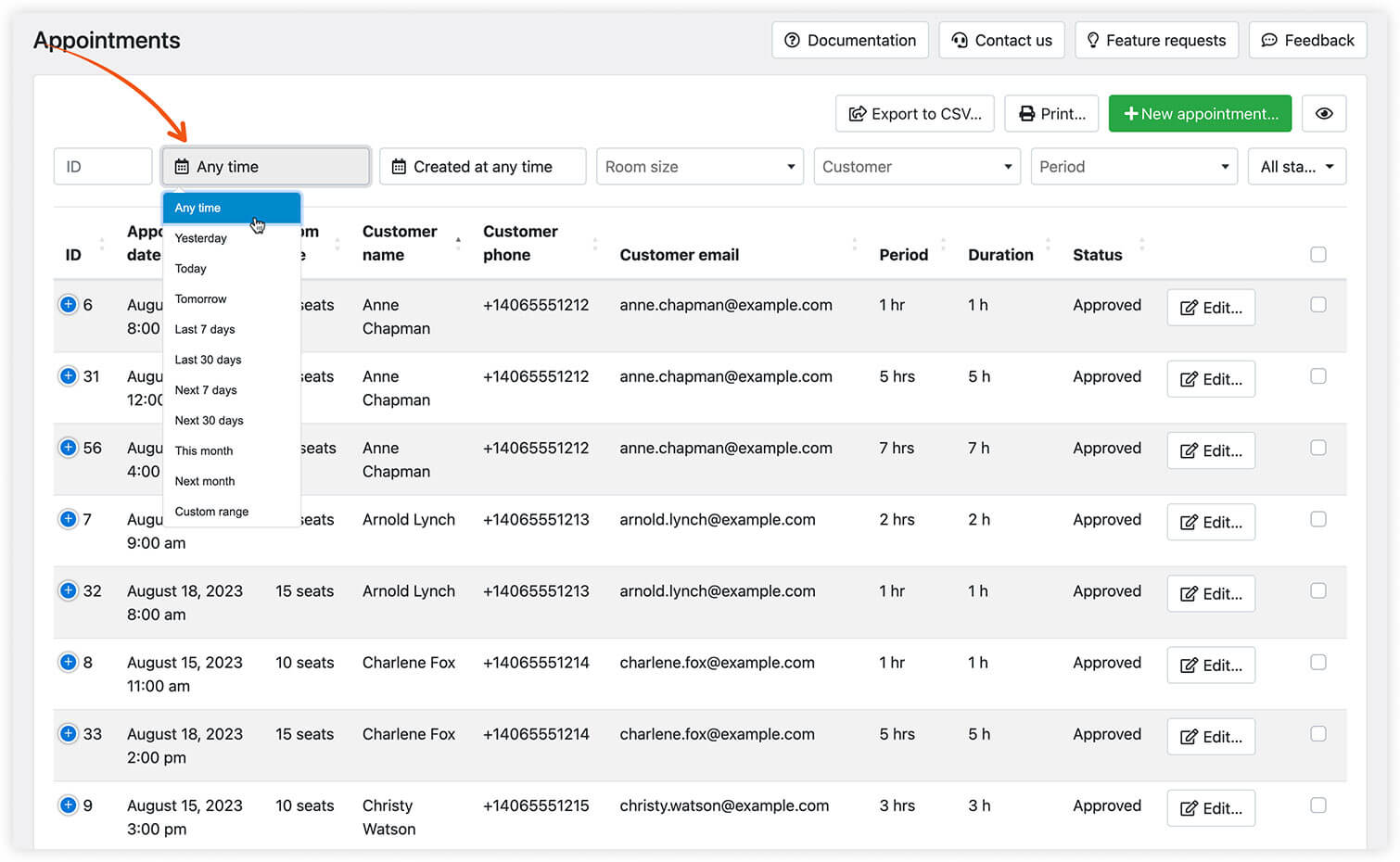
- Abre la sección Citas de Bookly.
- En el desplegable del intervalo de fechas, selecciona En cualquier momento.
- En el desplegable de fecha de creación, selecciona Creado en cualquier momento.
- En el campo Clientes, encima de la lista de citas, busca el nombre del cliente.
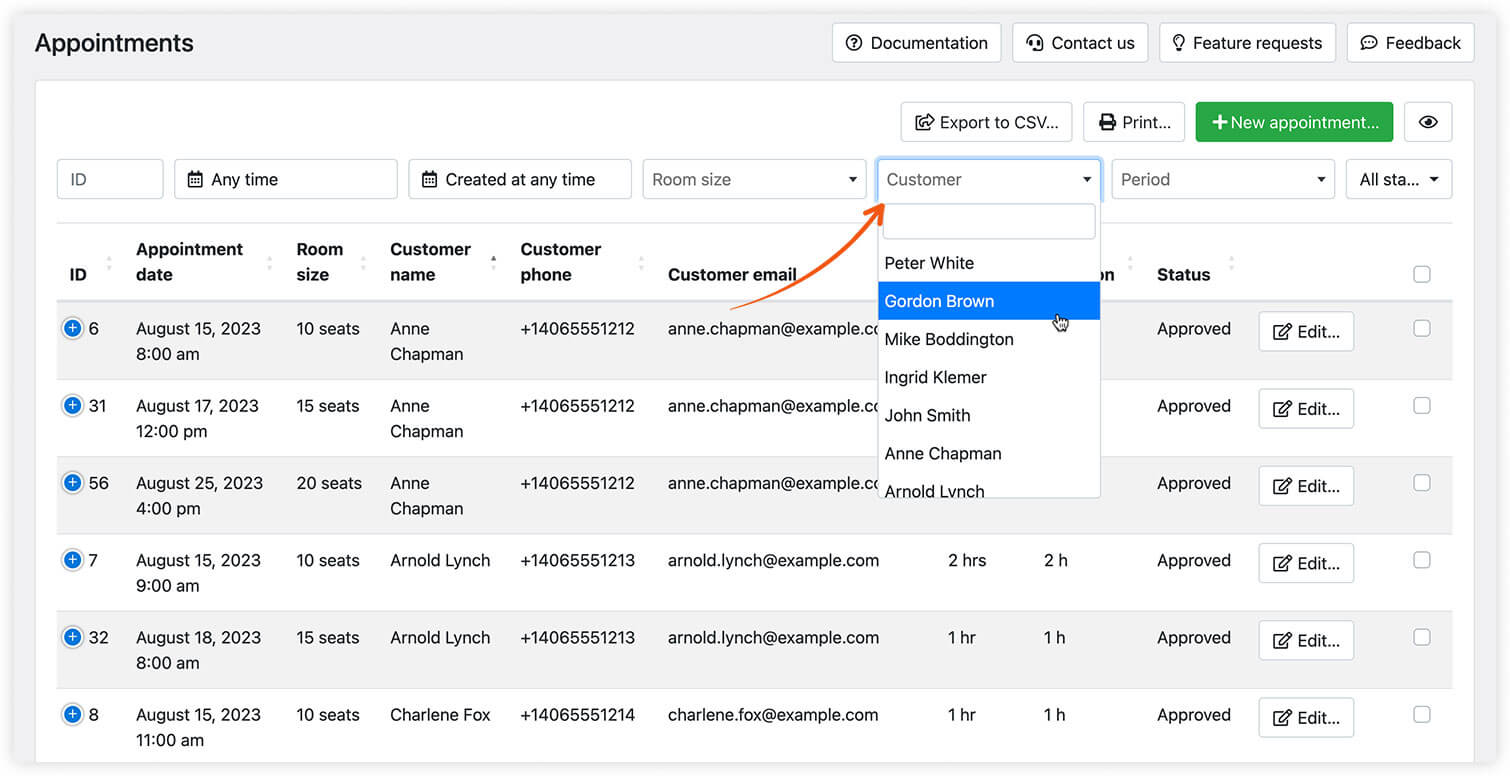
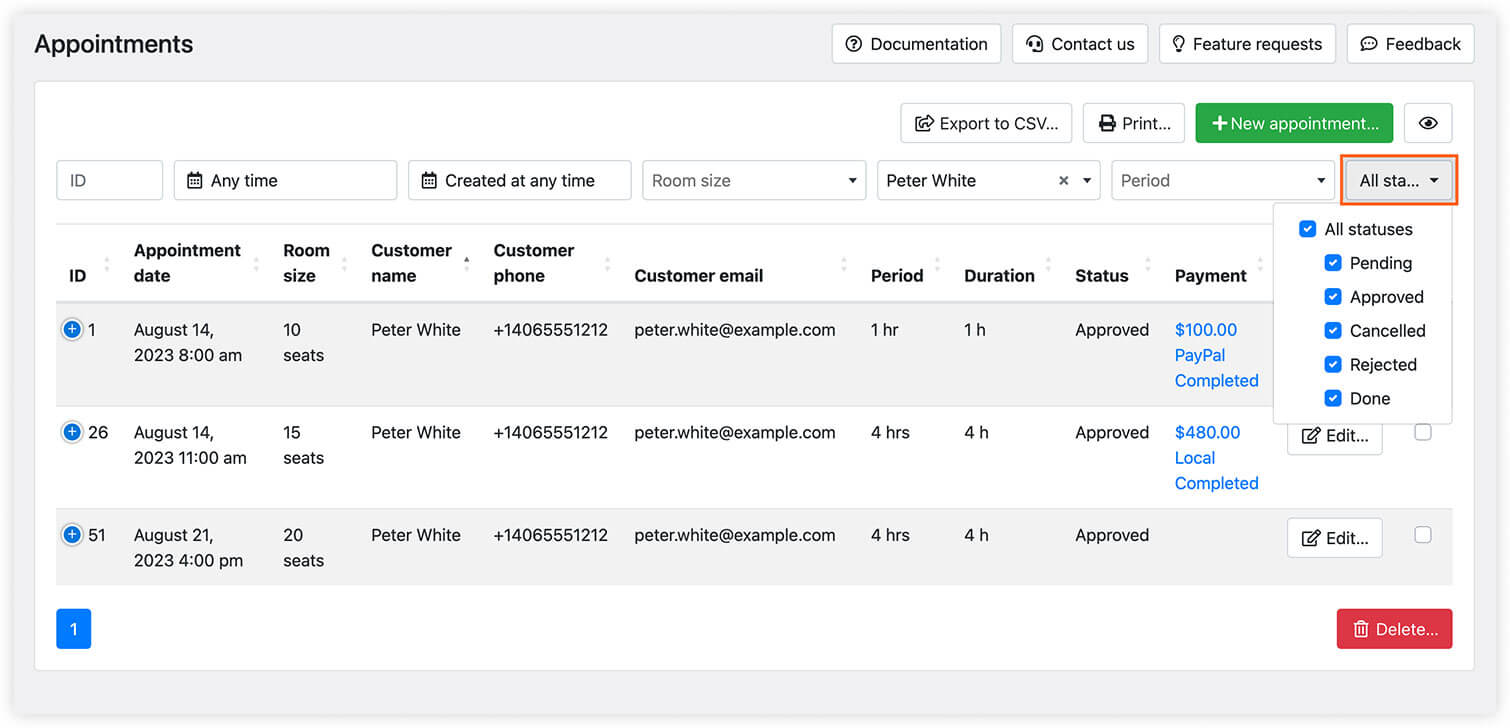
Después verás todas las reservas que ha hecho el cliente en Bookly y podrás exportar la lista a CSV.
También puedes filtrar los resultados por estado para ver cuántas citas se cancelaron.
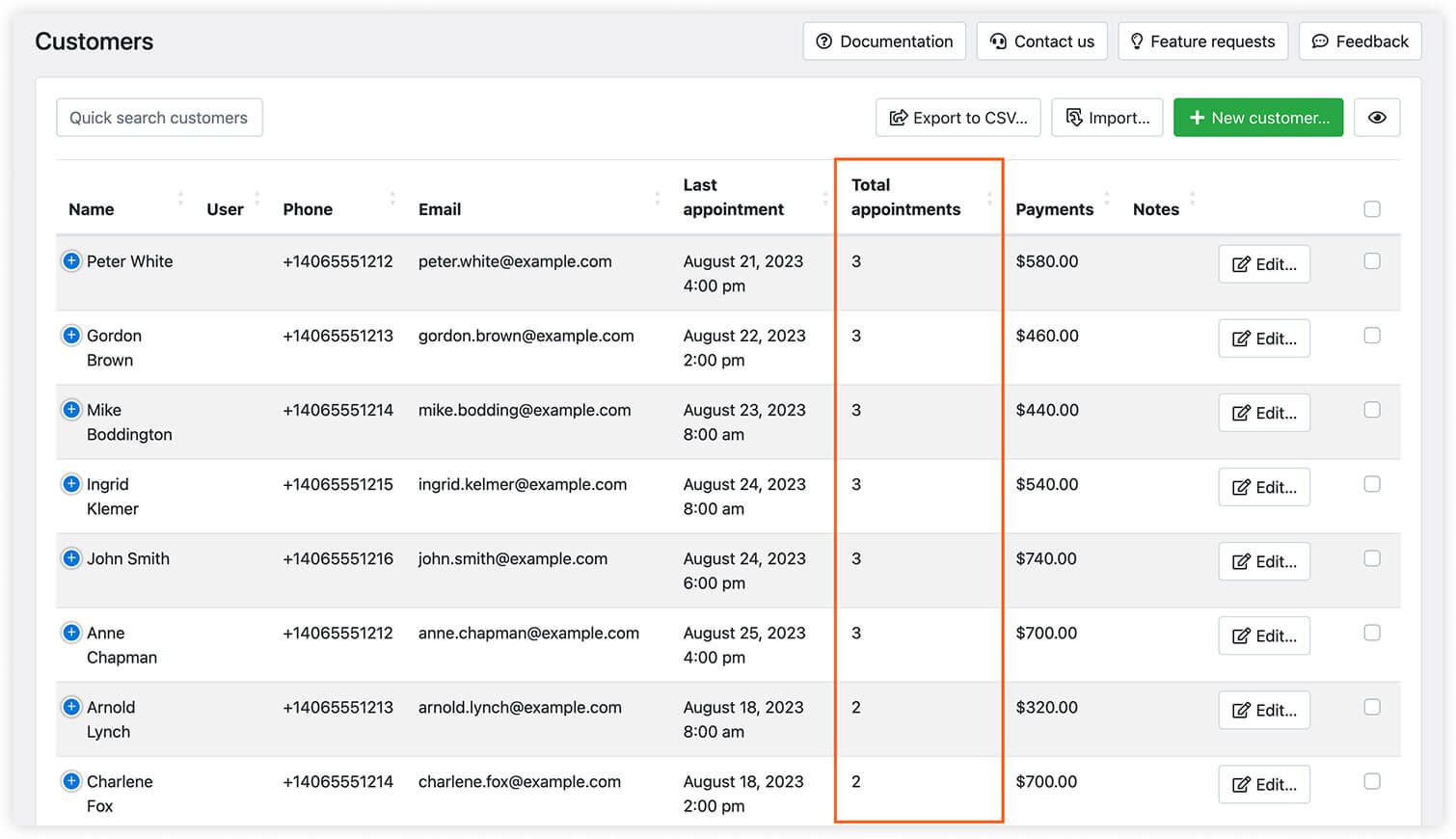
El número total de citas reservadas por el cliente aparece en la sección Clientes.
CONSEJO: puedes dejar notas internas en los detalles de la cita después de cada visita. Incluye la columna «Nota interna» en tu tabla de citas y podrás buscar los datos que necesites ordenando la columna cuando quieras.
Para más información sobre la gestión de tus citas, visita el Centro de ayuda de Bookly.


