

Como ver o histórico completo de reservas de um cliente
É muito importante poder ver a qualquer momento o histórico completo dos agendamentos de cada cliente. Essas informações mostram quantas vezes o cliente reservou com você ou cancelou um agendamento, quais serviços ele prefere e quais profissionais costuma escolher.
A seção Calendário no painel administrativo do Bookly é onde você acompanha todos os agendamentos passados e futuros de todos os seus clientes. Você pode filtrar as reservas por profissional e/ou serviço e mudar o modo de exibição como preferir.
Mas, se quiser ver o histórico completo de reservas de um cliente específico, acesse a seção Compromissos no menu do Bookly. Para encontrar as informações de que precisa, siga estes passos simples:
- Abra a seção Compromissos no Bookly;
- Na lista suspensa de período, selecione Any time;
- Na lista suspensa “Created at”, selecione Created at any time;****
- No campo Clientes, acima da lista de agendamentos, procure o nome do cliente.
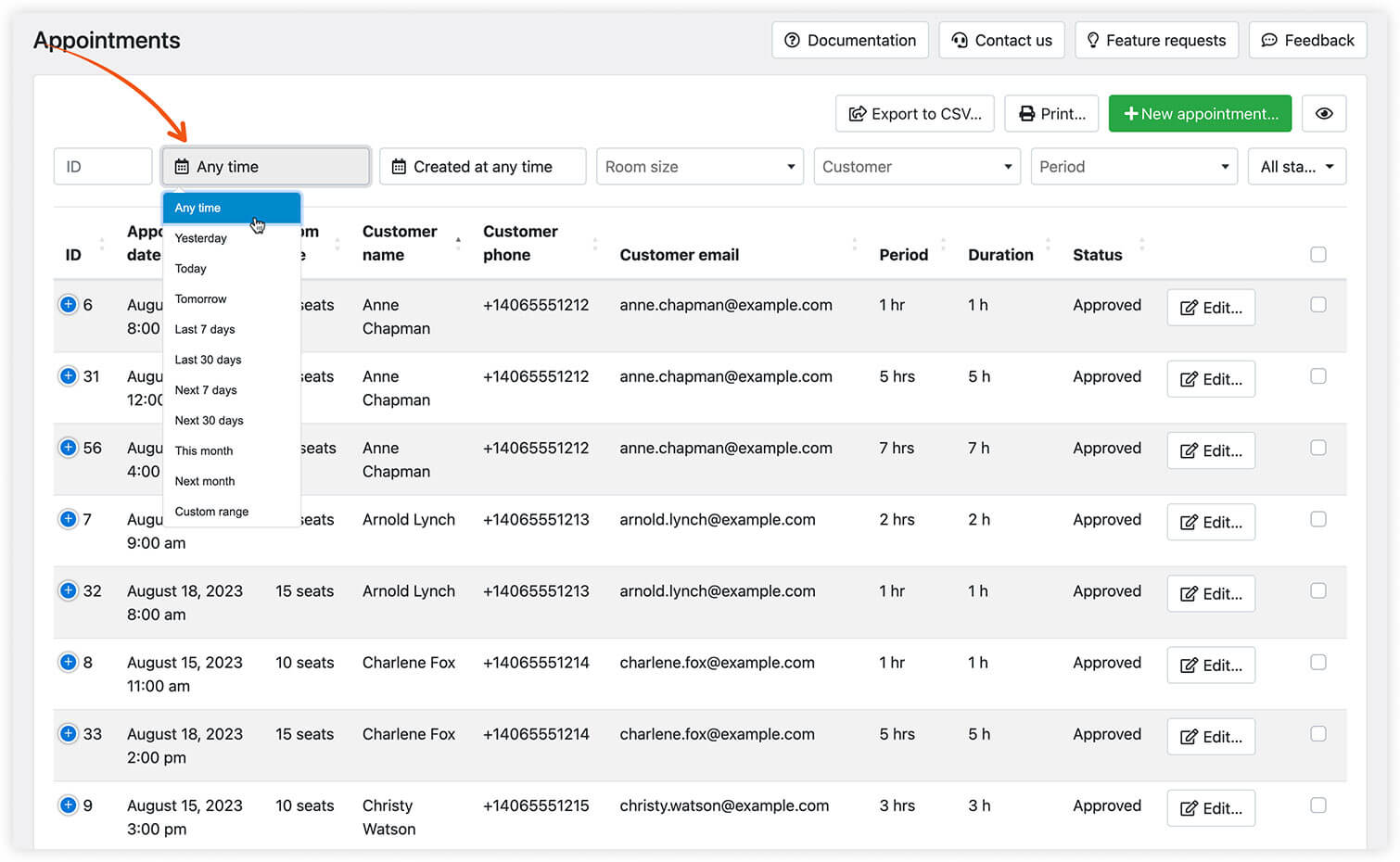
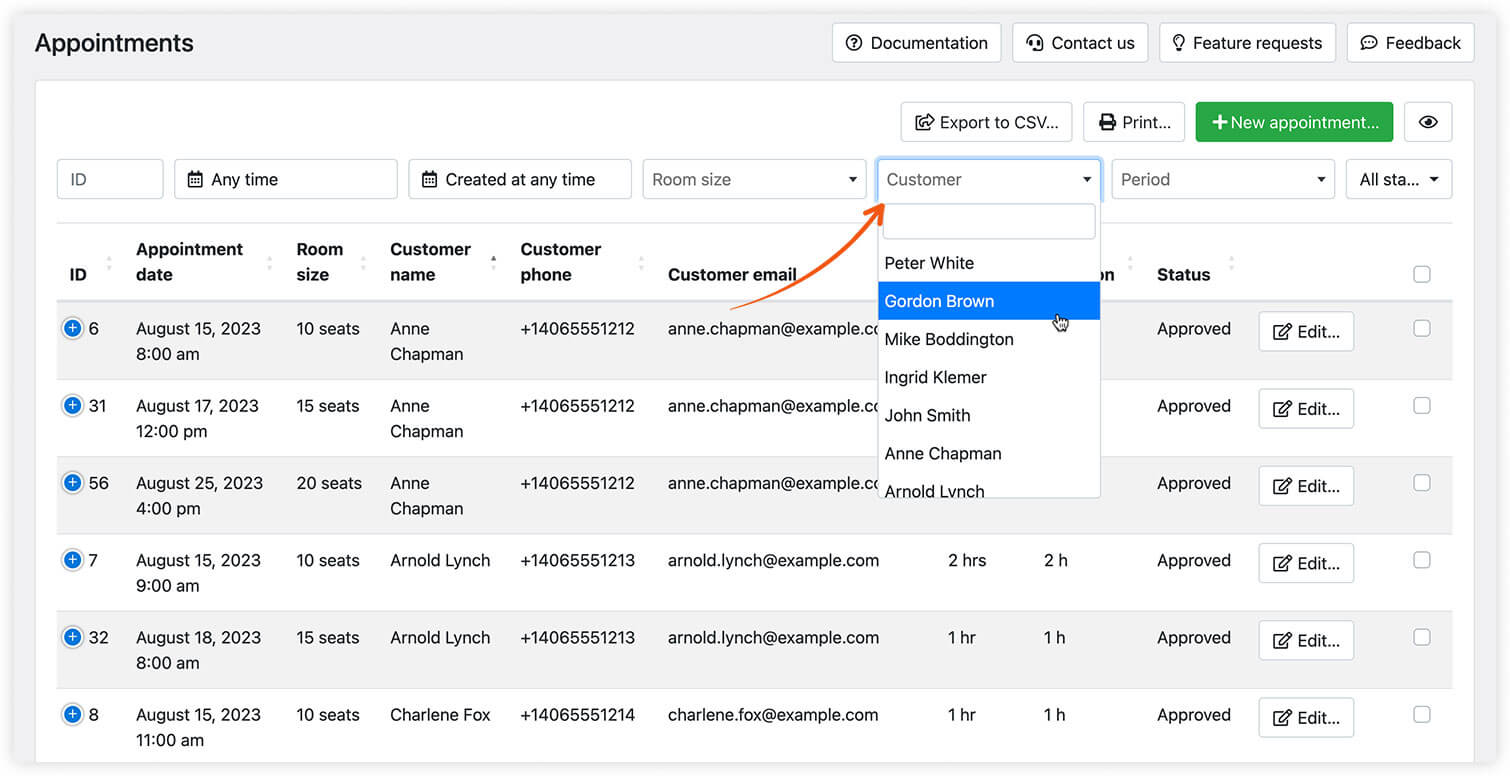
Depois disso, você verá todas as reservas do cliente feitas pelo Bookly e poderá exportar a lista para CSV.
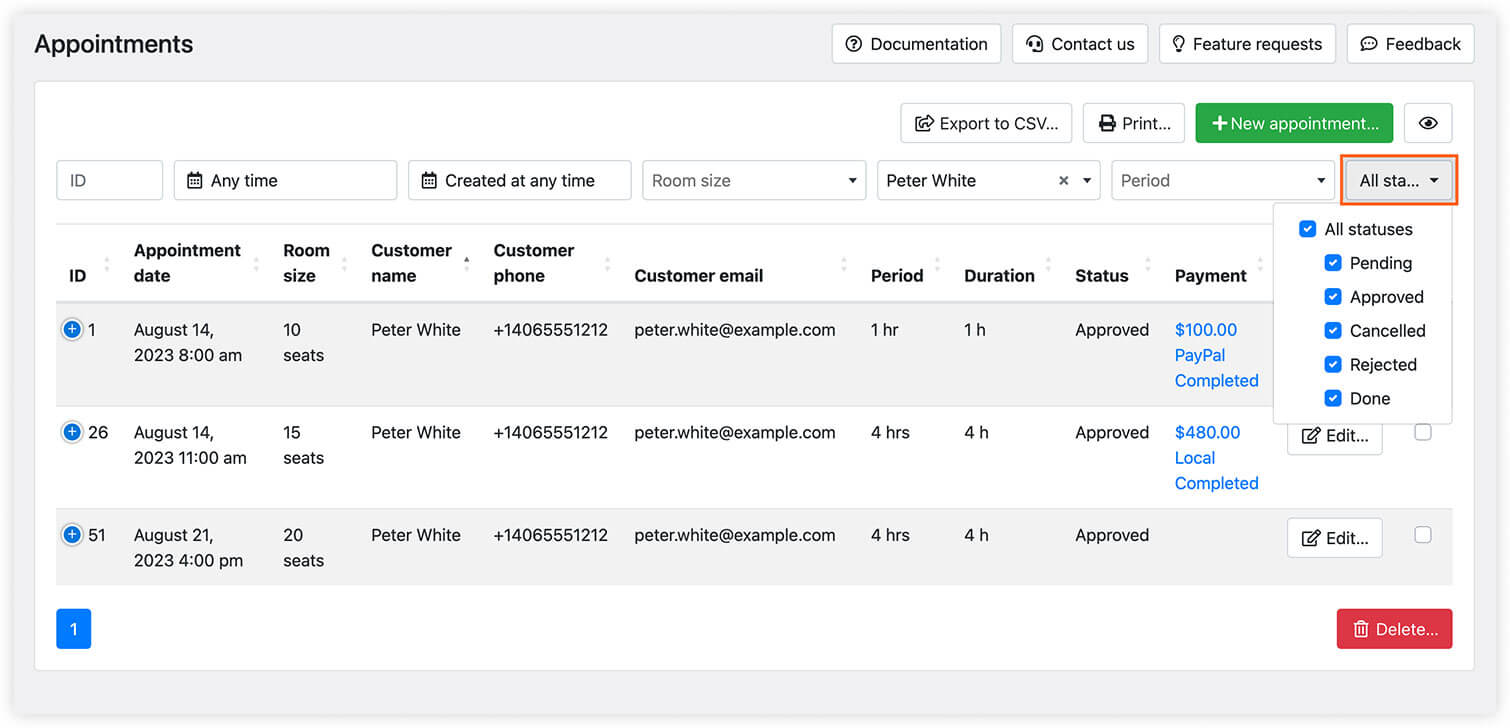
Você também pode filtrar os resultados da busca por status para ver quantos foram cancelados.
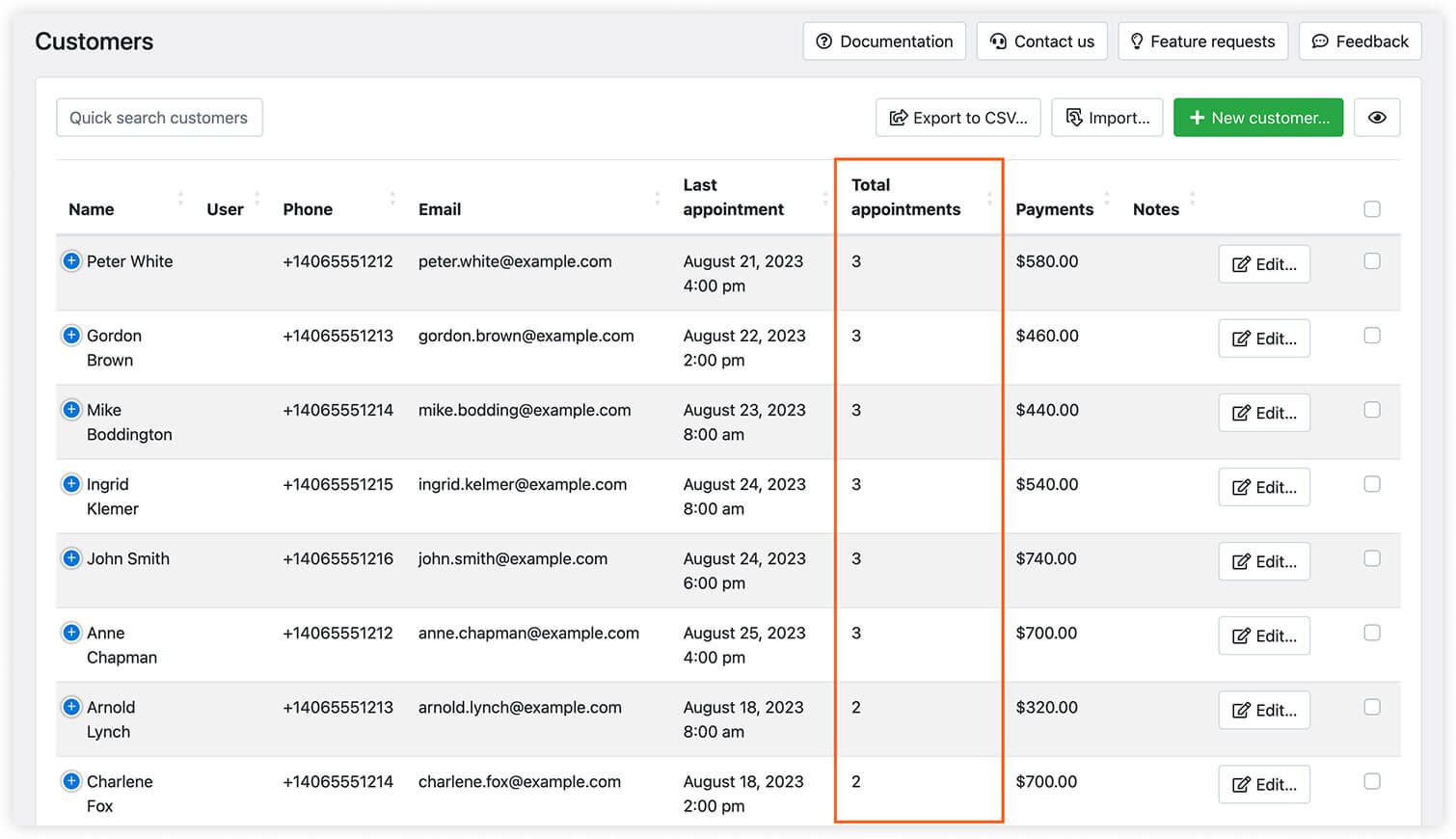
O número total de agendamentos feitos pelo cliente aparece na seção Clientes.
DICA: você pode deixar notas internas nos detalhes do agendamento depois de cada visita. Inclua a coluna “Internal notes” na tabela de agendamentos e você poderá encontrar os detalhes necessários ordenando os dados da coluna quando precisar.
Para mais informações sobre como gerenciar seus agendamentos, acesse a Central de ajuda do Bookly.


