

Comment consulter l’historique complet des réservations d’un client
Il est essentiel de pouvoir consulter à tout moment l’historique complet des rendez-vous de chaque client. Vous savez ainsi combien de fois le client a réservé ou annulé, quels services il préfère et quels employés il choisit habituellement pour sa visite.
La section Agenda de l’administration de Bookly vous permet de suivre tous les rendez-vous passés et à venir de tous vos clients. Vous pouvez filtrer les réservations par employé et/ou par service, et changer le mode d’affichage selon vos préférences.
Mais pour consulter l’historique complet des réservations d’un client précis, ouvrez la section Rendez-vous du menu Bookly. Pour trouver les informations dont vous avez besoin, suivez ces étapes simples :
- Ouvrez la section Rendez-vous de Bookly ;
- dans la liste déroulante de la période, sélectionnez Toutes les dates ;
- dans la liste déroulante « Créé le », sélectionnez Créé pour toutes dates ;
- dans le champ Clients au-dessus de la liste des rendez-vous, recherchez le nom du client.
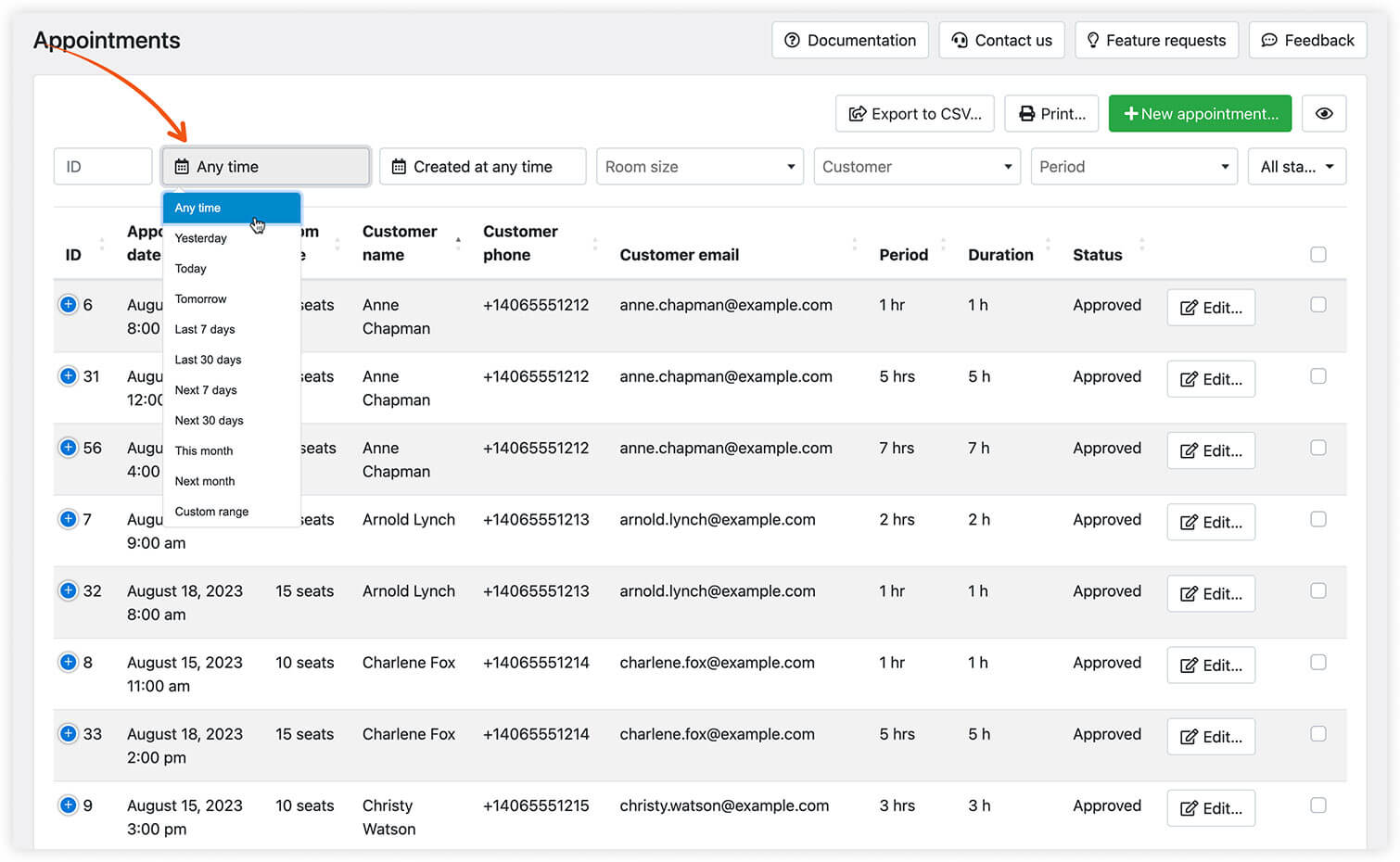
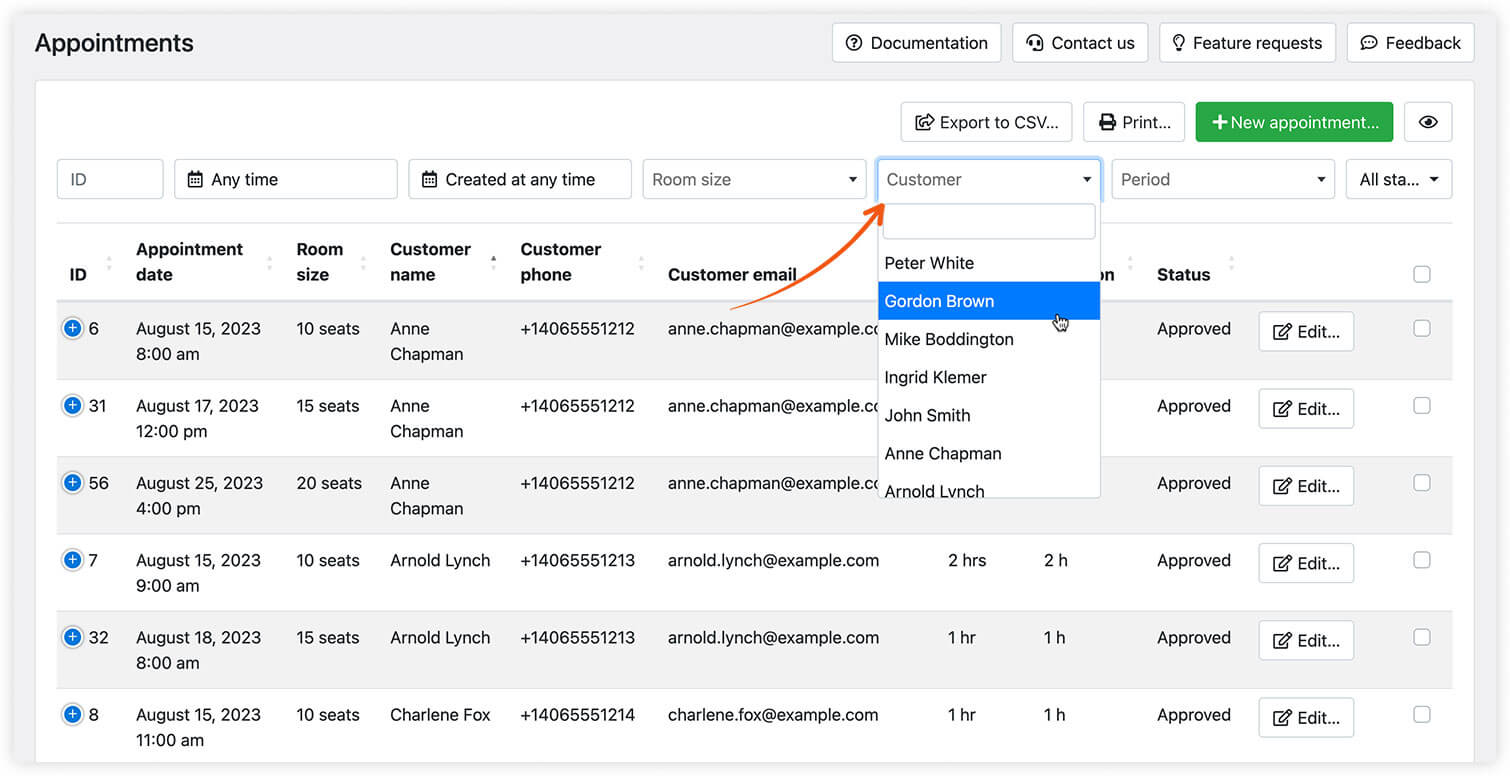
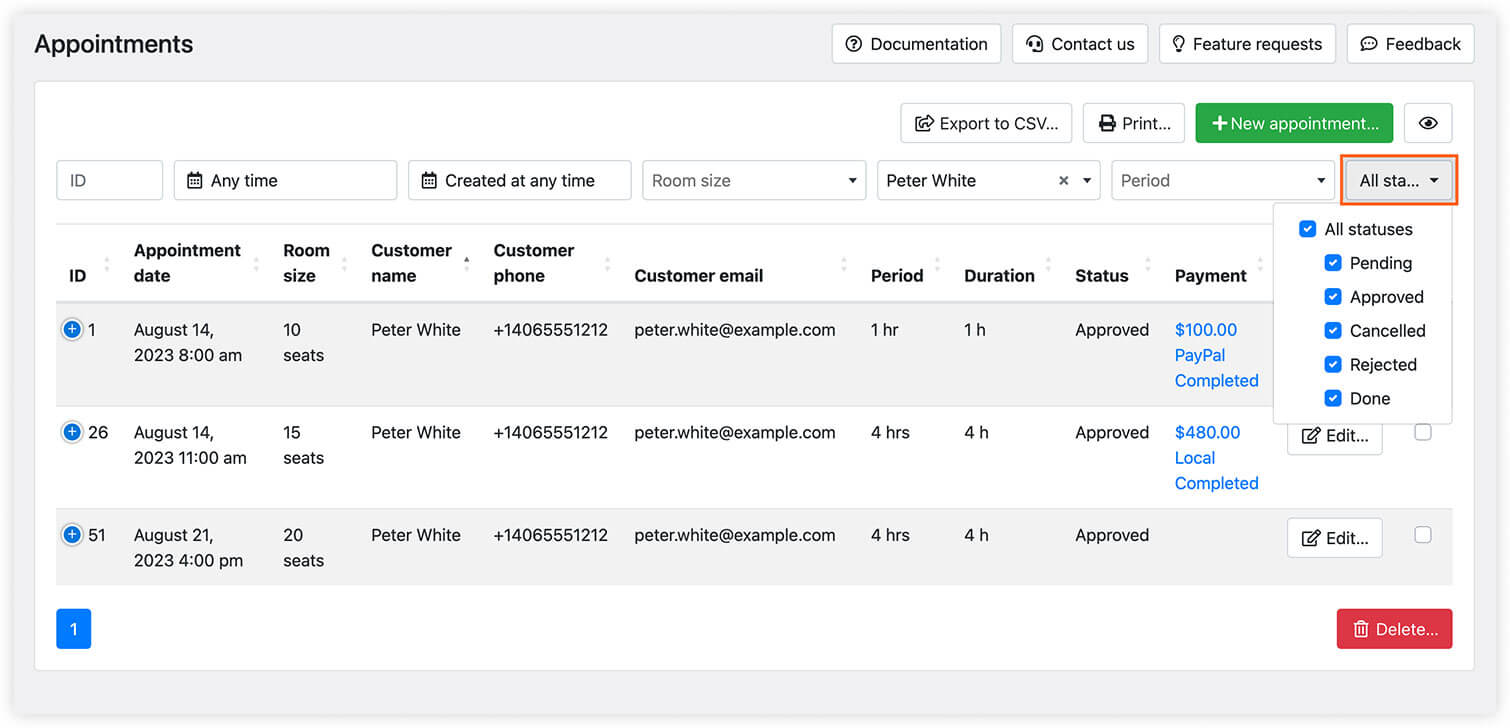
Vous voyez alors toutes les réservations effectuées par ce client via Bookly et pouvez exporter la liste en CSV.
Vous pouvez aussi filtrer les résultats par statut pour voir combien de rendez-vous ont été annulés.
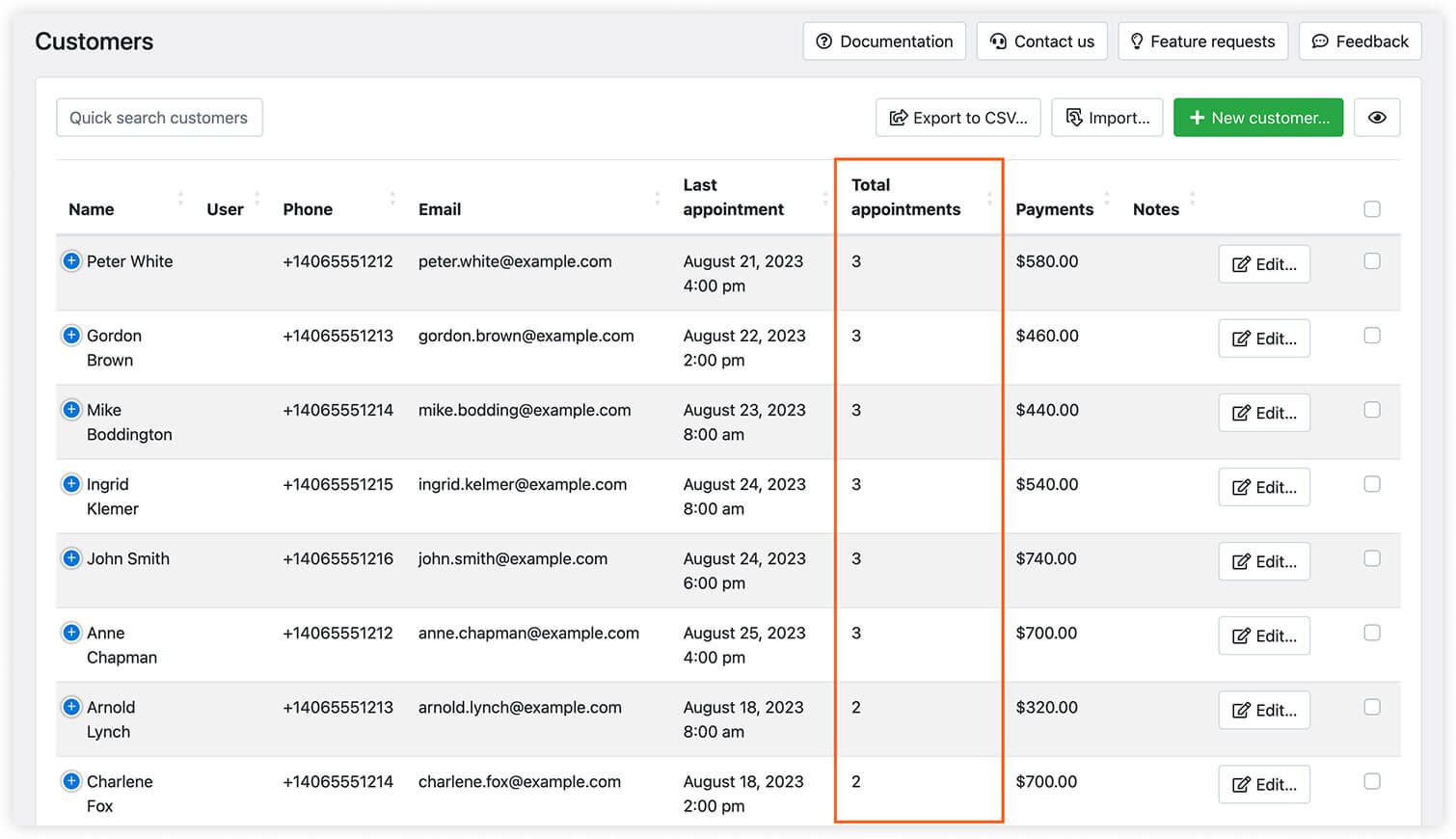
Le nombre total de rendez-vous pris par le client s’affiche dans la section Clients.
ASTUCE : après chaque visite, vous pouvez laisser des notes internes dans les détails du rendez-vous. Ajoutez la colonne « Notes internes » à votre tableau des rendez-vous : vous retrouverez les informations voulues en triant les données de la colonne au besoin.
Pour en savoir plus sur la gestion de vos rendez-vous, consultez le Centre d’aide Bookly.


