
Afspraken annuleren door medewerkers – 3 opties
Om welke reden dan ook: soms kan een medewerker een afspraak niet nakomen en zit er niets anders op dan een gepland bezoek te annuleren. Je medewerkers kunnen een afspraak op verschillende manieren annuleren via Bookly.
In dit artikel lees je welke opties er zijn en hoe je ze snel instelt.
Optie 1 – administratief via de beheeromgeving van Bookly
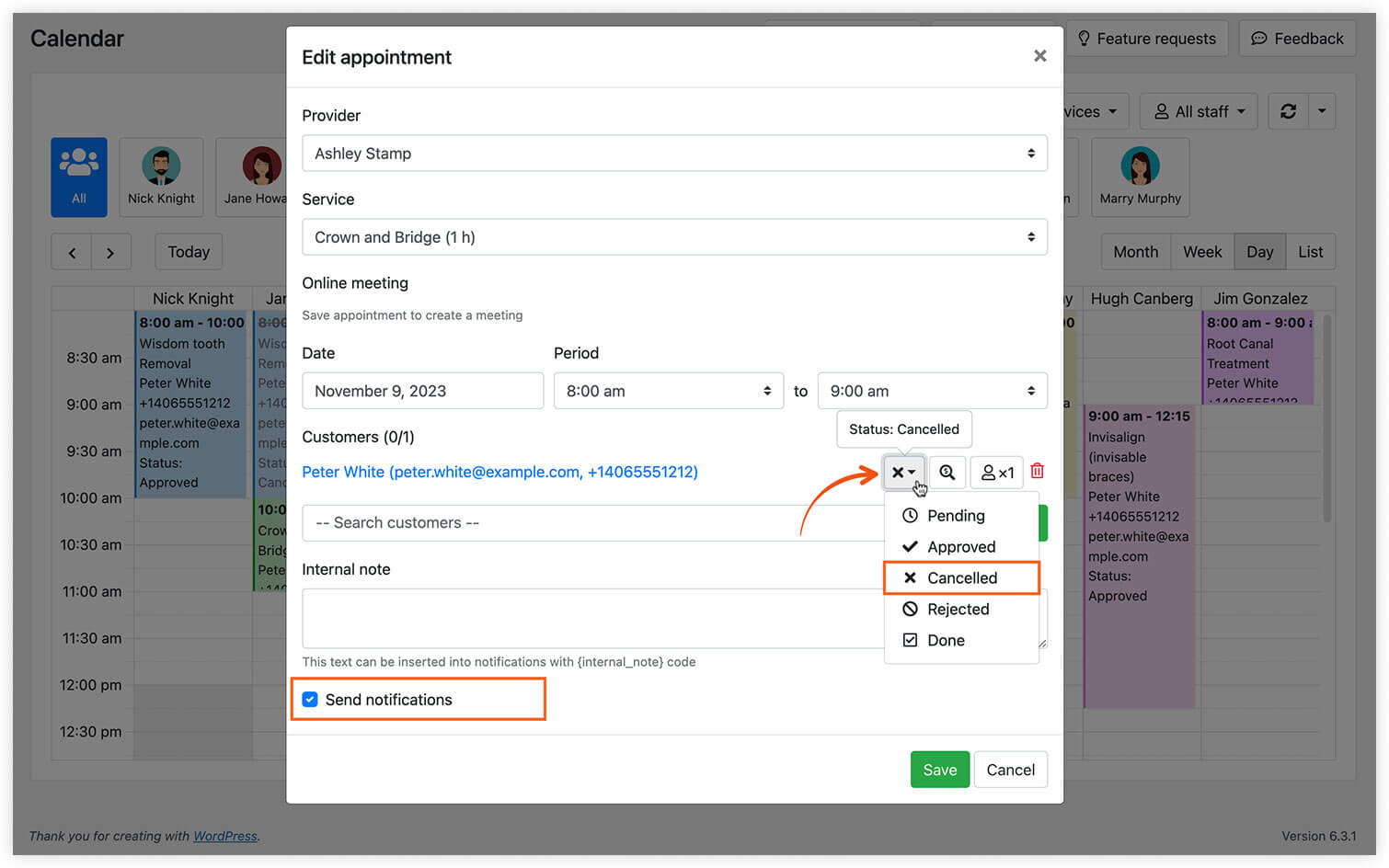
Heeft een medewerker toegang tot je beheeromgeving van Bookly, dan kan die de status van de afspraak handmatig wijzigen, in de Kalender van Bookly of in de lijst Afspraken.
Zorg dat de Kennisgeving aan klant over geannuleerde afspraak is ingeschakeld. Kies je dan in het venster Wijzig afspraak de optie 'Verstuur meldingen', dan krijgt degene die de afspraak heeft geboekt direct een e-mail over de wijziging.
Optie 2 – via een e-mail met annuleringslink
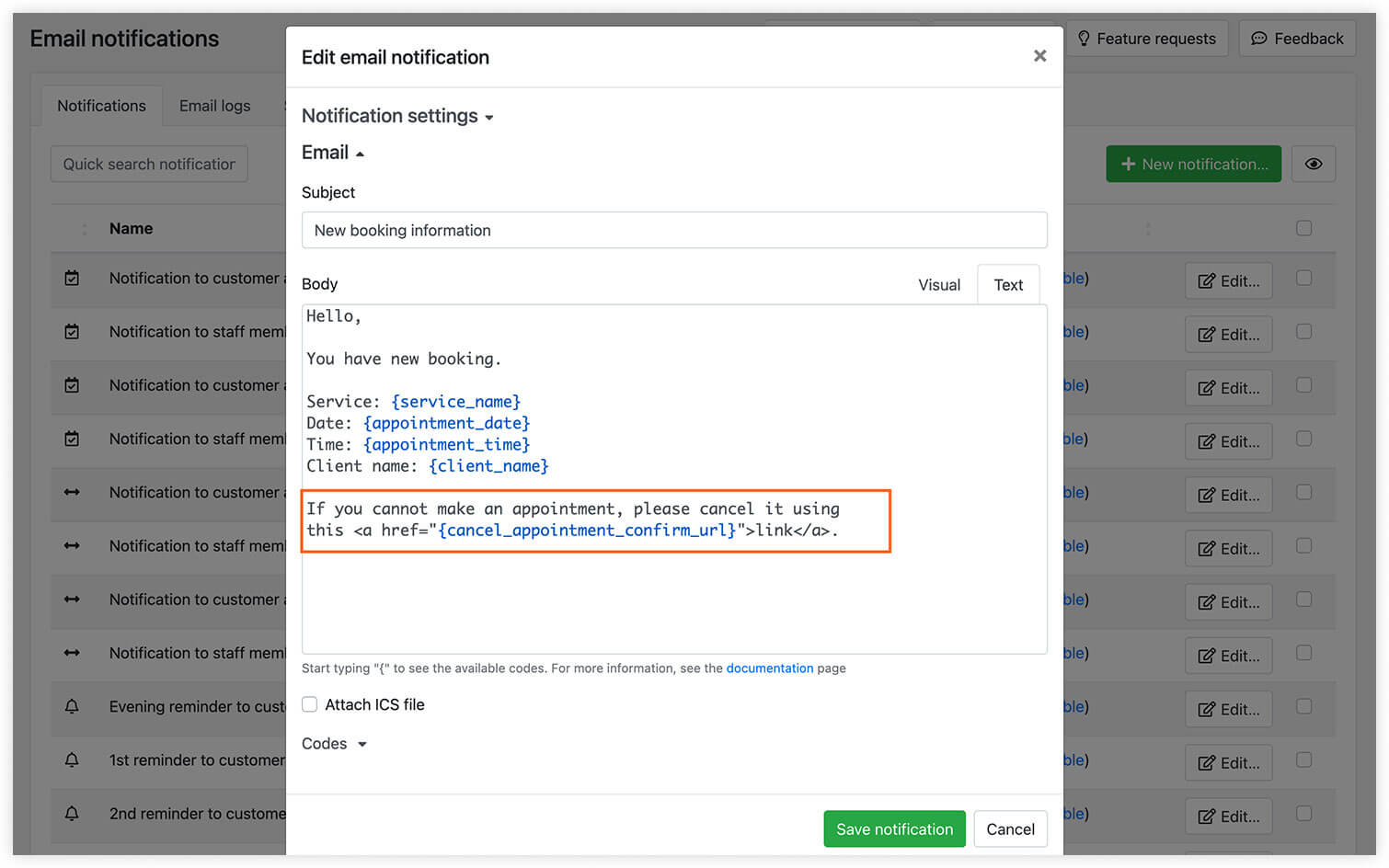
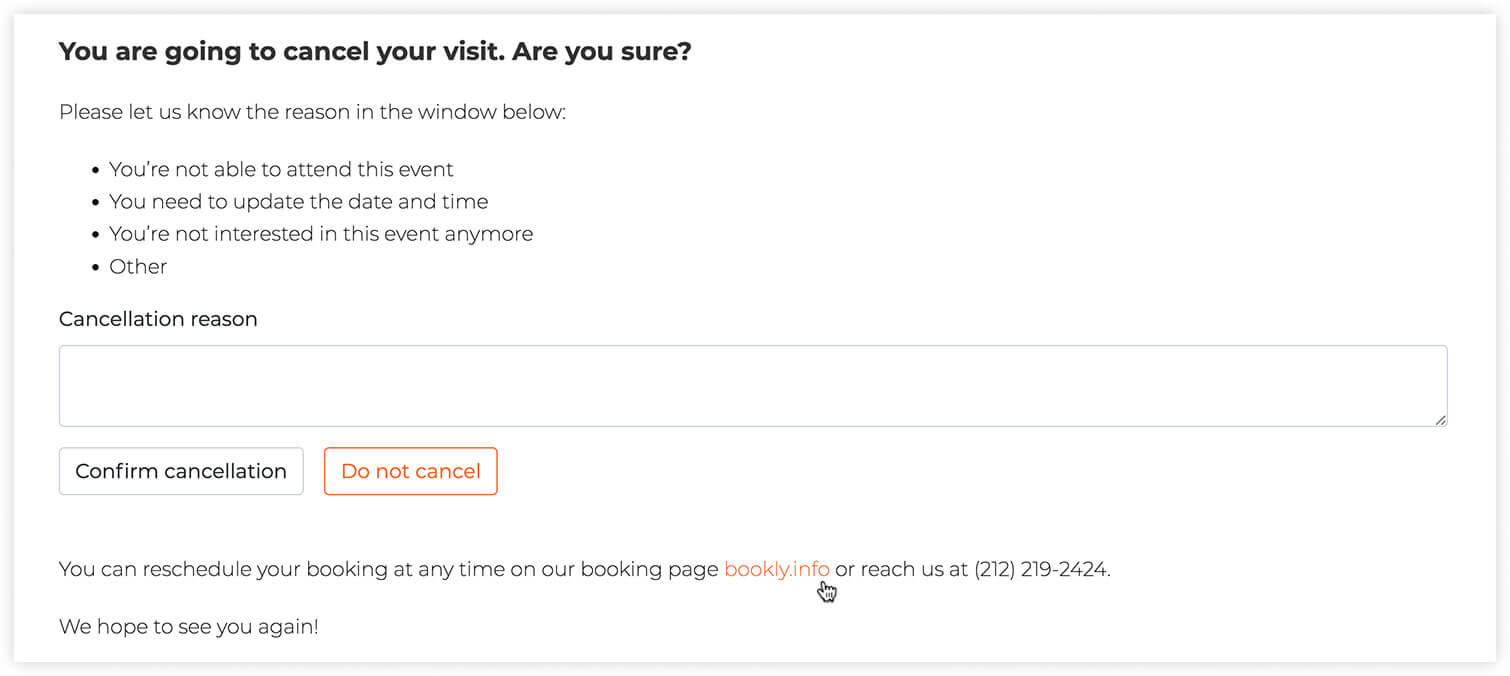
Voeg je de annuleringscode toe aan het meldingssjabloon dat een nieuwe boeking bevestigt, dan kan een medewerker een reservering met één klik rechtstreeks vanuit de e-mail annuleren.
Na een klik op de annuleringslink verandert de status van de afspraak automatisch in Geannuleerd.
Gebruik je de bijbehorende placeholder in het e-mailsjabloon, dan maakt die een link die de medewerker naar een pagina stuurt waar de annulering bevestigd moet worden.
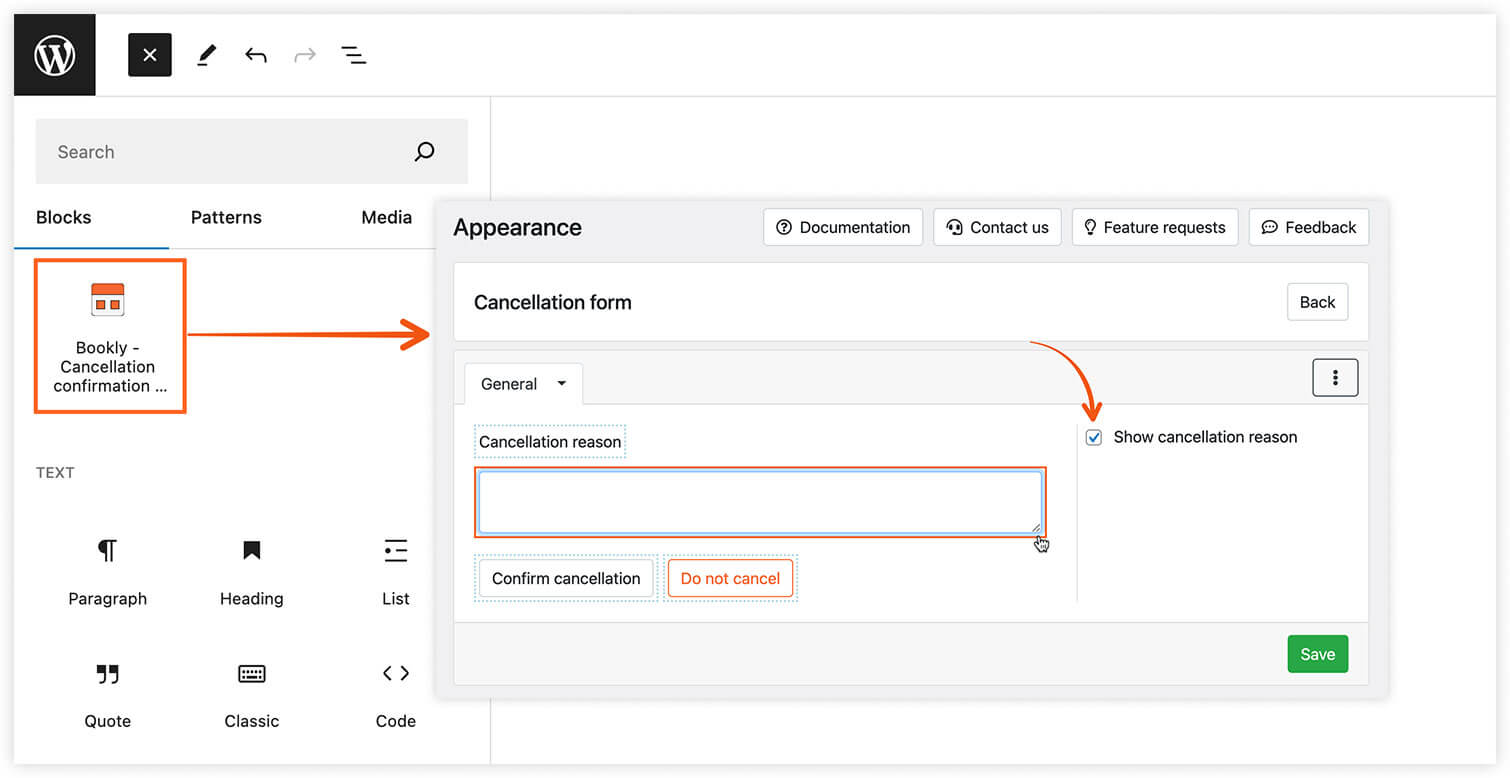
Op deze pagina kun je een invoerveld voor de reden van annulering toevoegen en de ingevulde informatie daarna met de bijbehorende code in de e-mail tonen.
Optie 3 – via de persoonlijke Staff Cabinet voor medewerkers
De add-on Bookly Staff Cabinet is ontwikkeld zodat medewerkers hun boekingen kunnen beheren zonder in te loggen in je WordPress-beheeromgeving.
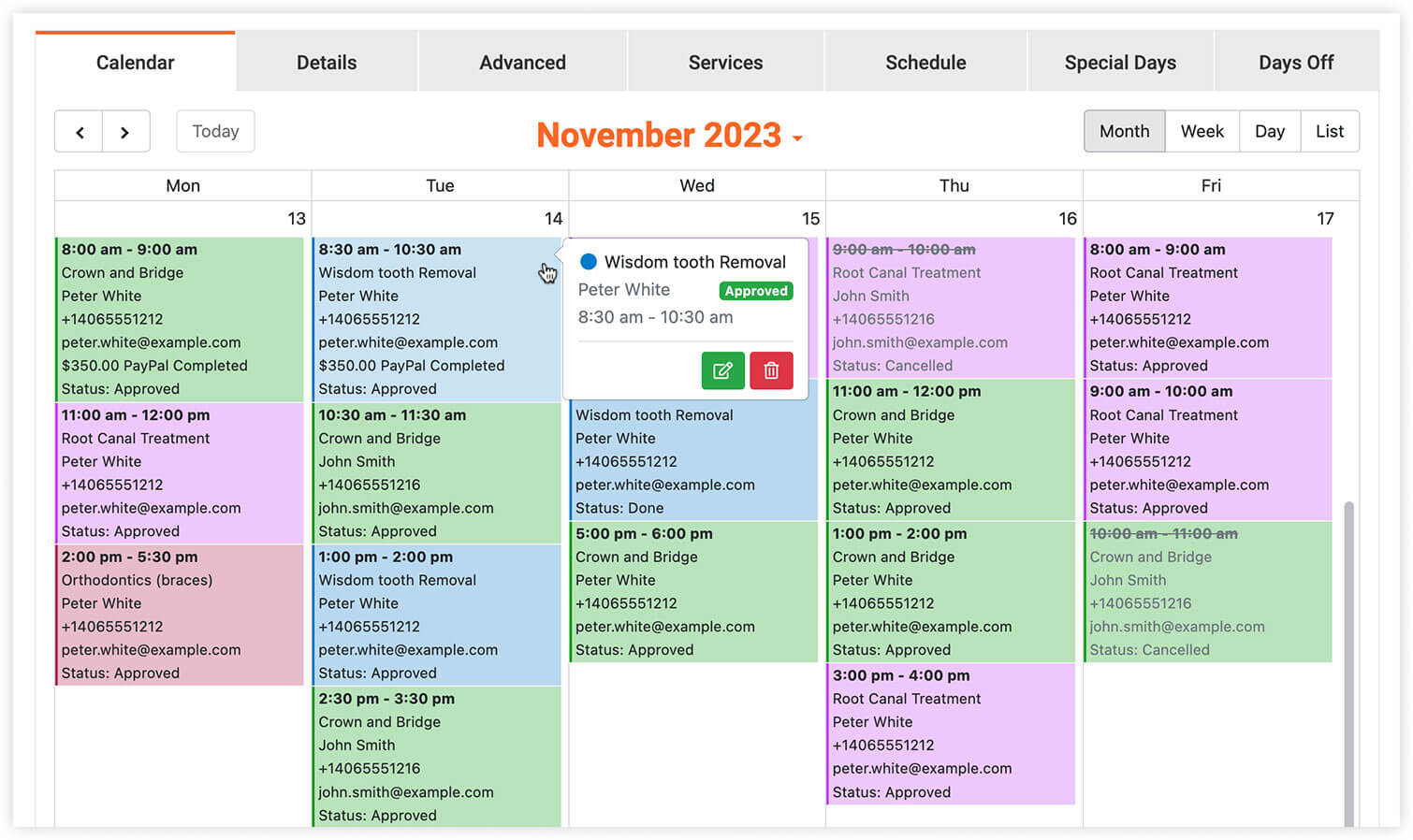
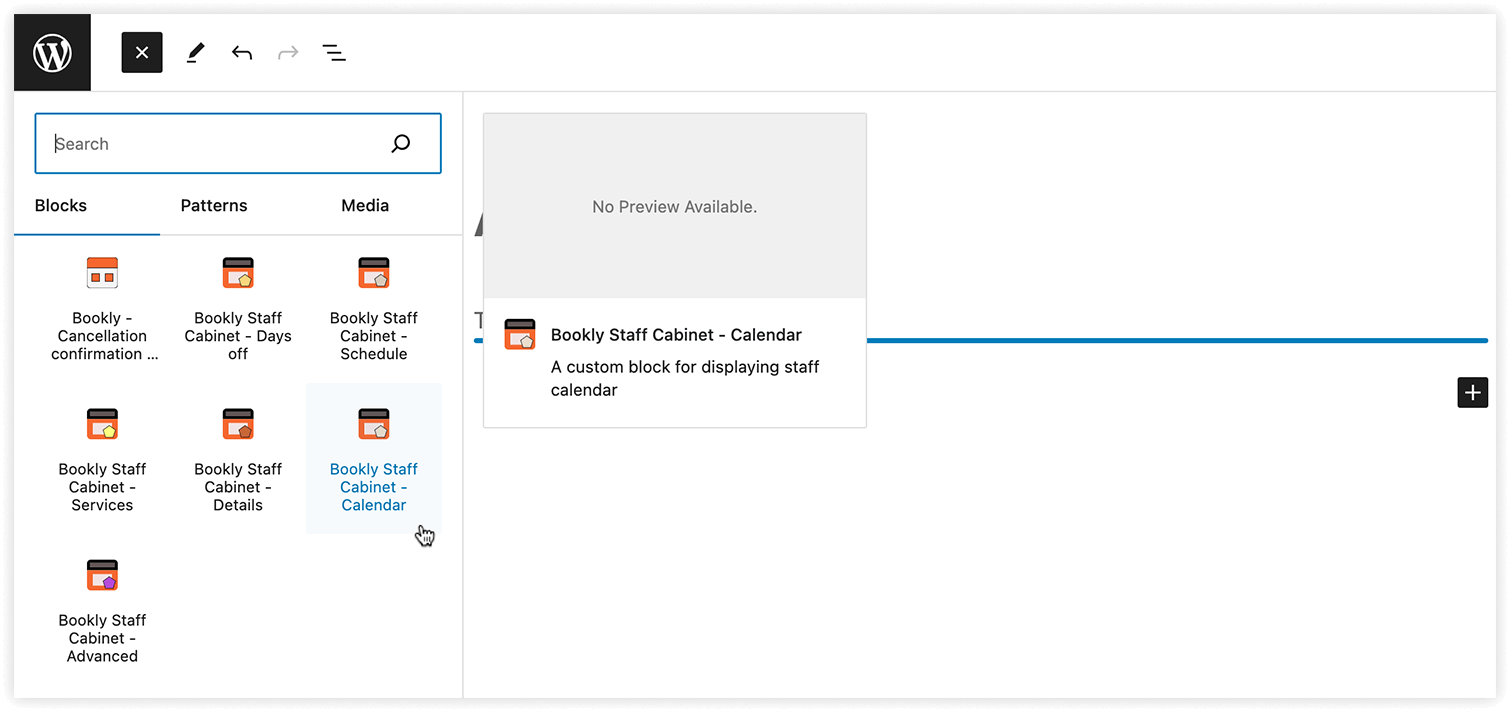
Maak een pagina aan of kies een bestaande pagina waarop je een persoonlijke omgeving voor medewerkers wilt plaatsen, zoek het blok Bookly – Staff Cabinet en kies de eigenschappen die je wilt tonen.
Zorg dat je medewerkers een WordPress-gebruikersaccount op je website hebben, zodat ze met hun persoonlijke account toegang krijgen tot de pagina.
Geannuleerde afspraken bekijken
Geannuleerde afspraken worden niet uit je agenda verwijderd, maar de plek komt vrij voor een andere klant.
In de Kalender van Bookly worden geannuleerde boekingen doorgestreept en kun je ze desgewenst een kleur geven per status.
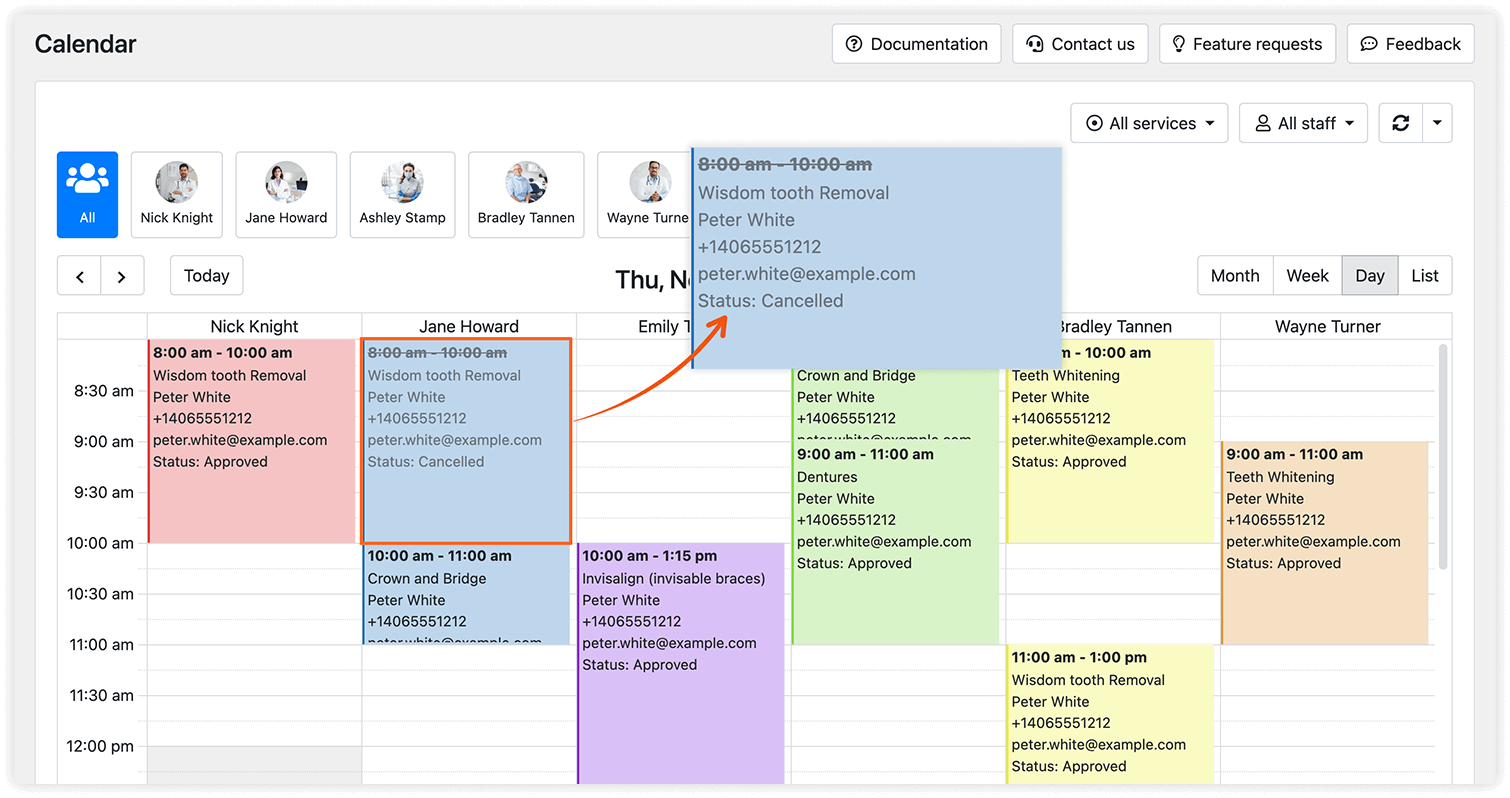
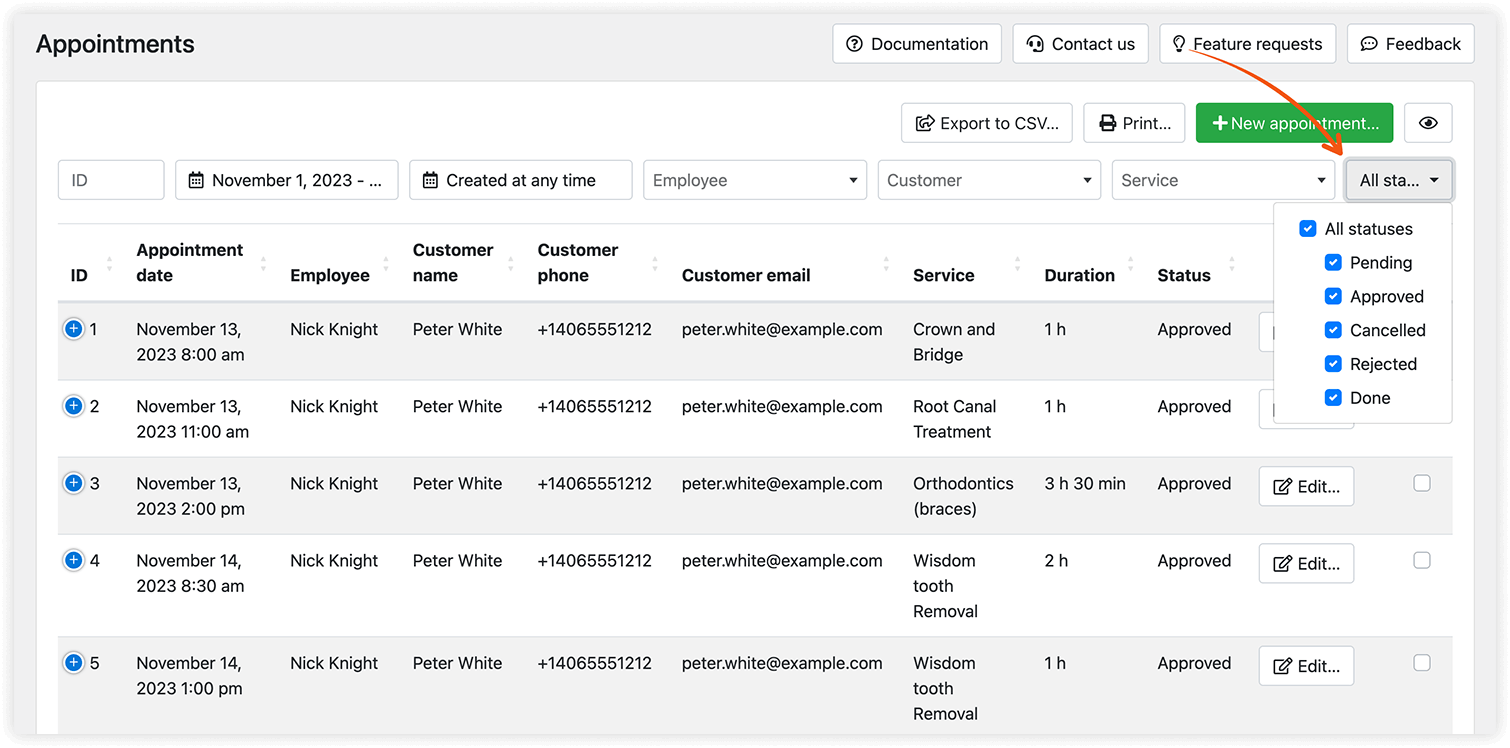
Annuleringen bekijk je in de lijst Afspraken. Om zulke afspraken te filteren, selecteer je Geannuleerd in de kolom Status.
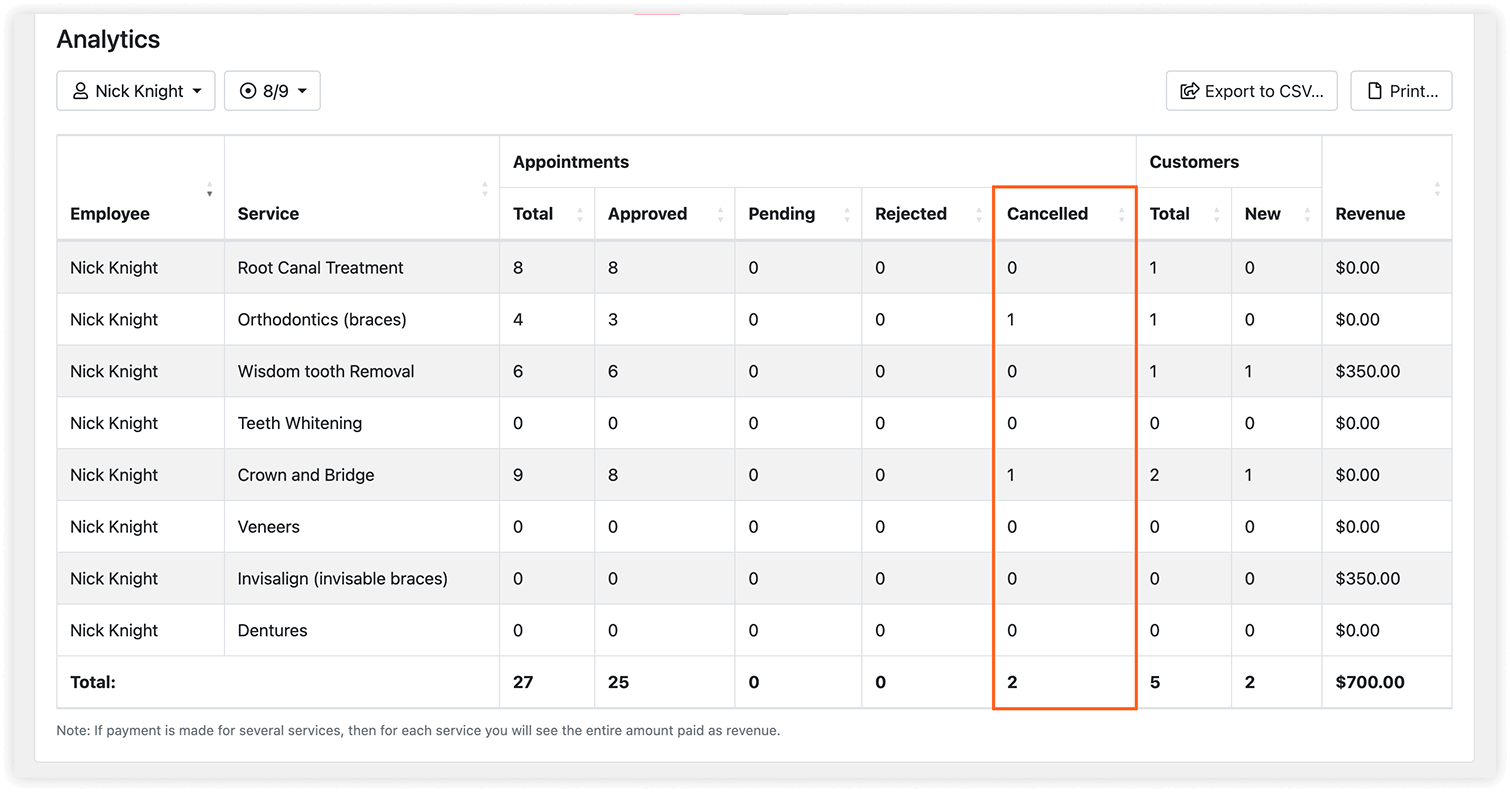
Het Dashboard van Bookly toont het totale aantal geannuleerde afspraken per medewerker of service in een gekozen periode.
Wil je meer weten over hoe je klanten zelf kunnen annuleren? Lees dan dit artikel.
Meer informatie over het instellen van Bookly vind je in het Helpcentrum van Bookly. Abonneer je ook gerust op ons YouTube-kanaal.


