
Cancelación de citas por parte de los empleados: 3 opciones
Sea cual sea el motivo, hay situaciones en las que un empleado no puede atender una cita y no le queda más remedio que cancelar la visita programada. Tus empleados pueden cancelar una cita en Bookly de varias formas.
En este artículo te contamos qué opciones hay y cómo configurarlas rápidamente.
Opción n.º 1: como administrador, desde el backend de Bookly
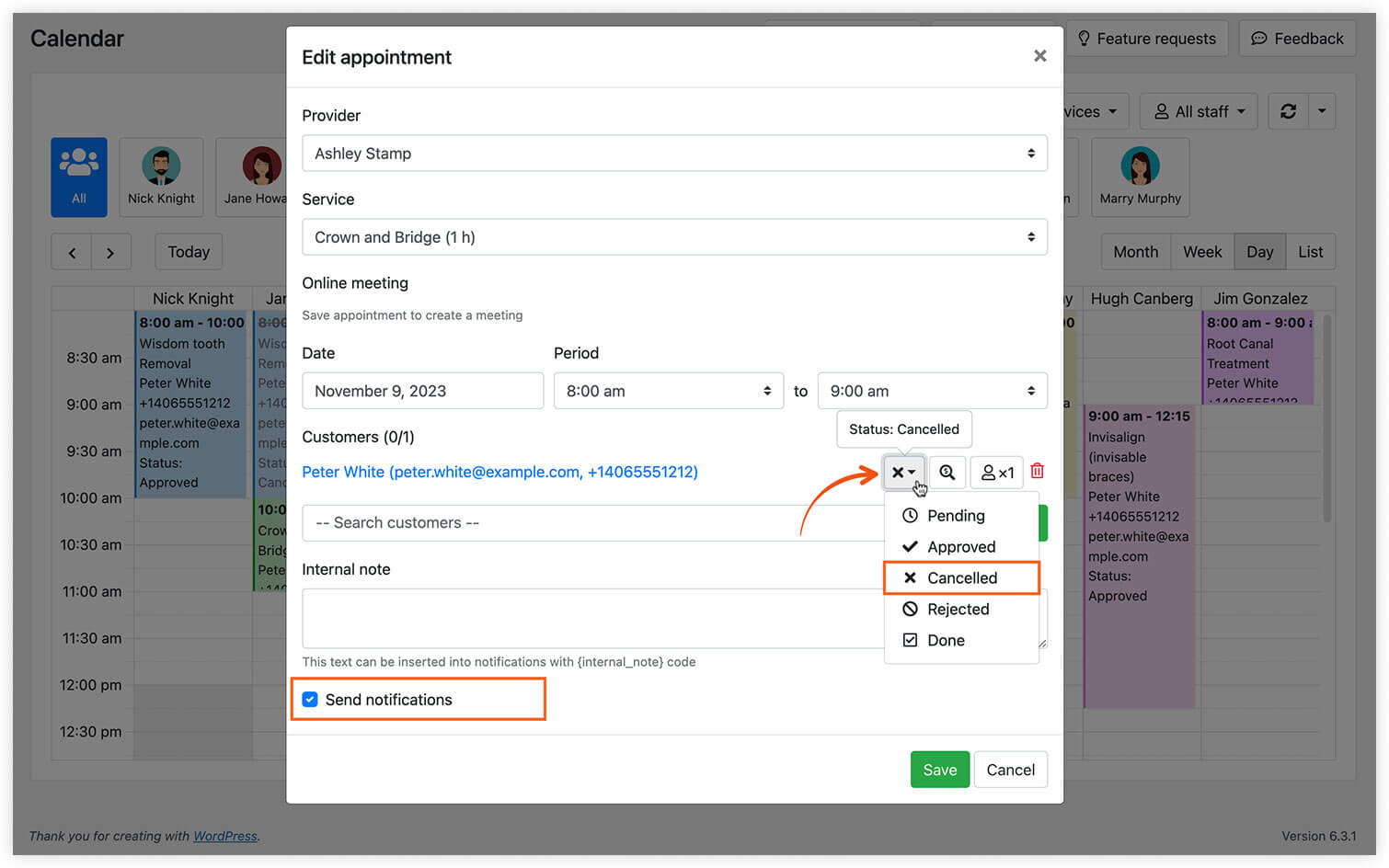
Si un empleado tiene acceso al área de administración de Bookly, puede cambiar manualmente el estado de la cita desde el Calendario de Bookly o desde la lista de Citas.
Asegúrate de haber activado la notificación al cliente sobre la cita cancelada. Así, cuando selecciones la opción «Enviar notificaciones» en la ventana Editar cita, la persona que reservó la cita recibirá al instante un email con los cambios.
Opción n.º 2: desde un email con enlace de cancelación
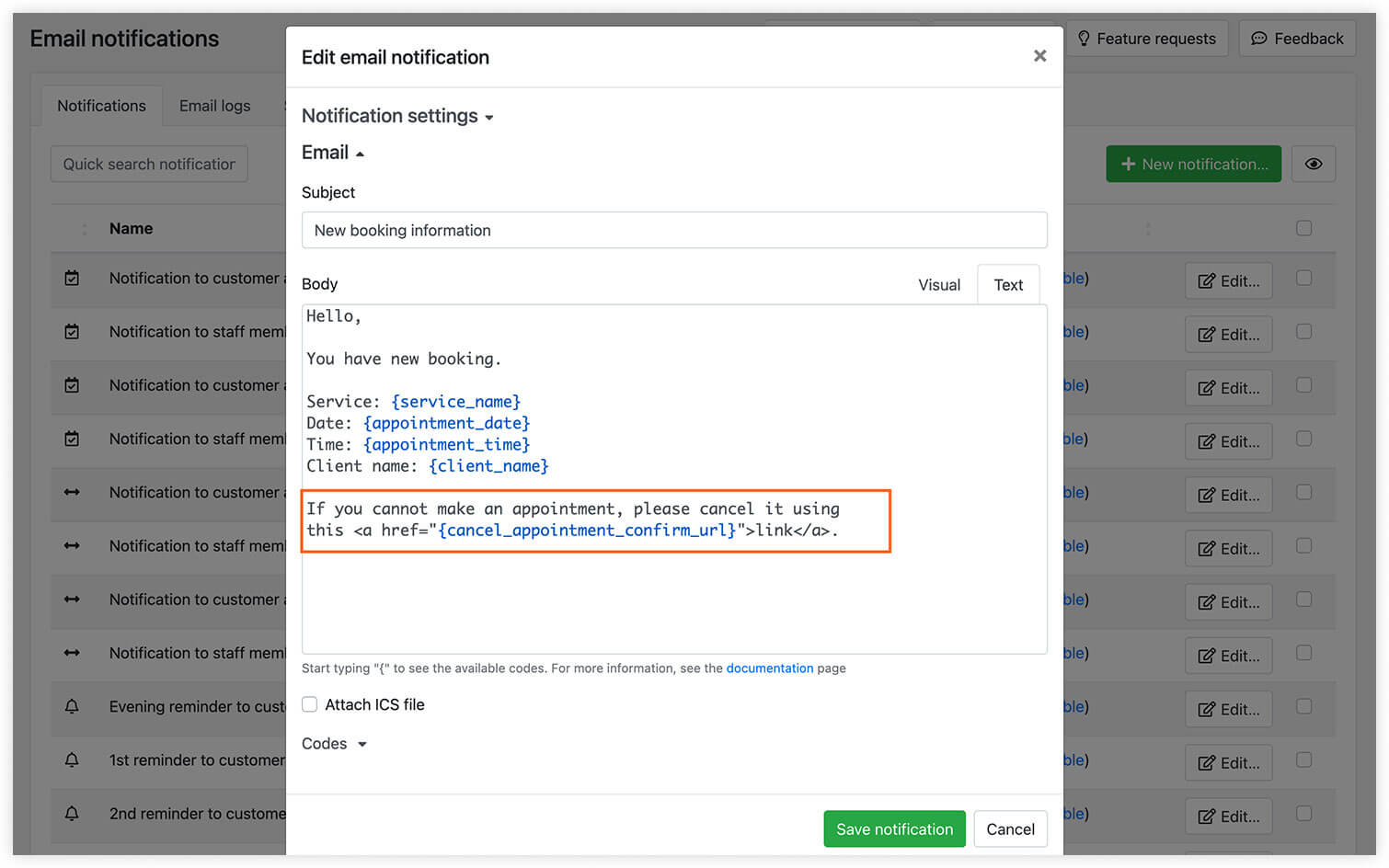
Si añades el enlace de cancelación a la plantilla de notificación que confirma una nueva reserva, el empleado podrá cancelar la reserva directamente desde el email con un solo clic.
Al hacer clic en el enlace de cancelación, el estado de la cita cambiará automáticamente a Cancelado.
Si usas el código correspondiente en la plantilla de notificación por email, el marcador de posición generará un enlace que llevará al empleado a una página para confirmar la cancelación.
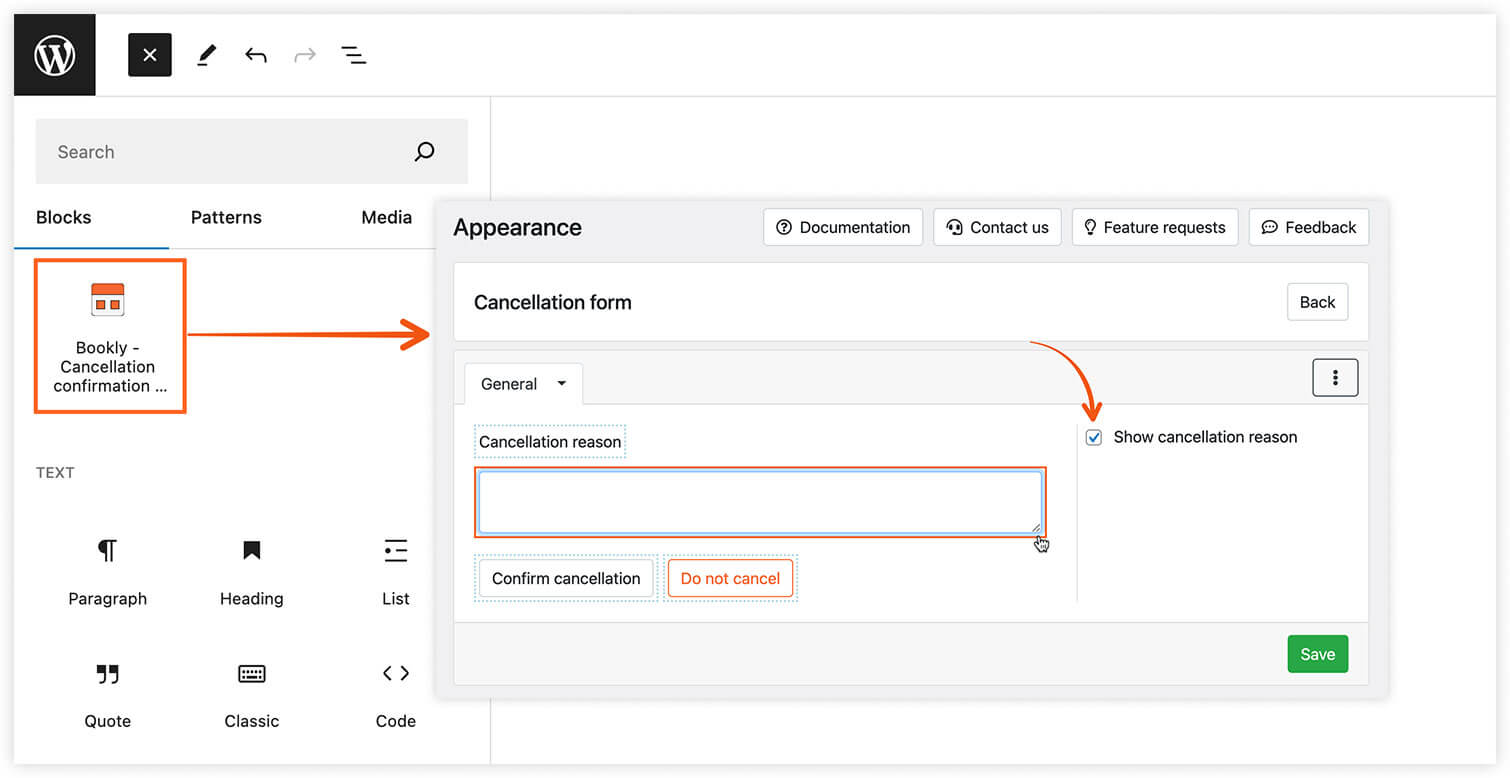
En esta página puedes añadir un campo para indicar el motivo de la cancelación y mostrar después la información introducida en ese campo en el email, mediante el código correspondiente.
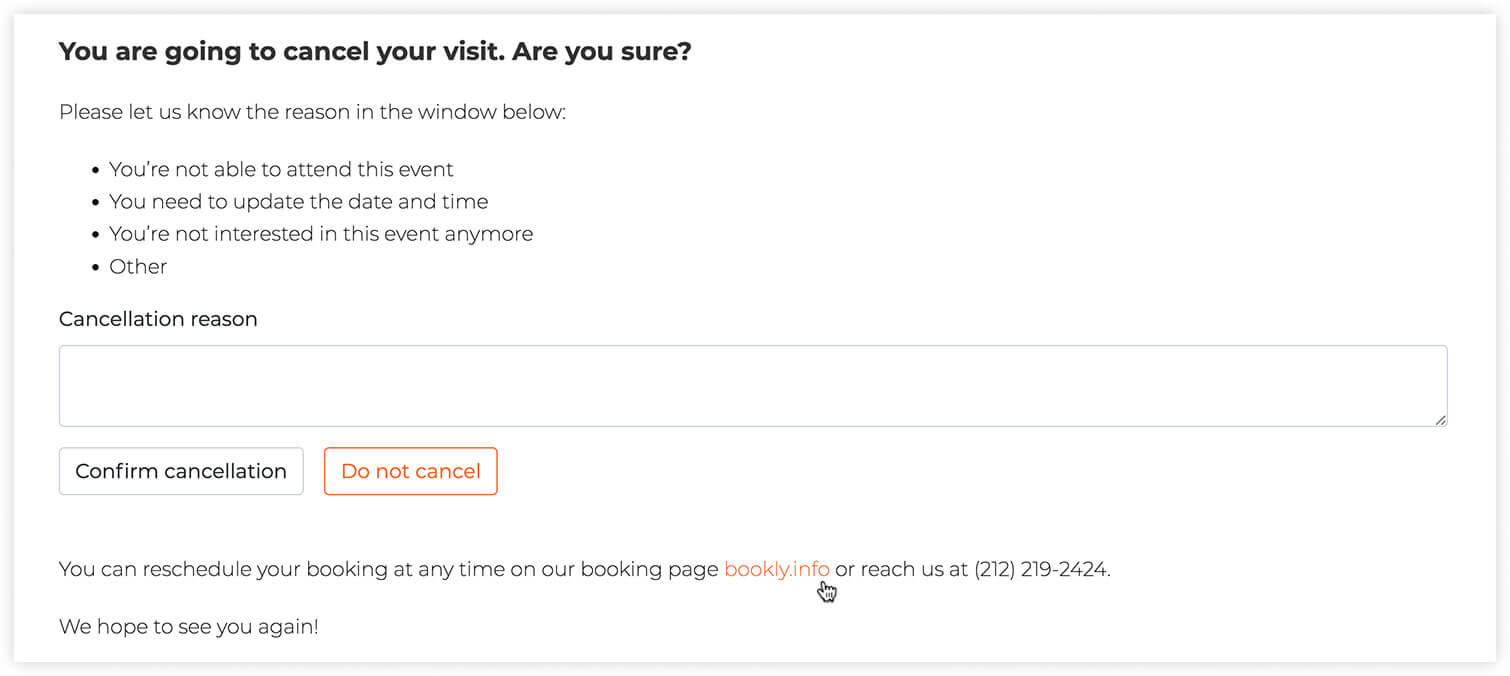
Opción n.º 3: desde el Staff Cabinet personal de cada empleado
El add-on Bookly Staff Cabinet se diseñó para que los empleados puedan gestionar sus reservas sin tener que entrar en el panel de administración de WordPress.
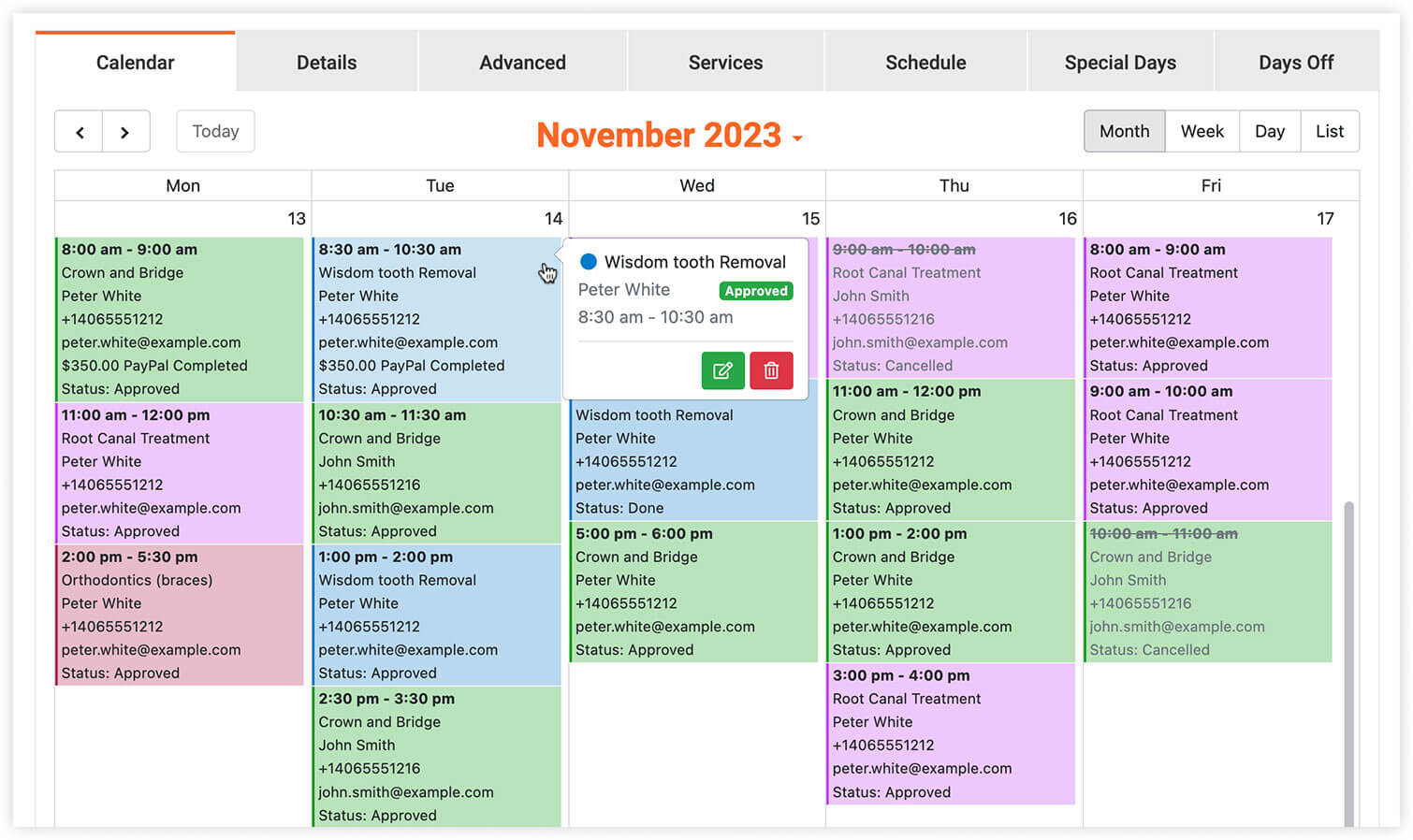
Crea una página o elige una existente en la que quieras añadir la cuenta personal de los empleados, busca el bloque Bookly – Staff Cabinet y selecciona las propiedades que quieres mostrar.
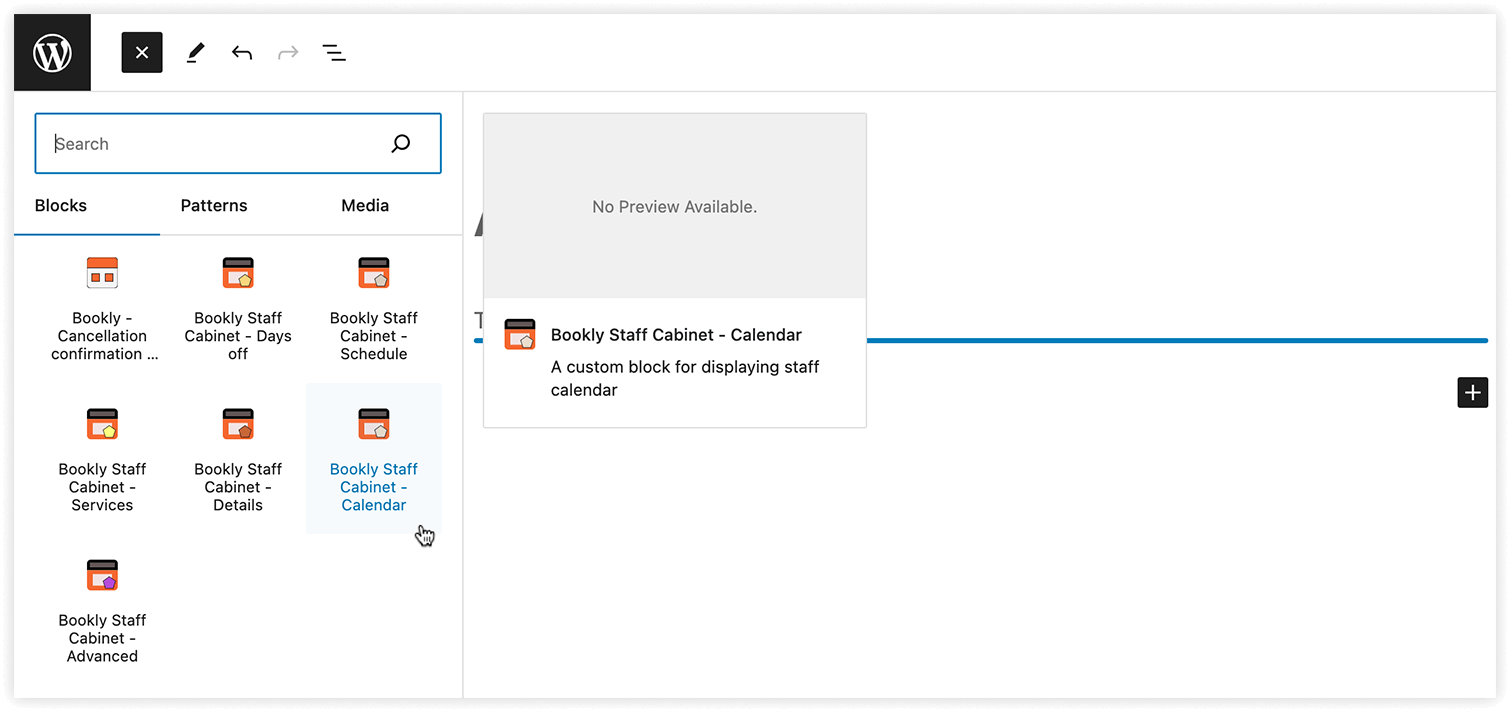
Tendrás que asegurarte de que tus empleados tengan una cuenta de usuario de WordPress en tu web para poder acceder a la página con su cuenta personal.
Ver las citas canceladas
Las citas canceladas no desaparecen de tu agenda, pero su hueco queda libre para otro cliente.
En el Calendario de Bookly, las reservas canceladas aparecen tachadas y, si quieres, pueden colorearse según su estado.
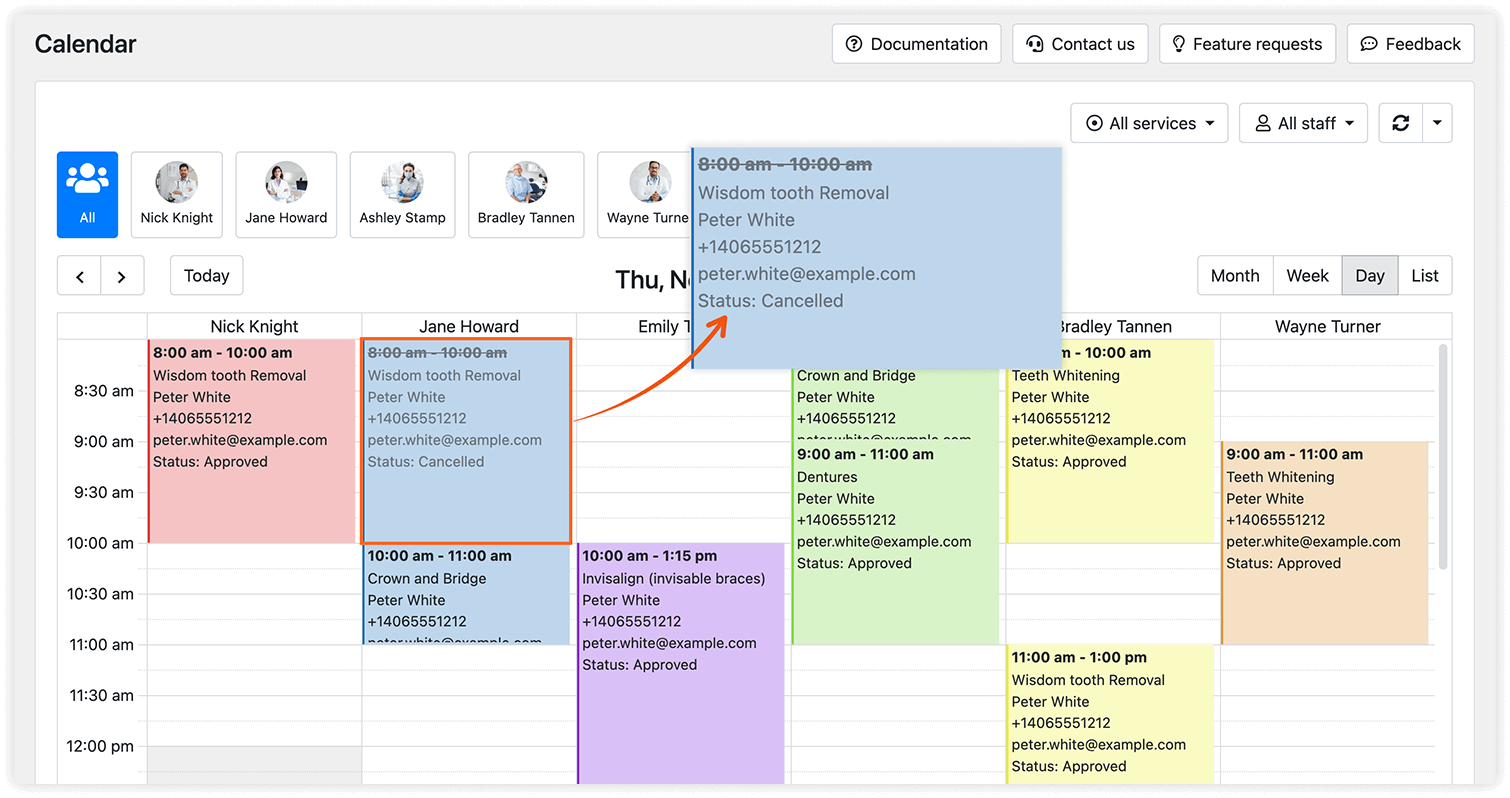
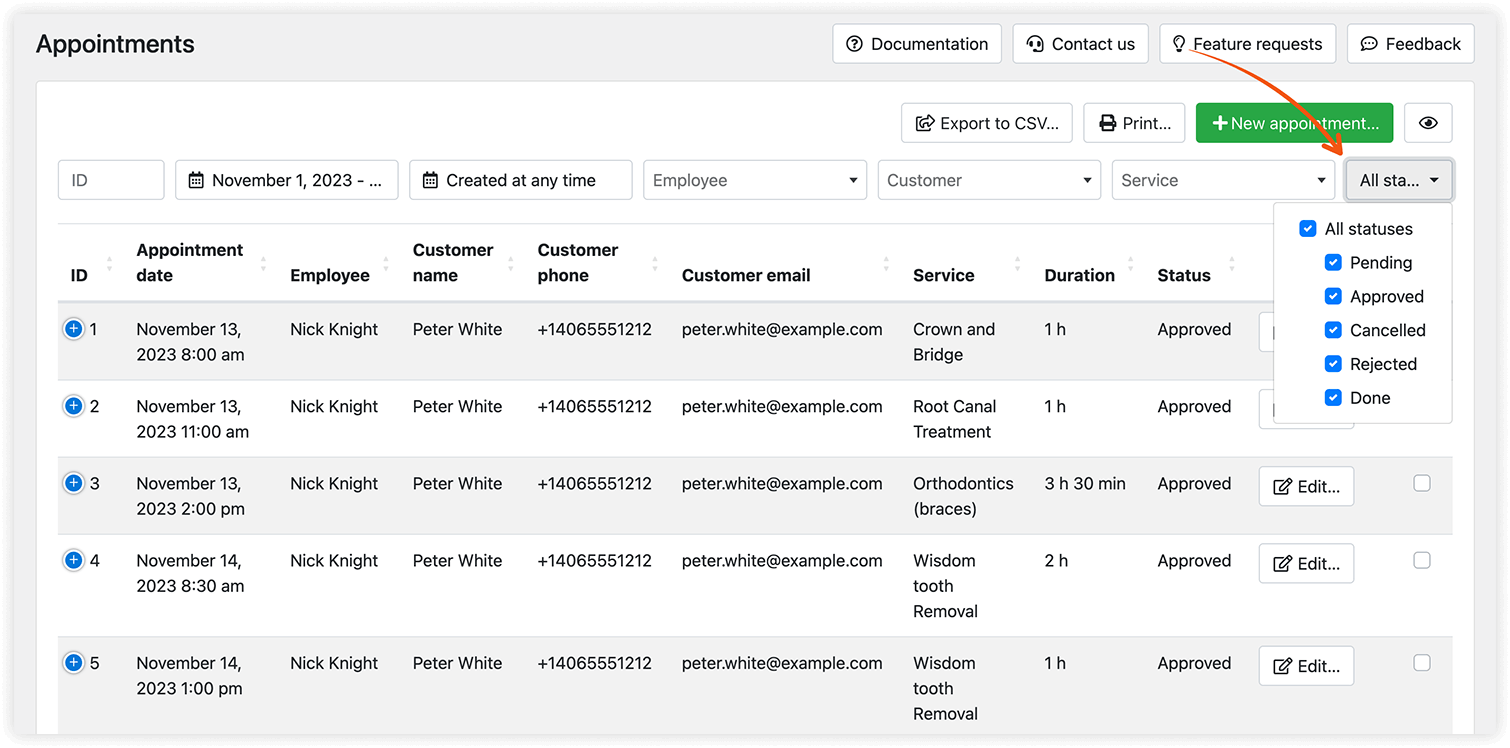
Puedes ver las cancelaciones en la lista de Citas. Para filtrarlas, selecciona Cancelado en la columna Estado.
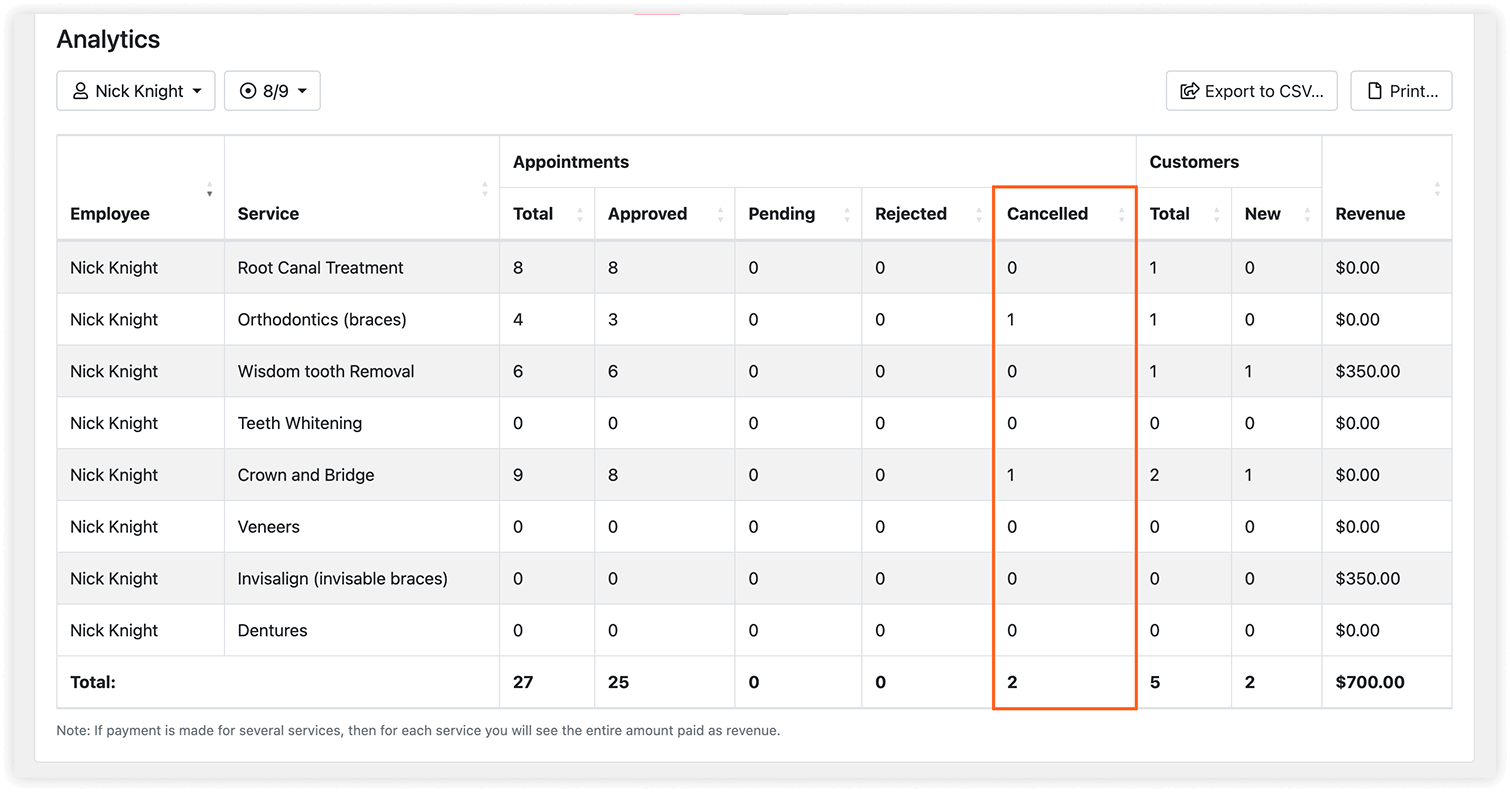
El Panel de Bookly te muestra el número total de citas canceladas por empleado o servicio en el periodo que elijas.
Si quieres saber más sobre el proceso de cancelación para tus clientes, lee este artículo.
Para más información sobre la configuración de Bookly, visita el Centro de ayuda de Bookly y suscríbete a nuestro canal de YouTube.


