
Annulation d’un rendez-vous par un employé : 3 options
Quelle qu’en soit la raison, il arrive qu’un employé ne puisse pas assurer un rendez-vous et n’ait d’autre choix que d’annuler une visite prévue. Vos employés peuvent annuler un rendez-vous de plusieurs façons dans Bookly.
Cet article présente toutes les options disponibles et comment les configurer rapidement.
Option n° 1 – depuis le back-office Bookly
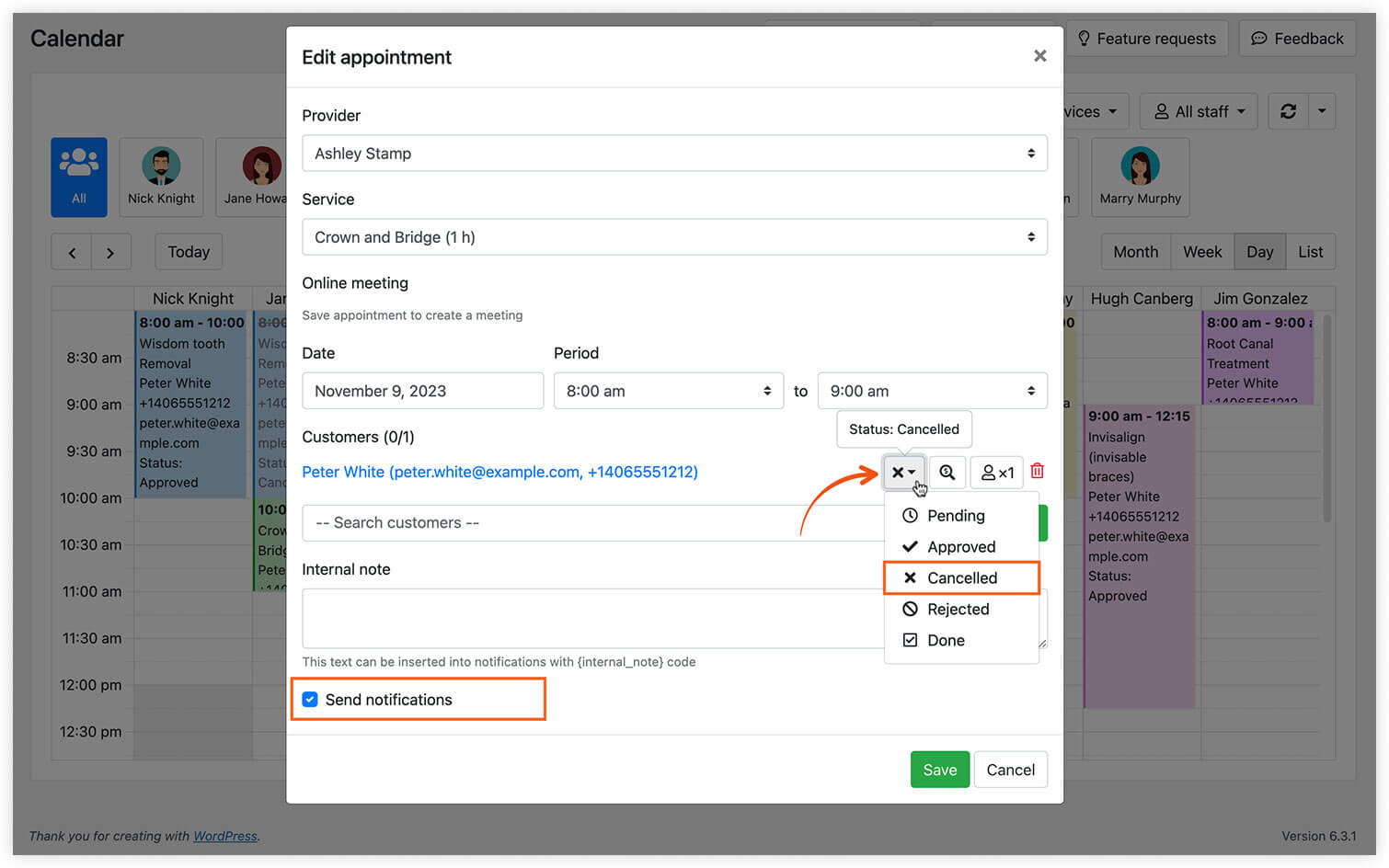
Si un employé a accès à l’administration de Bookly, il peut modifier manuellement le statut du rendez-vous depuis l’agenda Bookly ou depuis la liste des rendez-vous.
Vérifiez que vous avez activé la Notification au client pour le rendez-vous annulé. Ainsi, lorsque vous cochez l’option « Envoyer des notifications » dans la fenêtre Modifier le rendez-vous, la personne qui a réservé reçoit immédiatement un email l’informant du changement.
Option n° 2 – depuis un email avec un lien d’annulation
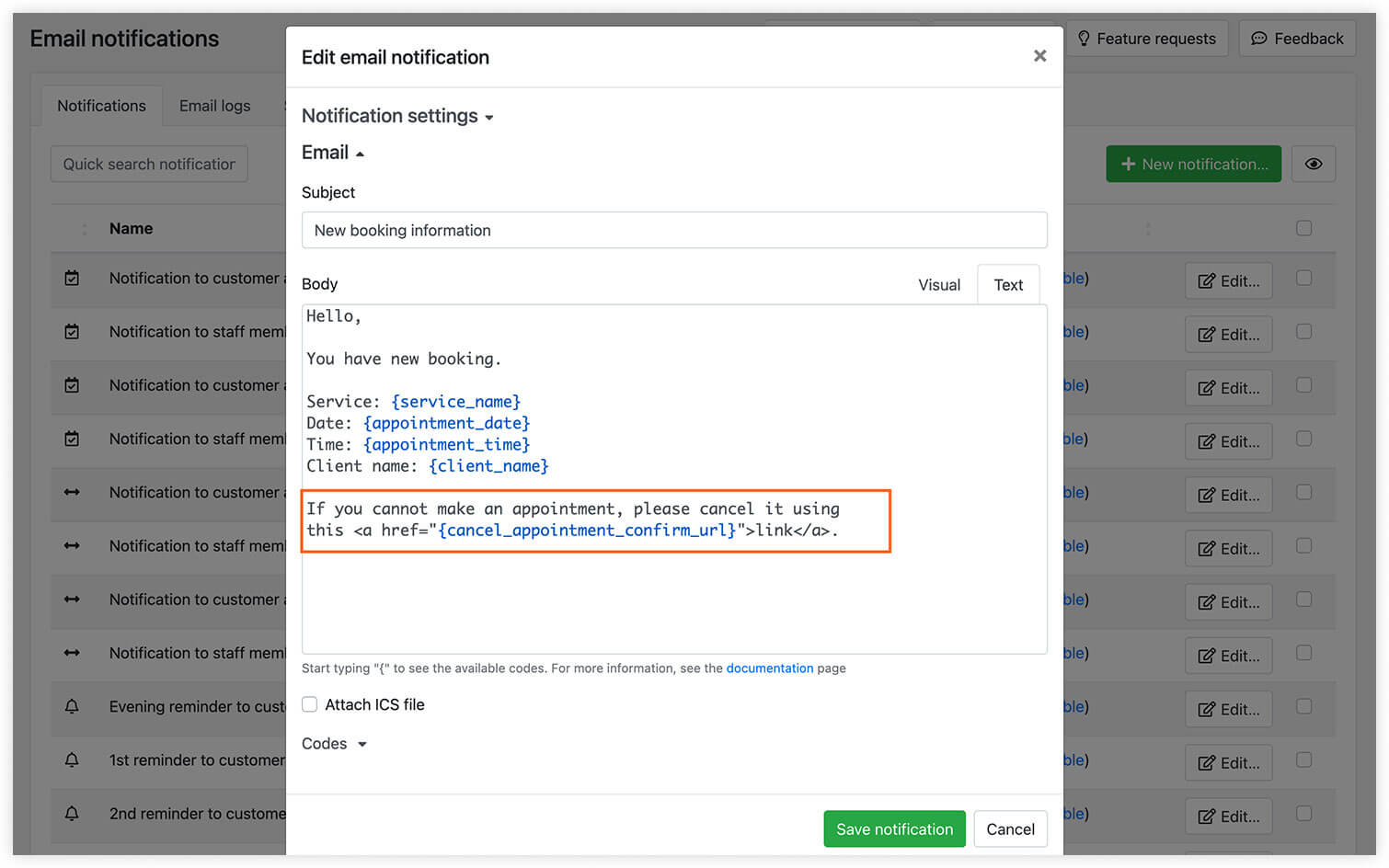
Si vous ajoutez le code du lien d’annulation au modèle de notification qui confirme une nouvelle réservation, l’employé pourra annuler la réservation directement depuis l’email, en un clic.
Lorsqu’il clique sur le lien d’annulation, le statut du rendez-vous passe automatiquement à Annulé.
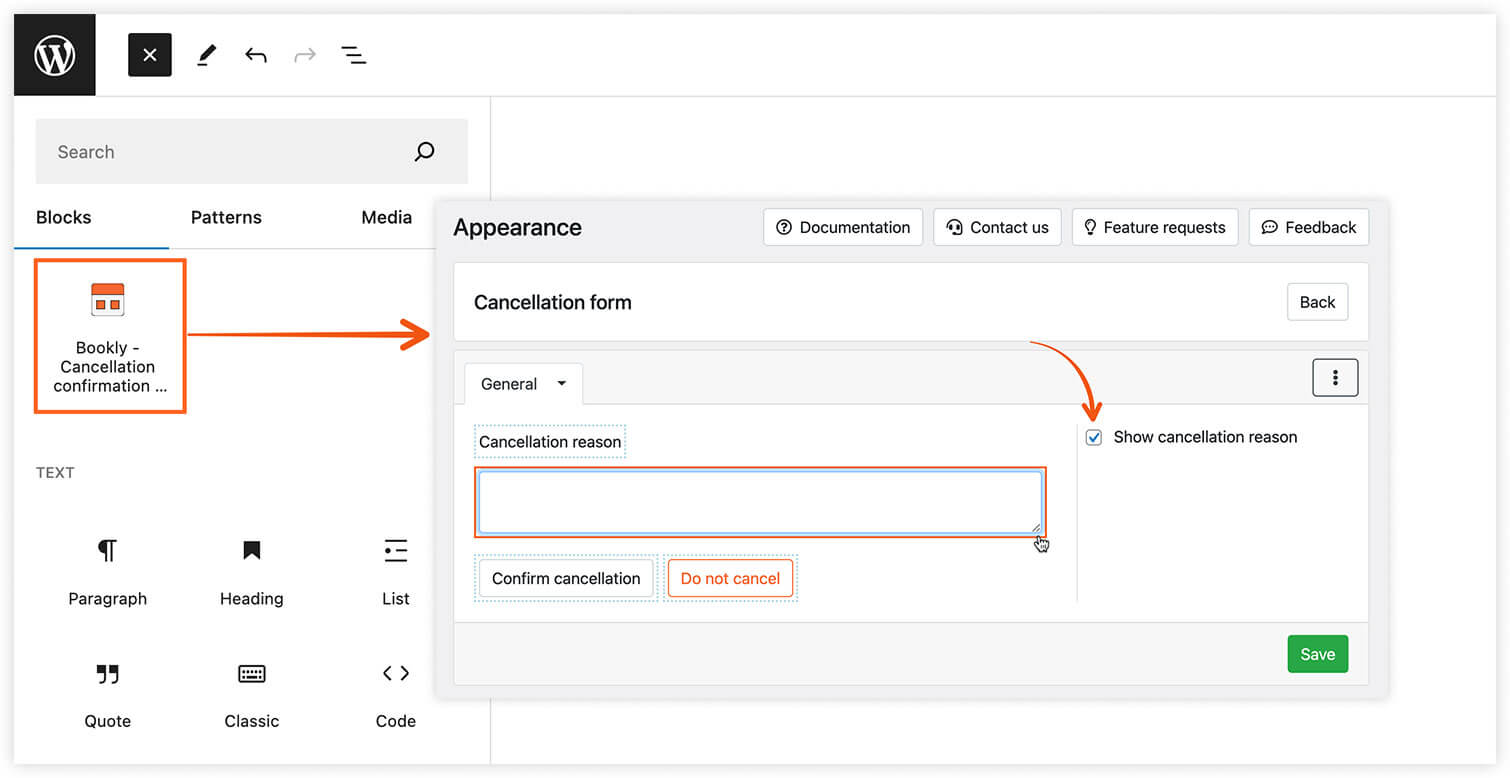
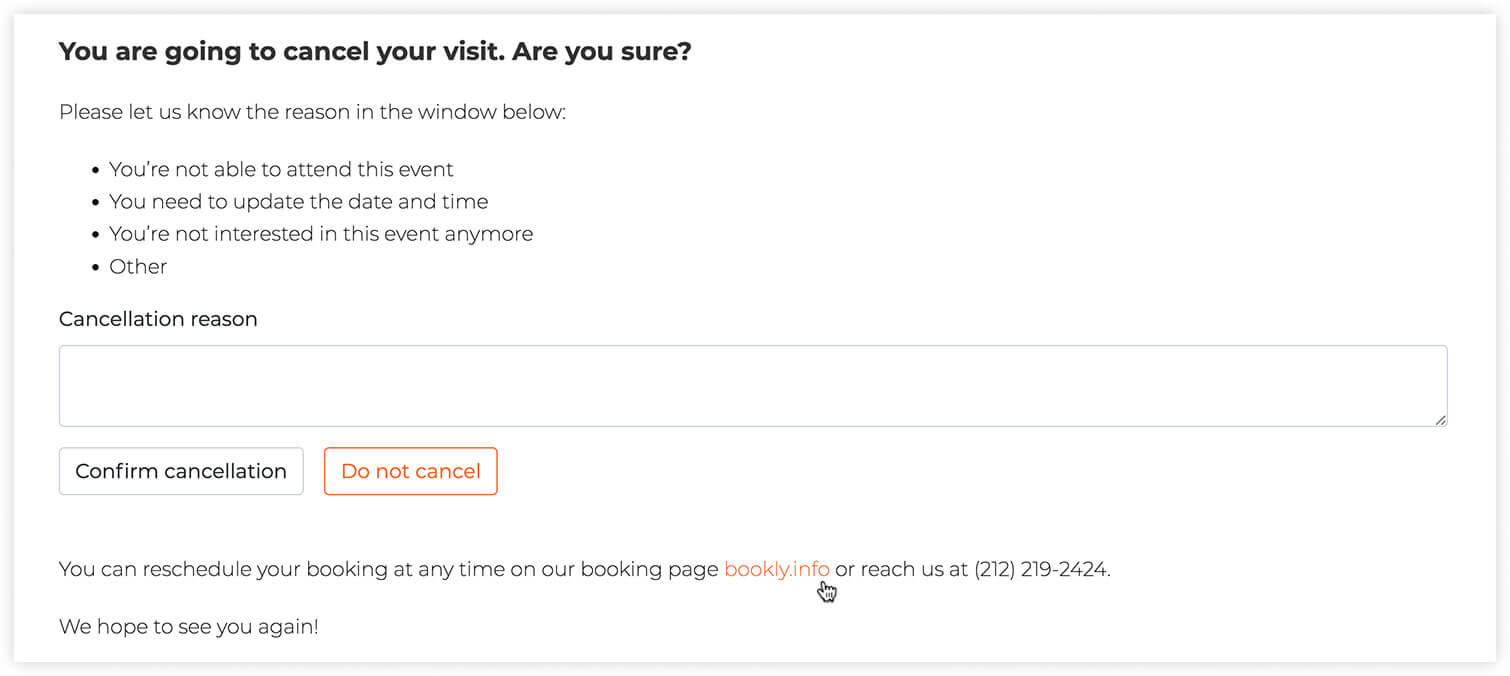
Si vous utilisez le code du lien de confirmation d’annulation dans le modèle de notification email, il génère un lien qui redirige l’employé vers une page où il confirme l’annulation.
Sur cette page, vous pouvez ajouter un champ pour le motif de l’annulation, puis afficher l’information saisie dans l’email à l’aide du code correspondant.
Option n° 3 – via le Staff Cabinet personnel des employés
Le Bookly Staff Cabinet (Add-on) a été conçu pour permettre aux employés de gérer leurs réservations sans se connecter à l’administration de WordPress.
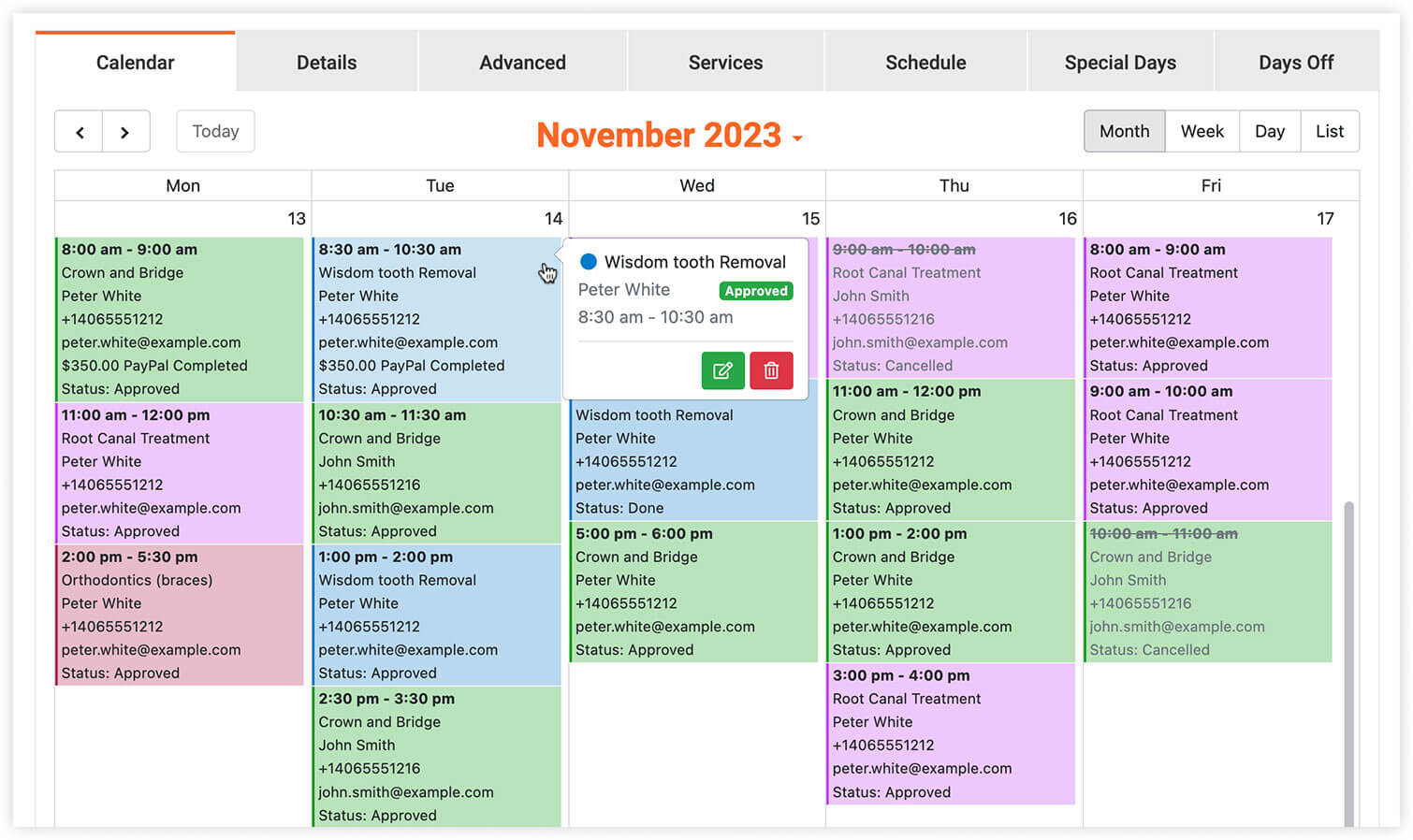
Créez une page ou choisissez une page existante où ajouter l’espace personnel de l’employé, recherchez le bloc Bookly – Staff Cabinet et sélectionnez les propriétés à afficher.
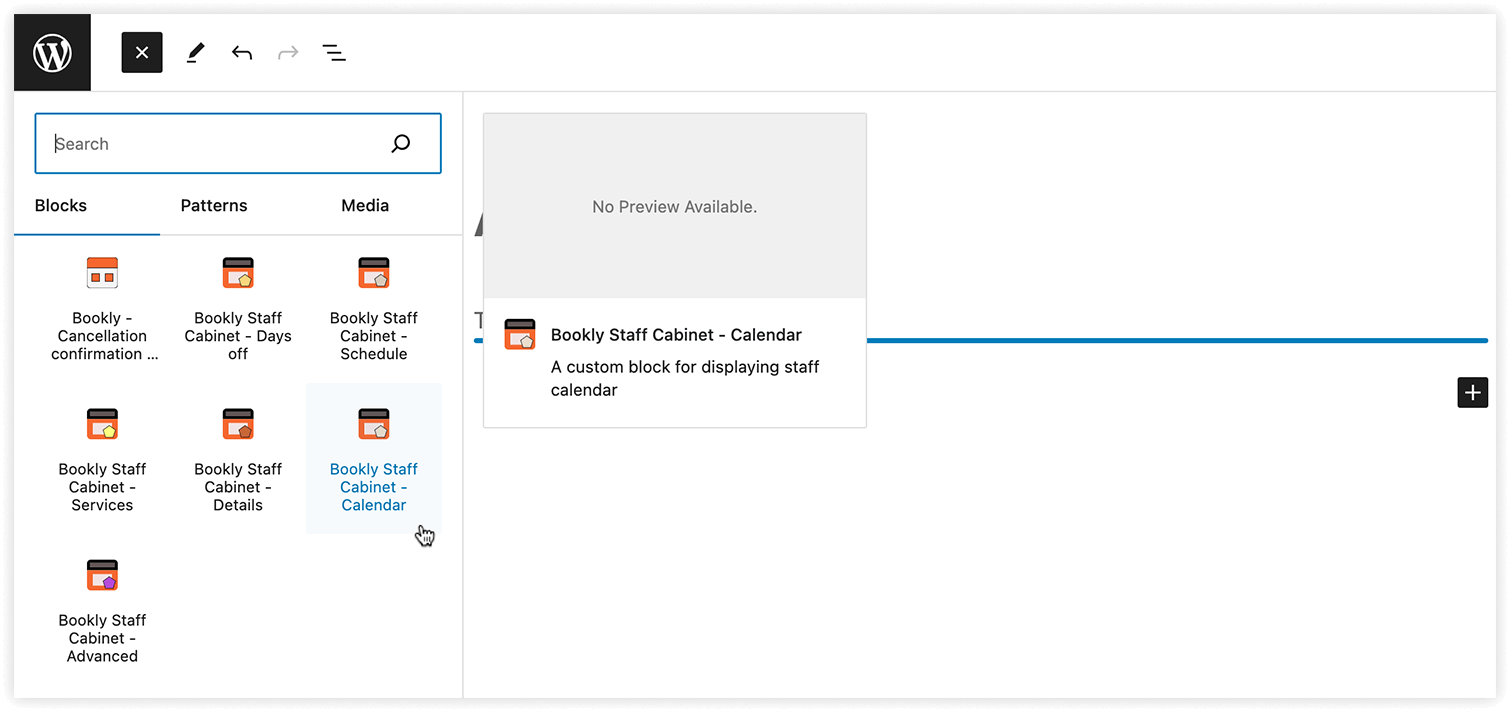
Vos employés doivent disposer d’un compte utilisateur WordPress sur votre site pour accéder à la page avec leur compte personnel.
Voir les rendez-vous annulés
Les rendez-vous annulés ne disparaissent pas de votre planning, mais la place devient disponible pour un autre client.
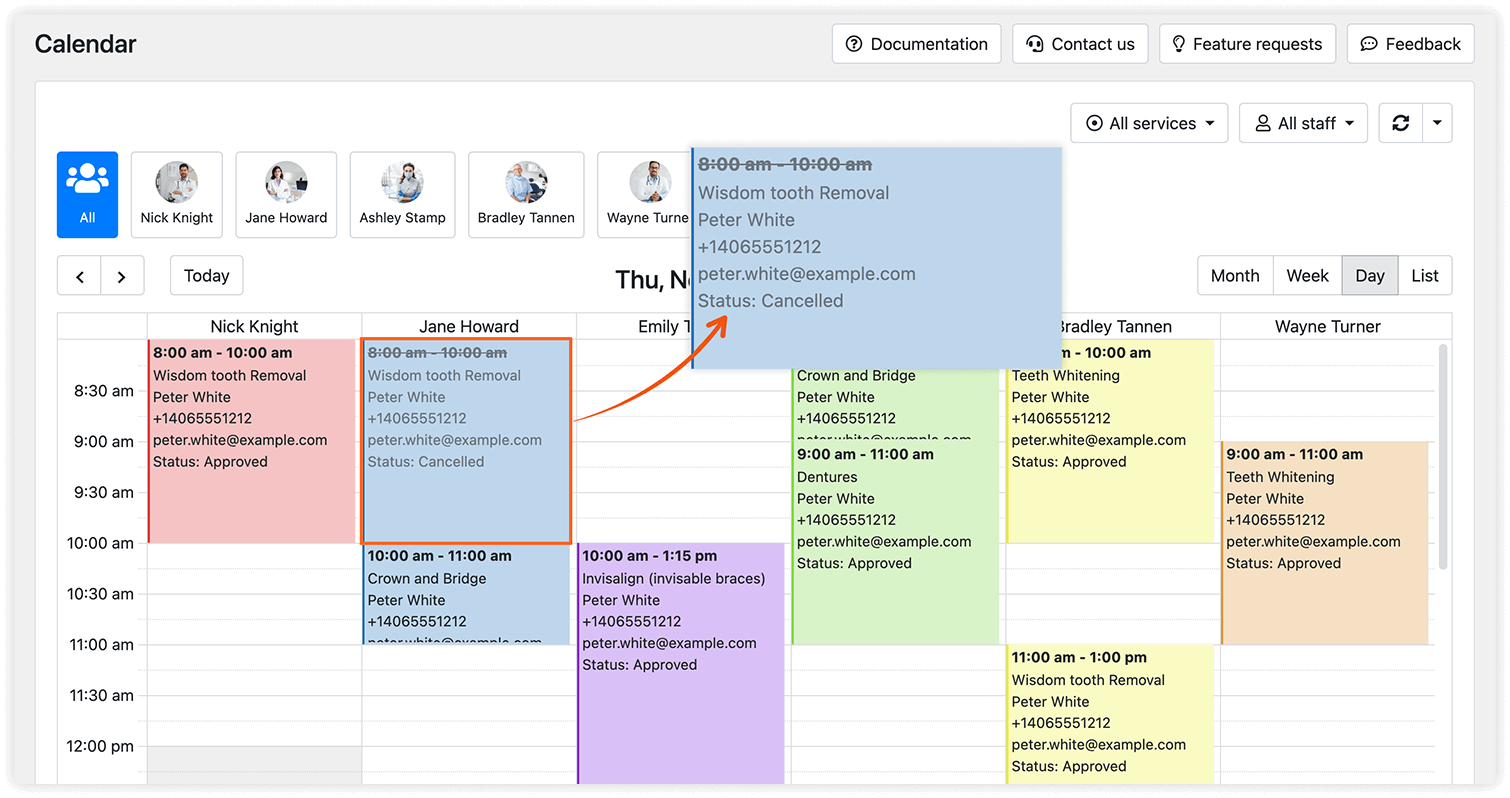
Dans l’agenda Bookly, les réservations annulées sont barrées et peuvent, si vous le souhaitez, être colorées selon leur statut.
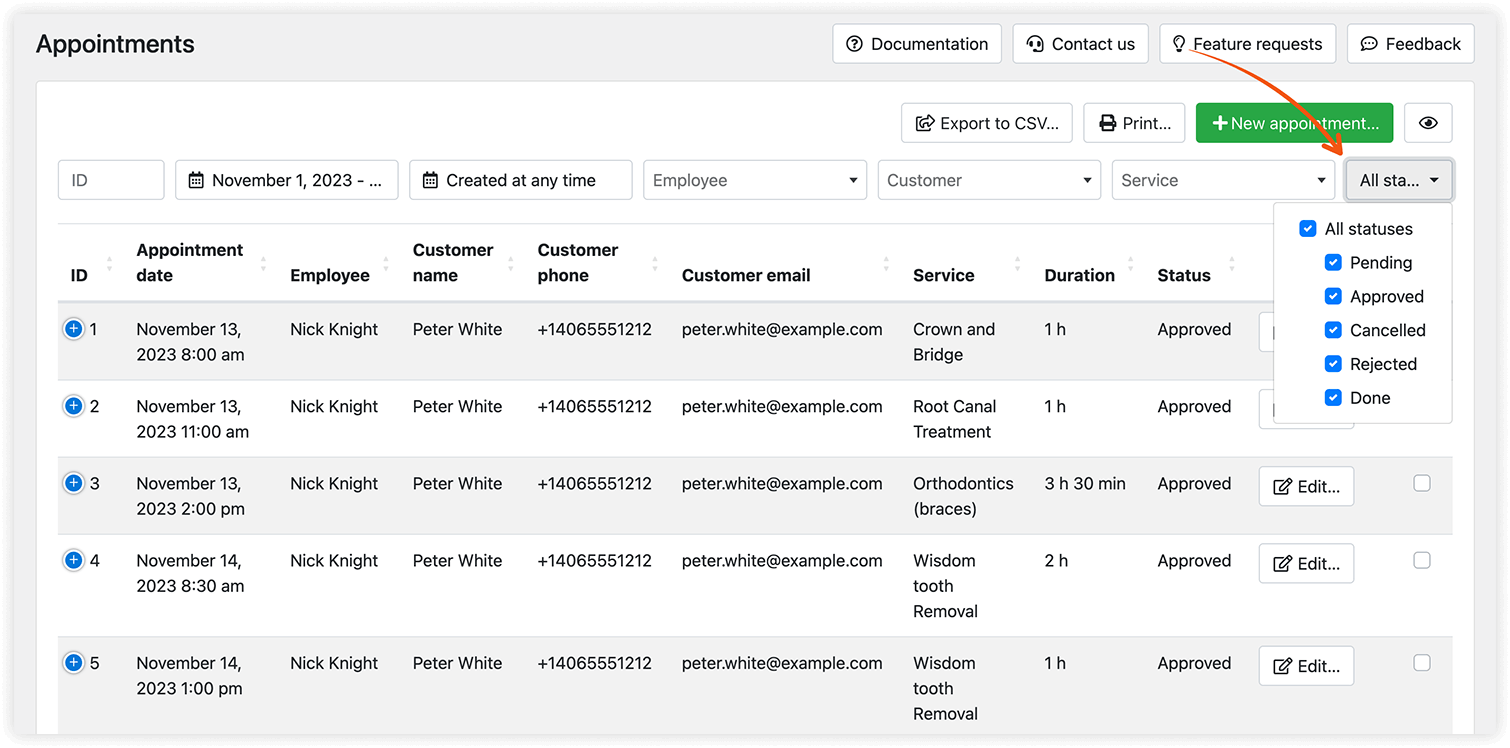
Vous pouvez voir les annulations dans la liste des rendez-vous. Pour filtrer ces rendez-vous, sélectionnez Annulé dans la colonne Statut.
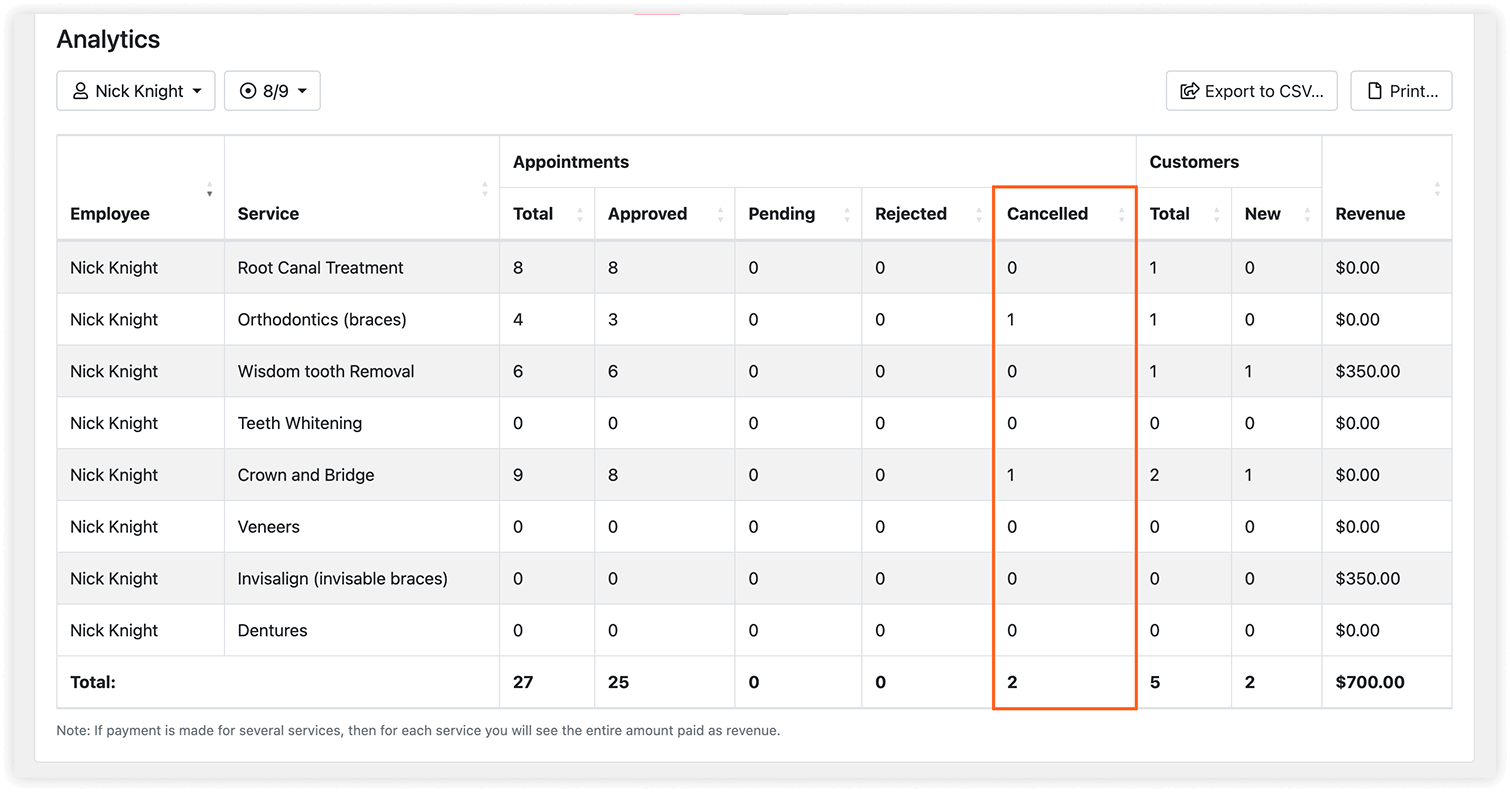
Le tableau de bord Bookly affiche le nombre total de rendez-vous annulés par employé ou par service sur la période choisie.
Pour en savoir plus sur l’annulation par vos clients, lisez cet article.
Pour en savoir plus sur la configuration de Bookly, consultez le Centre d’aide Bookly et n’hésitez pas à vous abonner à notre chaîne YouTube.


