
員工取消預約的 3 種方式
無論原因為何,總有員工無法赴約、只能取消已排定預約的情況。您的員工可以透過 Bookly,以幾種不同方式取消預約。
本文說明所有可用的方式,以及如何快速完成設定。
方式 1:由管理端透過 Bookly 後台取消
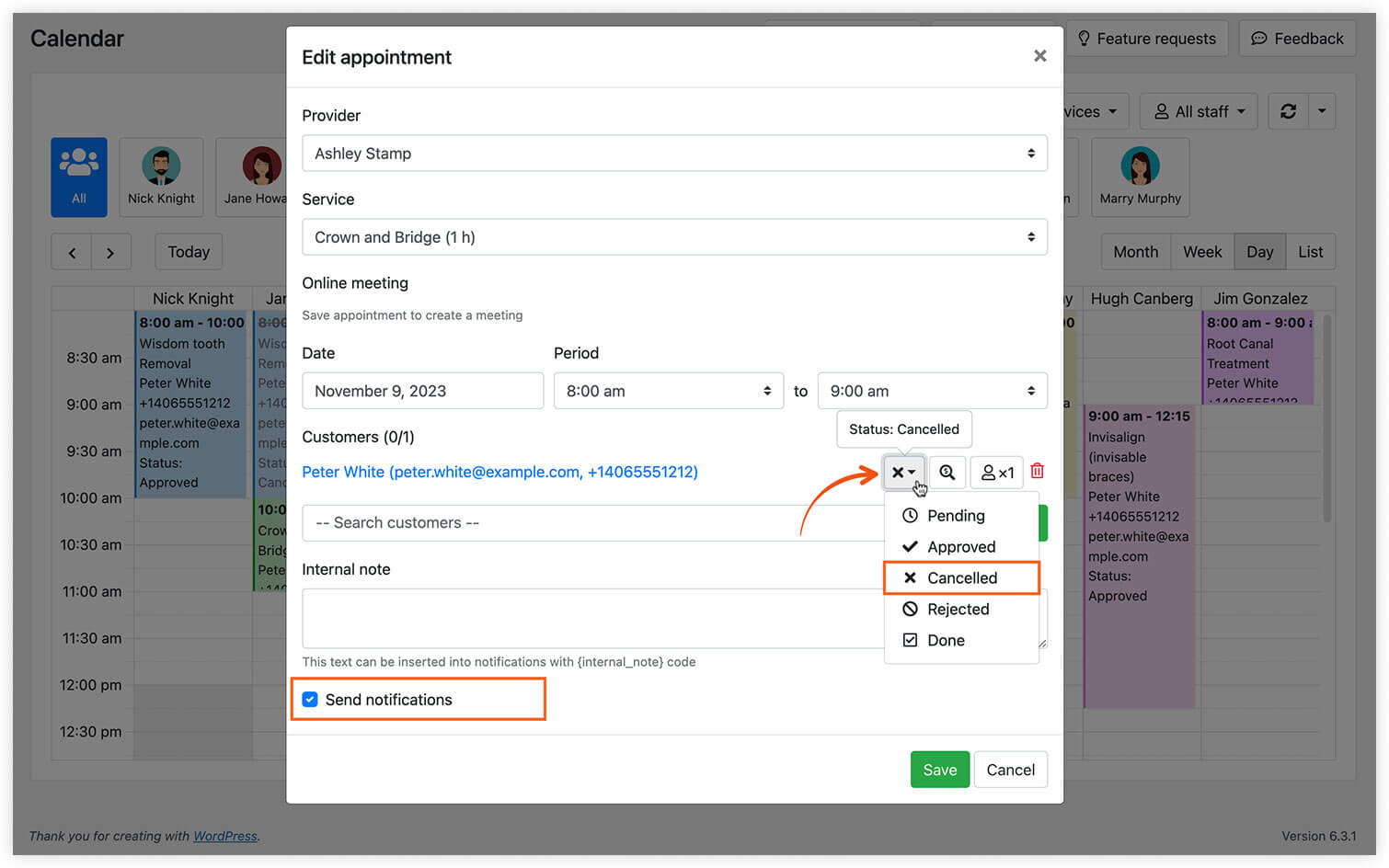
如果員工可以存取您的 Bookly 管理後台,就能從 Bookly 日曆或預約清單中手動變更預約狀態。
請確認您已啟用通知客戶已取消的預約資料。如此一來,當您在「編輯預約」視窗中選擇「發送通知」選項時,預約的顧客就會立即收到變更通知 Email。
方式 2:透過 Email 中的取消連結
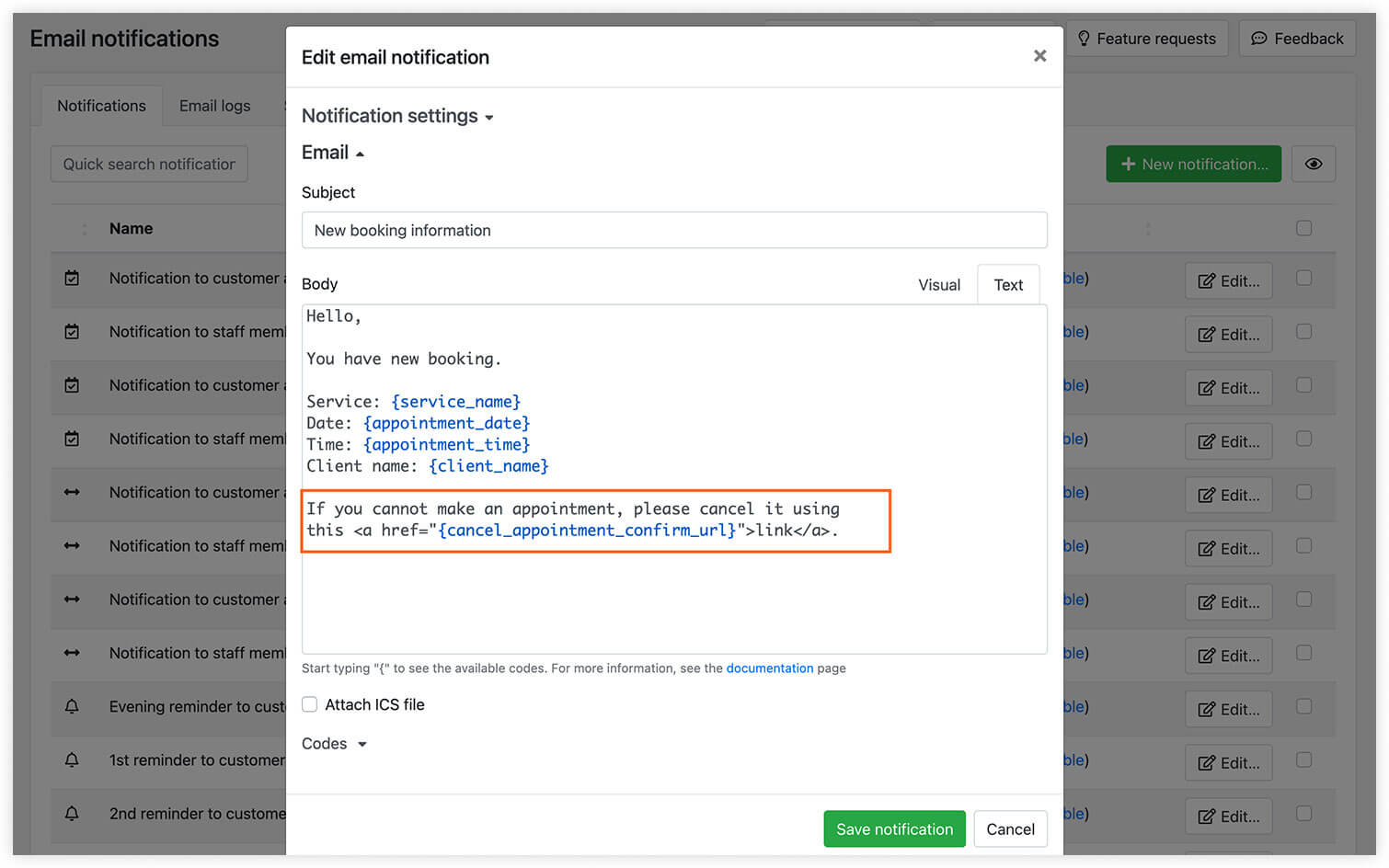
如果您在確認新預約的通知範本中加入對應代碼,員工只要點擊一下,就能直接從 Email 取消預約。
點擊取消連結後,預約狀態會自動變更為「已取消」。
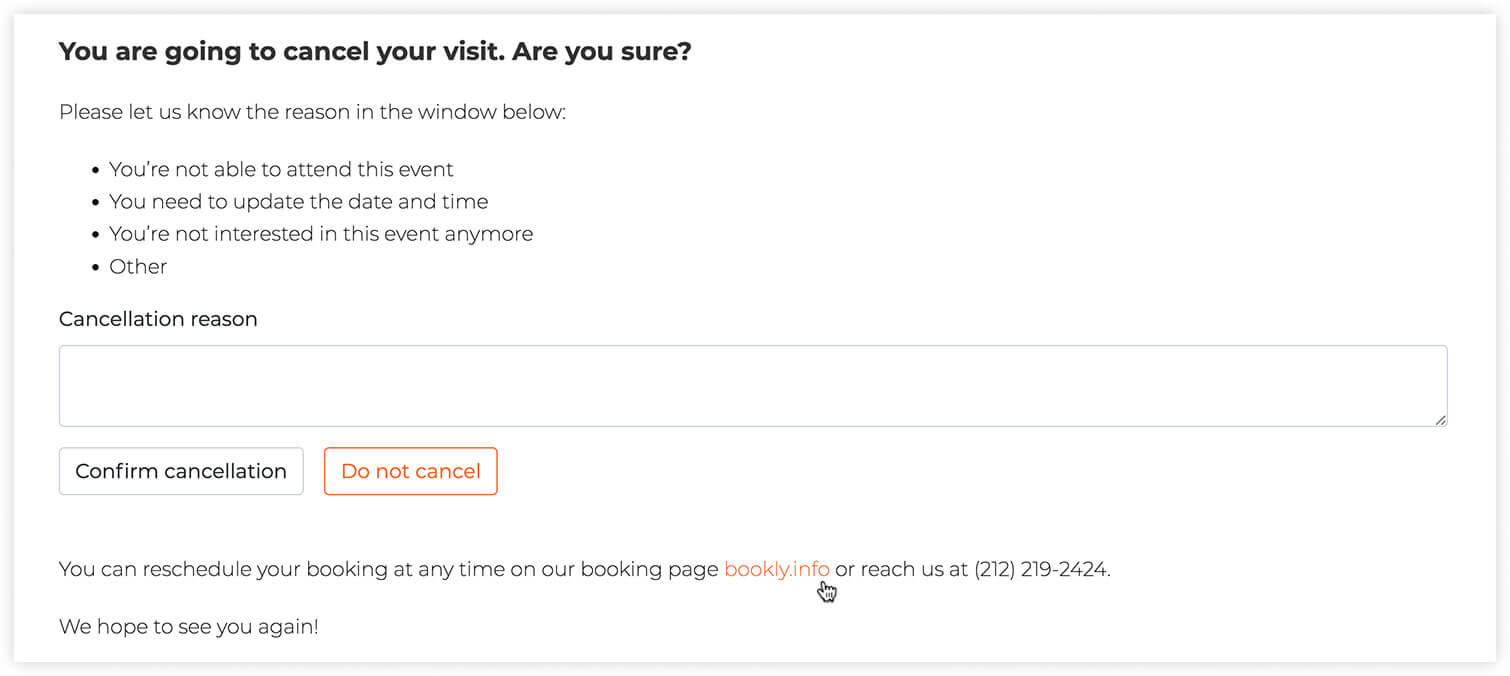
如果您在 Email 通知範本中使用對應代碼,此佔位符會產生一個連結,將員工導向確認取消的頁面。
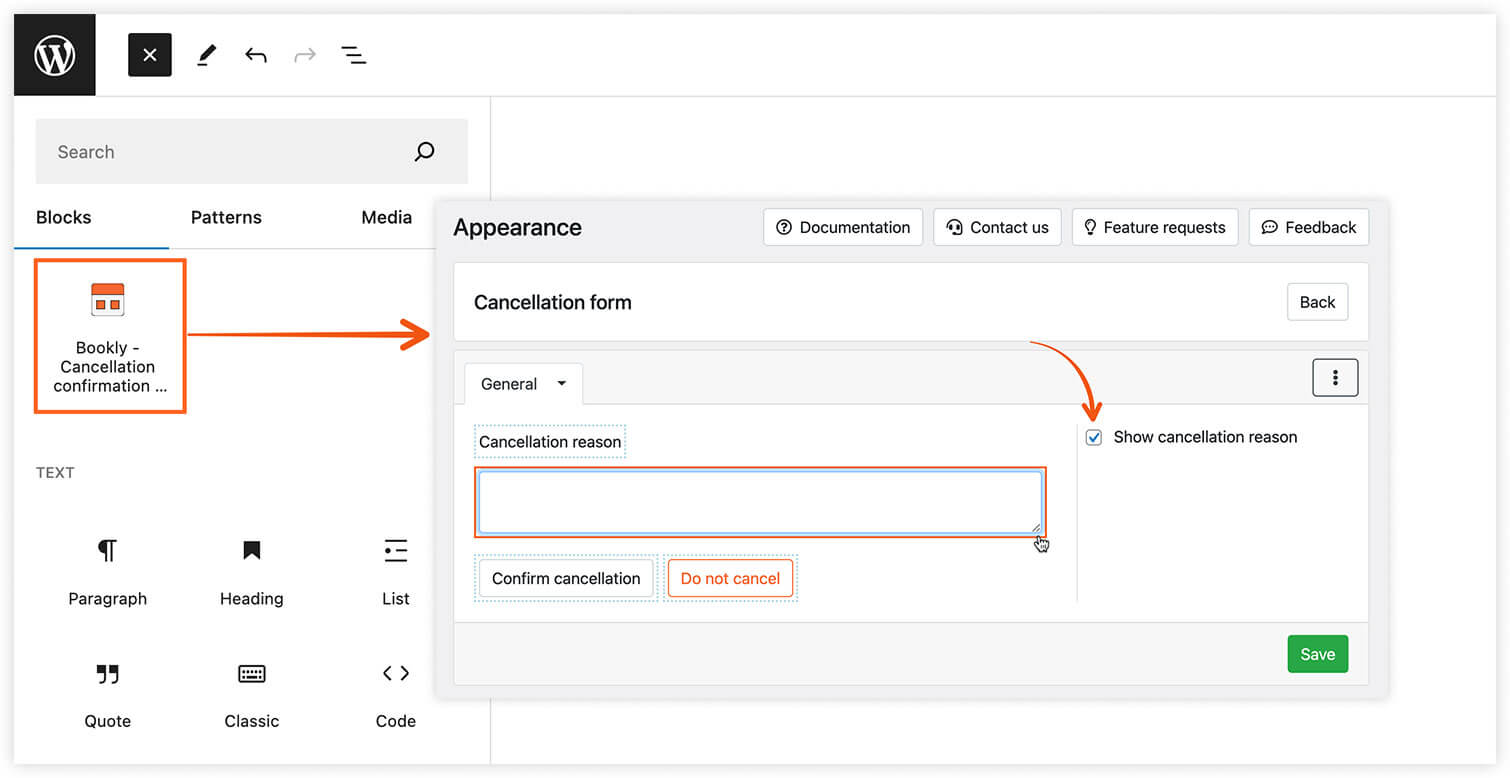
您可以在此頁面加入填寫取消原因的輸入框,再透過代碼將此欄位中輸入的資訊顯示在 Email 中。
方式 3:透過員工個人的 Staff Cabinet
Bookly Staff Cabinet(Add-on)專為讓員工在不登入 WordPress 管理後台的情況下管理預約而設計。
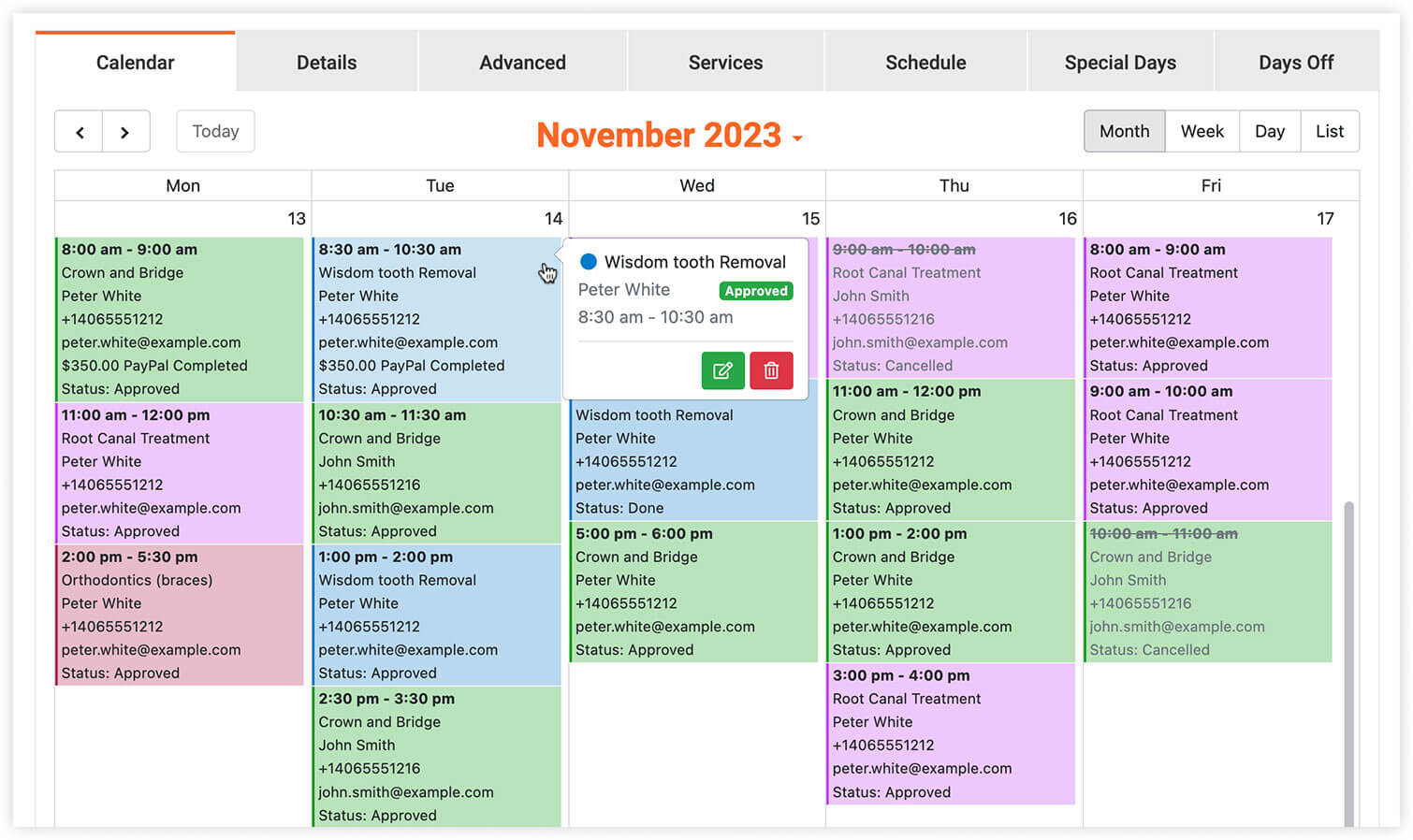
建立新頁面或選擇既有頁面來放置員工個人帳號專區,搜尋「Bookly – Staff Cabinet」區塊,並選擇要顯示的屬性。
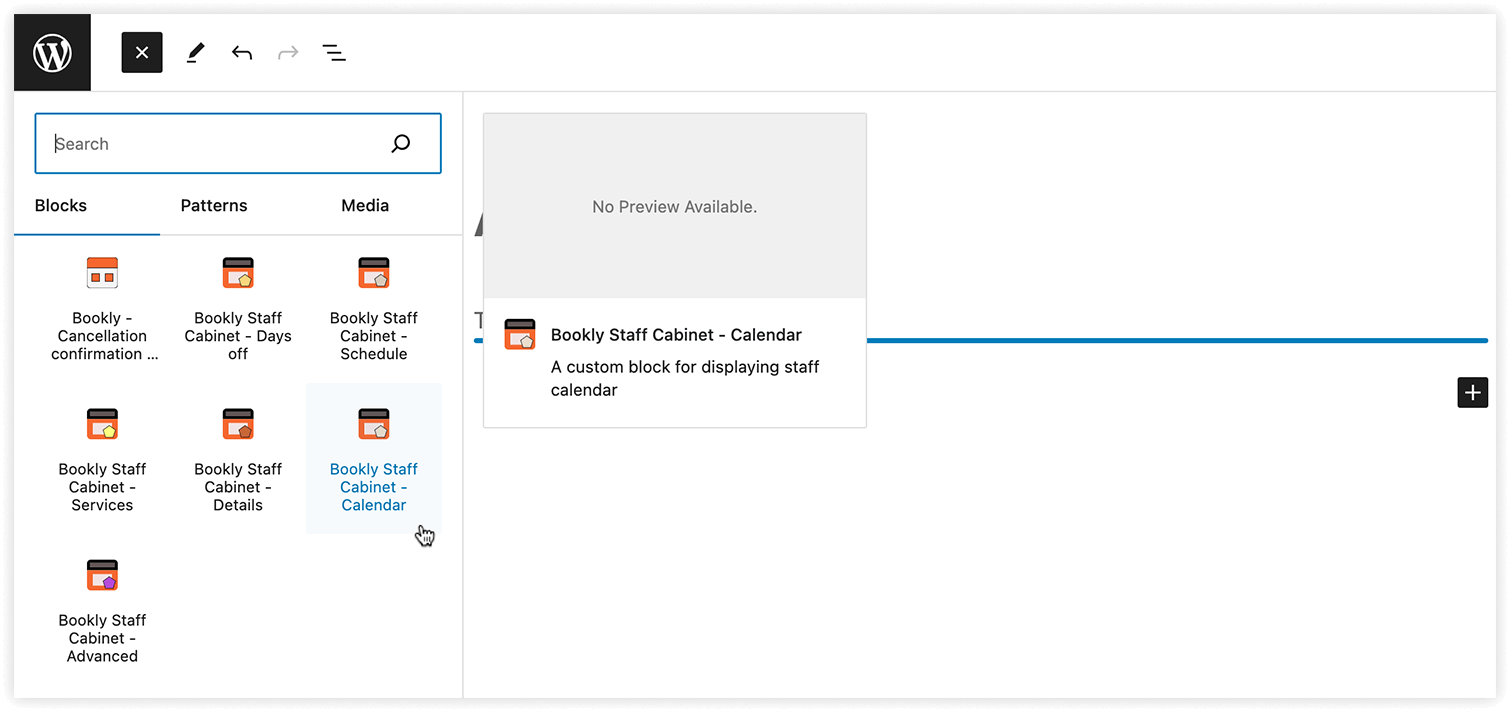
您需要確認員工在網站上已建立 WordPress 使用者帳號,才能以個人帳號存取該頁面。
查看已取消的預約
已取消的預約不會從行程表中移除,但該時段會開放給其他顧客預約。
在 Bookly 日曆中,已取消的預約會以刪除線標示,您也可以視需要依狀態上色。
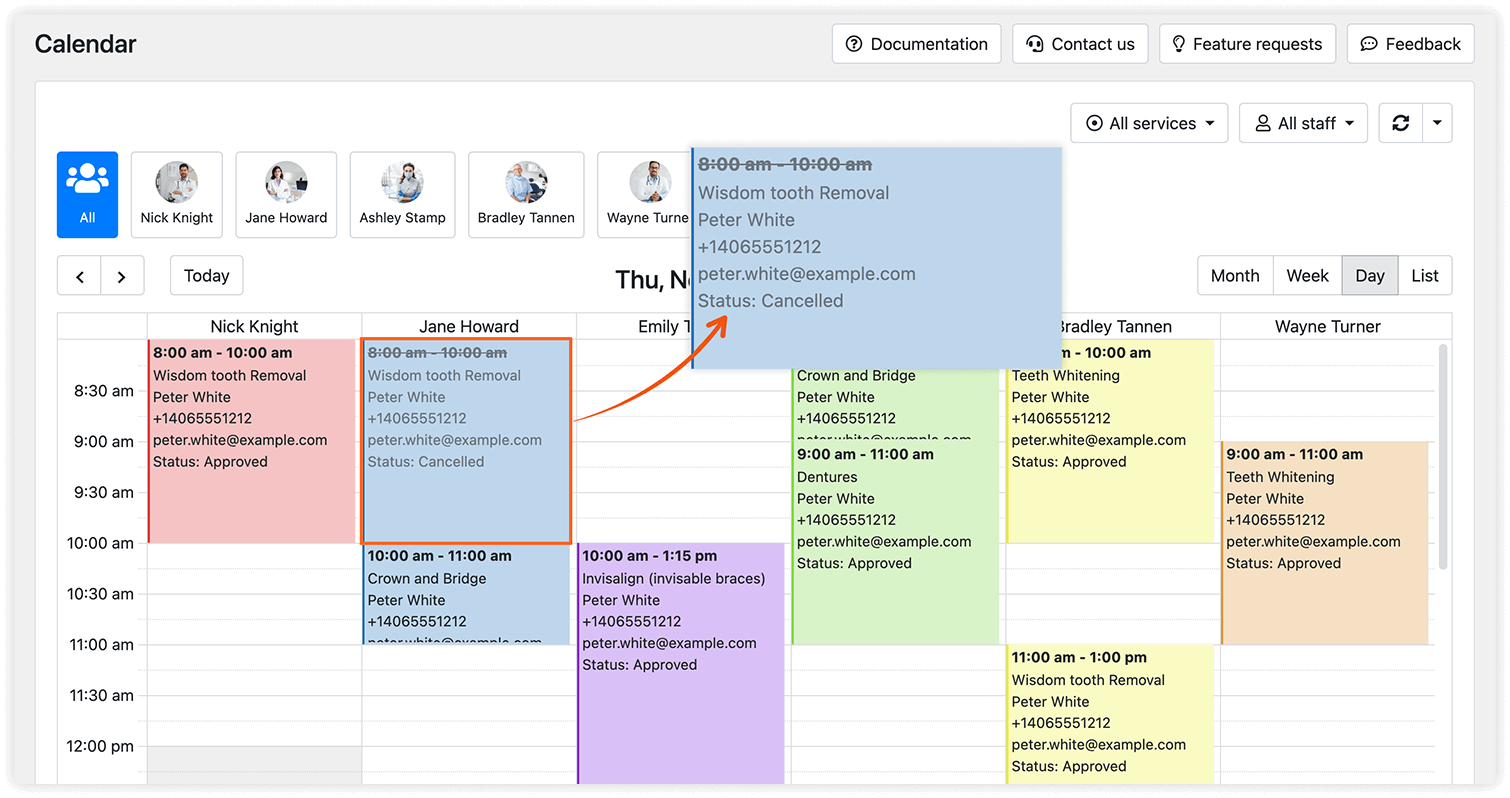
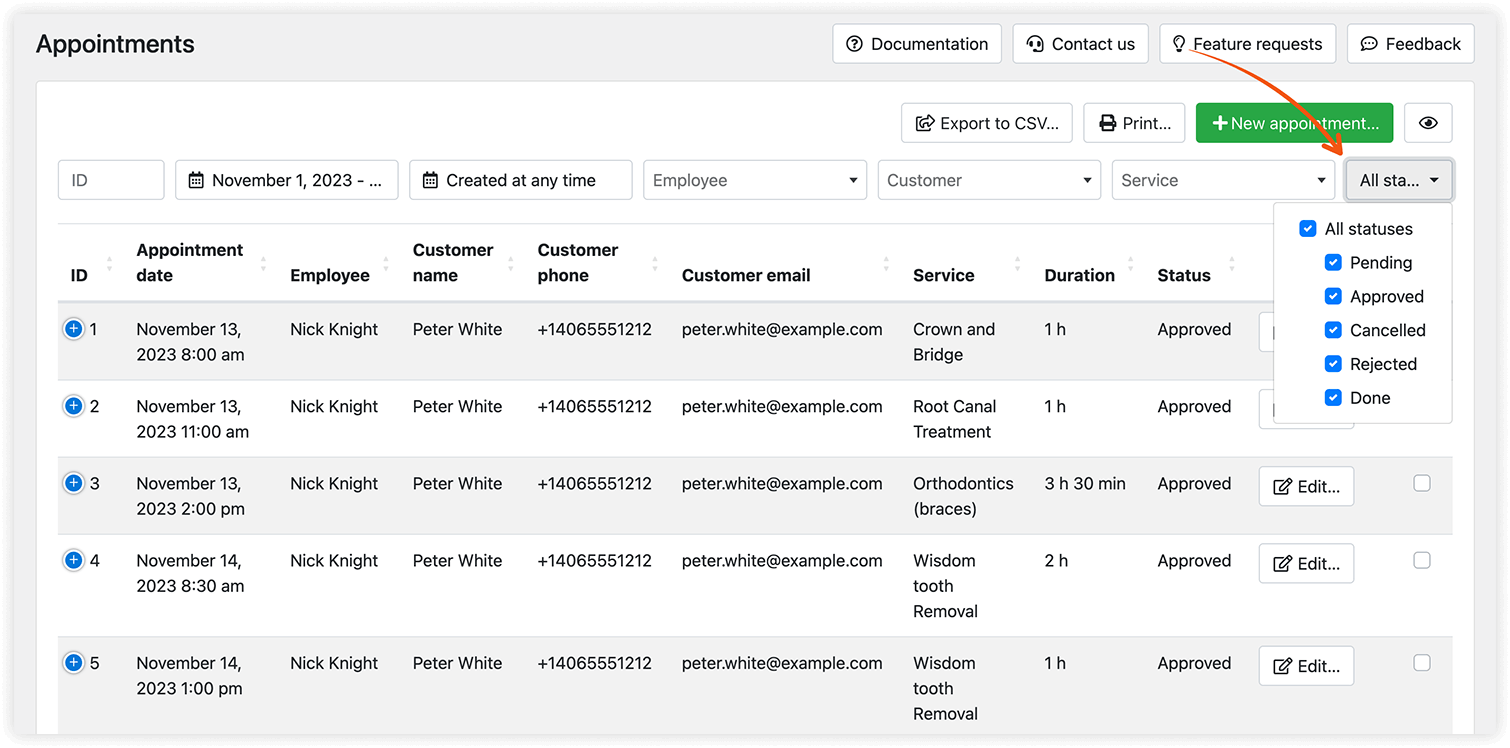
您可以在預約清單中查看已取消的預約。若要篩選這類預約,請在「狀態」欄中選擇「已取消」。
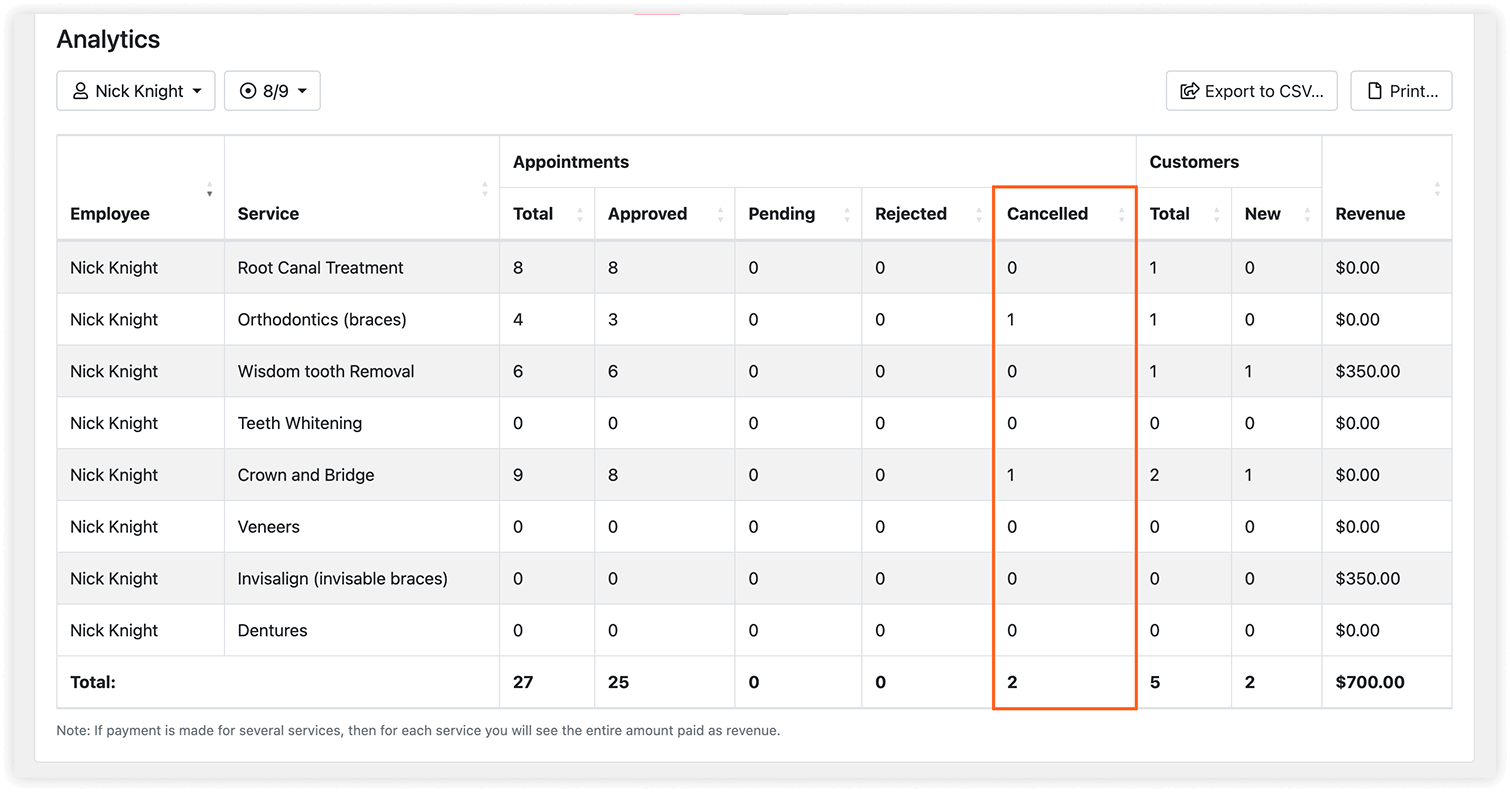
Bookly 儀表板會顯示所選期間內,依員工/服務統計的已取消預約總數。
如果想進一步了解顧客端的取消流程,請閱讀這篇文章。
如需更多 Bookly 設定資訊,請造訪 Bookly 說明中心,也歡迎訂閱我們的 YouTube 頻道。


