
Отмена записи сотрудником: 3 способа
По какой бы причине это ни случилось, бывает, что сотрудник не может принять клиента и ему остаётся только отменить запланированный визит. Отменить запись через Bookly сотрудник может несколькими способами.
В этой статье описаны все доступные варианты и то, как их быстро настроить.
Способ № 1 — вручную в админке Bookly
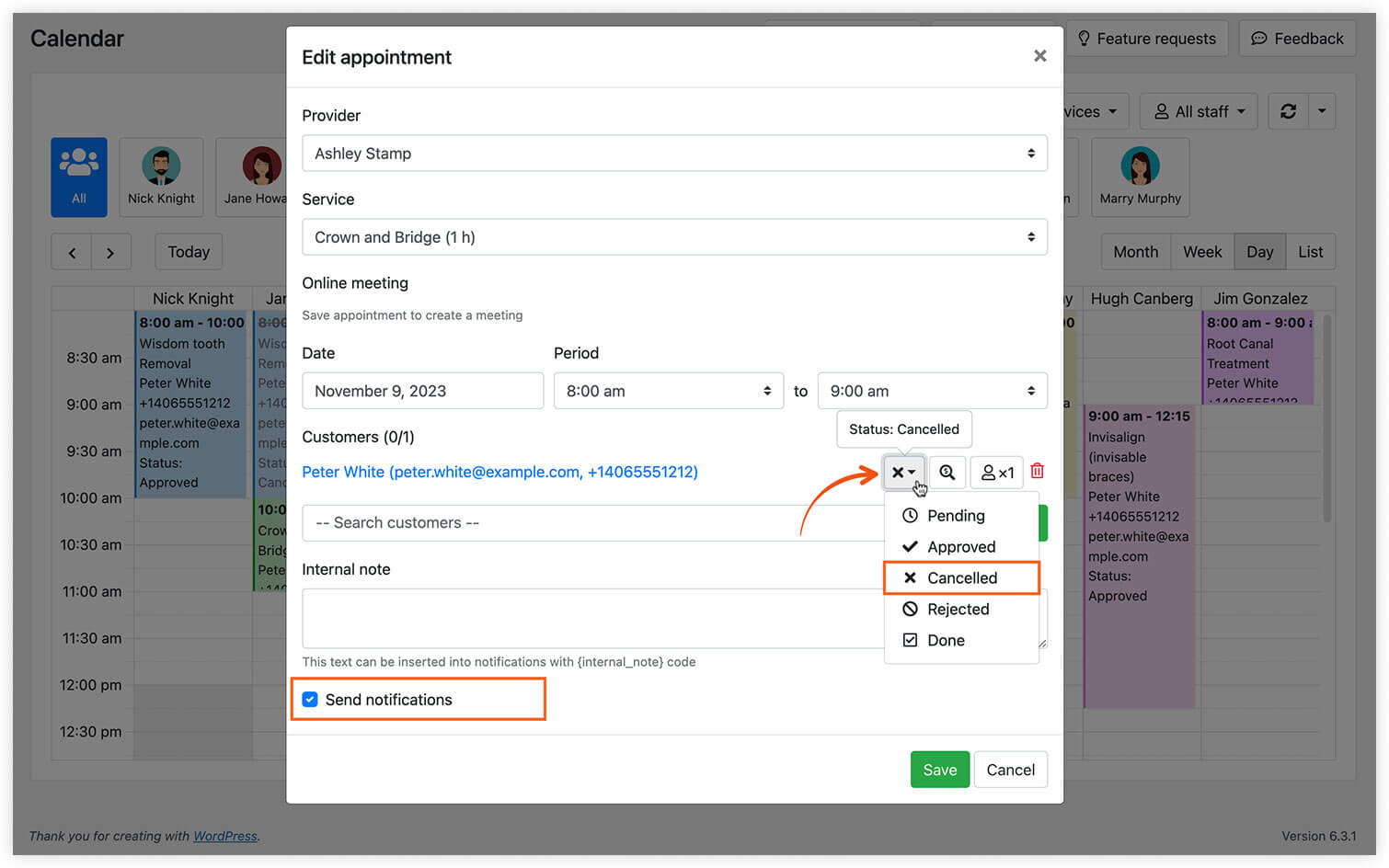
Если у сотрудника есть доступ к административной части Bookly, он может вручную изменить статус записи в календаре Bookly или в списке записей.
Убедитесь, что включено уведомление для клиента о записи со статусом «Отменено». Тогда, если в окне «Редактировать запись» выбрать опцию «Отправить уведомления», человек, сделавший запись, сразу получит письмо об изменениях.
Способ № 2 — из письма со ссылкой для отмены
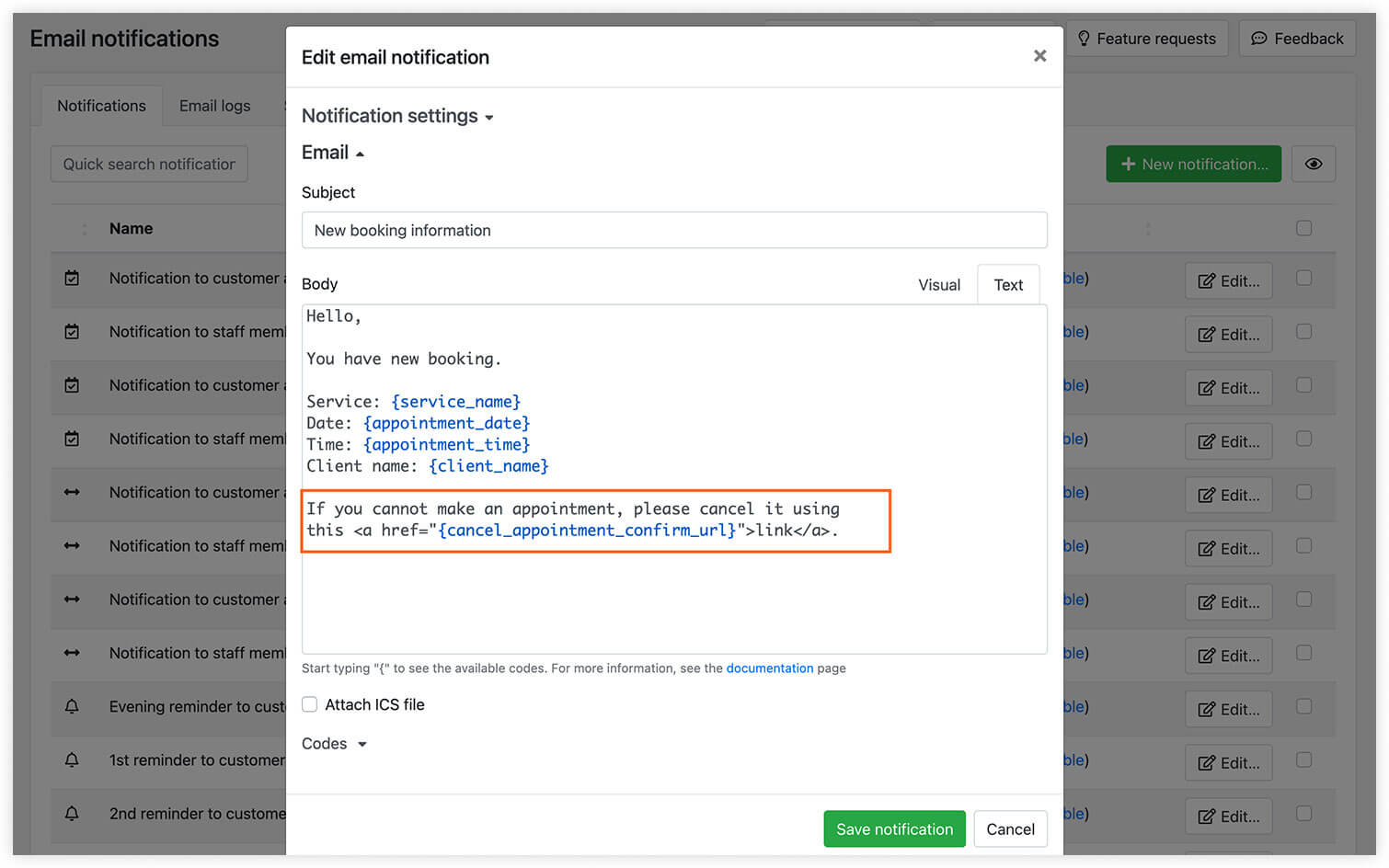
Если добавить в шаблон уведомления о новой записи, сотрудник сможет отменить бронирование прямо из письма в один клик.
После перехода по ссылке для отмены статус записи автоматически изменится на «Отменено».
Если использовать в шаблоне email-уведомления, плейсхолдер сформирует ссылку, которая перенаправит сотрудника на страницу подтверждения отмены.
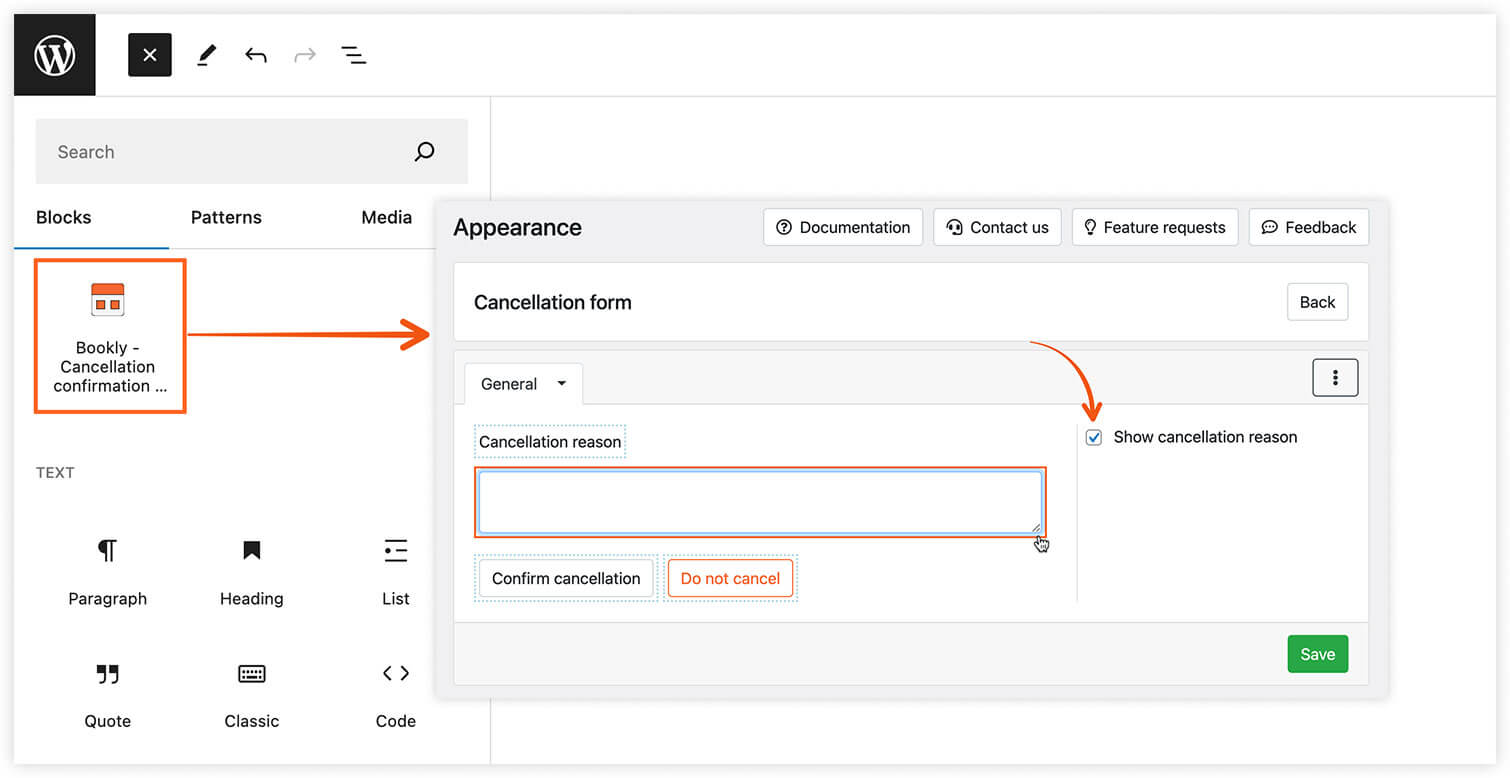
На эту страницу можно добавить поле для причины отмены, а затем выводить введённый текст в письме с помощью кода.
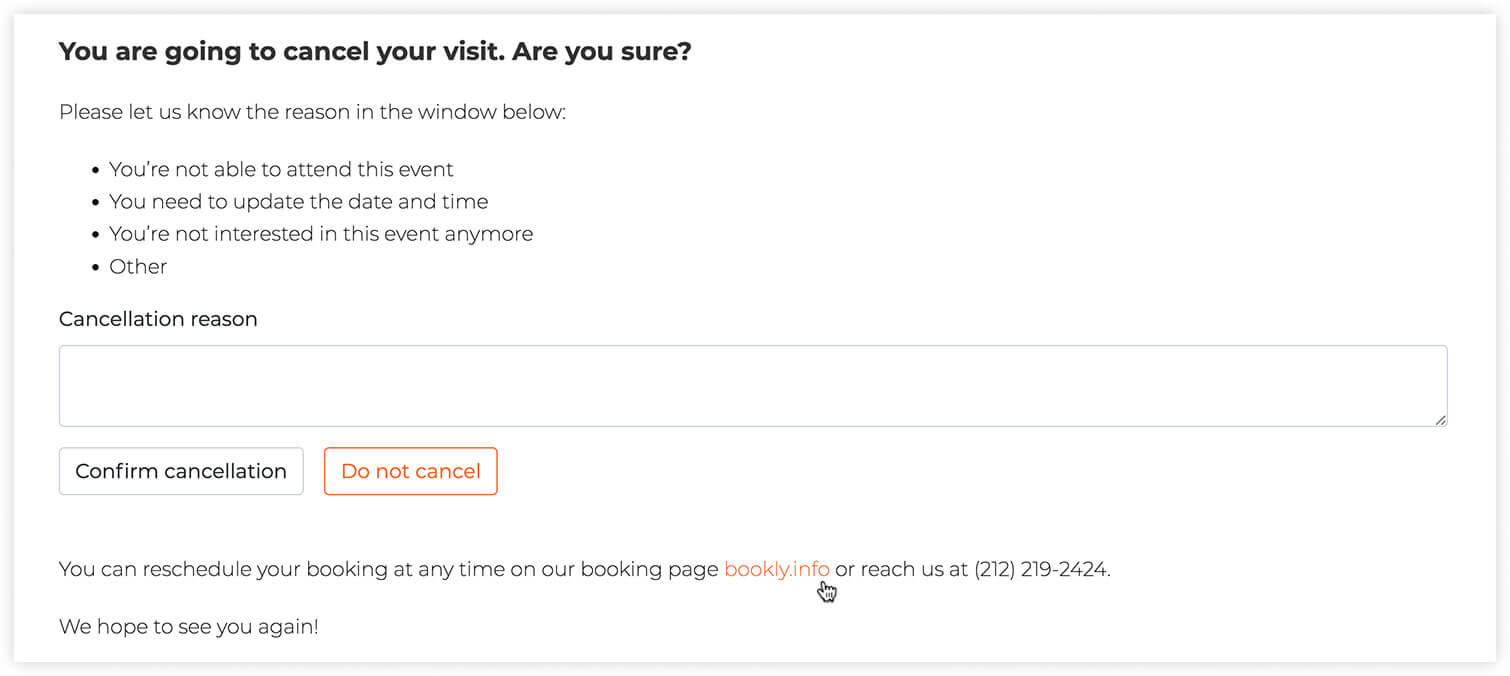
Способ № 3 — через личный кабинет сотрудника Staff Cabinet
Add-on Bookly Staff Cabinet создан для того, чтобы сотрудники могли управлять своими записями, не заходя в админ-панель WordPress.
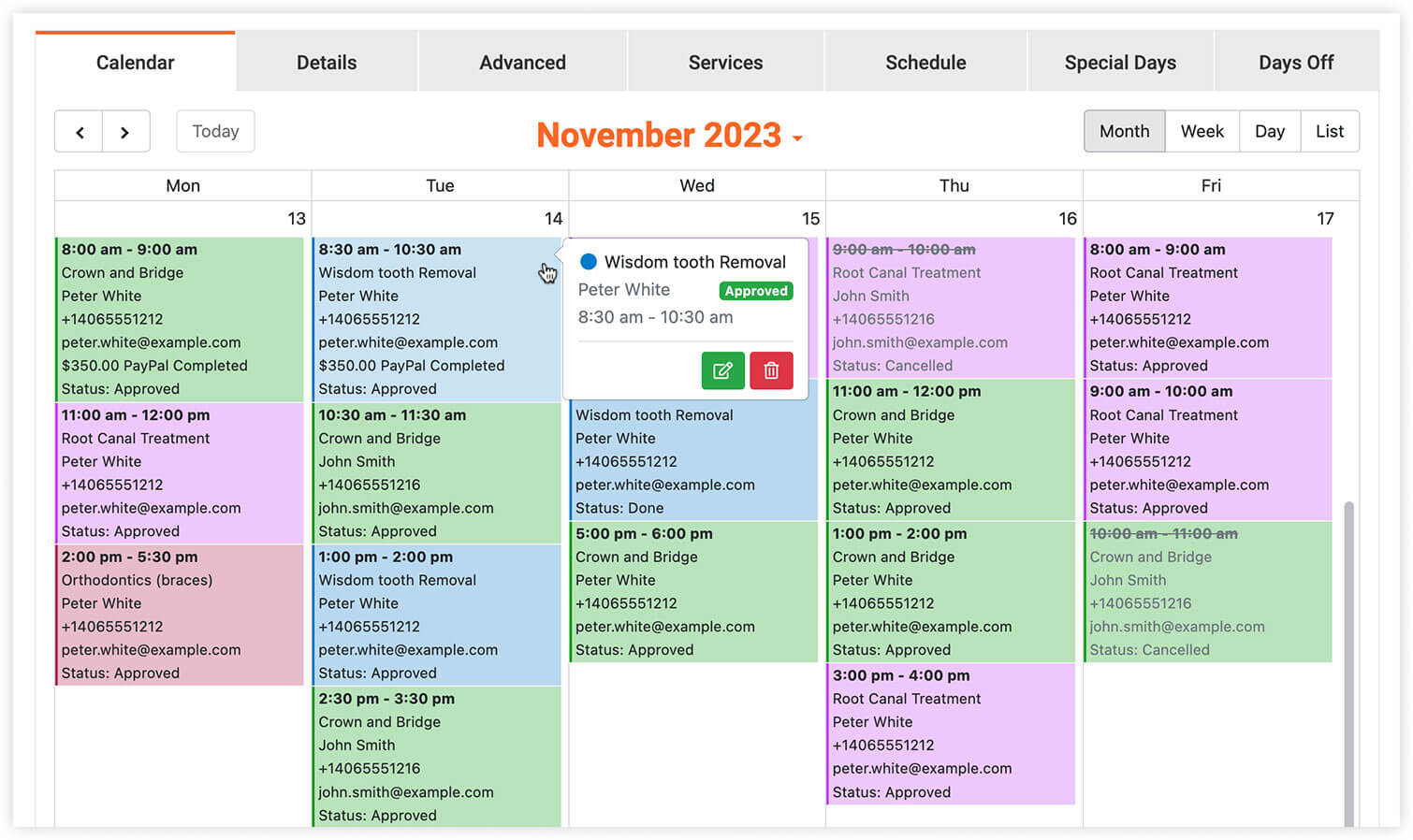
Создайте страницу или выберите существующую, на которую хотите добавить личный кабинет сотрудника, найдите блок Bookly – Staff Cabinet и выберите свойства, которые нужно показывать.
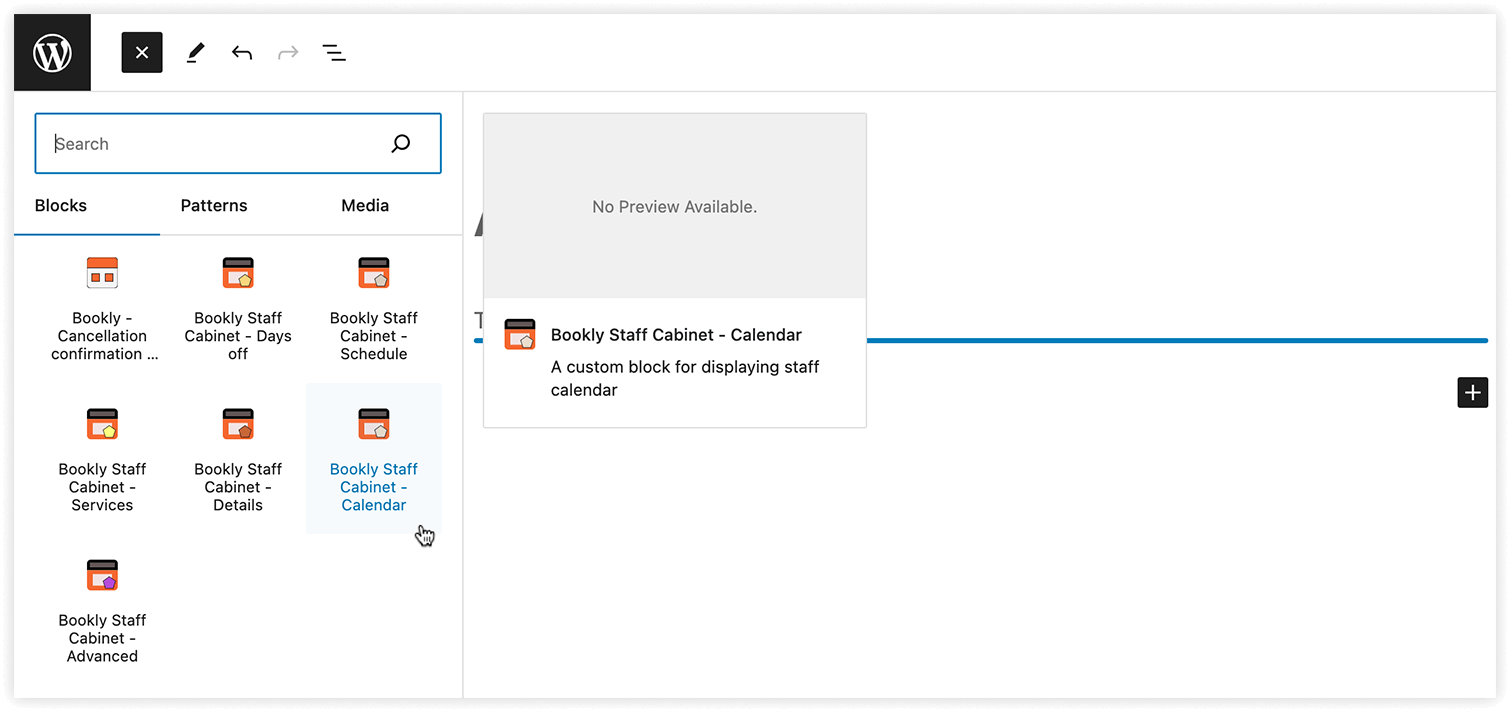
У сотрудников должна быть учётная запись пользователя WordPress на вашем сайте, чтобы они могли открыть страницу со своим личным кабинетом.
Просмотр отменённых записей
Отменённые записи не удаляются из расписания, но освободившееся время становится доступно другим клиентам.
В календаре Bookly отменённые записи зачёркнуты, а при желании их можно раскрасить по статусу.
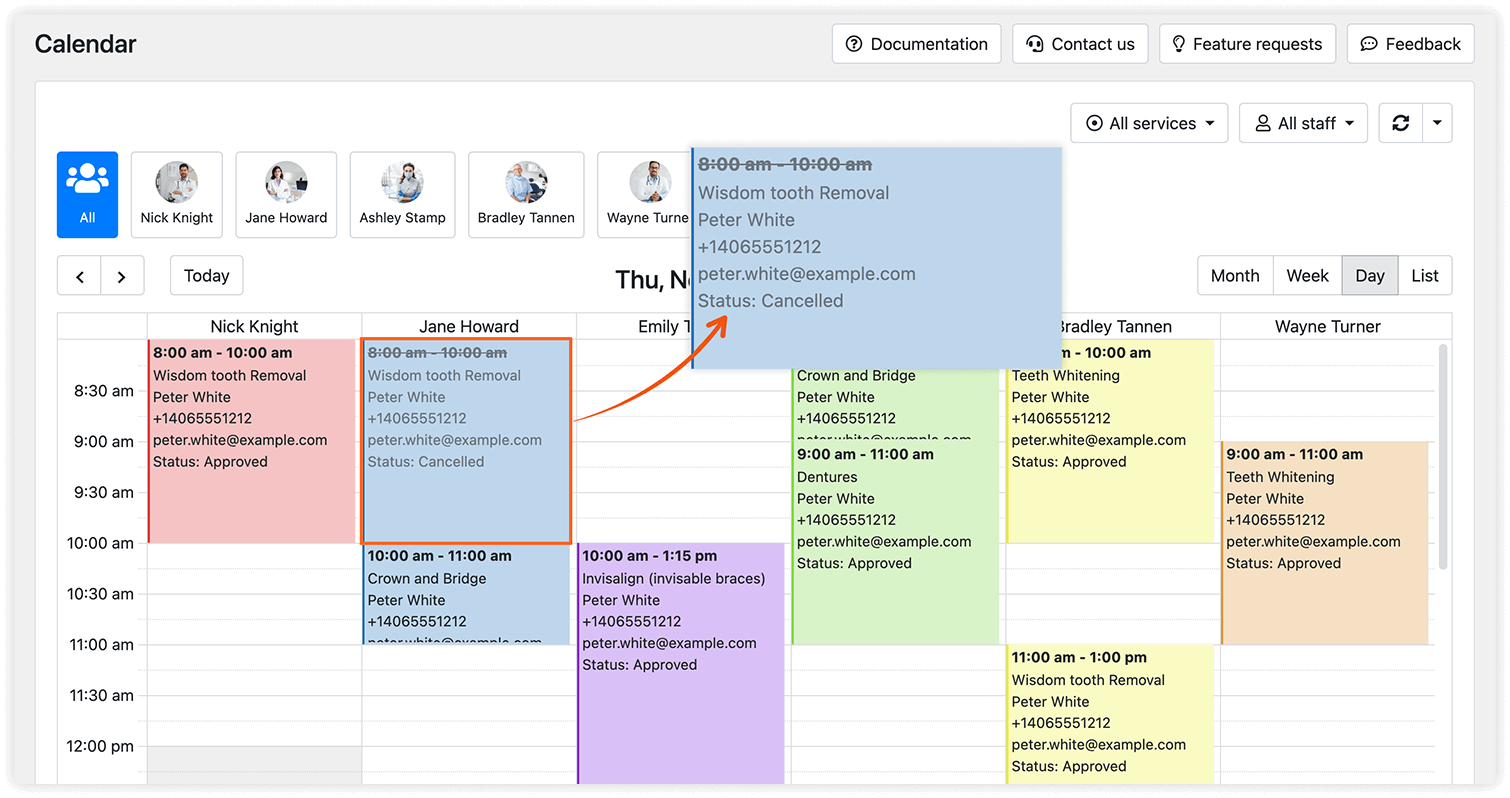
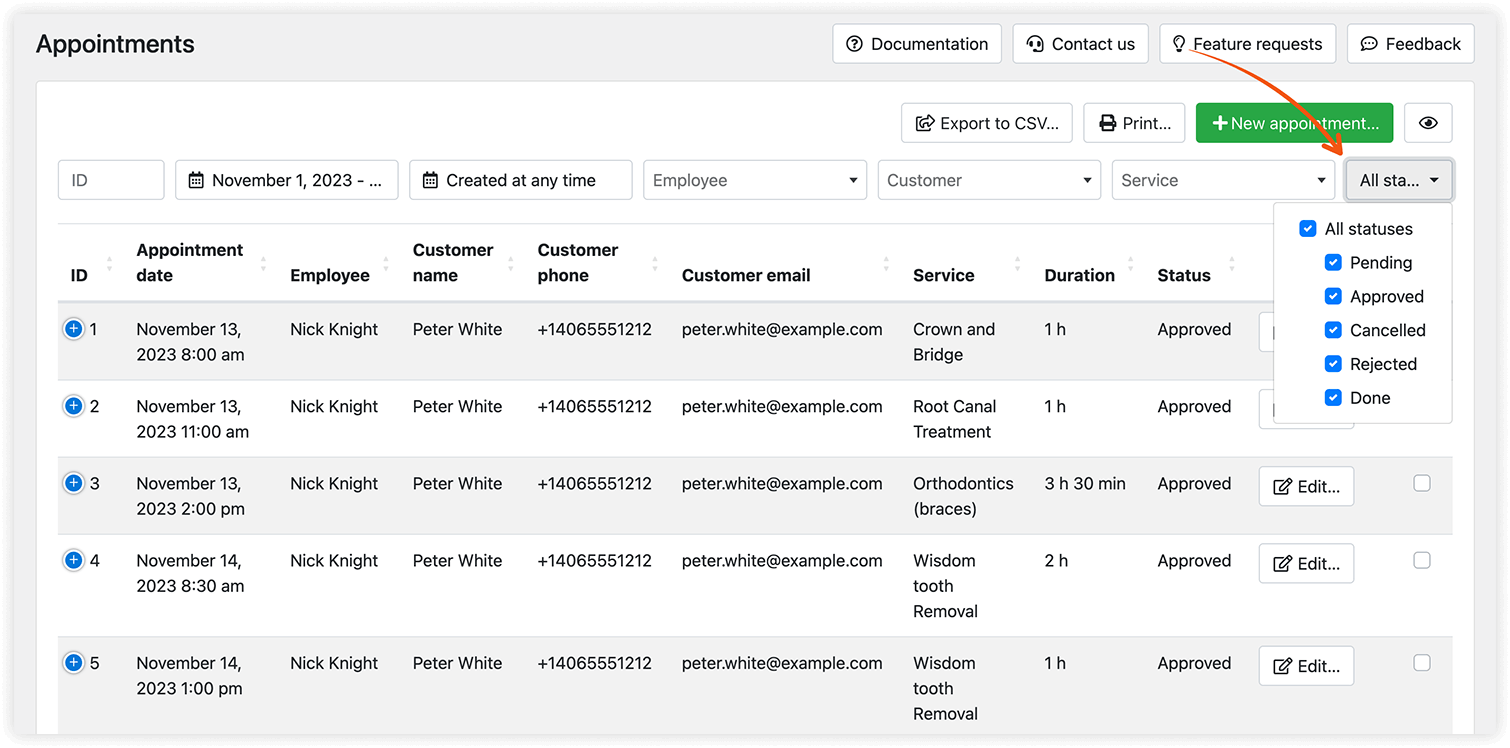
Отменённые записи можно посмотреть в списке записей. Чтобы отфильтровать их, выберите «Отменено» в столбце «Статус».
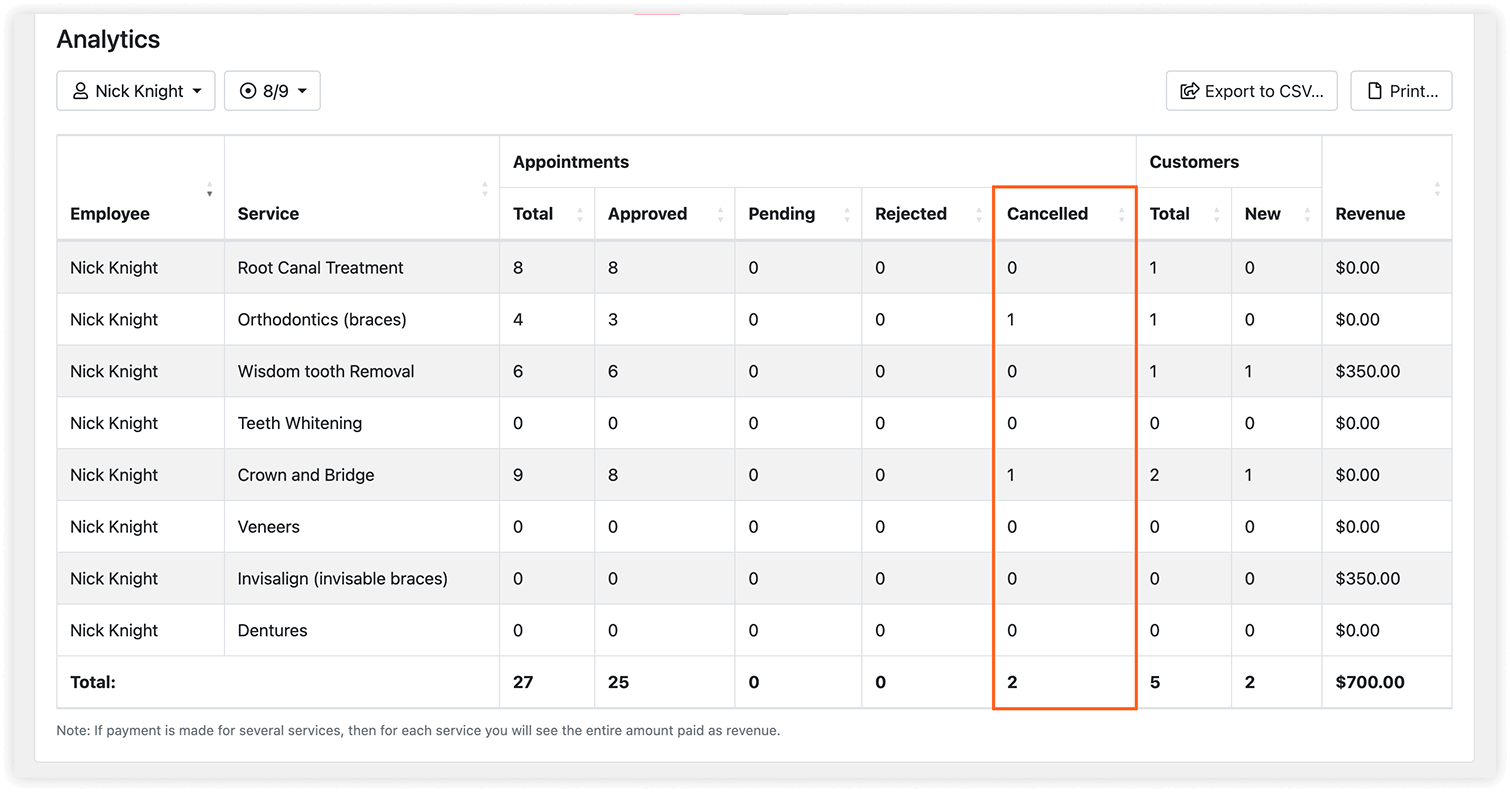
Сводная панель (Dashboard) Bookly покажет общее число отменённых записей по сотрудникам и услугам за выбранный период.
Если хотите подробнее узнать о том, как отменять записи могут клиенты, прочитайте эту статью.
Больше о настройке Bookly — в Справочном центре Bookly. Подписывайтесь на наш YouTube-канал.


