
Annullamento degli appuntamenti da parte dello staff: 3 opzioni
Qualunque sia il motivo, a volte un membro dello staff non può presentarsi a un appuntamento e non ha altra scelta che annullare la visita programmata. Con Bookly i tuoi collaboratori possono annullare un appuntamento in diversi modi.
Questo articolo descrive tutte le opzioni disponibili e come configurarle in fretta.
Opzione n. 1 – dal backend di Bookly
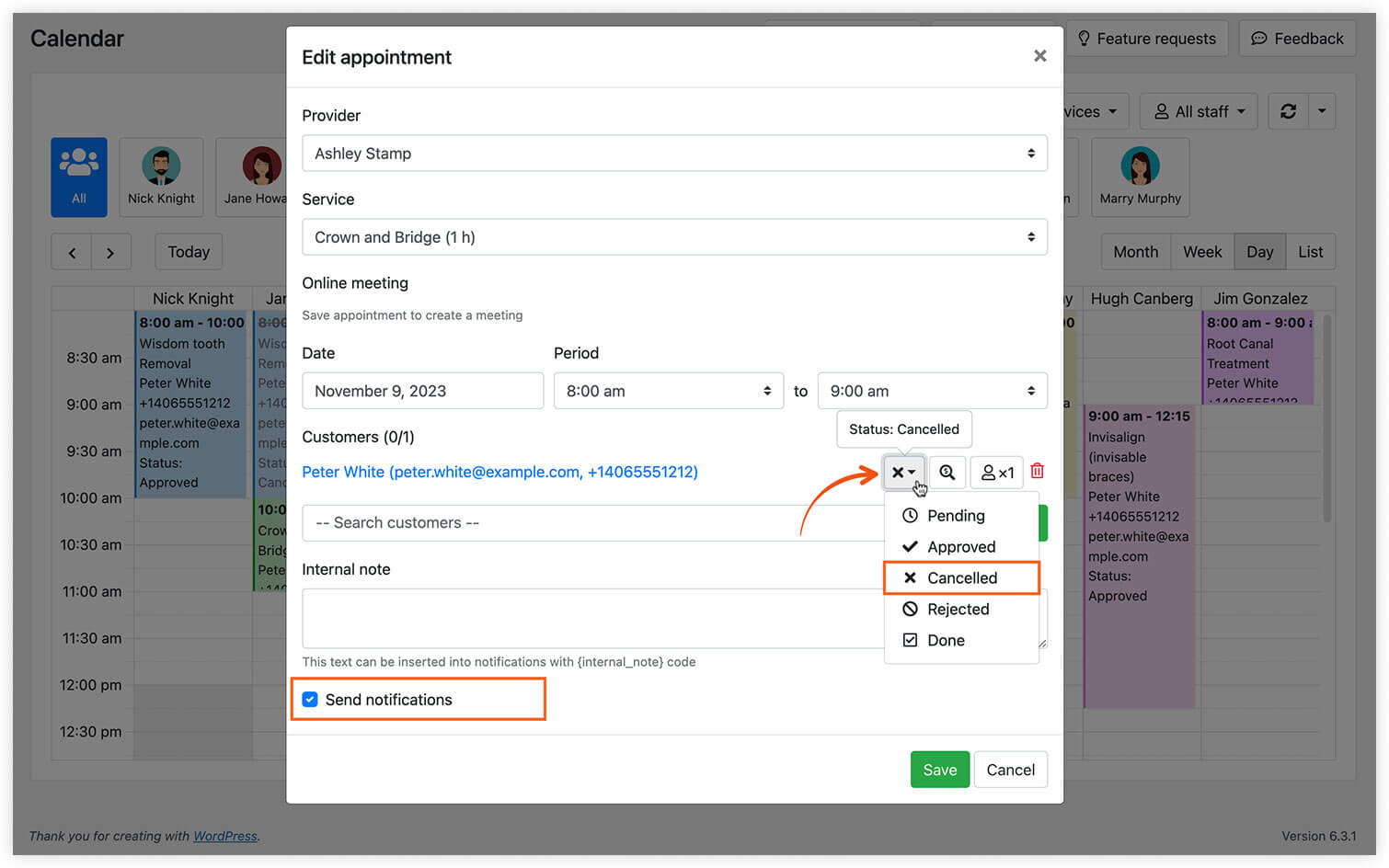
Se un membro dello staff ha accesso all’area di amministrazione di Bookly, può cambiare manualmente lo stato dell’appuntamento dal Calendario di Bookly o dall’elenco degli Appuntamenti.
Assicurati di aver attivato la Notifica al cliente di appuntamento disdetto. In questo modo, quando selezioni l’opzione «Invia notifiche» nella finestra Modifica appuntamento, la persona che ha prenotato riceverà subito un’email con le modifiche.
Opzione n. 2 – dall’email con il link di annullamento
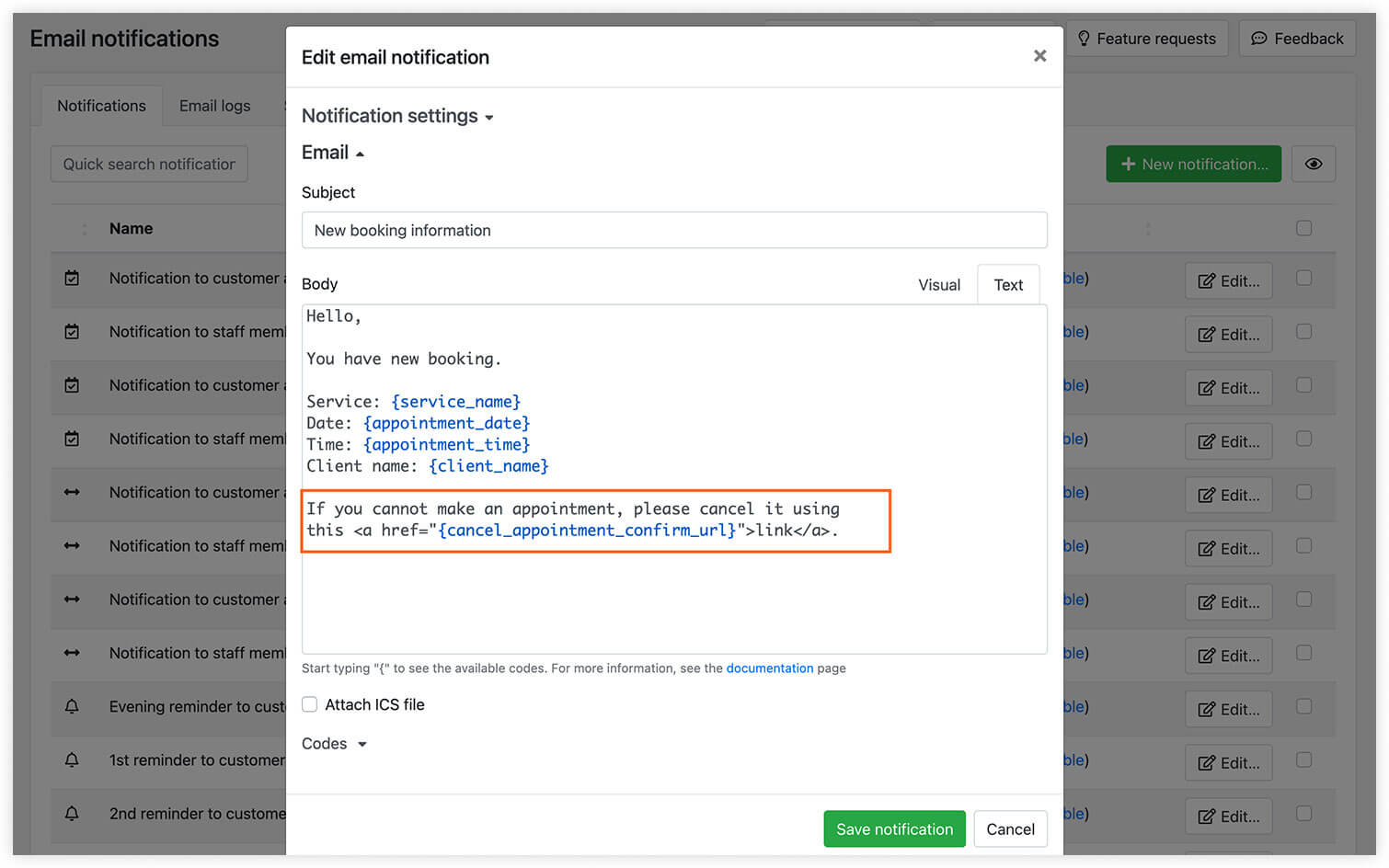
Se aggiungi il codice a un modello di notifica che conferma una nuova prenotazione, il membro dello staff potrà annullare la prenotazione direttamente dall’email con un clic.
Facendo clic sul link di annullamento, lo stato dell’appuntamento passerà automaticamente ad Annullato.
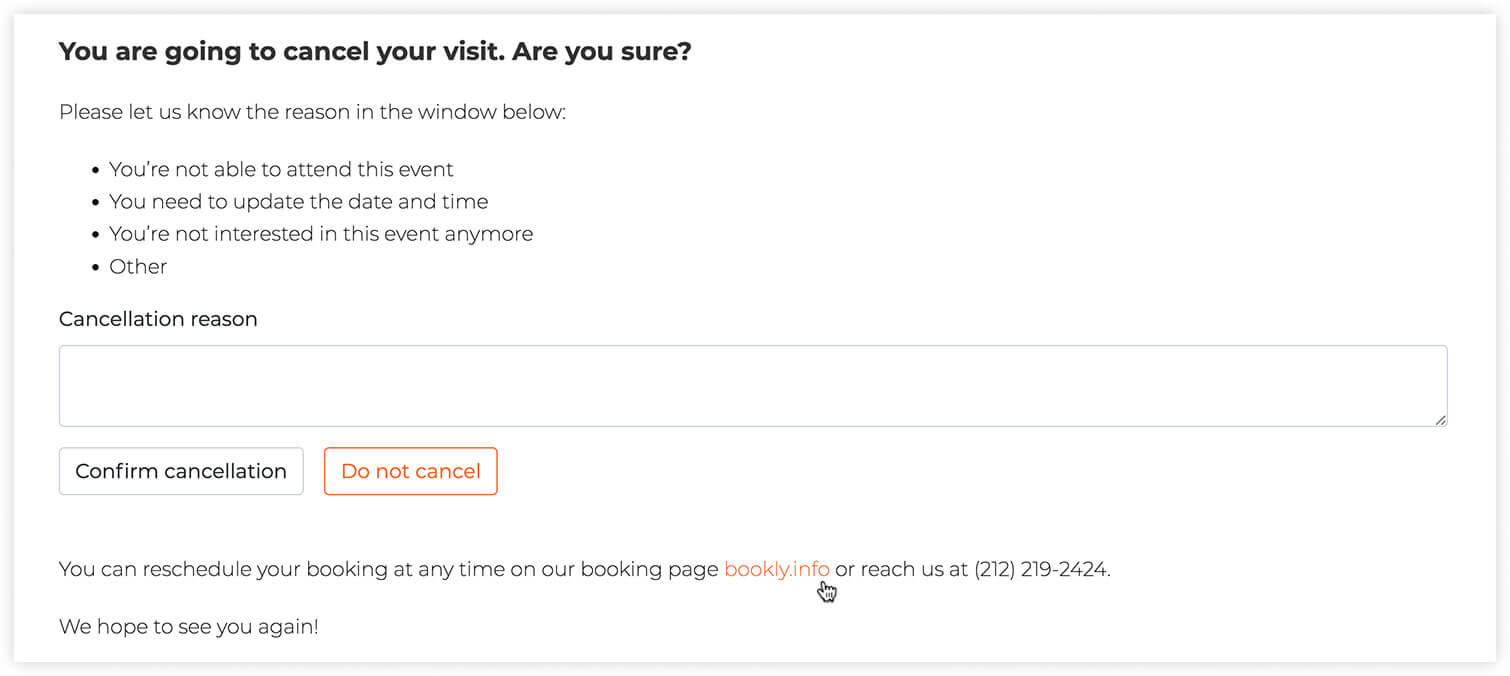
Se usi il codice nel modello di notifica email, il segnaposto genererà un link che porterà il membro dello staff a una pagina in cui confermare l’annullamento.
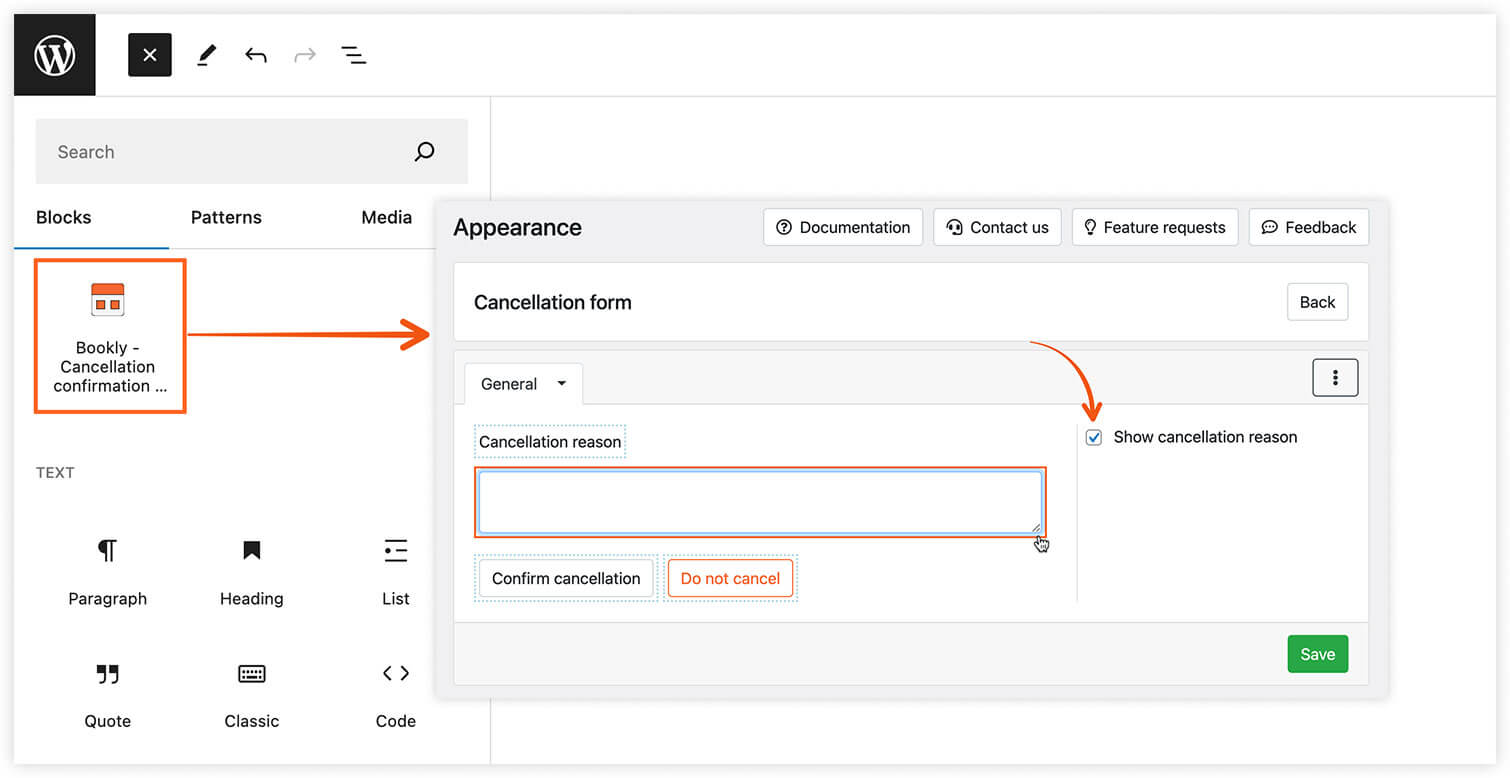
Su questa pagina puoi aggiungere un campo per il motivo dell’annullamento e poi mostrare le informazioni inserite in questo campo nell’email tramite il codice.
Opzione n. 3 – dall’area personale dello staff (Staff Cabinet)
Bookly Staff Cabinet (add-on) è stato pensato per permettere ai membri dello staff di gestire le proprie prenotazioni senza accedere al pannello di amministrazione di WordPress.
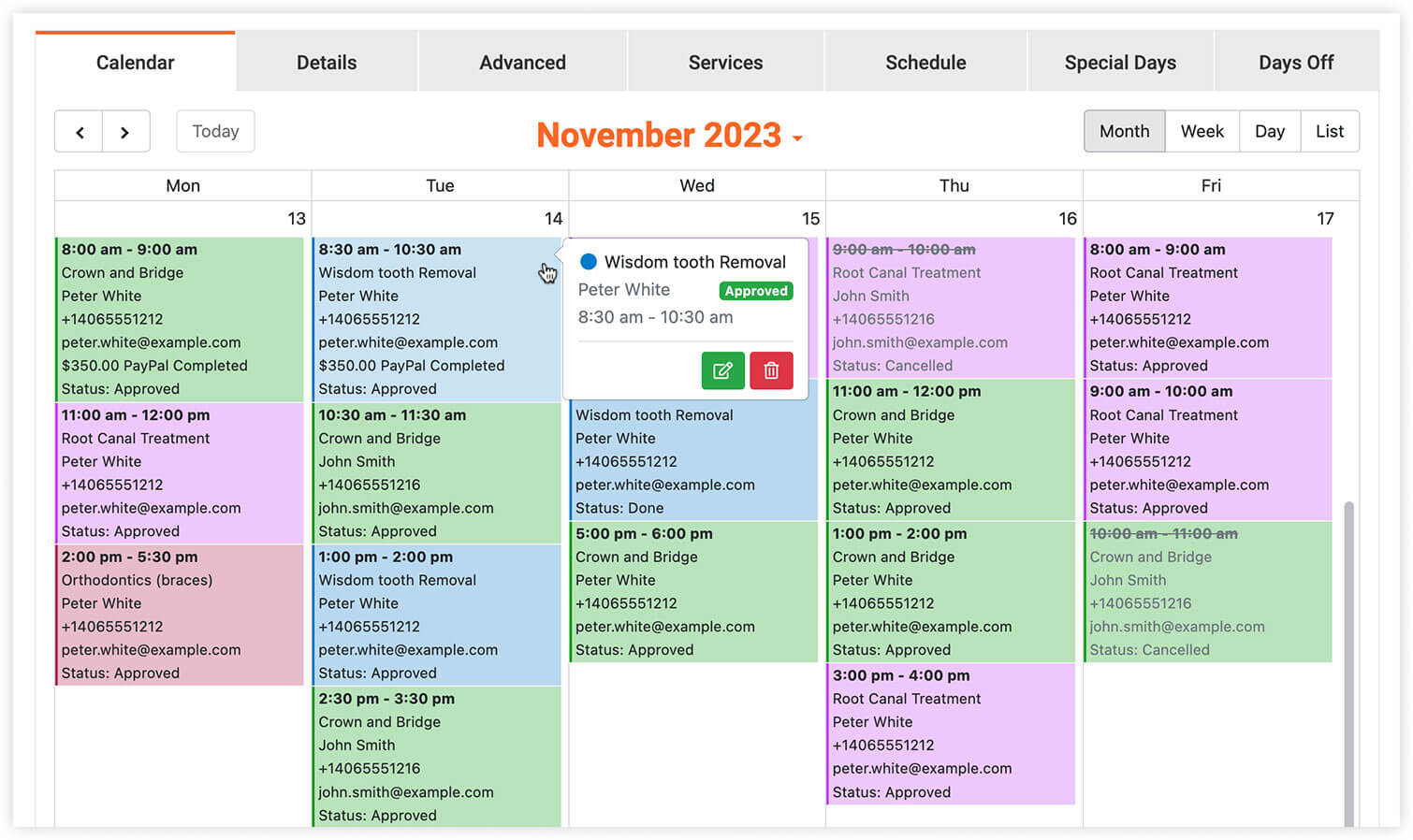
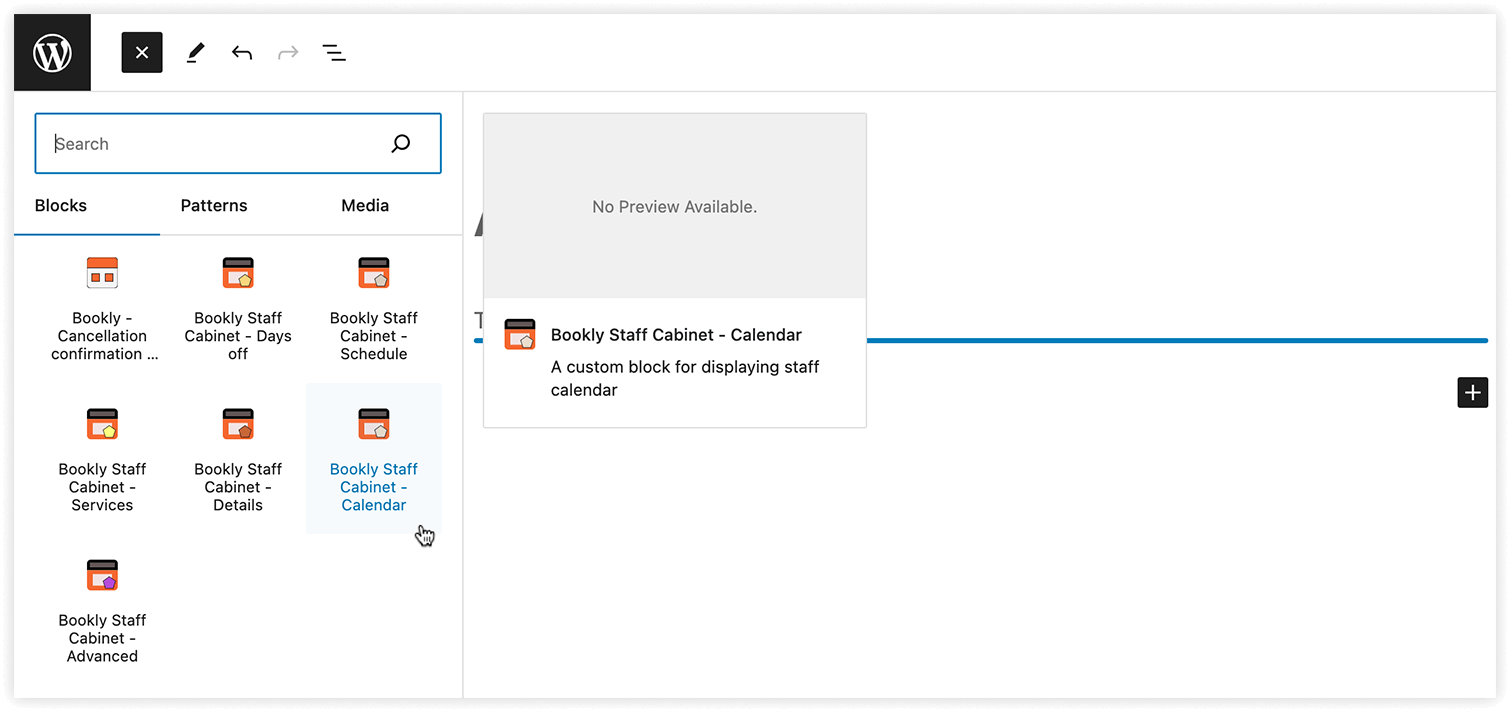
Crea una pagina o selezionane una esistente in cui vuoi aggiungere l’area personale dello staff, cerca il blocco Bookly – Staff Cabinet e seleziona le proprietà che vuoi mostrare.
Dovrai assicurarti che i membri dello staff abbiano un account utente WordPress sul tuo sito per poter accedere alla pagina con il proprio account personale.
Visualizzare gli appuntamenti annullati
Gli appuntamenti annullati non vengono rimossi dalla tua agenda, ma il posto torna disponibile per un altro cliente.
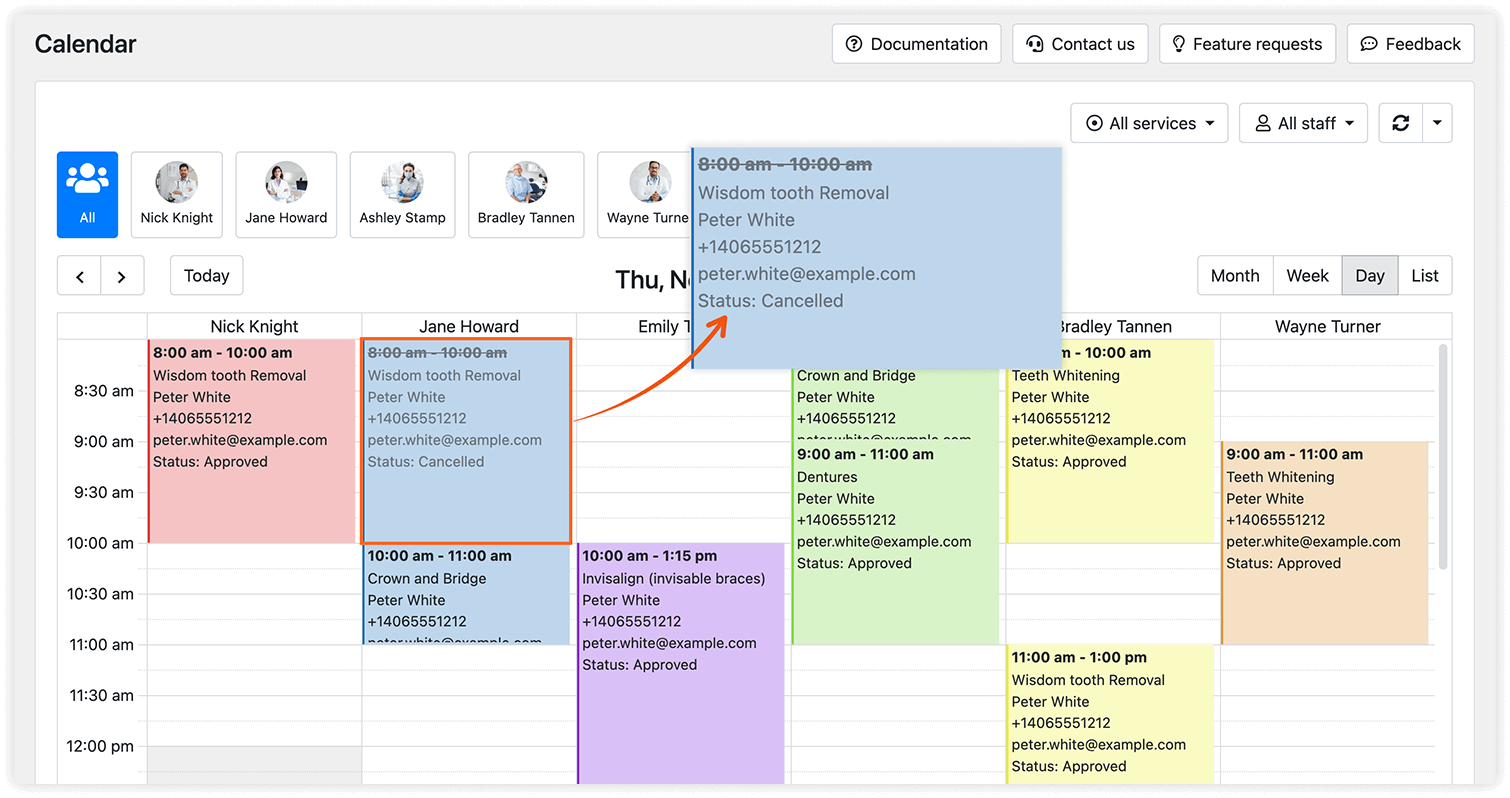
Nel Calendario di Bookly le prenotazioni annullate appaiono barrate e, se vuoi, possono essere colorate in base allo stato.
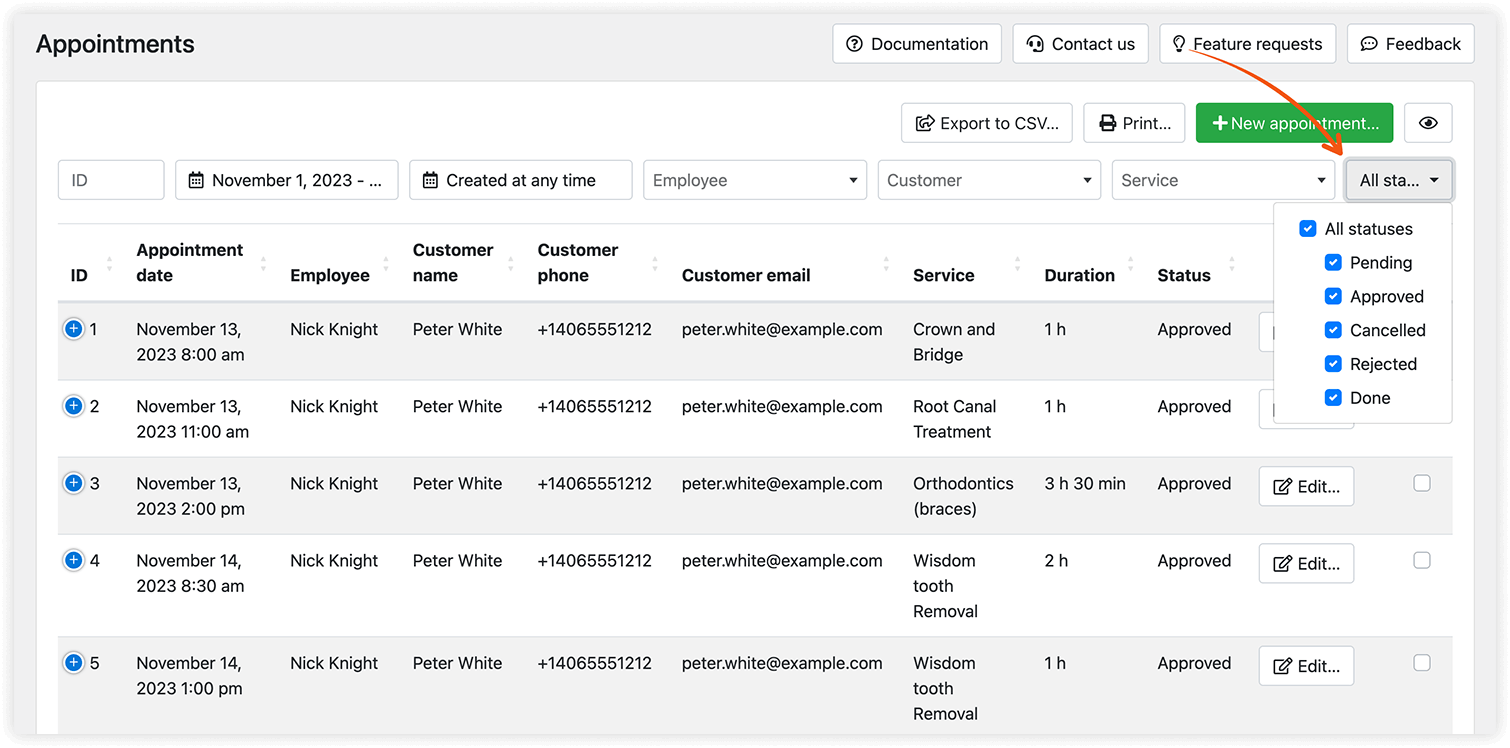
Puoi vedere gli annullamenti nell’elenco degli Appuntamenti. Per filtrarli, seleziona Annullato nella colonna Stato.
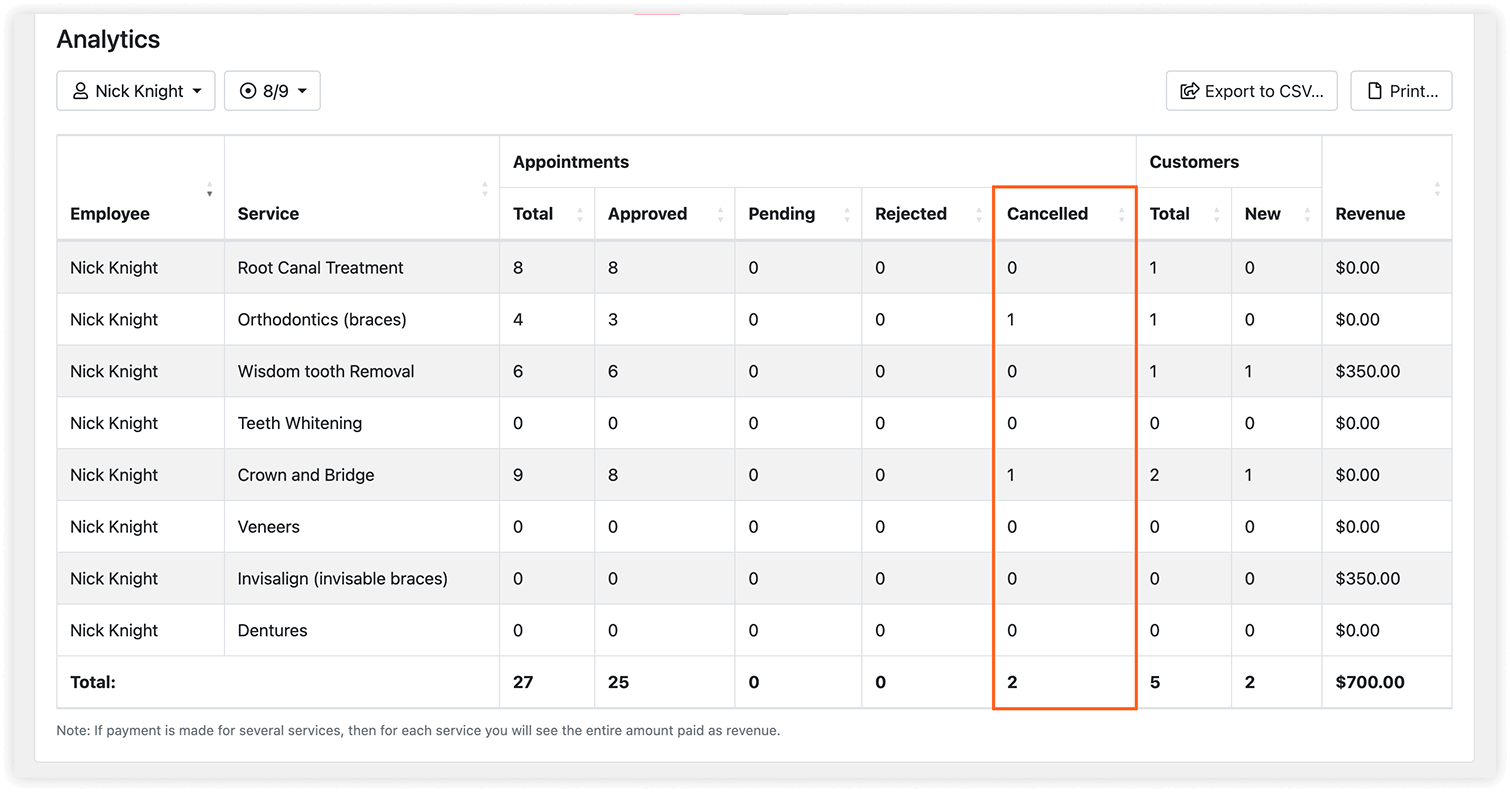
La Bacheca di Bookly mostra il numero totale di appuntamenti annullati per membro dello staff/servizio nel periodo selezionato.
Se vuoi saperne di più su come i tuoi clienti possono annullare un appuntamento, leggi questo articolo.
Per maggiori informazioni sulla configurazione di Bookly, visita il Centro assistenza Bookly e iscriviti al nostro canale YouTube.


